Billbee verbinden
Last updated
Billbee mit ChannelDock verbinden
Billbee ist eine Multichannel-Auftragsverwaltungsplattform, die von vielen Händlern in Deutschland, Österreich und der Schweiz genutzt wird. Mit der ChannelDock-Integration (derzeit in Beta) übertragen Sie Bestellungen von ChannelDock an Billbee zur Abwicklung, können optional Bestände und Produkte aus Billbee importieren und Tracking-Informationen zurück in ChannelDock empfangen.
Diese Integration finden Sie unter Connections → Other — nicht unter Sales channels.
So funktioniert diese Verbindung
- Bestellungen mit Status
orderoderbackorderin ChannelDock werden an Billbee synchronisiert. - ChannelDock erstellt Bestellungen in Billbee und verwendet Ihre ChannelDock-Bestellnummer als externe Referenz.
- Wenn eine Bestellung in Billbee versendet wird, wird das Tracking zurück an ChannelDock synchronisiert und die Bestellung im ursprünglichen Vertriebskanal abgeschlossen.
- Wenn eine Bestellung in Billbee storniert wird, wird sie auch in ChannelDock storniert.
- Bestände können optional von Billbee nach ChannelDock synchronisiert werden (standardmäßig deaktiviert).
- Neue Produkte können anhand der EAN von Billbee nach ChannelDock importiert werden.
Bevor Sie verbinden
Sie benötigen Folgendes in Billbee und ChannelDock:
In Billbee
- Melden Sie sich bei Billbee an.
- Gehen Sie zu Einstellungen → Billbee API (oder Einstellungen → System → Billbee API).
- Aktivieren Sie den API-Zugriff auf dem Tab Allgemeine Einstellungen.
- Legen Sie ein API-Passwort fest. Billbee verlangt ein starkes Passwort:
- Mindestens 12 Zeichen
- Mindestens ein Großbuchstabe, ein Kleinbuchstabe, eine Zahl und ein Sonderzeichen (
!@$%^&*+#) - Verwenden Sie keinen Doppelpunkt (
:) im Passwort — dies verursacht Authentifizierungsfehler
- Speichern Sie Ihre Einstellungen.
Sie benötigen außerdem einen Billbee API-Key für die Anwendung. Dieser wird als HTTP-Header X-Billbee-Api-Key gesendet. Fordern Sie einen bei Billbee an, falls Sie noch keinen haben — siehe Billbee API-Dokumentation.
Benutzername für die Verbindung
- Für das Hauptkonto verwenden Sie die E-Mail-Adresse, mit der Ihr Billbee-Konto registriert ist.
- Für ein Mitarbeiterkonto verwenden Sie den Billbee-Benutzernamen dieses Mitarbeiters.
In ChannelDock
- Verbinden Sie zuerst Ihre Vertriebskanäle (Shopify, bol.com, Amazon usw.), damit Bestellungen in ChannelDock eingehen, bevor sie an Billbee übertragen werden.
Billbee mit ChannelDock verbinden
-
Melden Sie sich bei Ihrem ChannelDock-Konto an.
-
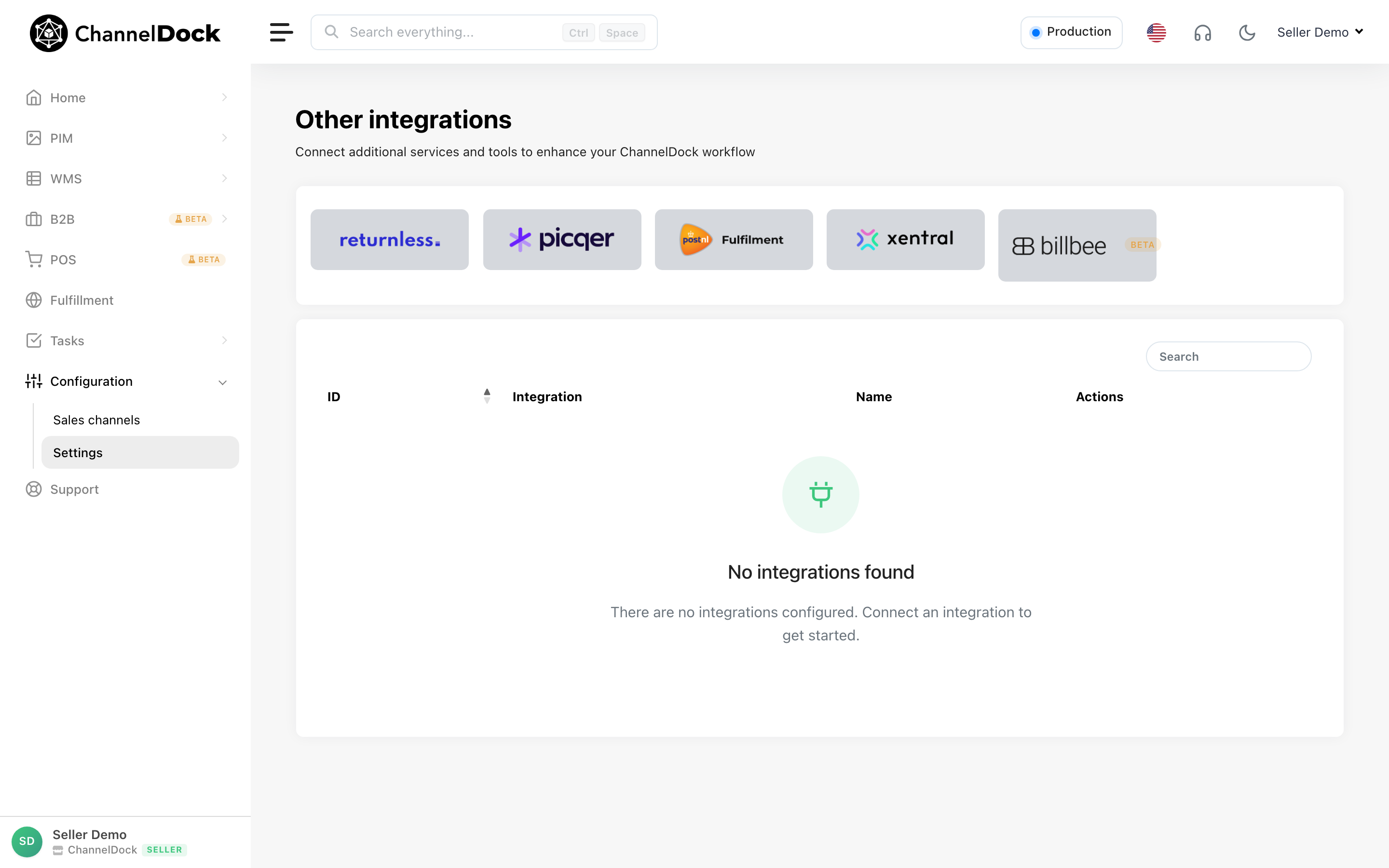
Navigieren Sie zu Connections → Other.
-
Klicken Sie auf das Billbee-Logo (gekennzeichnet als Beta).
-
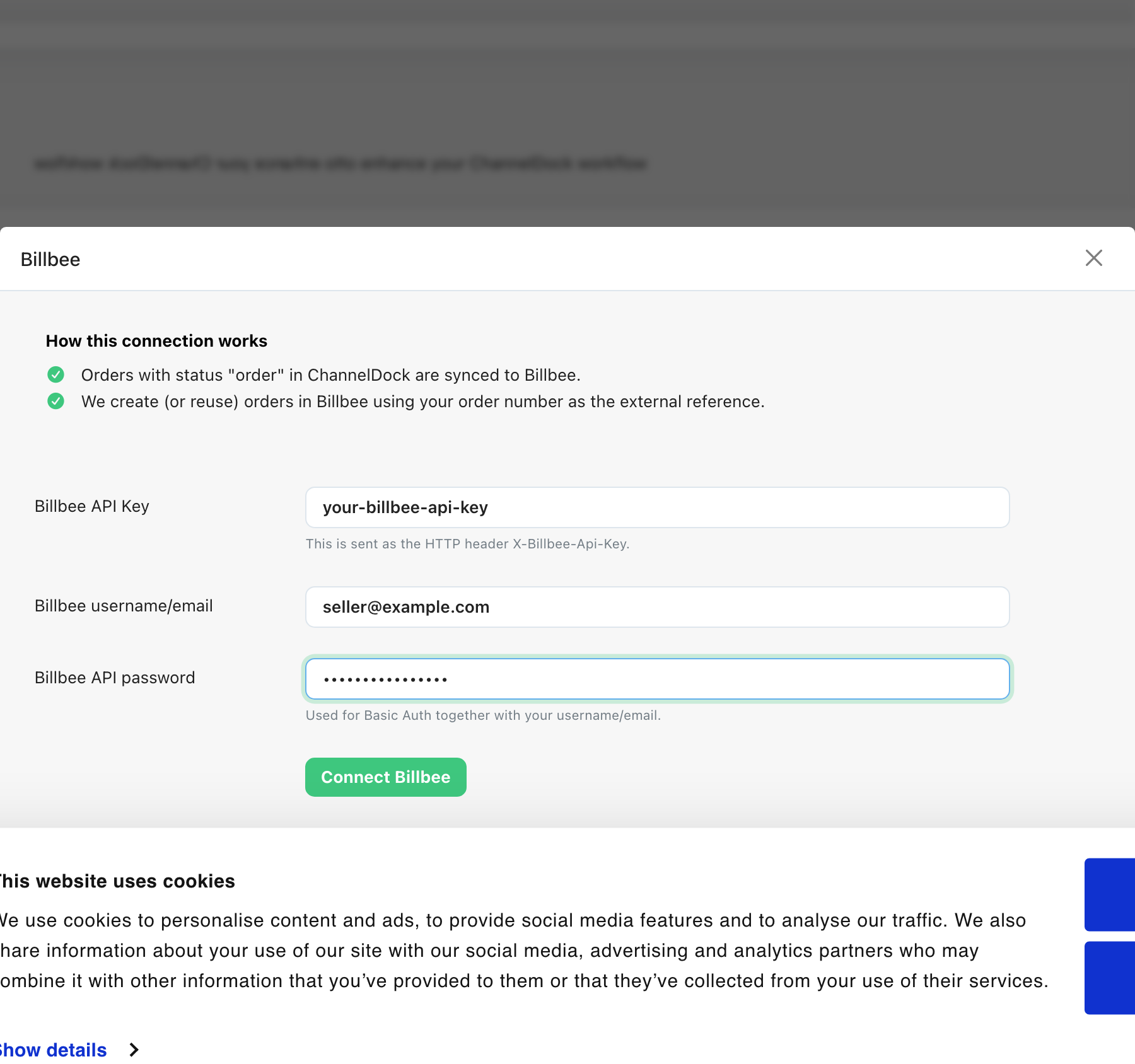
Füllen Sie das Verbindungsformular aus:
- Billbee API Key — Ihr Anwendungs-API-Key (gesendet als
X-Billbee-Api-Key). - Billbee username/email — Ihre Billbee-Login-E-Mail oder Mitarbeiter-Benutzername.
- Billbee API password — das API-Passwort, das Sie in Billbee festgelegt haben (nicht Ihr reguläres Login-Passwort).
- Billbee API Key — Ihr Anwendungs-API-Key (gesendet als
-
Klicken Sie auf Connect Billbee.
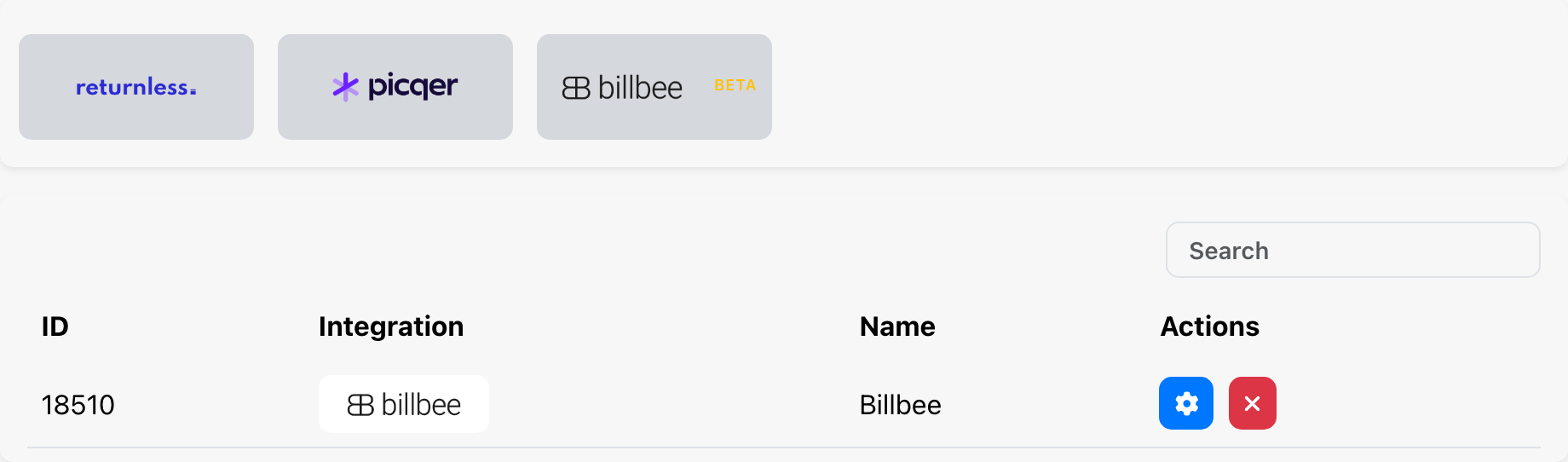
ChannelDock prüft Ihre Zugangsdaten über die Billbee API. Bei erfolgreicher Verbindung erscheint Billbee in Ihrer Liste der Other integrations.
API-Einstellungen konfigurieren
Klicken Sie nach dem Verbinden auf das Einstellungen-Symbol in der Billbee-Zeile, um Edit API settings zu öffnen:
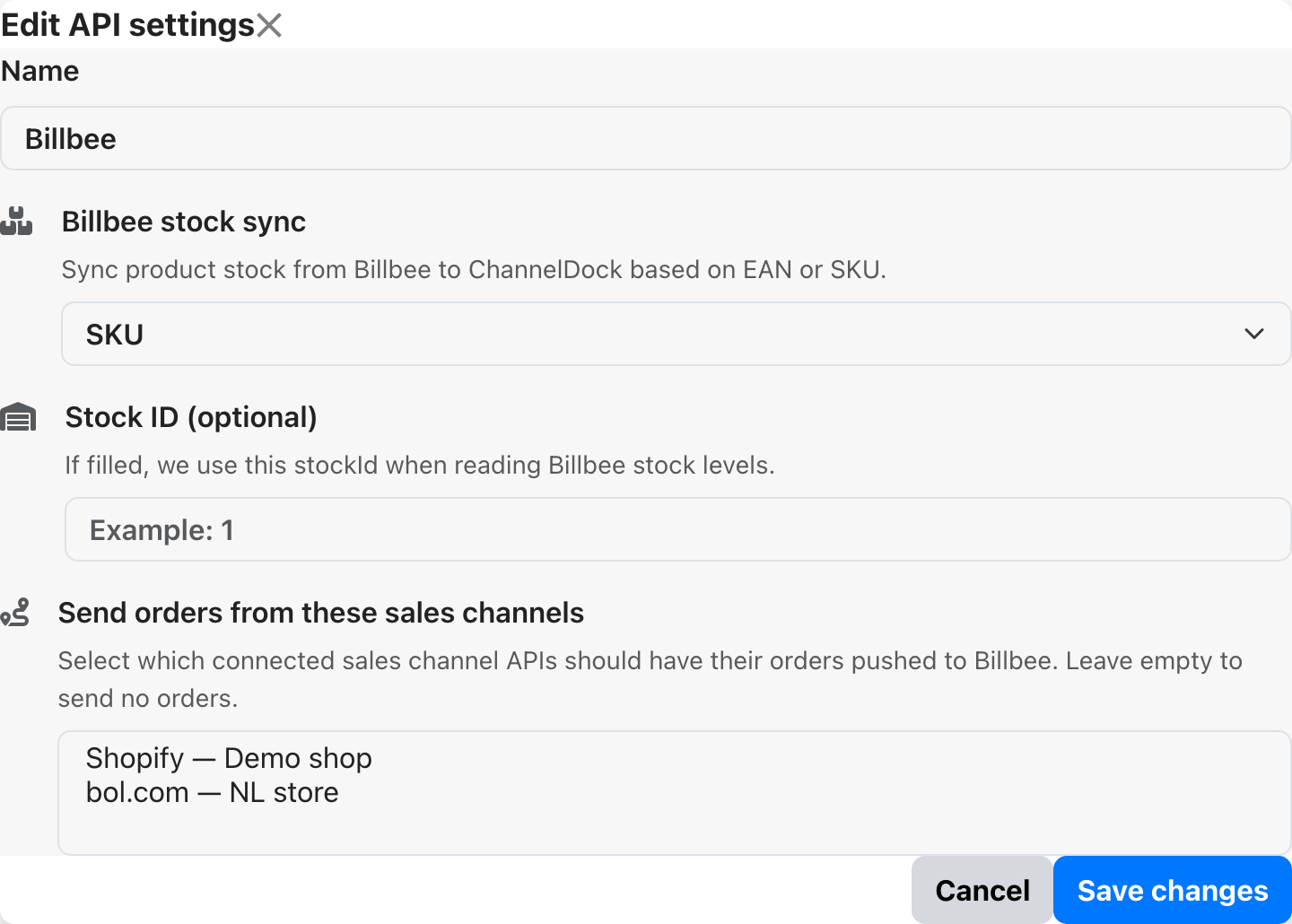
Prüfen und konfigurieren Sie:
| Einstellung | Beschreibung |
|---|---|
| Billbee stock sync | Aus (Standard), EAN oder SKU. Wenn aktiviert, werden Bestände aus Billbee gelesen und in ChannelDock für übereinstimmende Produkte aktualisiert. |
| Stock ID (optional) | Wenn ausgefüllt, liest ChannelDock Bestände aus diesem spezifischen Billbee-Lagerstandort statt aus dem Standard. |
| Send orders from these sales channels | Wählen Sie, von welchen verbundenen Vertriebskanälen Bestellungen an Billbee gesendet werden sollen. Leer lassen, um keine Bestellungen zu senden. |
Speichern Sie Ihre Einstellungen nach Änderungen.
Bestellablauf
Der typische Ablauf sieht folgendermaßen aus:
- Ein Kunde gibt eine Bestellung auf einem verbundenen Vertriebskanal auf (z. B. Shopify oder bol.com).
- Die Bestellung wird in ChannelDock mit Status
orderimportiert. - Wenn der Vertriebskanal der Bestellung unter Send orders from these sales channels ausgewählt ist, überträgt ChannelDock die Bestellung an Billbee.
- ChannelDock verwendet Ihre ChannelDock-Bestellnummer als Bestellreferenz in Billbee.
- Sie bearbeiten die Bestellung in Billbee (Kommissionierung, Verpackung, Versand).
- Wenn die Bestellung in Billbee versendet wird, empfängt ChannelDock die Sendungsnummer und schließt die Bestellung im ursprünglichen Vertriebskanal ab.
- Wenn die Bestellung in Billbee storniert wird, wird sie auch in ChannelDock storniert.
Nur Bestellungen mit Status order oder backorder werden an Billbee übertragen. Bereits synchronisierte Bestellungen werden nicht erneut gesendet.
Bestandssynchronisation (optional)
Die Bestandssynchronisation ist standardmäßig deaktiviert. So aktivieren Sie sie:
- Öffnen Sie die Billbee-Integrationseinstellungen in ChannelDock.
- Setzen Sie Billbee stock sync auf EAN oder SKU.
- Setzen Sie optional eine Stock ID, wenn Sie mehrere Lagerstandorte in Billbee verwenden.
- Speichern Sie Ihre Einstellungen.
ChannelDock ordnet Produkte zwischen Billbee und ChannelDock über das gewählte Feld (EAN oder SKU) zu. Nur Produkte mit übereinstimmender Kennung in beiden Systemen werden aktualisiert.
Bestandsänderungen erscheinen im ChannelDock-Bestandsprotokoll als Billbee stock update-Ereignisse.
Produktimport
ChannelDock kann neue Produkte aus Billbee importieren, die in ChannelDock noch nicht existieren. Produkte werden anhand der EAN zugeordnet und erstellt. Bestehende Produkte mit derselben EAN werden übersprungen.
Importierte Produkte enthalten Titel, SKU, EAN, Bestand, Preis, Bild-URL und Abmessungen, sofern in Billbee verfügbar.
Fehlerbehebung
Verbindung schlägt fehl oder Zugangsdaten werden abgelehnt
- Prüfen Sie, ob der API-Zugriff in Billbee unter Einstellungen → Billbee API aktiviert ist.
- Geben Sie alle drei Felder ein: API Key, username/email und API password.
- Verwenden Sie Ihr API-Passwort, nicht Ihr reguläres Billbee-Login-Passwort.
- Stellen Sie sicher, dass Ihr API-Passwort den Billbee-Anforderungen entspricht und keinen Doppelpunkt (
:) enthält. - Prüfen Sie, ob Ihr Billbee API-Key gültig und aktiv ist.
Bestellungen werden nicht an Billbee gesendet
- Öffnen Sie die Billbee-Integrationseinstellungen und prüfen Sie Send orders from these sales channels. Sie müssen mindestens einen Vertriebskanal auswählen — wenn die Liste leer ist, werden keine Bestellungen übertragen.
- Prüfen Sie, ob der Bestellstatus in ChannelDock
orderoderbackorderist. - Prüfen Sie, ob die Bestellung nicht bereits an Billbee synchronisiert wurde (suchen Sie nach Billbee-bezogenen Einträgen im Bestellprotokoll).
Bestand synchronisiert nicht aus Billbee
- Stellen Sie sicher, dass Billbee stock sync auf EAN oder SKU gesetzt ist — standardmäßig ist dies deaktiviert.
- Prüfen Sie, ob übereinstimmende EANs oder SKUs auf Produkten in Billbee und ChannelDock vorhanden sind.
- Wenn Sie mehrere Lagerstandorte in Billbee verwenden, versuchen Sie die richtige Stock ID zu setzen.
Tracking synchronisiert nicht zurück nach ChannelDock
- Prüfen Sie, ob die Bestellung in Billbee versendet wurde und eine Sendungsnummer oder Tracking-URL hat.
- Prüfen Sie das Bestellprotokoll in ChannelDock auf Billbee-Versandereignisse.
- Geben Sie dem Sync-Job Zeit — Statusaktualisierungen werden regelmäßig aus Billbee abgerufen.
Hilfe benötigt?
Wenn Sie Probleme mit der Billbee-Integration haben, wenden Sie sich über die Support-Seite in Ihrem ChannelDock-Konto an unser Support-Team. Geben Sie den Namen Ihrer Billbee-Verbindung, eine Problembeschreibung und eventuelle Fehlermeldungen an.
Was this helpful?