Das ChannelDock-Ticketsystem nutzen
Last updated
Mit dem ChannelDock-Ticketsystem können Sie Supportfragen einreichen, technische Probleme melden und den Fortschritt Ihrer Anfragen direkt in ChannelDock verfolgen.
Indem alle Kommunikation und Updates in einem Ticket bleiben, kann unser Support-Team Anfragen effizienter untersuchen und nichts geht verloren.
Ein neues Ticket erstellen
- Melden Sie sich in Ihrem ChannelDock-Konto an.
- Öffnen Sie im Menü den Bereich Support.
- Klicken Sie auf Create ticket.
- Wählen Sie den Typ, der am besten zu Ihrer Anfrage passt (siehe Tickettypen unten).
- Geben Sie einen klaren Betreff ein, der das Problem kurz beschreibt.
- Beschreiben Sie Ihre Frage oder das Problem so detailliert wie möglich.
- Fügen Sie relevante Screenshots oder Dateien hinzu.
- Klicken Sie auf Submit ticket.
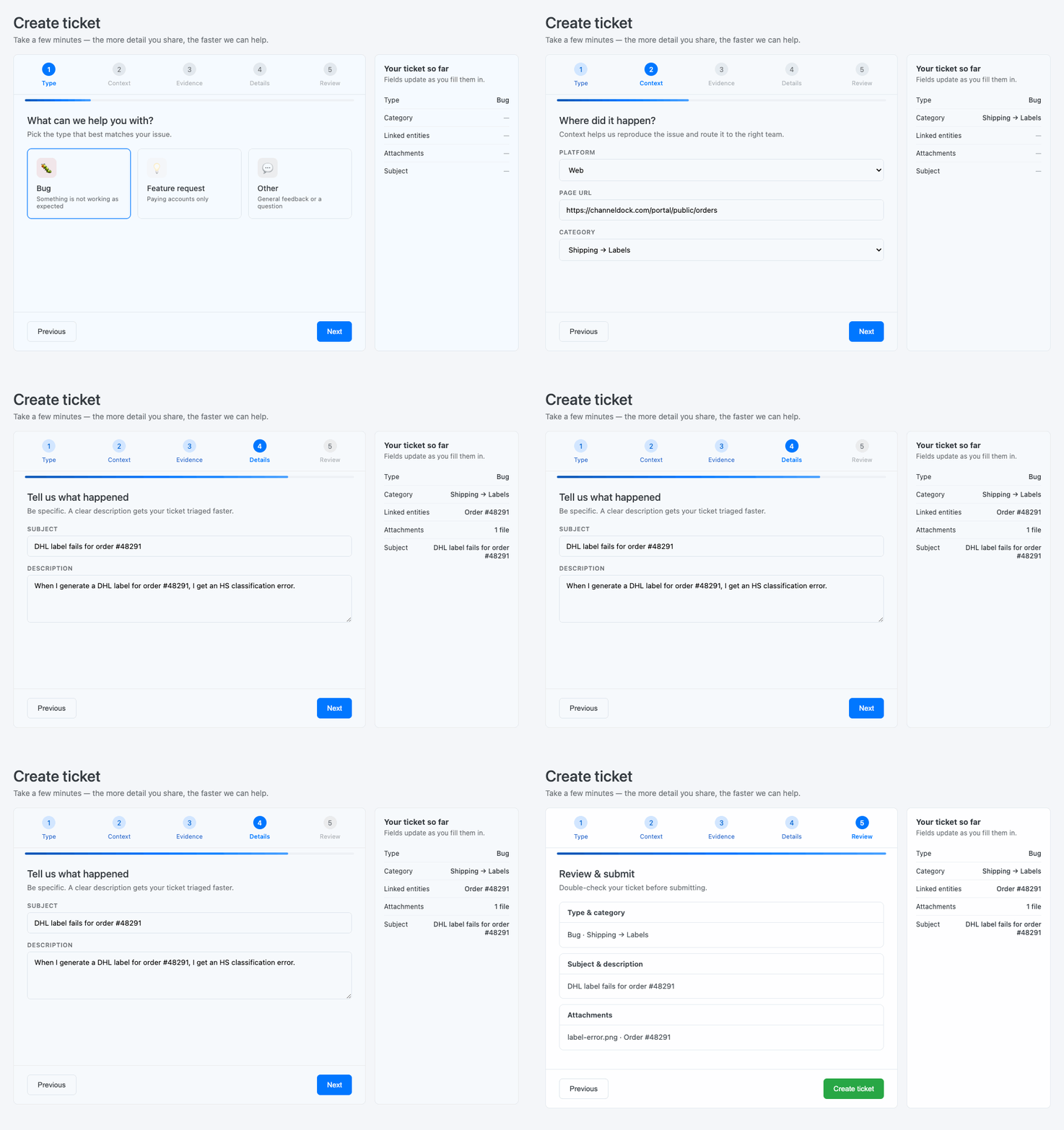
Ihr Ticket erscheint nun in der Ticketübersicht.
Tickettypen
Wählen Sie den Typ, der zur Anfrage passt. Bug-Tickets werden zuerst bearbeitet. Fragen und Feature-Ideen, die als Bugs eingereicht wurden, werden umklassifiziert und warten länger.
- Bug — etwas in ChannelDock funktioniert nicht wie erwartet. Diese Tickets unterliegen dem Prioritätszeitplan.
- Other — eine Frage, eine Anleitung oder allgemeines Feedback. Kein Bug. Wir antworten möglichst schnell, Bugs haben aber Vorrang. Diese haben in der Regel Priorität Low.
- Feature request — schlagen Sie etwas vor, das ChannelDock heute noch nicht kann (nur zahlende Konten; nicht im kostenlosen Plan). Wir prüfen Anfragen und setzen sie möglicherweise um, wenn sie zu Roadmap und Kapazität passen. Es gibt kein Lieferdatum und kein Auflösungsziel. Ein Feature Request ist nur ein Vorschlag — wir versprechen weder die Umsetzung noch ein Lieferdatum.
Kostenlose Nutzer können Bugs und Fragen einreichen, aber keine Feature Requests.
Welche Informationen sollten Sie angeben?
Vollständige Angaben helfen uns, Ihre Anfrage schneller zu untersuchen. Fügen Sie soweit relevant hinzu:
- Die betroffene Auftragsnummer, Produkt-SKU, EAN oder Sendungsnummer
- Den verbundenen Marktplatz, Onlineshop oder Versanddienstleister
- Eine Beschreibung dessen, was Sie erwartet haben
- Eine Beschreibung dessen, was tatsächlich passiert ist
- Fehlermeldungen, die Sie erhalten haben
- Die Schritte zur Reproduktion des Problems
- Screenshots oder Bildschirmaufnahmen
Bitte keine Passwörter, API-Secrets oder andere sensible Anmeldedaten in einem Ticket angeben.
Den Fortschritt eines Tickets verfolgen
Öffnen Sie den Bereich Support und scrollen Sie zu My tickets, um alle eingereichten Anfragen zu sehen.
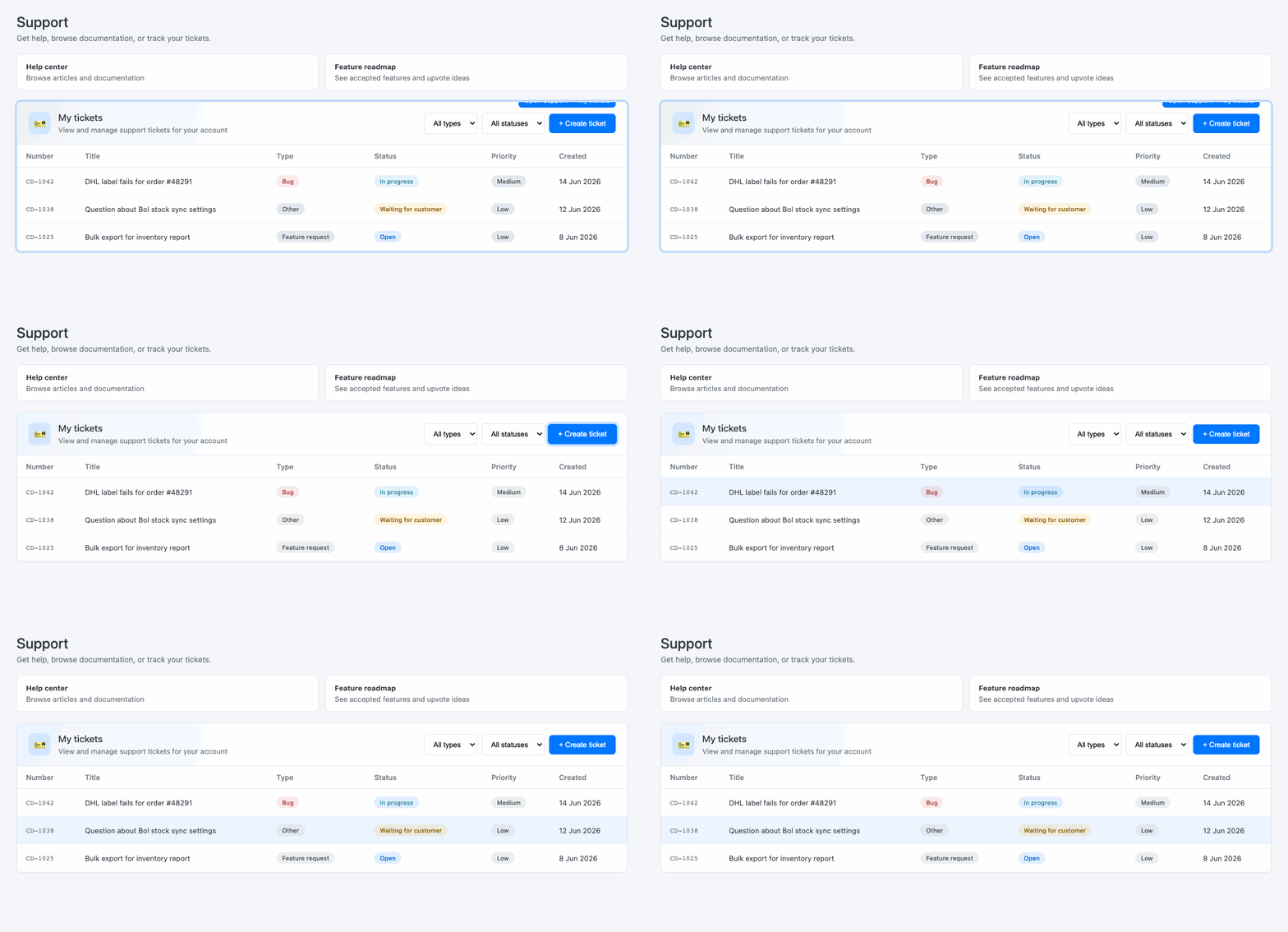
Jedes Ticket zeigt den aktuellen Status, zum Beispiel:
- Open: Das Ticket wurde eingereicht und wartet auf Prüfung.
- In progress: Unser Team untersucht die Anfrage oder arbeitet daran.
- Waiting for customer: Wir benötigen zusätzliche Informationen von Ihnen.
- Resolved: Die Anfrage wurde abgeschlossen oder beantwortet.
- Closed: Das Ticket ist nicht mehr aktiv.
Öffnen Sie ein Ticket, um die gesamte Konversation, Antworten unseres Teams und Statusupdates zu sehen.
Sie müssen uns nicht anrufen oder eine E-Mail senden, um zu bestätigen, dass ein Ticket eingegangen ist. Wenn es unter My tickets erscheint, hat unser Team es.
Priority Phone Support
Wenn Ihr Konto Priority Phone Support umfasst, ist die Telefonnummer nur für dringende Probleme gedacht — zum Beispiel, wenn Sie keine Versandlabels erzeugen können oder Ihr gesamter Vertriebskanal offline ist.
Anrufen, um zu fragen, ob wir Ihr Ticket erhalten haben, oder um den Status einer nicht dringenden Anfrage zu prüfen, ist nicht dringend. Nutzen Sie stattdessen My tickets: Sie sehen, wann Ihr Ticket eingereicht wurde, den aktuellen Status und Antworten unseres Teams, ohne anzurufen.
Telefonischer Support ist Montag bis Freitag von 9:30 bis 18:00 Uhr MEZ verfügbar. Für alle anderen Anfragen nutzen Sie das Ticketsystem.
Auf ein Ticket antworten
Wenn unser Support-Team weitere Informationen anfordert:
- Öffnen Sie das betreffende Ticket.
- Geben Sie Ihre Antwort im Antwortfeld ein.
- Fügen Sie angeforderte Screenshots oder Anhänge hinzu.
- Klicken Sie auf Post comment.
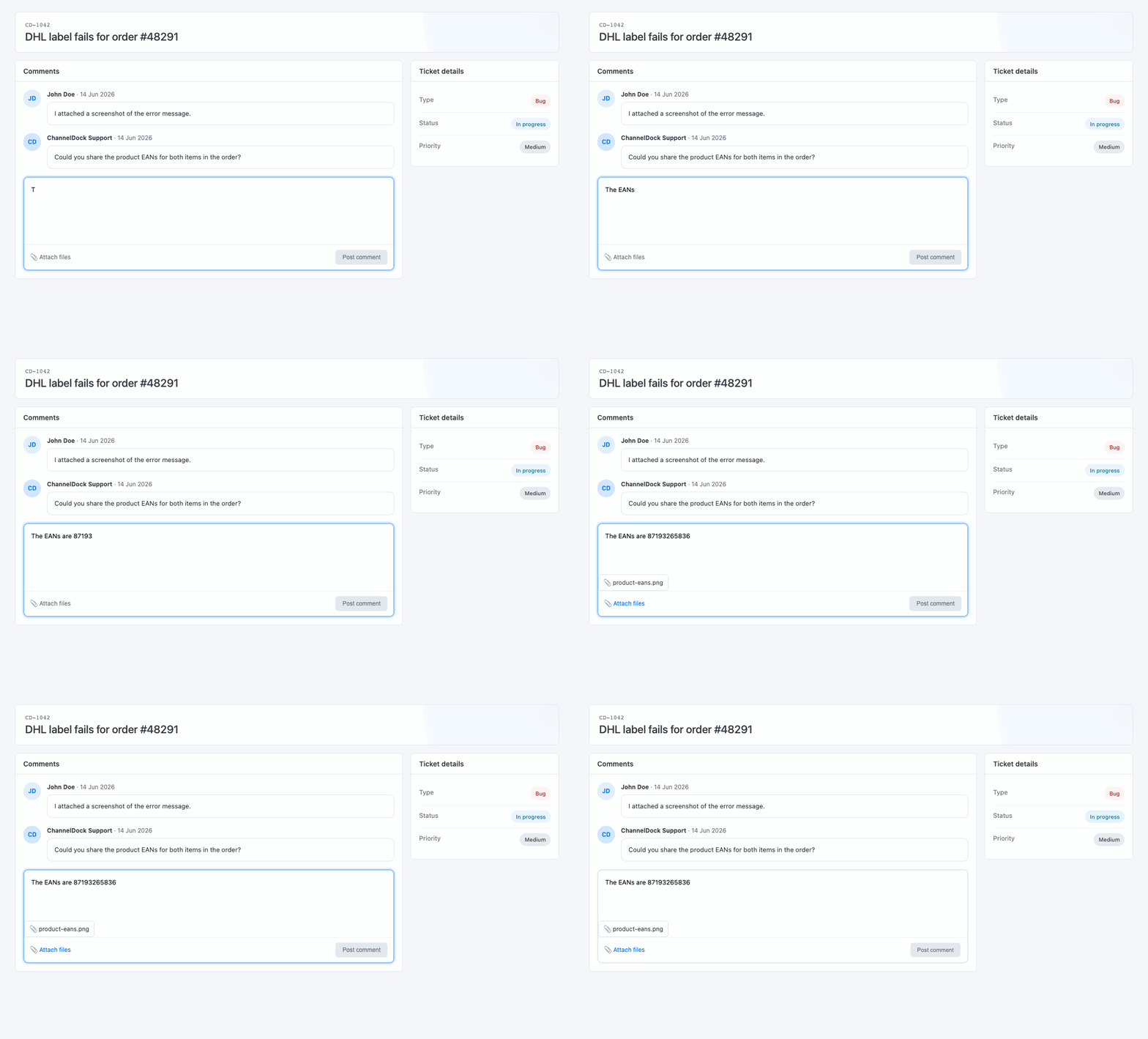
Antworten Sie immer im bestehenden Ticket, statt ein neues Ticket zum selben Thema zu erstellen. So bleibt alle Information zusammen und doppelte Untersuchungen werden vermieden.
Screenshots und Anhänge hinzufügen
Sie können Screenshots, Dokumente oder andere relevante Dateien beim Erstellen oder Beantworten eines Tickets anhängen.
Achten Sie vor dem Upload eines Screenshots darauf, dass klar sichtbar sind:
- Die vollständige Fehlermeldung
- Der relevante Auftrag, das Produkt oder die Seite
- Datum und Uhrzeit, soweit zutreffend
- Einstellungen im Zusammenhang mit dem Problem
Schneiden Sie keine Informationen weg, die bei der Untersuchung nützlich sein können.
Getrennte Tickets erstellen
Erstellen Sie ein Ticket für jede separate Frage oder jedes separate Problem.
Ein Problem mit einem Shopify-Auftrag und ein Problem beim Erstellen eines DHL-Labels sollten zum Beispiel als zwei separate Tickets eingereicht werden. So kann jede Anfrage unabhängig zugewiesen, untersucht und gelöst werden.
Ein Problem erneut öffnen
Tritt ein gelöstes Problem erneut auf, öffnen Sie das Originalticket und prüfen Sie, ob Sie antworten oder es wieder öffnen können.
Erstellen Sie ein neues Ticket, wenn:
- Das Originalticket nicht mehr wieder geöffnet werden kann
- Das neue Problem eine andere Ursache hat
- Ein anderer Auftrag, eine andere Integration oder Funktion betroffen ist
Fügen Sie einen Verweis auf das vorherige Ticket hinzu, wenn das unserem Team beim Verständnis hilft.
Tipps für schnelleren Support
Damit wir Ihre Anfrage effizient bearbeiten können:
- Verwenden Sie einen klaren, spezifischen Betreff
- Fügen Sie relevante IDs und Beispiele hinzu
- Beschreiben Sie das Problem Schritt für Schritt
- Hängen Sie nach Möglichkeit Screenshots an
- Halten Sie die Kommunikation zu einem Thema im selben Ticket
- Reichen Sie dieselbe Anfrage nicht mehrfach ein
Doppelte Tickets oder das Kontaktieren mehrerer Teammitglieder zum selben Thema können die Untersuchung verzögern, weil die Informationen zuerst zusammengeführt werden müssen.
Zu Öffnungszeiten, Telefonsupport, bezahlten Consulting-Gesprächen und zur Behandlung von Bugs, Fragen und Feature Requests siehe ChannelDock Support Guidelines. Zu Auflösungszielen siehe Ticket-Prioritätsstufen.
Was this helpful?