如何使用 ChannelDock 工单系统
Last updated
ChannelDock 工单系统让您可以直接在 ChannelDock 内提交支持问题、报告技术故障,并跟踪请求进度。
将所有沟通和更新保留在同一张工单中,支持团队能更高效地调查请求,避免信息遗漏。
创建新工单
- 登录您的 ChannelDock 账户。
- 在菜单中打开 Support 部分。
- 点击 Create ticket。
- 选择最匹配请求的类型(见下方 工单类型)。
- 输入能简要描述问题的清晰主题。
- 尽可能详细地描述您的问题。
- 添加相关截图或文件。
- 点击 Submit ticket。
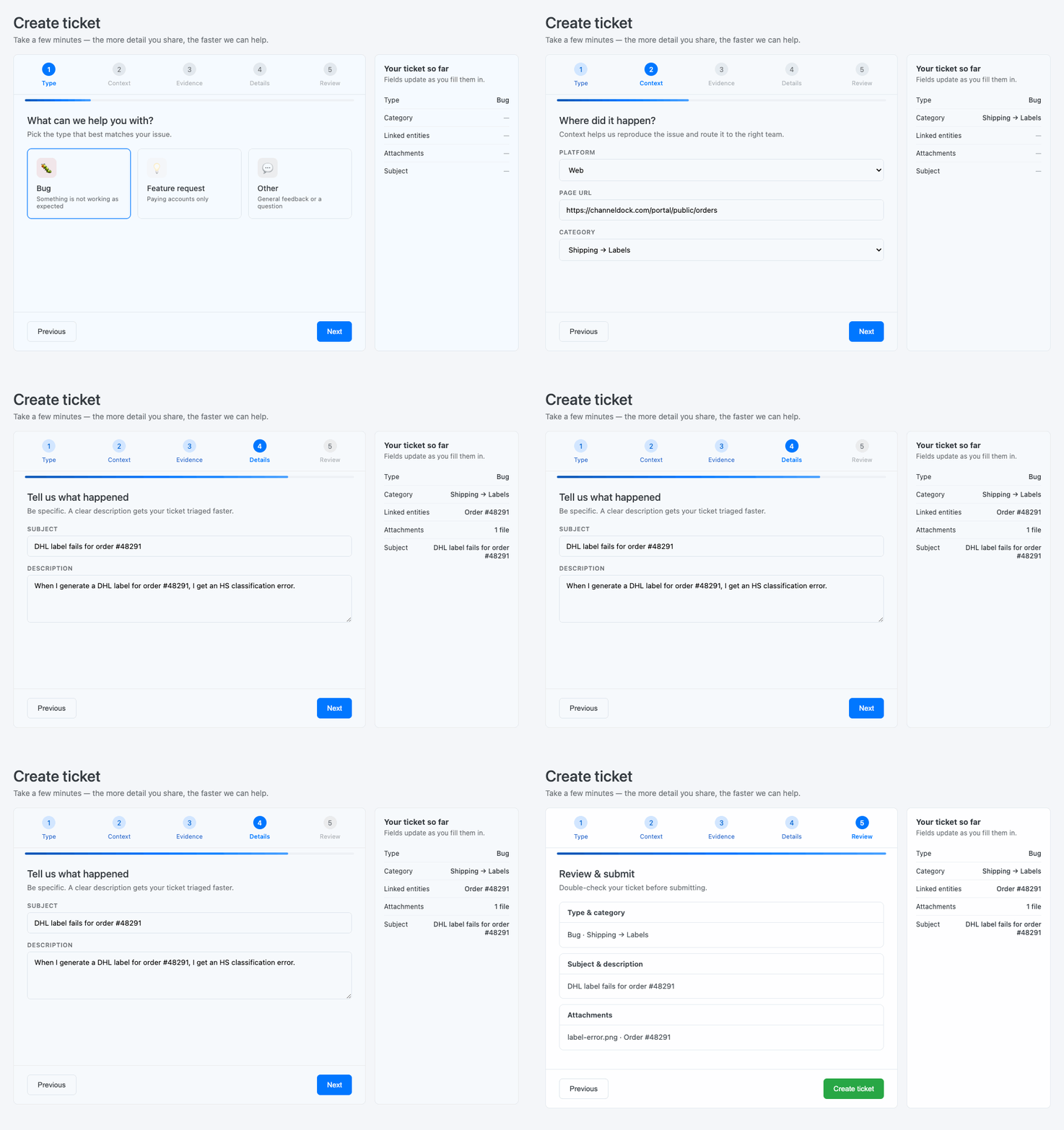
工单现在会出现在工单概览中。
工单类型
选择与请求匹配的类型。缺陷工单会优先处理。 以缺陷提交的提问和功能想法会被重新分类,等待时间更长。
- Bug — ChannelDock 中有功能未按预期工作。此类工单适用 优先级时间表。
- Other — 提问、操作说明或一般反馈。不是缺陷。我们会尽快回复,但缺陷仍优先。这类通常为 Low 优先级。
- Feature request — 建议 ChannelDock 目前尚未提供的功能(仅付费账户;免费套餐不可用)。我们会审核请求,并在符合路线图和产能时可能实现。没有交付日期或解决时限。功能请求仅为建议——我们不承诺实现,也不承诺交付日期。
免费用户可以提交缺陷和提问,但不能提交功能请求。
应包含哪些信息?
提供完整信息有助于我们更快调查。在相关时请包含:
- 受影响的订单号、产品 SKU、EAN 或货件号
- 已连接的市场、网店或物流服务商
- 您预期会发生什么
- 实际发生了什么
- 收到的任何错误信息
- 复现问题所需的步骤
- 截图或屏幕录制
请勿在工单中包含密码、API 密钥或其他敏感登录信息。
跟踪工单进度
打开 Support 部分并滚动到 My tickets,查看所有已提交请求。
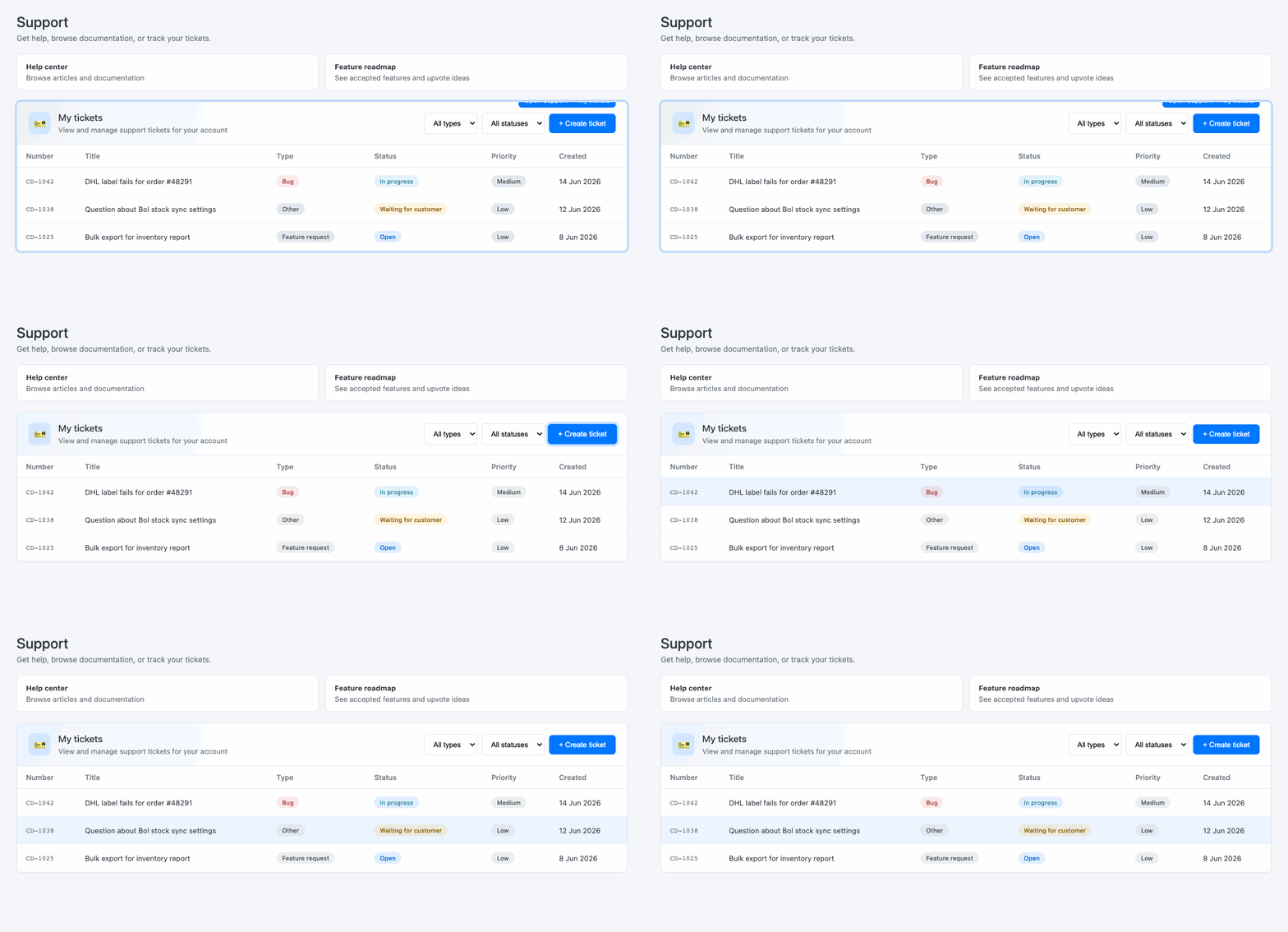
每张工单会显示当前状态,例如:
- Open:工单已提交,等待审核。
- In progress:我们的团队正在调查或处理该请求。
- Waiting for customer:我们需要您提供更多信息。
- Resolved:请求已完成或已答复。
- Closed:工单不再处于活动状态。
打开工单可查看完整对话、团队回复以及任何状态更新。
您无需打电话或发邮件确认工单是否已收到。只要它出现在 My tickets 中,我们的团队就已经收到。
优先电话支持
如果您的账户包含 Priority Phone Support,该电话号码仅用于紧急问题——例如无法生成面单,或整个销售渠道离线。
打电话询问我们是否收到工单,或查询非紧急请求的状态,不属于紧急情况。请改用 My tickets:无需打电话即可看到提交时间、当前状态和团队回复。
电话支持时间为周一至周五,中欧时间 9:30–18:00。其他请求请使用工单系统。
回复工单
当支持团队需要更多信息时:
- 打开相关工单。
- 在回复栏输入您的回复。
- 添加所需的截图或附件。
- 点击 Post comment。
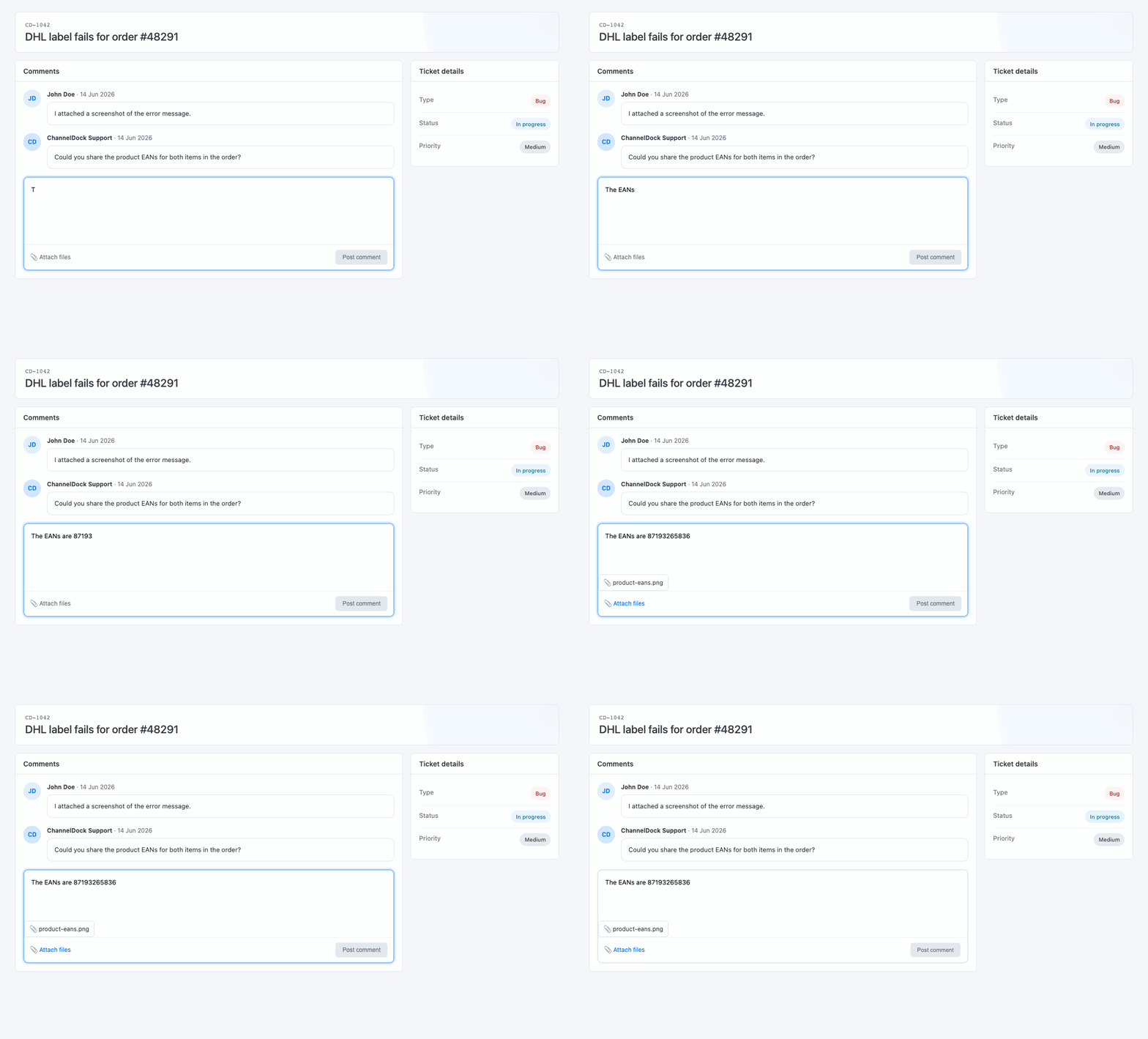
请始终在现有工单中回复,不要就同一问题再创建新工单。这样能把信息集中在一处,避免重复调查。
添加截图和附件
创建或回复工单时,可以附加截图、文档或其他相关文件。
上传截图前,请确保清晰显示:
- 完整错误信息
- 相关订单、产品或页面
- 适用时的日期和时间
- 与问题相关的任何设置
请勿裁掉调查中可能有用的信息。
分别创建工单
每个独立问题或故障请创建一张工单。
例如,Shopify 订单问题和创建 DHL 面单问题应作为两张工单提交。这样每项请求都可以独立分配、调查和解决。
重新打开问题
已解决的问题再次出现时,请打开原工单,检查是否可以回复或重新打开。
在以下情况创建新工单:
- 原工单无法再重新打开
- 新问题原因不同
- 受影响的是不同订单、集成或功能
若有助于团队理解情况,请引用上一张工单。
更快获得支持的提示
为帮助我们高效处理您的请求:
- 使用清晰、具体的主题
- 包含相关 ID 和示例
- 逐步描述问题
- 尽可能附上截图
- 将同一问题的沟通保持在同一张工单中
- 避免多次提交同一请求
提交重复工单或向多名团队成员反映同一问题,会因需要先合并信息而延误调查。
关于工作时间、电话支持、付费咨询通话,以及缺陷、提问和功能请求的处理方式,请参阅 ChannelDock 支持指南。关于解决时限,请参阅 工单优先级。
Was this helpful?