Het ChannelDock-ticketsysteem gebruiken
Last updated
Met het ChannelDock-ticketsysteem kunt u supportvragen indienen, technische problemen melden en de voortgang van uw verzoeken rechtstreeks in ChannelDock volgen.
Door alle communicatie en updates in één ticket te houden, kan ons supportteam verzoeken efficiënter onderzoeken en gaat er niets verloren.
Een nieuw ticket aanmaken
- Log in op uw ChannelDock-account.
- Open in het menu de sectie Support.
- Klik op Create ticket.
- Selecteer het type dat het beste bij uw verzoek past (zie Tickettypes hieronder).
- Voer een duidelijk onderwerp in dat het probleem kort beschrijft.
- Beschrijf uw vraag of probleem zo gedetailleerd mogelijk.
- Voeg relevante screenshots of bestanden toe.
- Klik op Submit ticket.
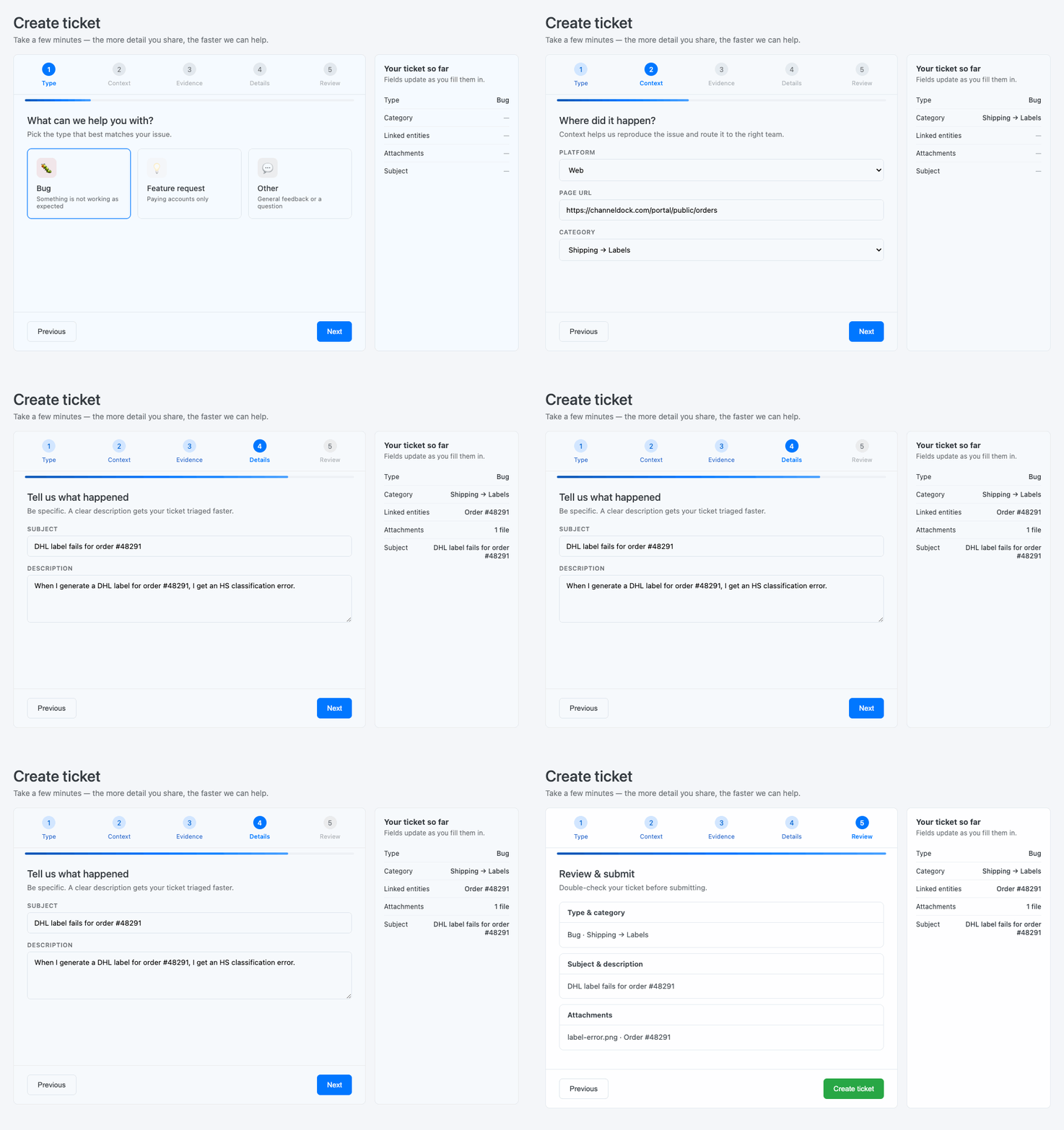
Uw ticket verschijnt nu in het ticketoverzicht.
Tickettypes
Kies het type dat bij het verzoek past. Bugtickets worden als eerste behandeld. Vragen en feature-ideeën die als bugs zijn ingediend, worden heringedeeld en wachten langer.
- Bug — iets in ChannelDock werkt niet zoals verwacht. Deze tickets vallen onder het prioriteitsschema.
- Other — een vraag, how-to of algemene feedback. Geen bug. We streven naar een snelle reactie, maar bugs gaan nog steeds voor. Deze hebben meestal prioriteit Low.
- Feature request — stel iets voor dat ChannelDock vandaag nog niet doet (alleen betalende accounts; niet op het gratis plan). We beoordelen verzoeken en bouwen ze mogelijk wanneer ze bij de roadmap en capaciteit passen. Er is geen opleverdatum of resolutiedoel. Een feature request is alleen een suggestie — we beloven niet dat we het bouwen of een opleverdatum geven.
Gratis gebruikers kunnen bugs en vragen indienen, maar geen feature requests.
Welke informatie moet u opnemen?
Volledige informatie helpt ons uw verzoek sneller te onderzoeken. Voeg waar relevant toe:
- Het betreffende ordernummer, product-SKU, EAN of zendingsnummer
- De gekoppelde marktplaats, webshop of verzendprovider
- Een beschrijving van wat u verwachtte
- Een beschrijving van wat er daadwerkelijk gebeurde
- Eventuele foutmeldingen die u ontving
- De stappen om het probleem te reproduceren
- Screenshots of schermopnamen
Voeg geen wachtwoorden, API-secrets of andere gevoelige inloginformatie toe in een ticket.
De voortgang van een ticket volgen
Open de sectie Support en scroll naar My tickets om al uw ingediende verzoeken te zien.
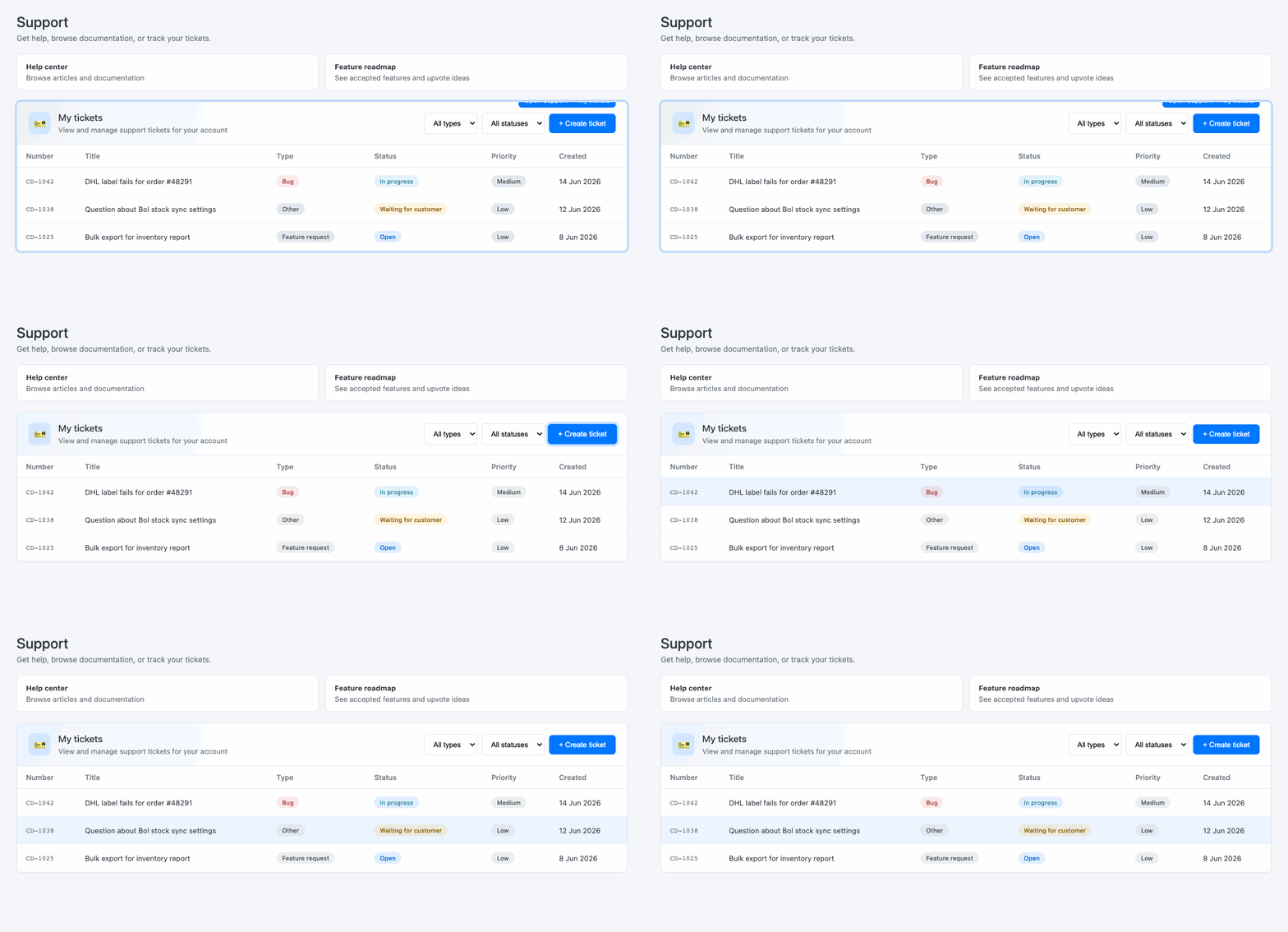
Elk ticket toont de huidige status, zoals:
- Open: Het ticket is ingediend en wacht op beoordeling.
- In progress: Ons team onderzoekt het verzoek of werkt eraan.
- Waiting for customer: We hebben extra informatie van u nodig.
- Resolved: Het verzoek is afgehandeld of beantwoord.
- Closed: Het ticket is niet meer actief.
Open een ticket om het volledige gesprek, antwoorden van ons team en statusupdates te zien.
U hoeft ons niet te bellen of te e-mailen om te bevestigen dat een ticket is ontvangen. Als het in My tickets staat, heeft ons team het.
Priority phone support
Als uw account Priority Phone Support bevat, is het telefoonnummer alleen voor urgente problemen — bijvoorbeeld wanneer u geen verzendlabels kunt genereren of uw hele verkoopkanaal offline is.
Bellen om te vragen of we uw ticket hebben ontvangen, of om de status van een niet-urgent verzoek te checken, is niet urgent. Gebruik in plaats daarvan My tickets: u ziet wanneer uw ticket is ingediend, de huidige status en eventuele antwoorden van ons team zonder te bellen.
Telefonische support is beschikbaar van maandag tot en met vrijdag, 9:30 tot 18:00 CET. Voor alle andere verzoeken gebruikt u het ticketsysteem.
Antwoorden op een ticket
Wanneer ons supportteam om meer informatie vraagt:
- Open het betreffende ticket.
- Voer uw antwoord in het antwoordveld in.
- Voeg gevraagde screenshots of bijlagen toe.
- Klik op Post comment.
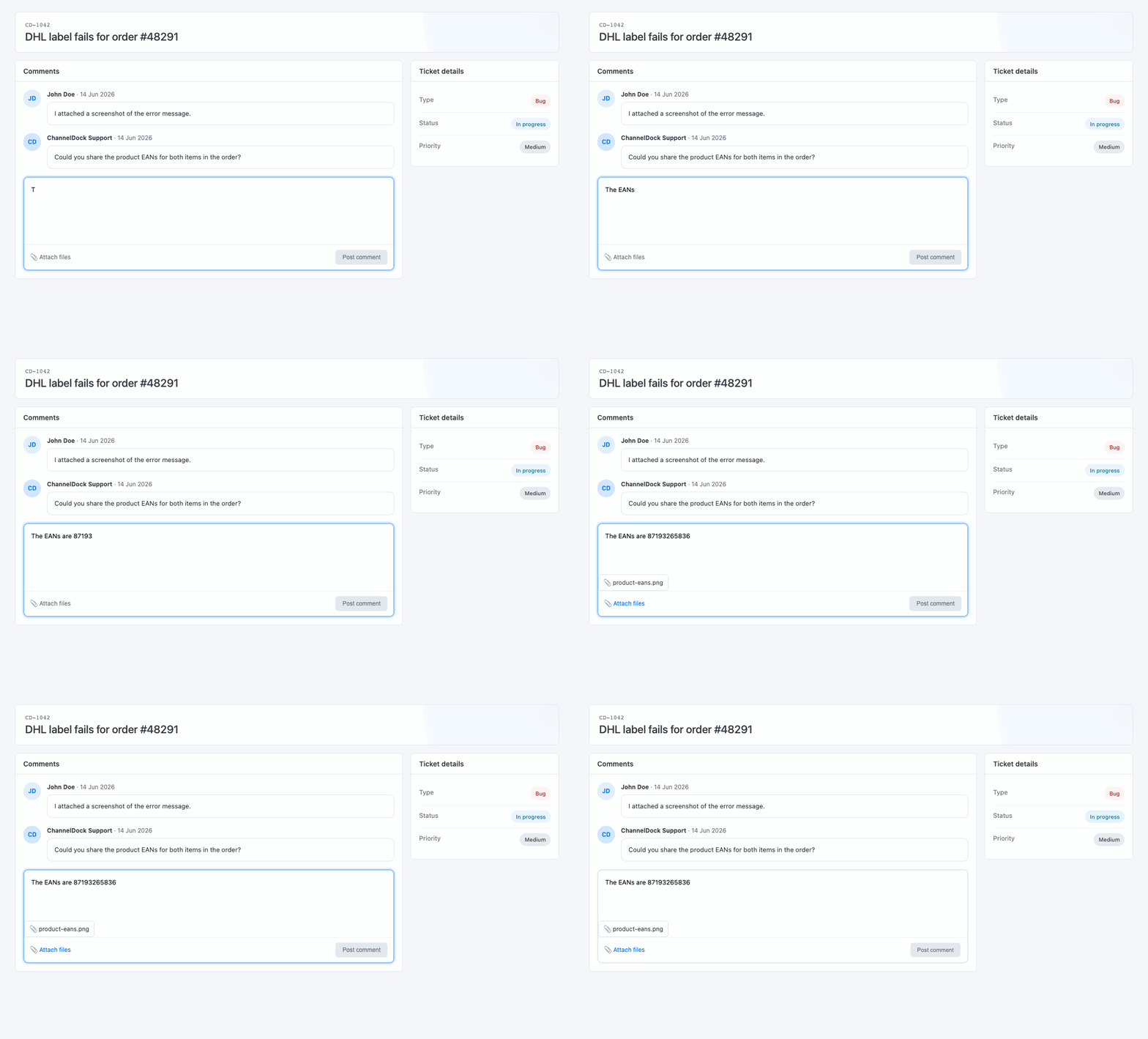
Antwoord altijd in het bestaande ticket in plaats van een nieuw ticket over hetzelfde probleem aan te maken. Zo blijft alle informatie bij elkaar en voorkomen we dubbele onderzoeken.
Screenshots en bijlagen toevoegen
U kunt screenshots, documenten of andere relevante bestanden bijvoegen bij het aanmaken van of antwoorden op een ticket.
Zorg vóór het uploaden van een screenshot dat duidelijk zichtbaar is:
- De volledige foutmelding
- De relevante order, het product of de pagina
- Datum en tijd, waar van toepassing
- Instellingen die met het probleem te maken hebben
Snijd geen informatie weg die tijdens het onderzoek nuttig kan zijn.
Aparte tickets aanmaken
Maak één ticket per aparte vraag of probleem.
Een probleem met een Shopify-order en een probleem bij het aanmaken van een DHL-label dienen bijvoorbeeld als twee aparte tickets te worden ingediend. Zo kan elk verzoek onafhankelijk worden toegewezen, onderzocht en opgelost.
Een issue heropenen
Wanneer een opgelost probleem opnieuw optreedt, opent u het originele ticket en kijkt u of u kunt antwoorden of heropenen.
Maak een nieuw ticket wanneer:
- Het originele ticket niet meer heropend kan worden
- Het nieuwe issue een andere oorzaak heeft
- Een andere order, integratie of functie is getroffen
Vermeld een referentie naar het vorige ticket wanneer dat ons team kan helpen de situatie te begrijpen.
Tips voor snellere support
Om uw verzoek efficiënt af te handelen:
- Gebruik een duidelijk en specifiek onderwerp
- Voeg relevante ID’s en voorbeelden toe
- Beschrijf het probleem stap voor stap
- Voeg waar mogelijk screenshots toe
- Houd communicatie over één issue in hetzelfde ticket
- Dien hetzelfde verzoek niet meerdere keren in
Dubbele tickets of meerdere teamleden over hetzelfde issue benaderen kan het onderzoek vertragen, omdat de informatie eerst moet worden samengevoegd.
Voor openingstijden, telefonische support, betaalde consultinggesprekken en hoe bugs, vragen en feature requests worden behandeld, zie ChannelDock Support Guidelines. Voor resolutiedoelen, zie Ticketprioriteitsniveaus.
Was this helpful?