Aufträge an Ihr Fulfillment-Center routen
Last updated
ChannelDock kann Auftragspositionen automatisch an Ihr verbundenes Fulfillment-Center (FC) senden, oder Sie weisen einen Auftrag selbst vom Auftragsbildschirm zu.
Das Routing erfolgt pro Auftragsposition. Ein Auftrag kann teilweise von Ihnen und teilweise von Ihrem FC erfüllt werden.
Bevor Sie starten
Stellen Sie sicher, dass Sie mit einem Fulfillment-Center verbunden sind:
- Gehen Sie zu Fulfillment.
- Öffnen Sie Requests (oder Network) und schließen Sie eine Verbindung mit Ihrem FC ab.
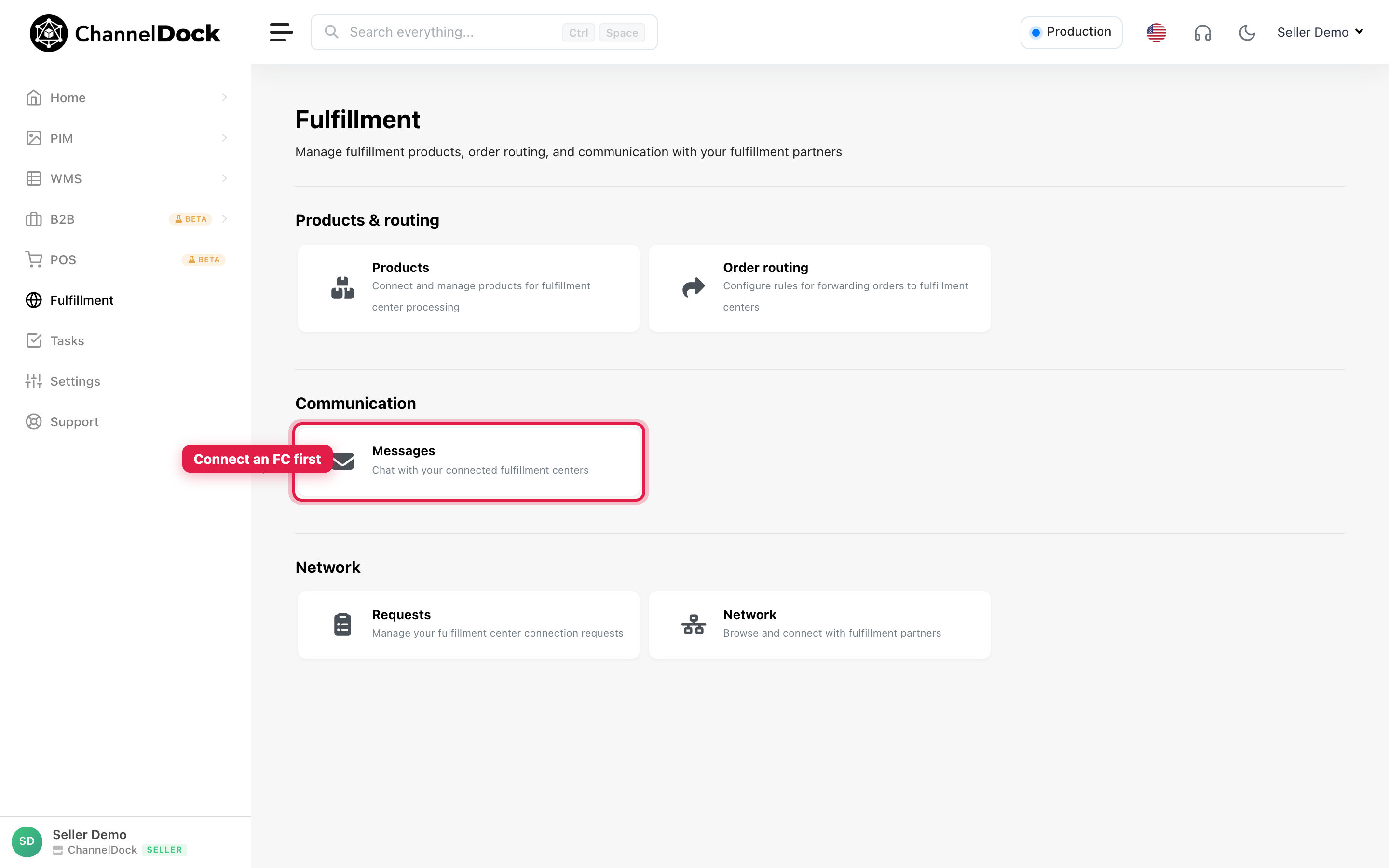
Die Produkte des Auftrags müssen außerdem mit diesem FC verknüpft sein, mit ausreichendem FC-Bestand (es sei denn, Ihr FC erlaubt Always-Assign). Siehe Produkte zu Ihrem Fulfillment-Center hinzufügen.
Option A — Aufträge automatisch weiterleiten
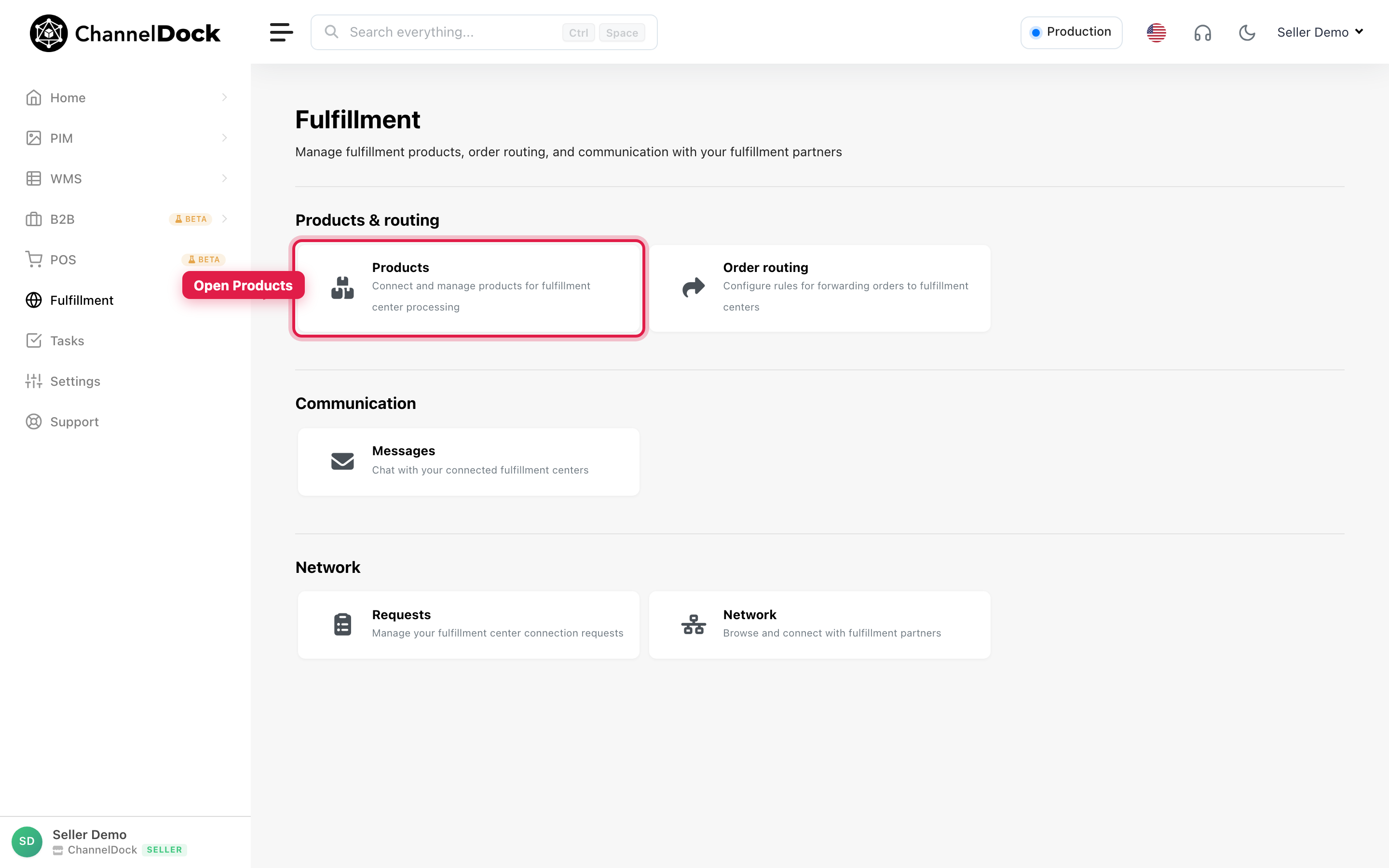
1. Fulfillment-Produkte öffnen
- Gehen Sie zu Fulfillment.
- Klicken Sie auf Products.
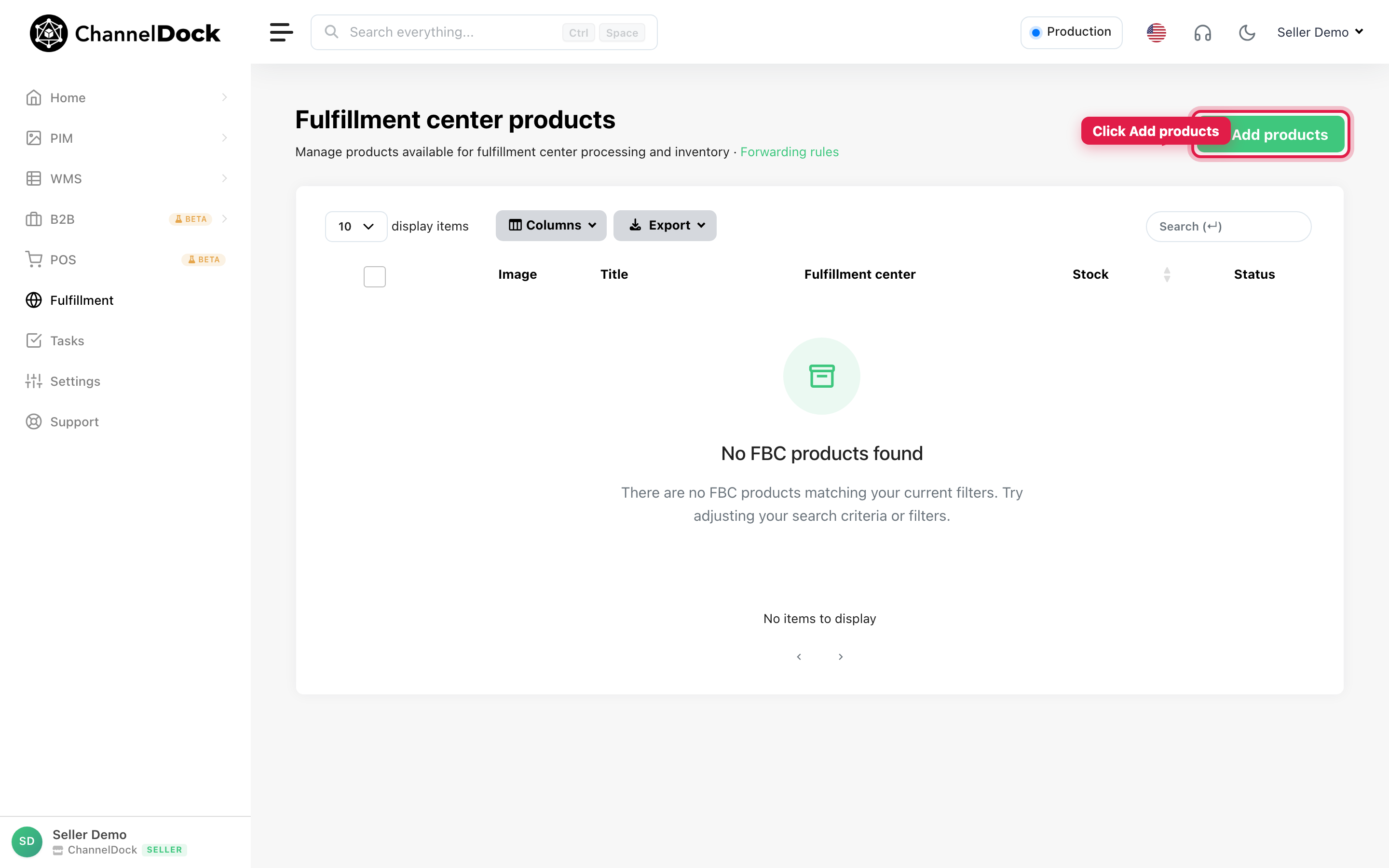
2. Produkte hinzufügen und Auto-Forward aktivieren
- Klicken Sie auf Add products.
- Wählen Sie Ihr Fulfillment-Center.
- Aktivieren Sie Automatically forward orders to this fulfillment center.
- Wählen Sie die Produkte (oder Select all) und fügen Sie sie hinzu.
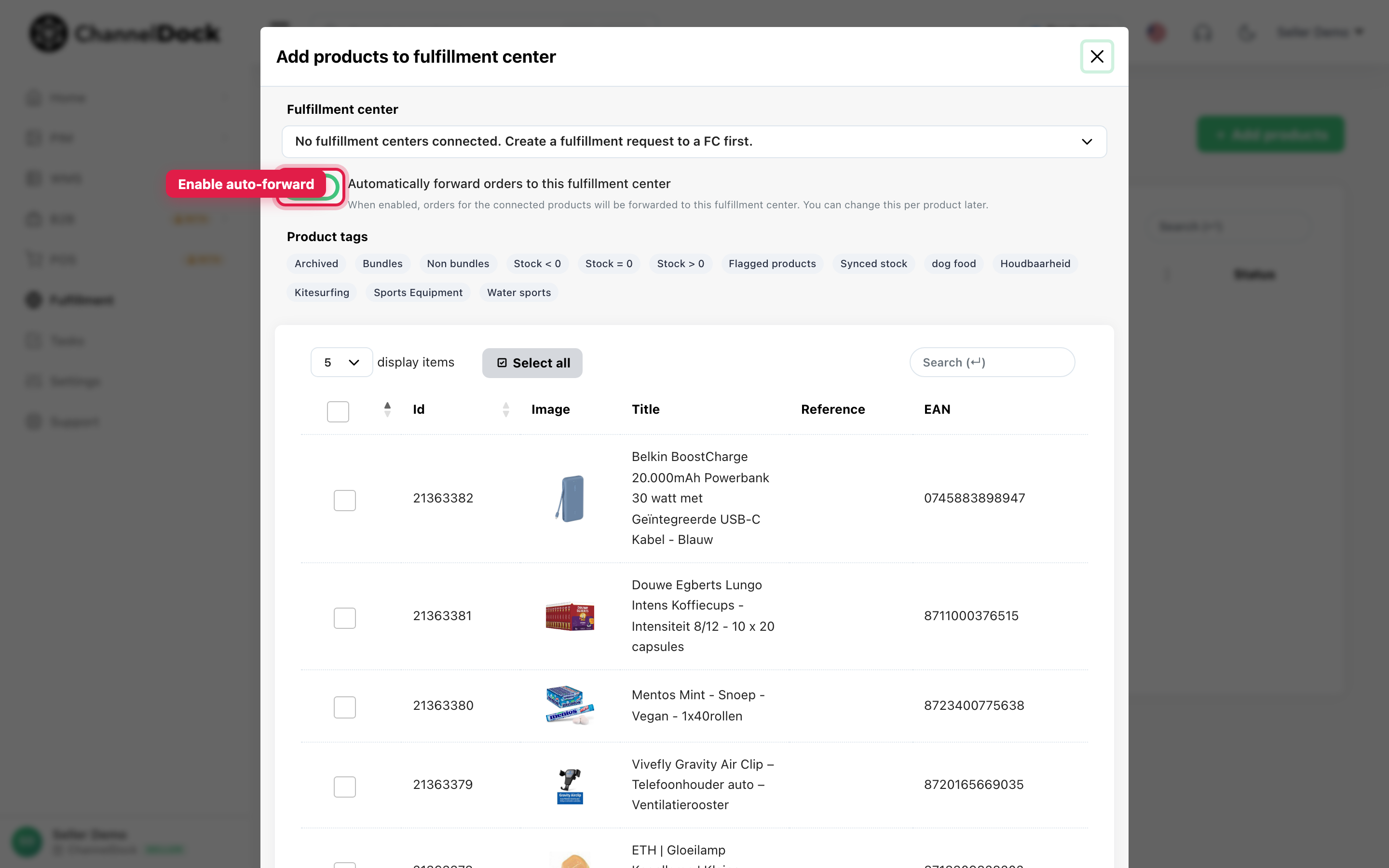
Wenn dies aktiv ist, werden neue passende Auftragspositionen beim Sync an das FC weitergeleitet — sofern das Versandland an dieses FC geroutet ist und Bestand verfügbar ist.
Tipp: Nach der Produktverknüpfung öffnen Sie ein Produkt, um Assign a fulfillment center per country und den produktbezogenen Schalter Forward orders zu setzen. Länder, die noch auf „You“ stehen, bleiben beim Händler.
3. Auftragsrouting-Regeln erstellen (optional)
Nutzen Sie Order routing, wenn Sie Bedingungen brauchen (Land, Vertriebskanal, Produkt-Tags usw.) statt nur der Matrix je Produkt.
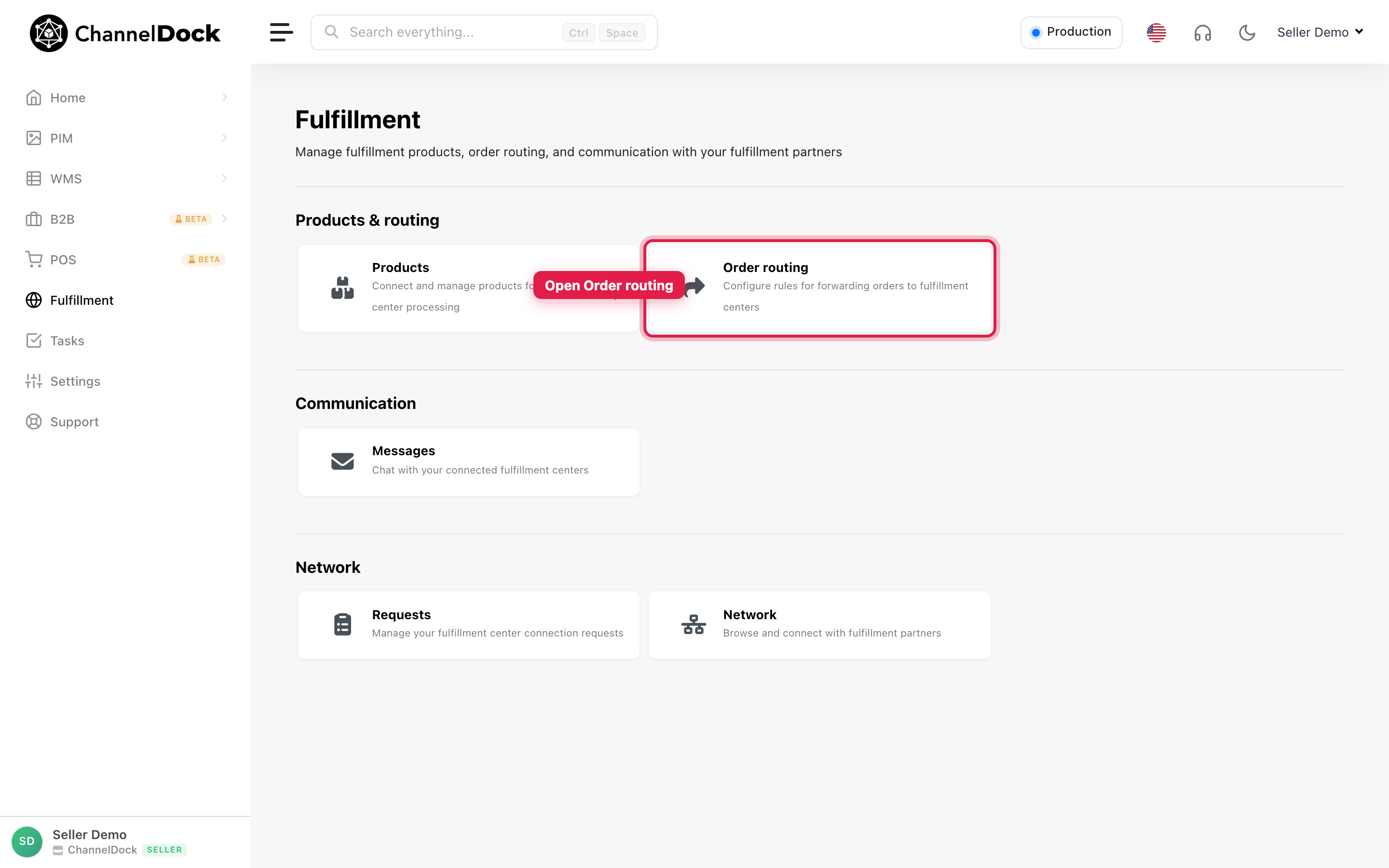
- Klicken Sie von Fulfillment auf Order routing.
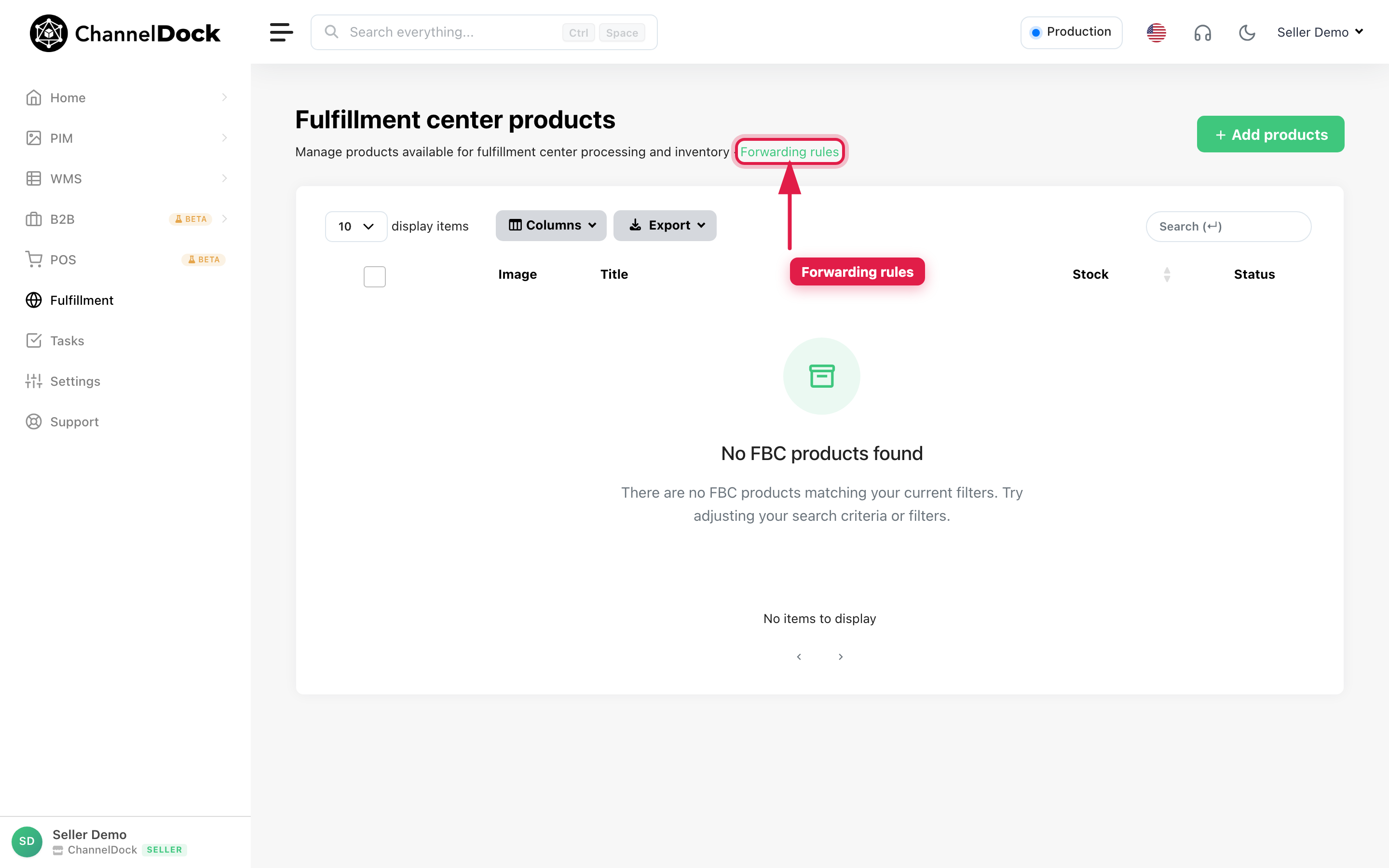
Sie können Forwarding rules auch von der Fulfillment-Center-Produktseite öffnen:
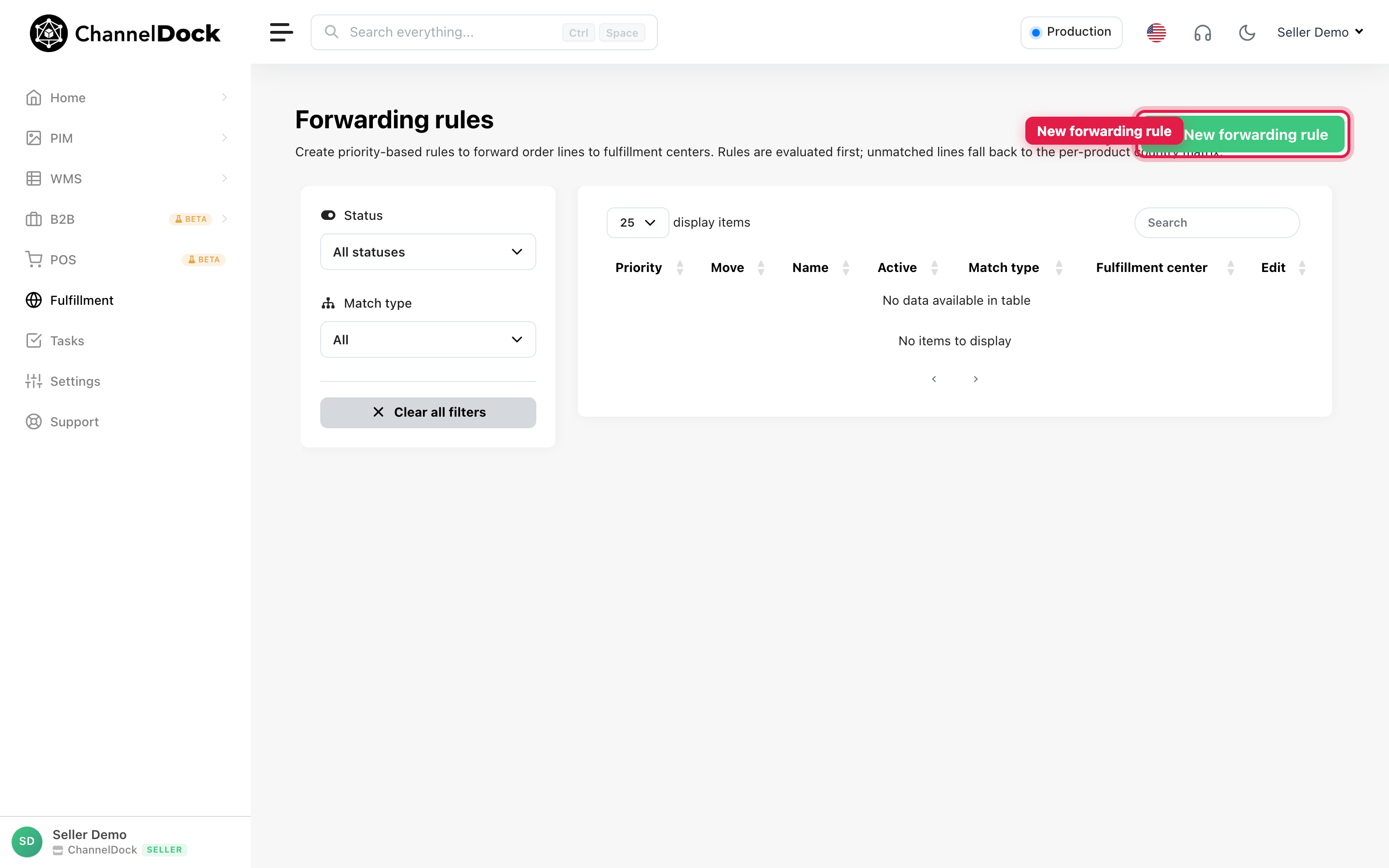
- Klicken Sie auf New forwarding rule.
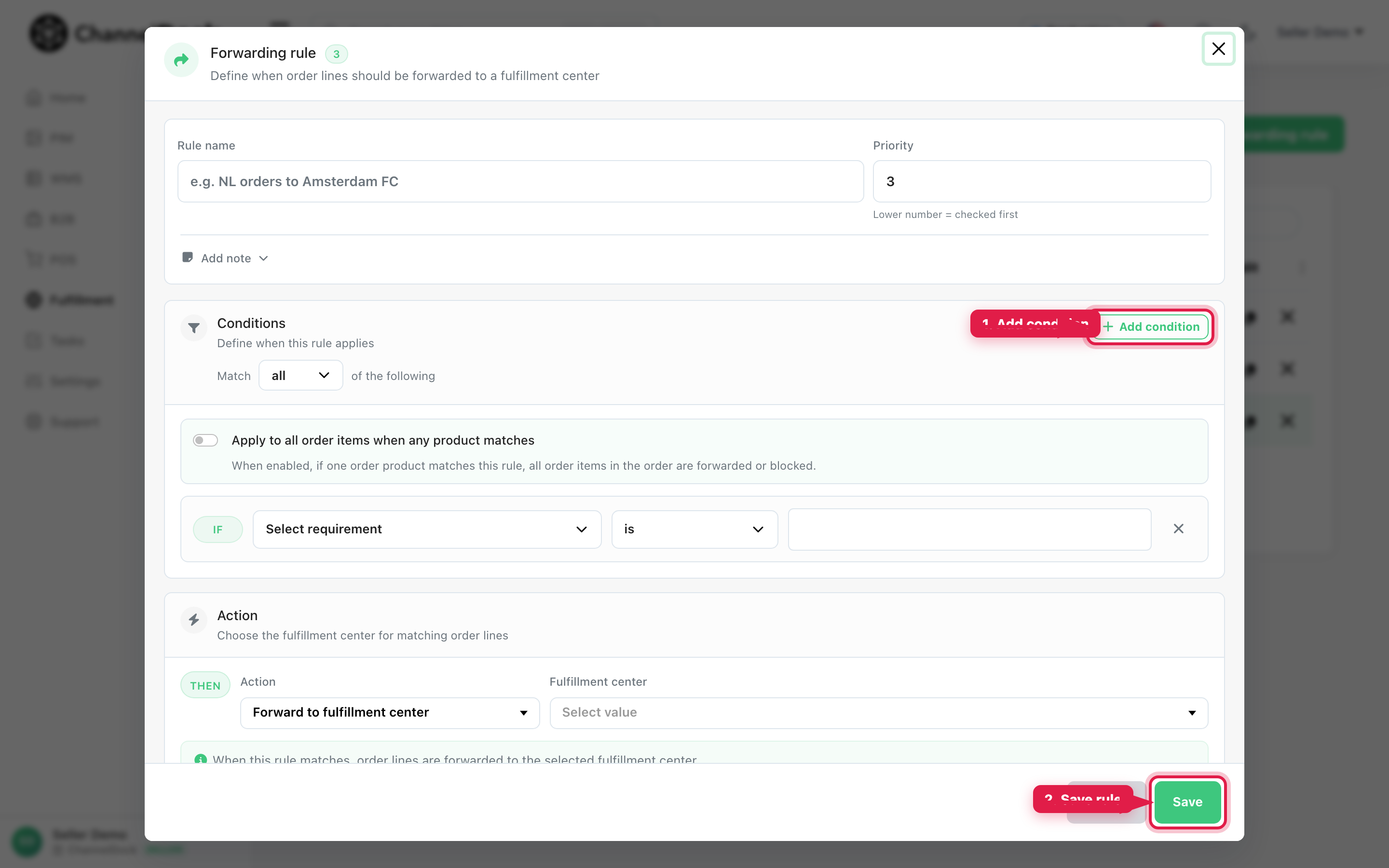
- Geben Sie der Regel einen Namen und eine Priorität (niedrigere Zahl = zuerst geprüft).
- Klicken Sie auf Add condition und definieren Sie, wann die Regel matchen soll.
- Wählen Sie unter Action Forward to fulfillment center und das FC.
- Klicken Sie auf Save.
Regeln werden zuerst ausgewertet. Positionen, die keine Regel matchen, fallen auf die Ländermatrix je Produkt zurück.
Option B — Einen Auftrag manuell Ihrem FC zuweisen
Nutzen Sie dies, wenn ein Auftrag bei Ihnen geblieben ist (zum Beispiel weil die Weiterleitung pausiert war, beim Import Bestand fehlte oder Sie jetzt einen Auftrag durchschieben möchten).
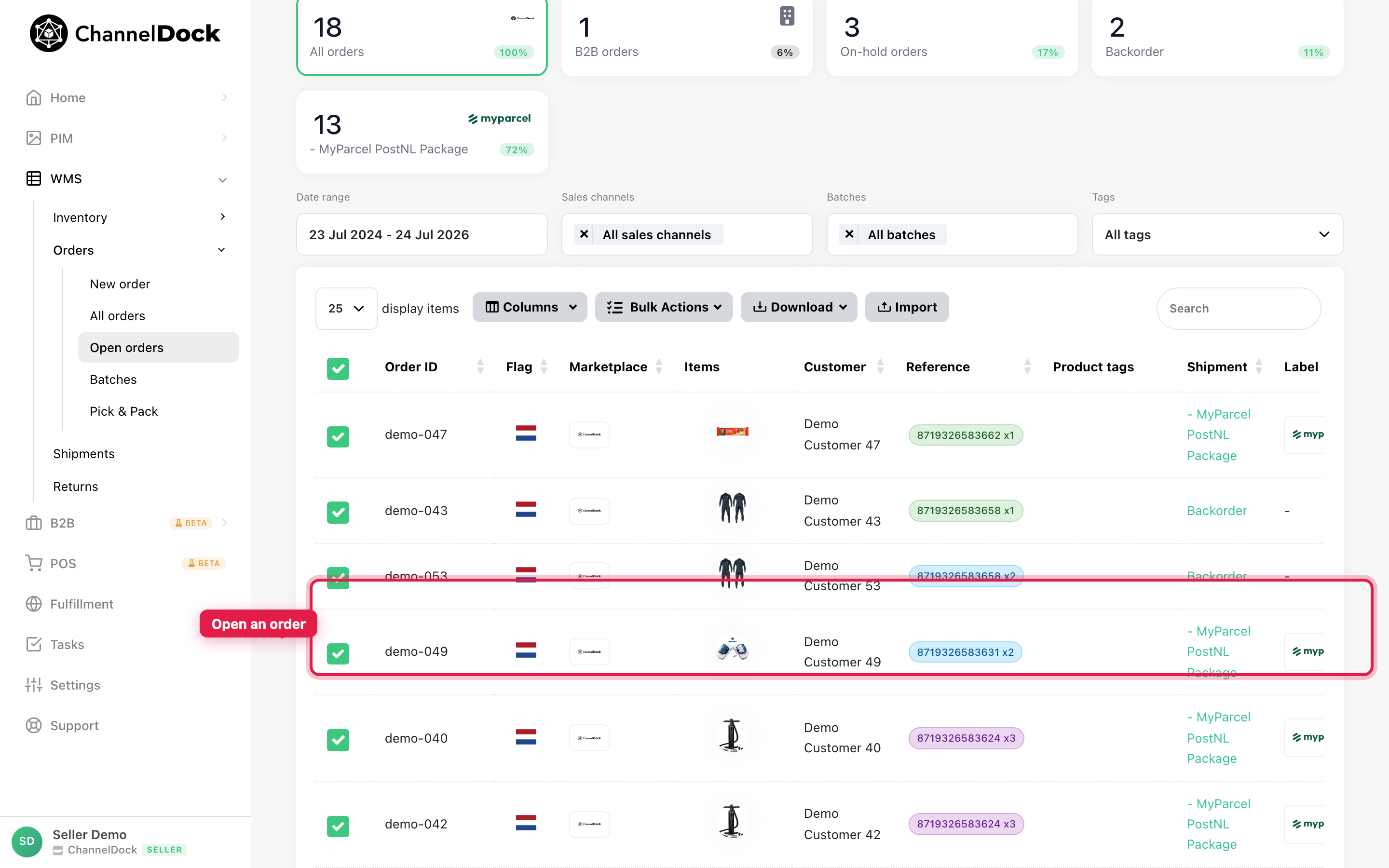
- Gehen Sie zu Open orders.
- Klicken Sie auf den Auftrag, den Sie senden möchten.
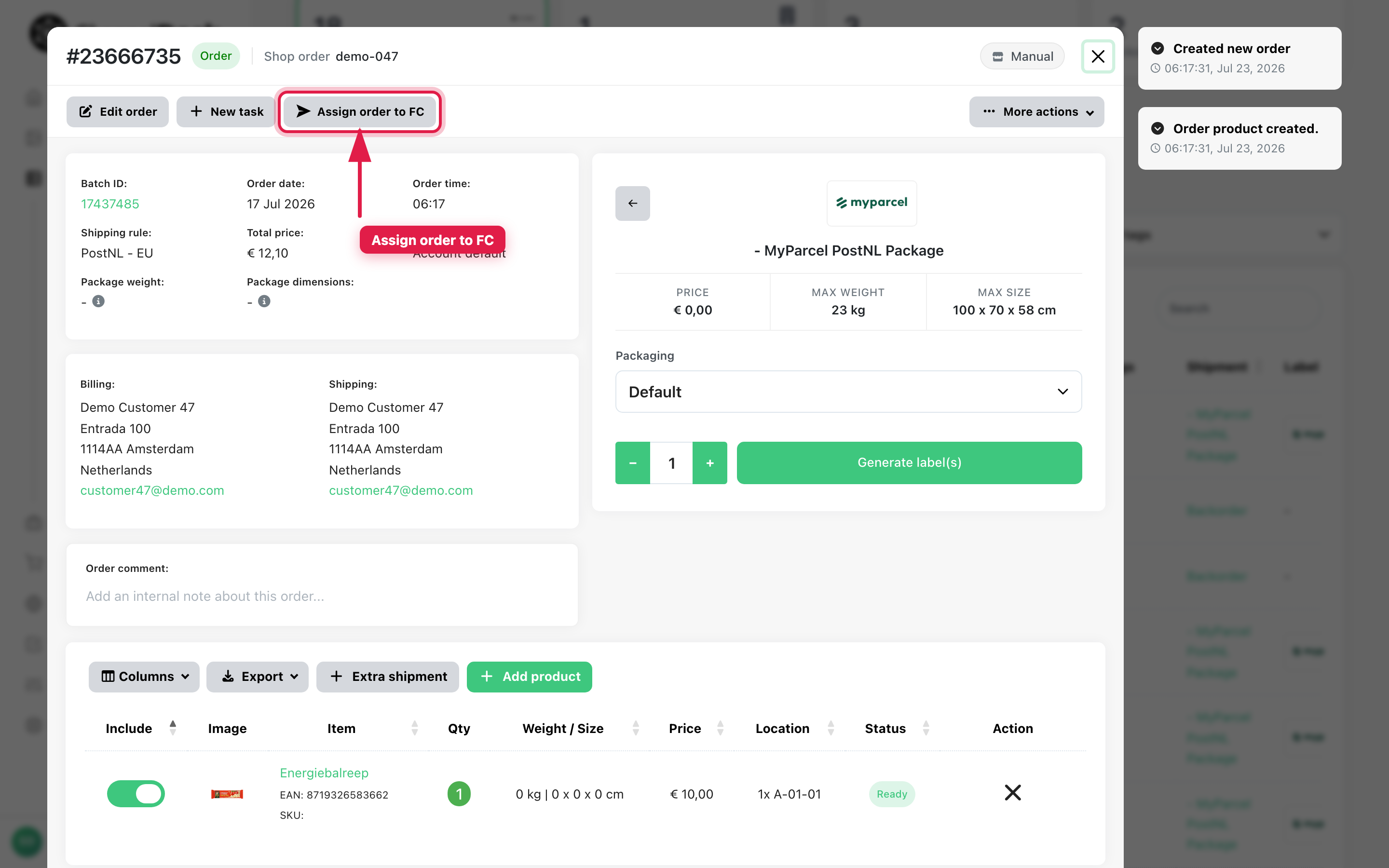
- Klicken Sie in der Auftragswerkzeugleiste auf Assign order to FC.
- Bestätigen Sie mit Continue.
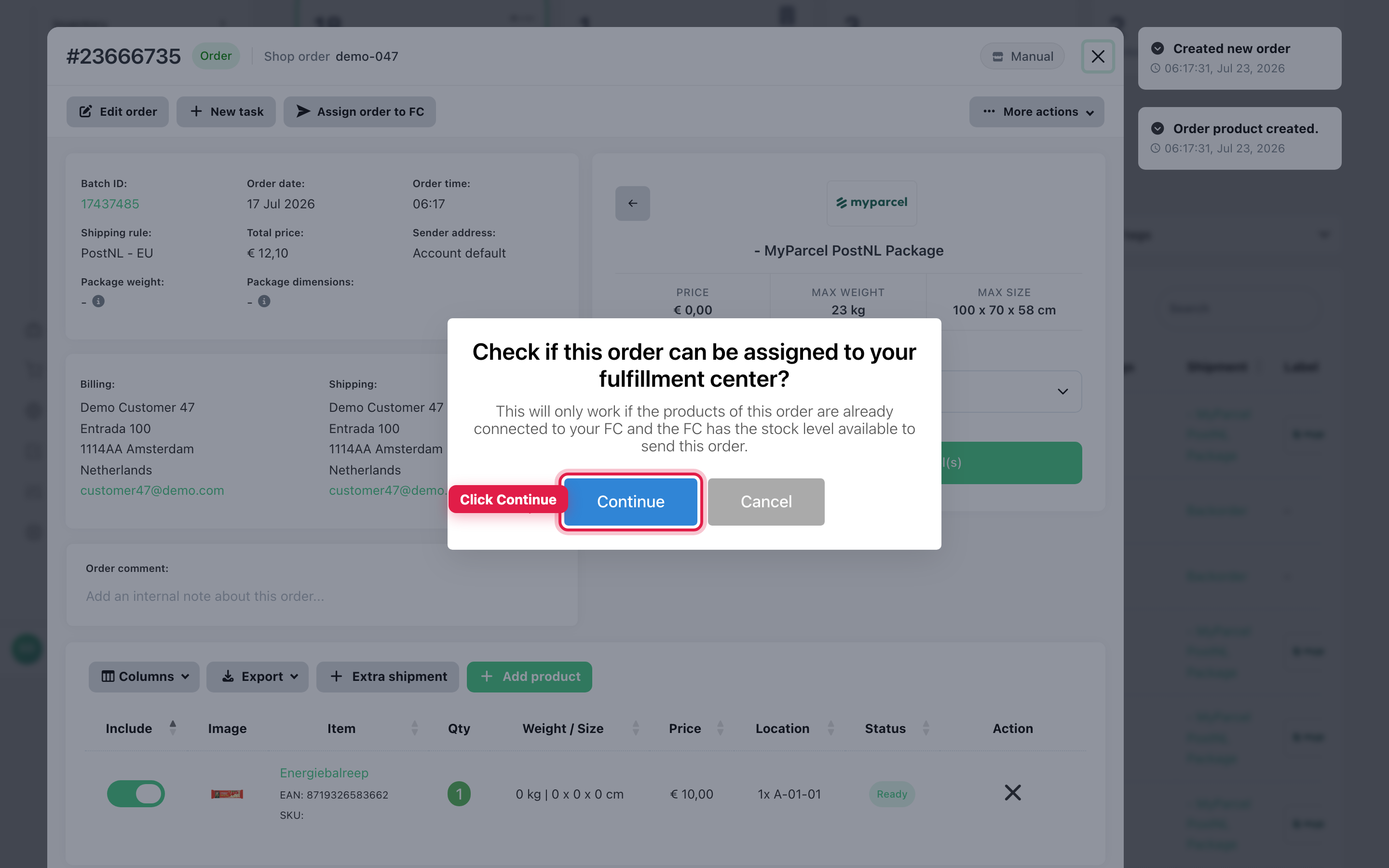
ChannelDock prüft, ob die Produkte mit Ihrem FC verknüpft sind und ob das FC Bestand hat. Geeignete Positionen werden zugewiesen; andere bleiben bei Ihnen.
Die Schaltfläche Assign order to FC erscheint nur, wenn Sie mit einem FC verbunden sind und der Auftrag noch unversendete Positionen beim Händler hat. Sie ist nicht für POS-Aufträge verfügbar. B2B-Portalaufträge müssen zuerst genehmigt werden.
Wenn ein Auftrag nicht weitergeleitet wird
| Wahrscheinliche Ursache | Was prüfen |
|---|---|
| Produkt nicht mit dem FC verknüpft | Fulfillment → Products — EAN hinzufügen |
| Land zu Ihnen geroutet | Produktdetail → Ländermatrix — Versandland auf das FC setzen |
| Weiterleitung pausiert | Produktdetail → Forward orders aktivieren |
| Kein FC-Bestand | Eine Inbound-Lieferung senden oder das FC zu Always-Assign fragen |
| Nicht mit dem FC verbunden | Fulfillment → Requests |
| Abholauftrag | Sync pick up orders to FC in den Allgemeinen Einstellungen aktivieren oder eine Do not forward-Auftragsrouting-Regel für diesen Versanddienst entfernen — siehe Abholaufträge verwalten |
Verwandte Artikel
Was this helpful?