Orders naar uw fulfillment center routeren
Last updated
ChannelDock kan orderregels automatisch naar uw gekoppelde fulfillment center (FC) sturen, of u wijst een order zelf toe vanaf het orderscherm.
Routering is per orderregel. Eén order kan deels door u en deels door uw FC worden afgehandeld.
Voordat u begint
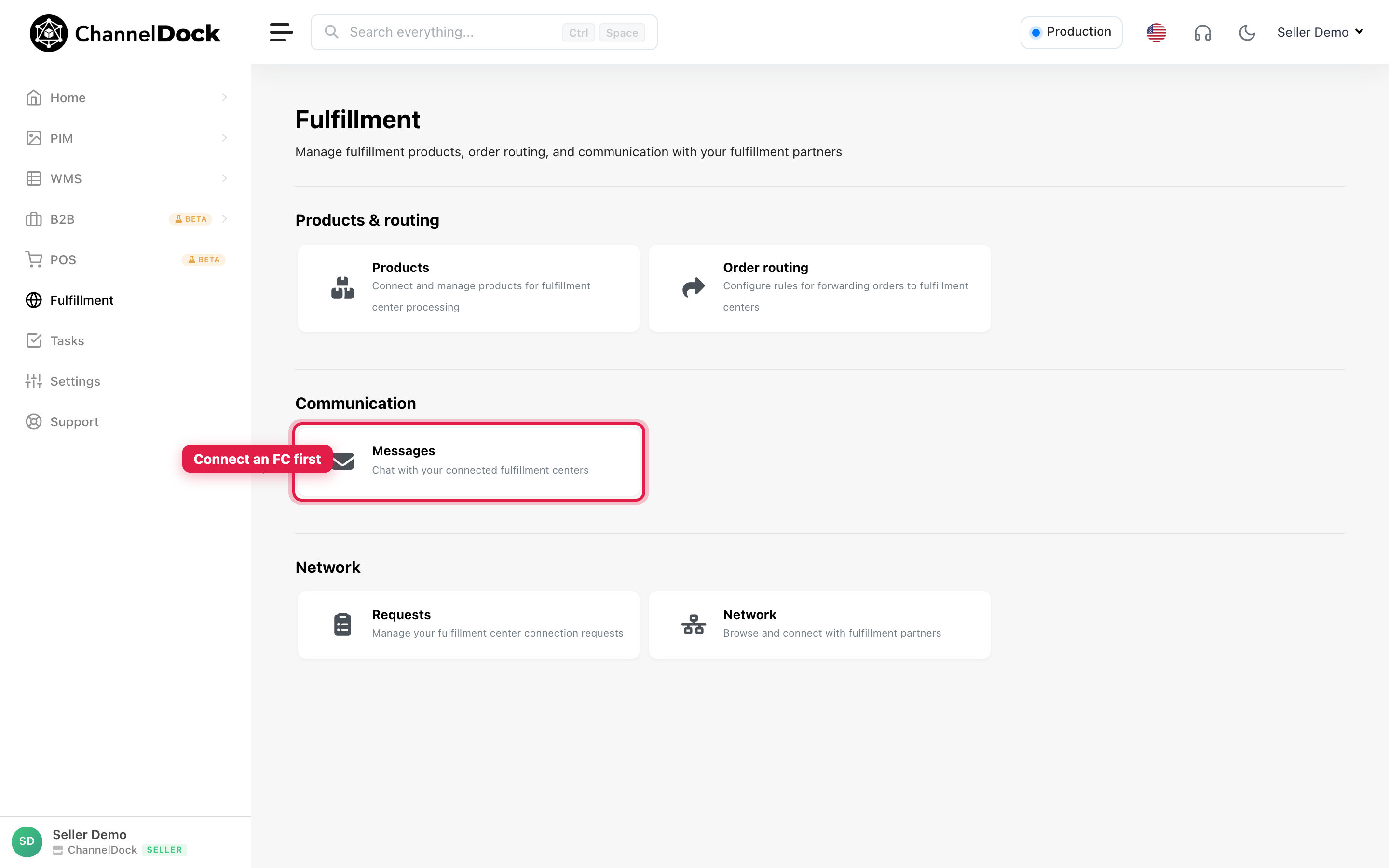
Zorg dat u gekoppeld bent aan een fulfillment center:
- Ga naar Fulfillment.
- Open Requests (of Network) en rond een koppeling met uw FC af.
De producten op de order moeten ook aan dat FC gekoppeld zijn, met voldoende FC-voorraad (tenzij uw FC always-assign toestaat). Zie Producten toevoegen aan uw fulfillment center.
Optie A — Orders automatisch doorsturen
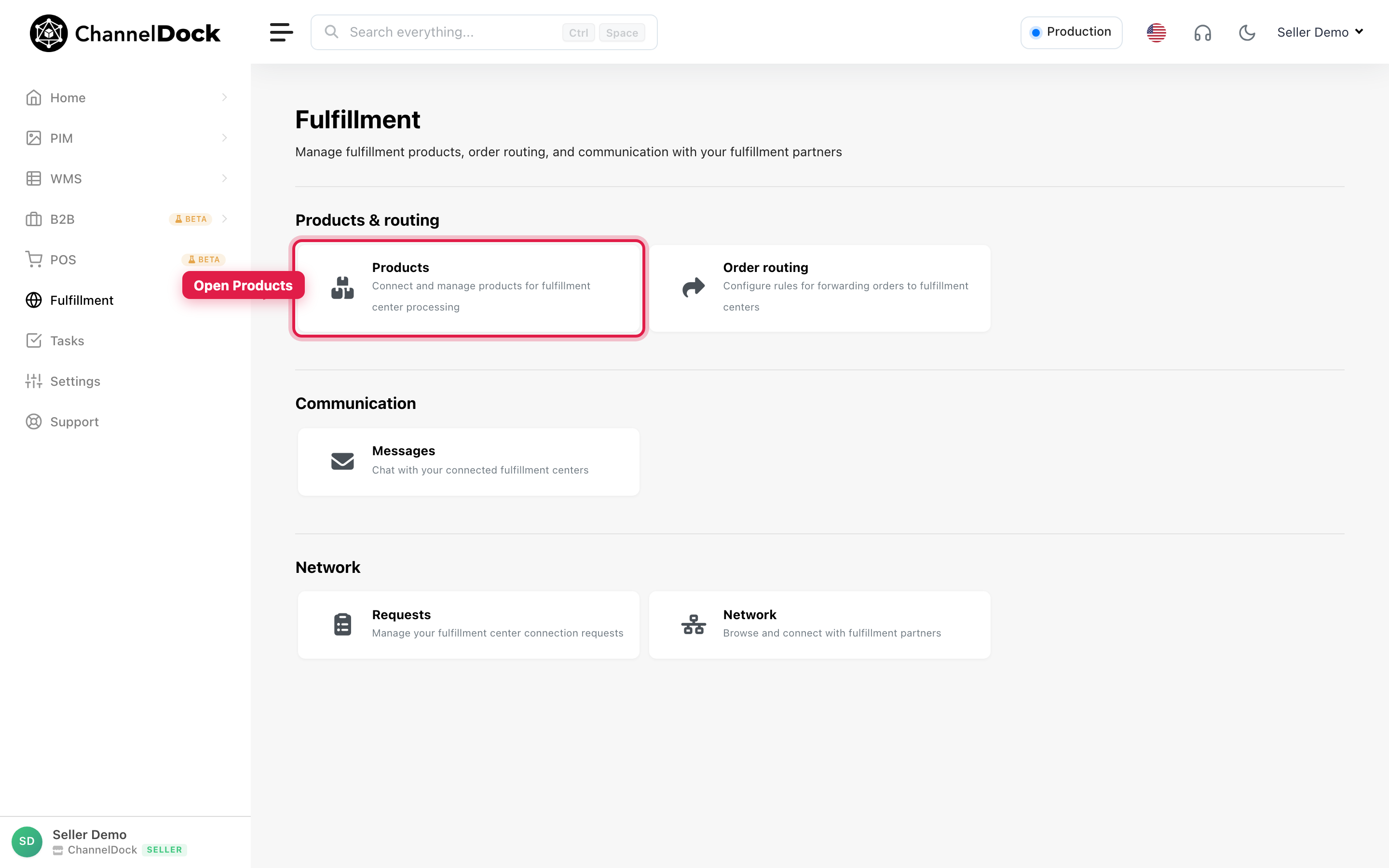
1. Open Fulfillment-producten
- Ga naar Fulfillment.
- Klik op Products.
2. Producten toevoegen en auto-forward inschakelen
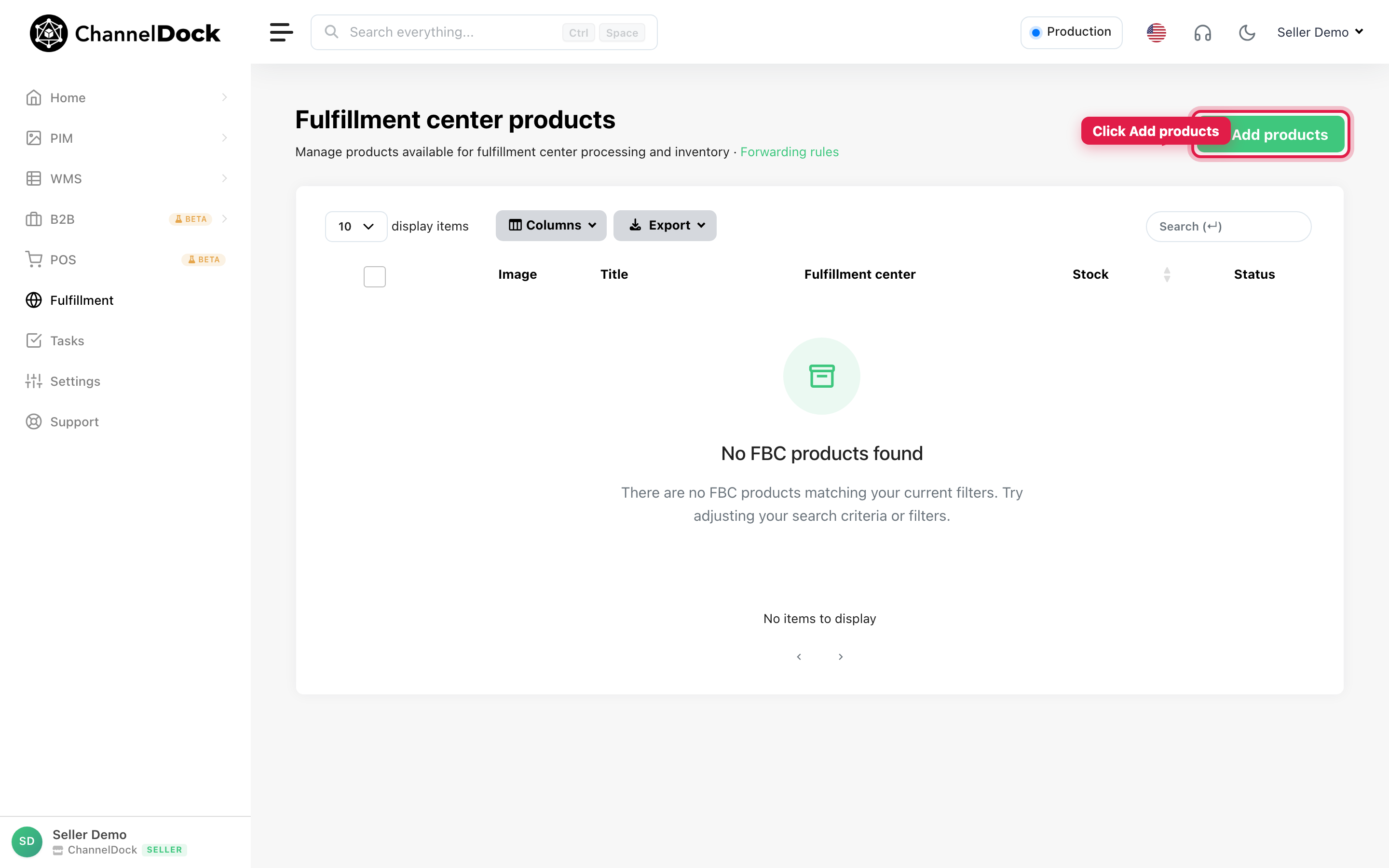
- Klik op Add products.
- Selecteer uw fulfillment center.
- Schakel Automatically forward orders to this fulfillment center in.
- Selecteer de producten (of gebruik Select all) en voeg ze toe.
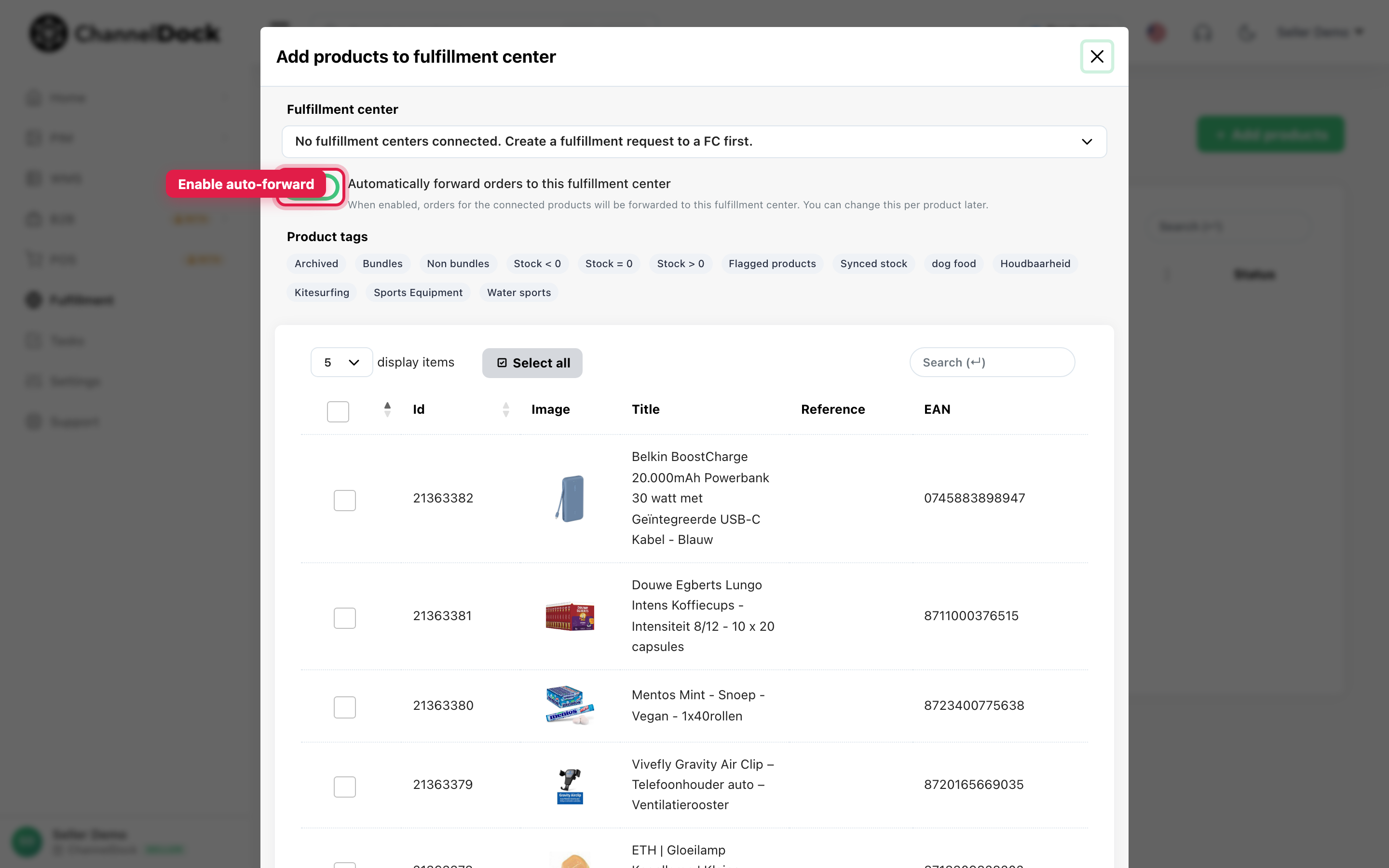
Wanneer dit aan staat, worden nieuwe matching orderregels tijdens de sync naar het FC doorgestuurd — zolang het verzendland naar dat FC is gerouteerd en er voorraad is.
Tip: Nadat producten zijn gekoppeld, opent u een product om Assign a fulfillment center per country en de per-productschakelaar Forward orders in te stellen. Landen die nog op “You” staan, blijven bij de verkoper.
3. Orderrouteringsregels aanmaken (optioneel)
Gebruik Order routing wanneer u voorwaarden nodig hebt (land, verkoopkanaal, producttags, enzovoort) in plaats van alleen de matrix per product.
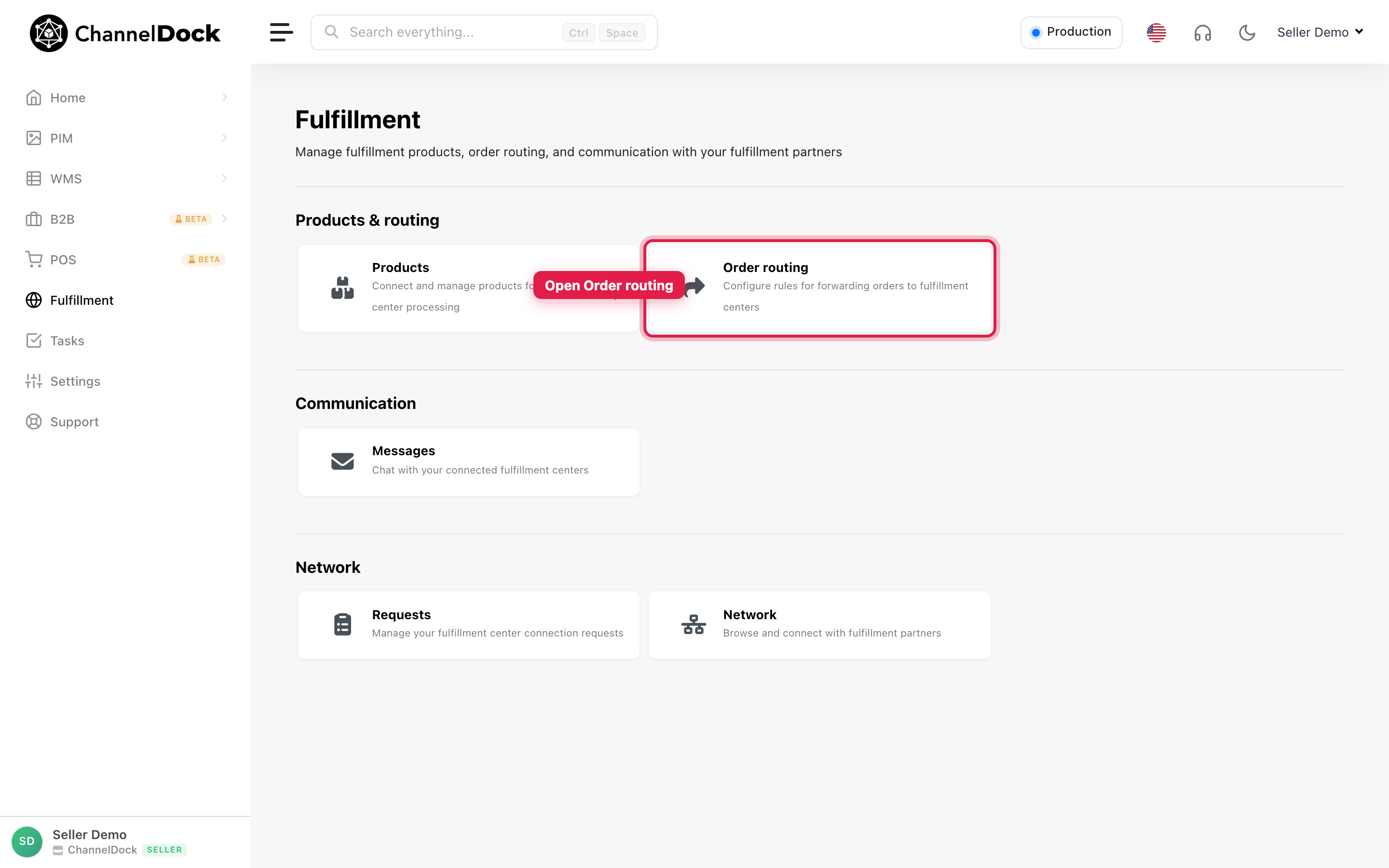
- Klik vanuit Fulfillment op Order routing.
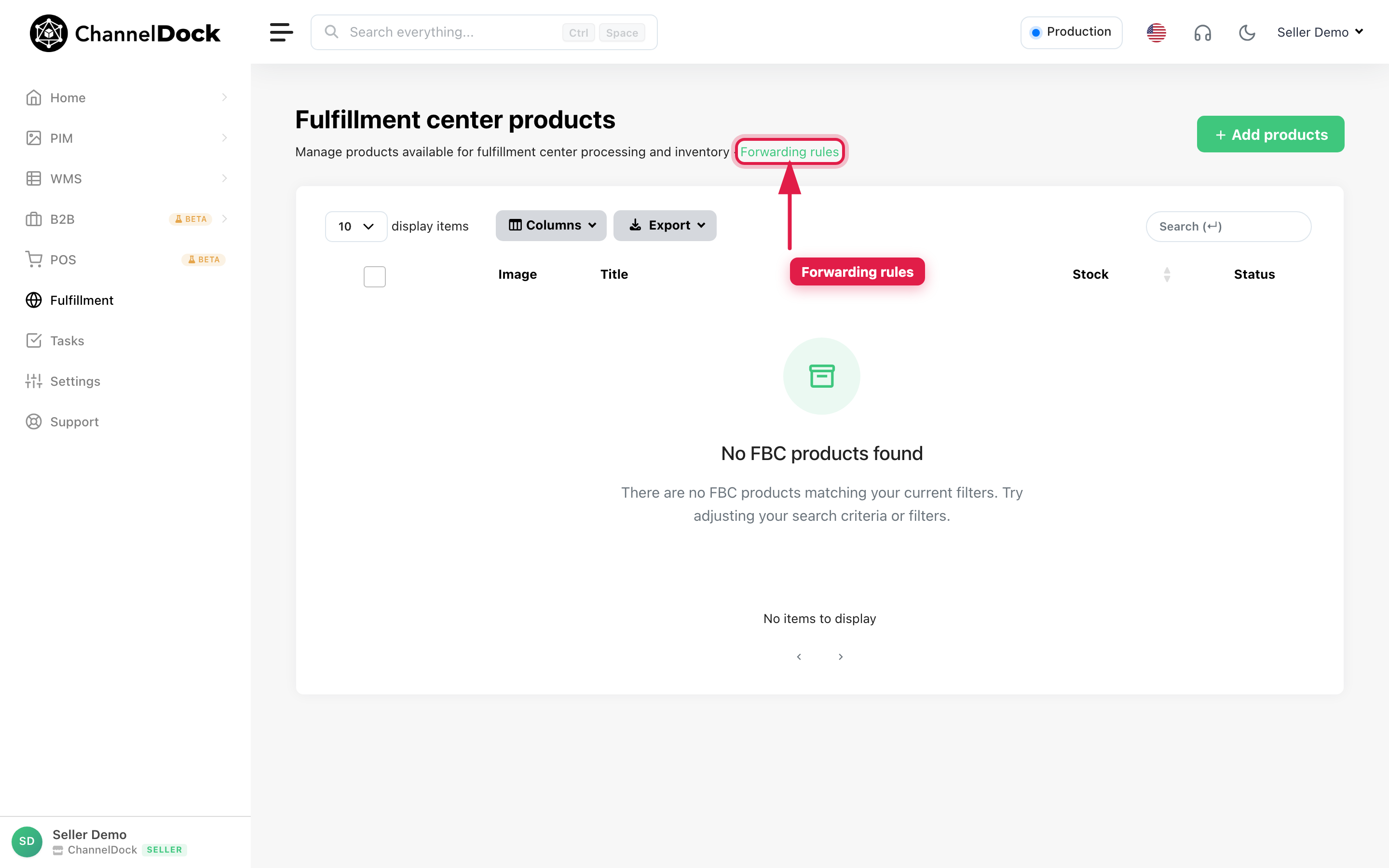
U kunt Forwarding rules ook openen vanaf de productenpagina van het fulfillment center:
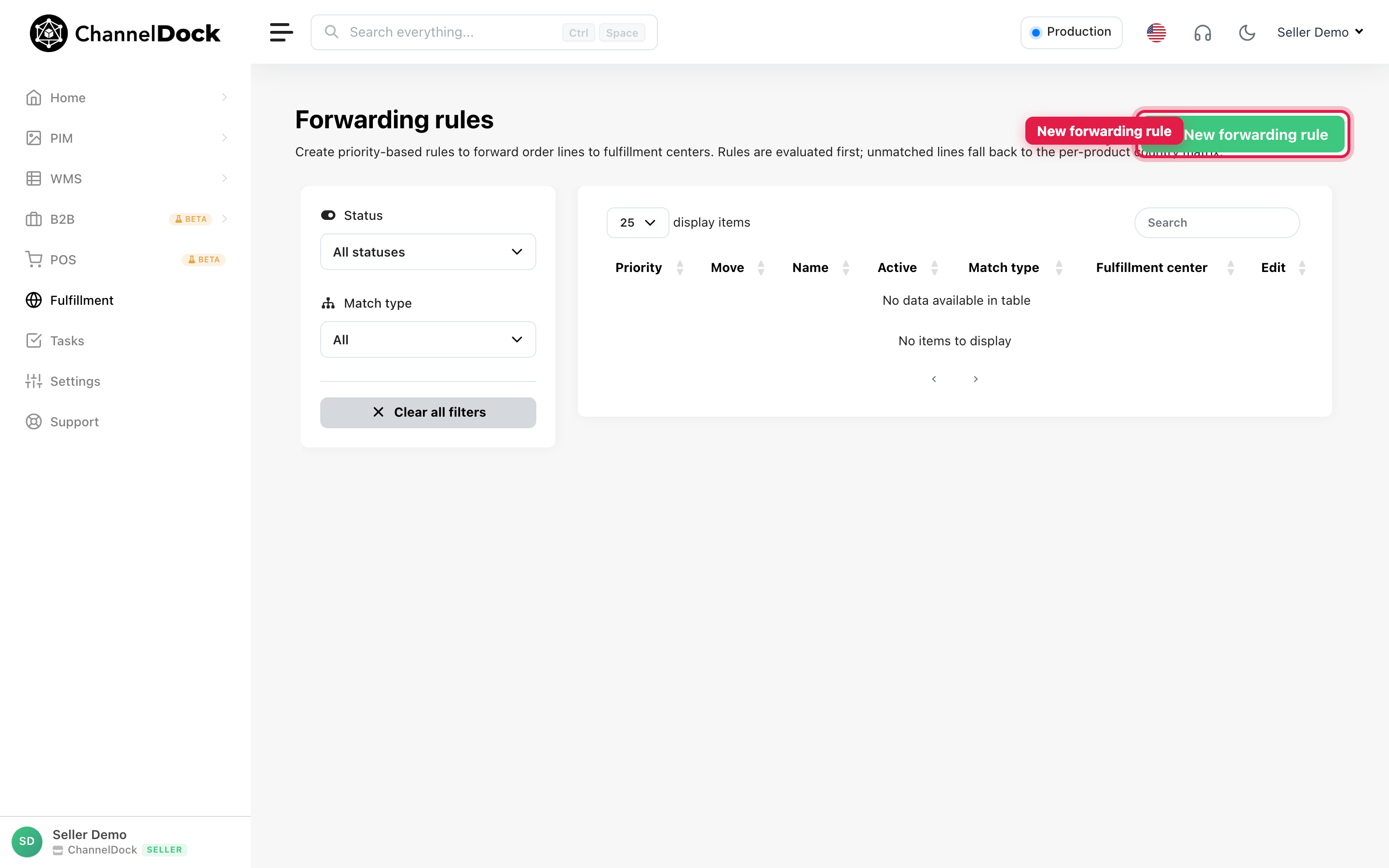
- Klik op New forwarding rule.
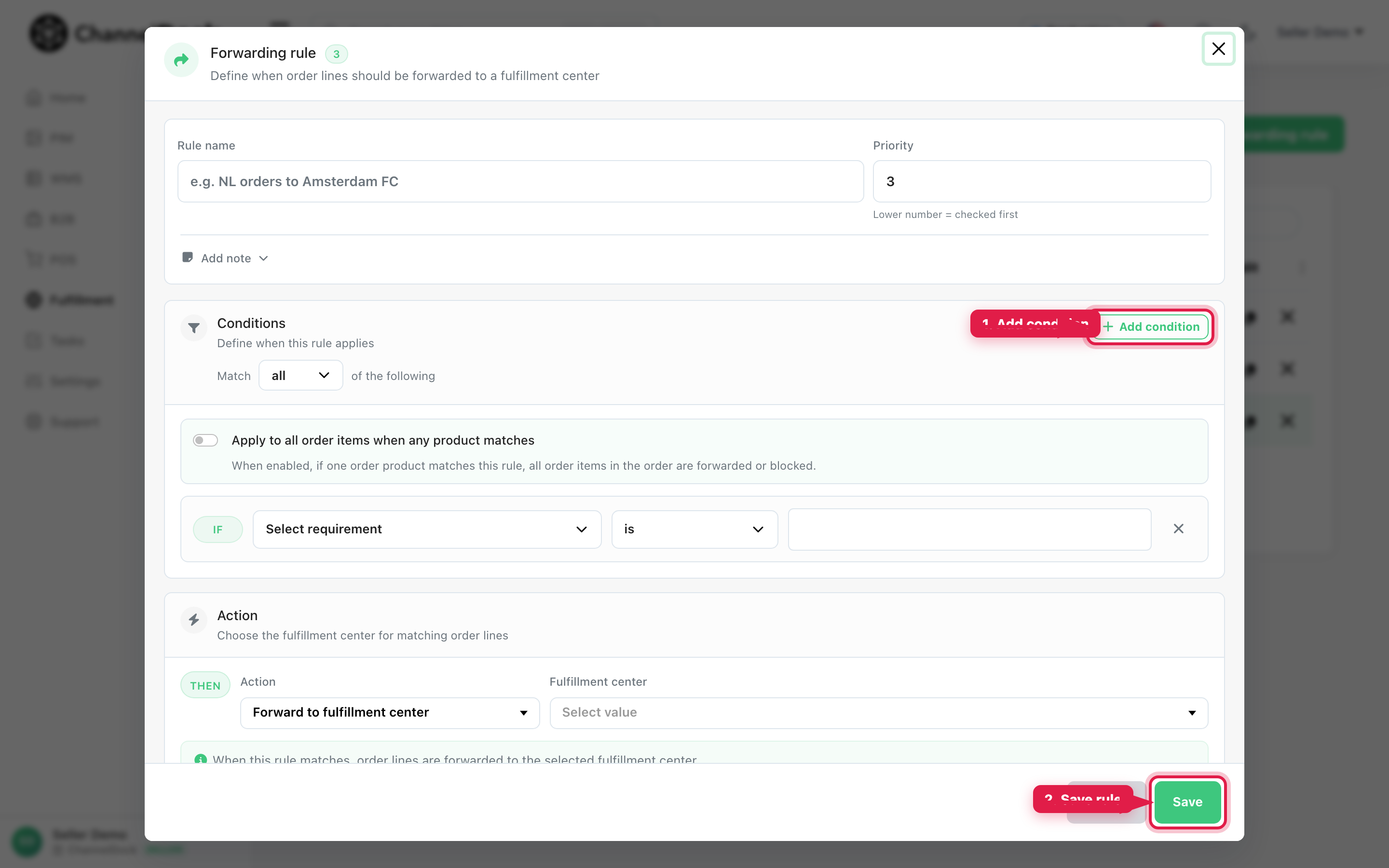
- Geef de regel een naam en prioriteit (lager nummer = eerst gecontroleerd).
- Klik op Add condition en definieer wanneer de regel moet matchen.
- Kies onder Action Forward to fulfillment center en selecteer het FC.
- Klik op Save.
Regels worden eerst geëvalueerd. Orderregels die geen enkele regel matchen, vallen terug op de landmatrix per product.
Optie B — Een order handmatig aan uw FC toewijzen
Gebruik dit wanneer een order bij u is gebleven (bijvoorbeeld omdat doorsturen gepauzeerd was, voorraad bij import ontbrak, of u nu één order wilt doorduwen).
- Ga naar Open orders.
- Klik op de order die u wilt versturen.
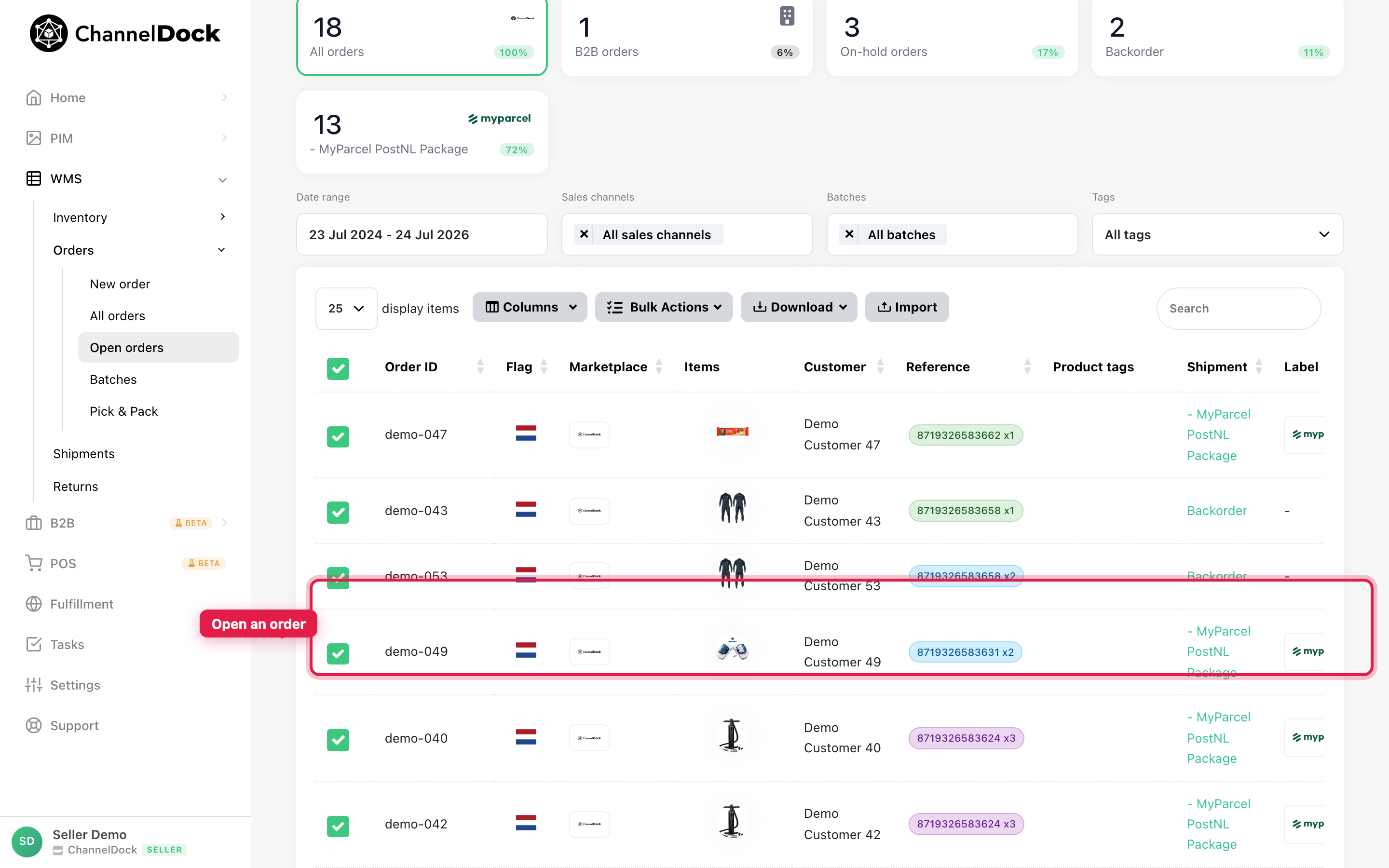
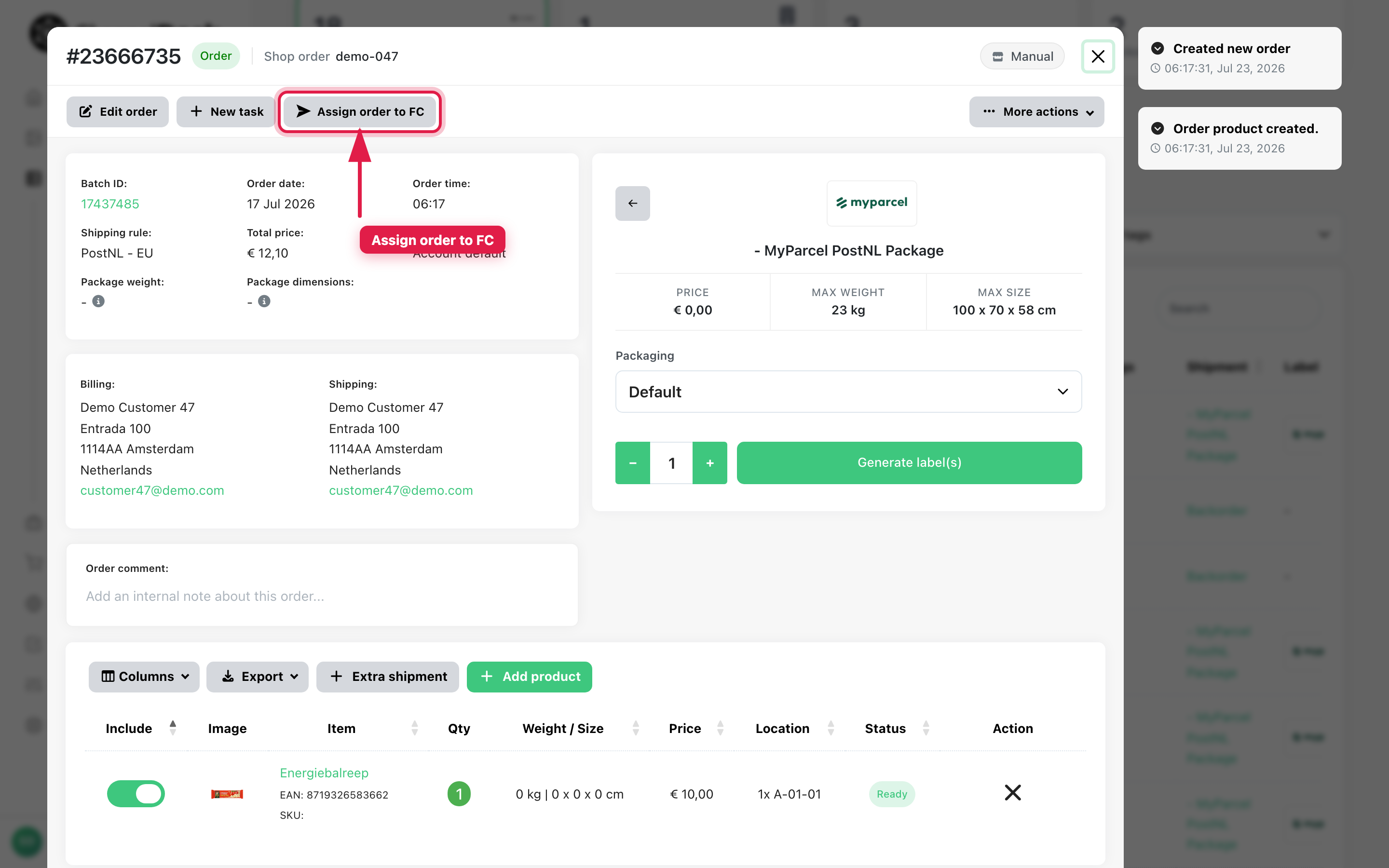
- Klik in de orderwerkbalk op Assign order to FC.
- Bevestig met Continue.
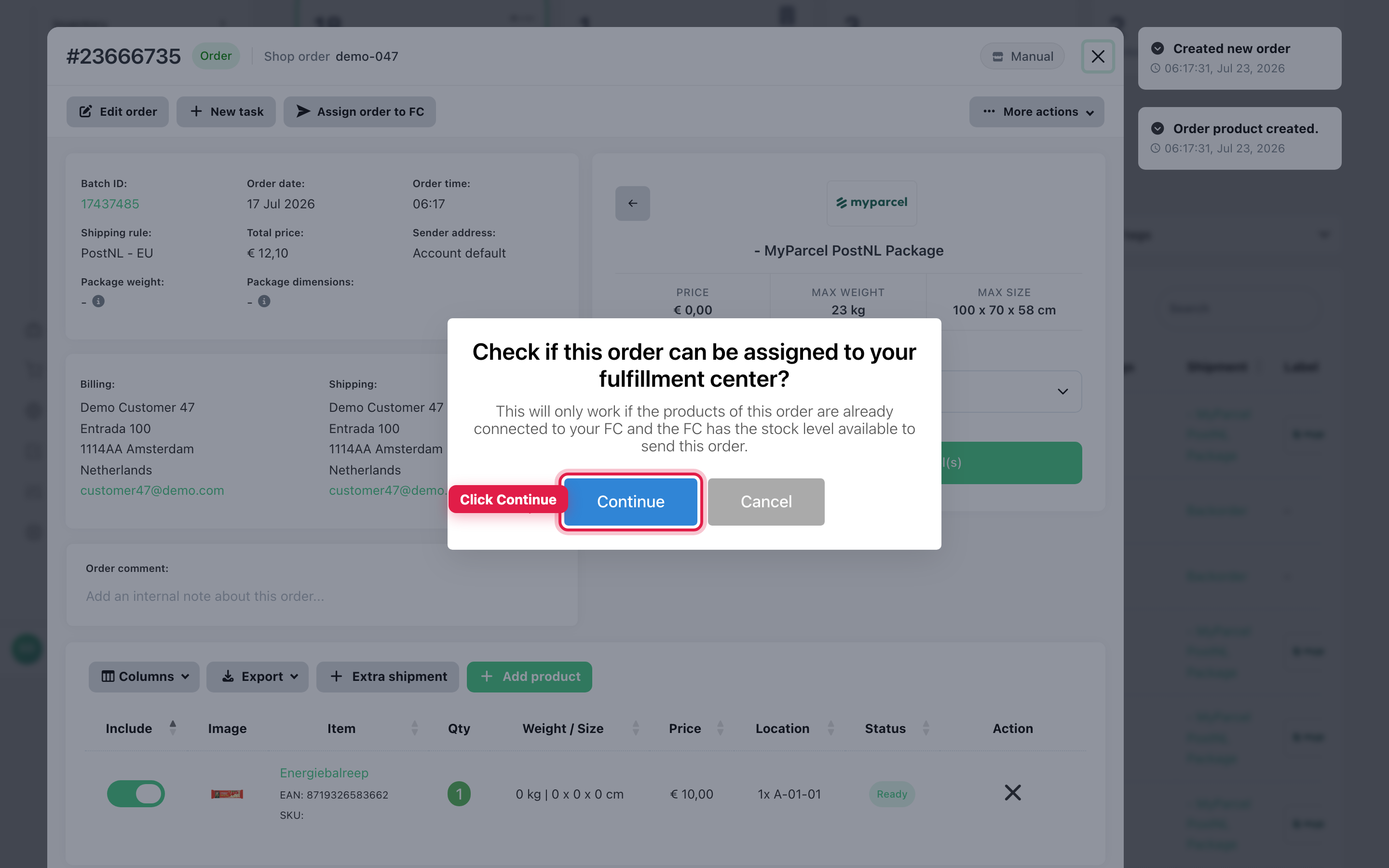
ChannelDock controleert of de producten aan uw FC gekoppeld zijn en of het FC voorraad heeft. Geschikte regels worden toegewezen; andere blijven bij u.
De knop Assign order to FC verschijnt alleen wanneer u gekoppeld bent aan een FC en de order nog niet-verzonden regels bij de verkoper heeft. Die is niet beschikbaar voor POS-orders. B2B-portaalorders moeten eerst goedgekeurd zijn.
Als een order niet wordt doorgestuurd
| Waarschijnlijke oorzaak | Wat te controleren |
|---|---|
| Product niet gekoppeld aan het FC | Fulfillment → Products — voeg de EAN toe |
| Land gerouteerd naar u | Productdetail → landmatrix — zet het verzendland op het FC |
| Doorsturen gepauzeerd | Productdetail → schakel Forward orders in |
| Geen FC-voorraad | Stuur een inbound delivery, of vraag het FC naar always-assign |
| Niet gekoppeld aan het FC | Fulfillment → Requests |
| Afhaalorder | Zet Sync pick up orders to FC aan in Algemene instellingen, of verwijder een Do not forward-orderrouteringsregel voor die verzendservice — zie Afhaalorders beheren |
Gerelateerde artikelen
Was this helpful?