Inventar durch Produktbündel automatisieren
Last updated
Mit ChannelDock können Sie Produkte bündeln. Das ist nützlich, wenn Sie Artikel als Set verkaufen und wenn Sie genaue Lagerbestände für verknüpfte Produkte benötigen. Nachfolgend finden Sie zwei gängige Einsatzmöglichkeiten für Bundles.
Produkte als Set verkaufen
In diesem Beispiel verwenden wir ein Kitesurf starter set, das aus Produkten besteht, die auch einzeln verkauft werden. Wenn das Set bestellt wird, soll der Bestand jedes Bestandteils sinken. Außerdem soll der Bestand des Sets selbst darauf basieren, wie viele komplette Sets Sie aus diesen Bestandteilen noch zusammensetzen können.
Öffnen Sie zuerst das Set-Produkt unter Inventory > All products. Der Bundle-Bestand wird automatisch aus den Bestandteilen berechnet, daher bearbeiten Sie den Set-Bestand normalerweise nicht manuell.
-
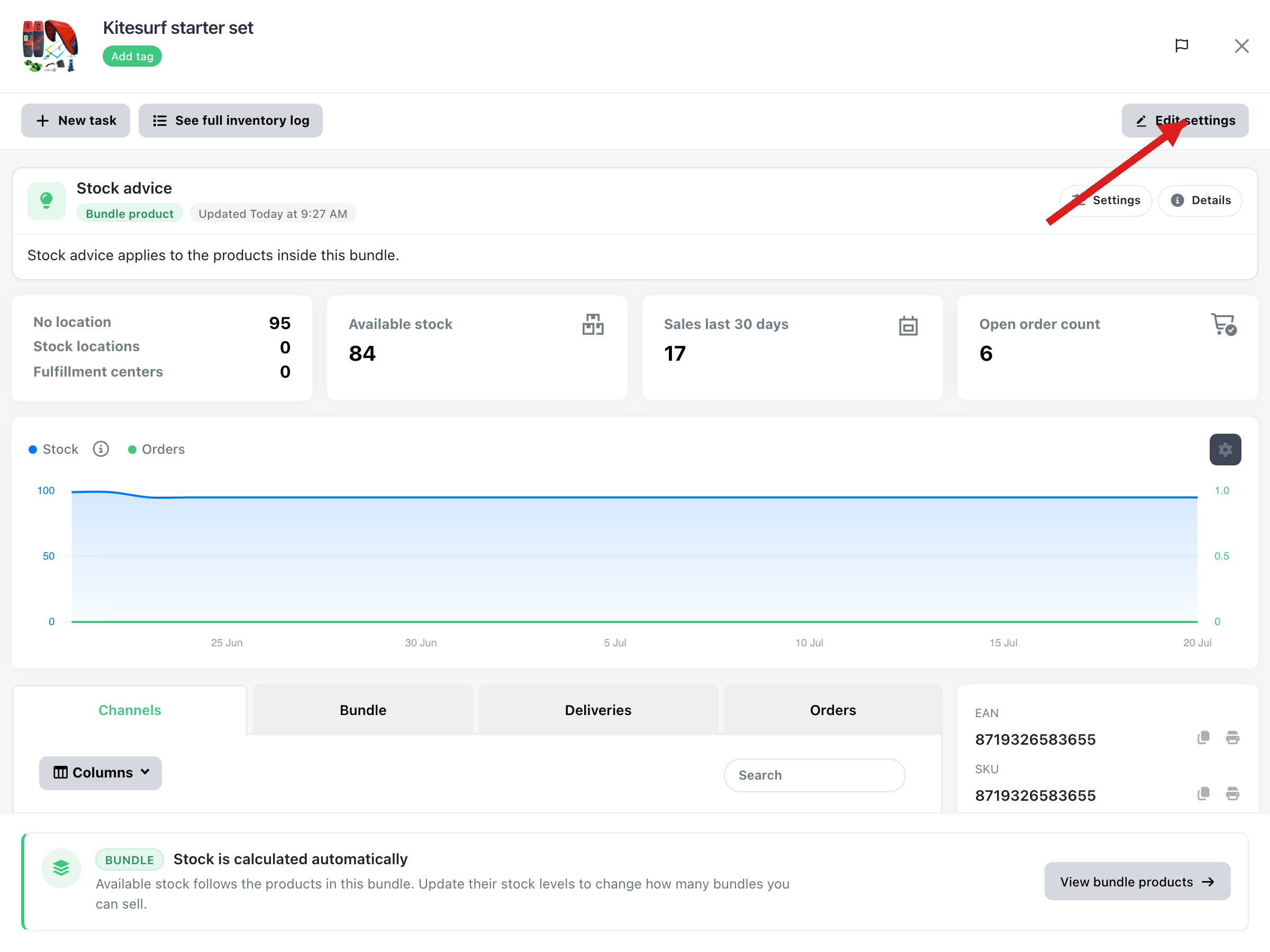
Öffnen Sie das Set-Produkt und klicken Sie auf Edit settings.
-
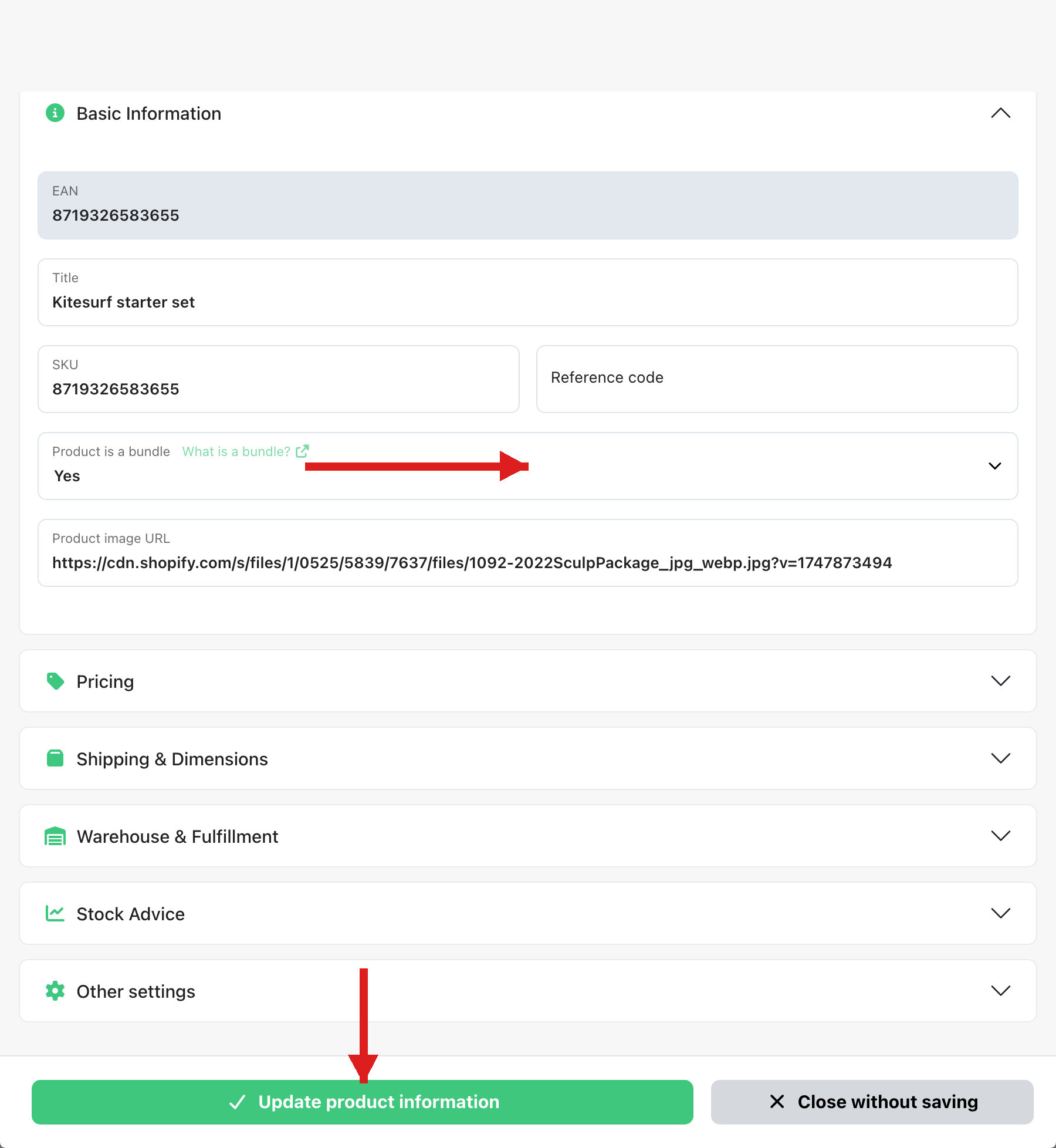
Setzen Sie unter Basic Information bei Product is a bundle den Wert auf Yes und klicken Sie anschließend auf Update product information.
-
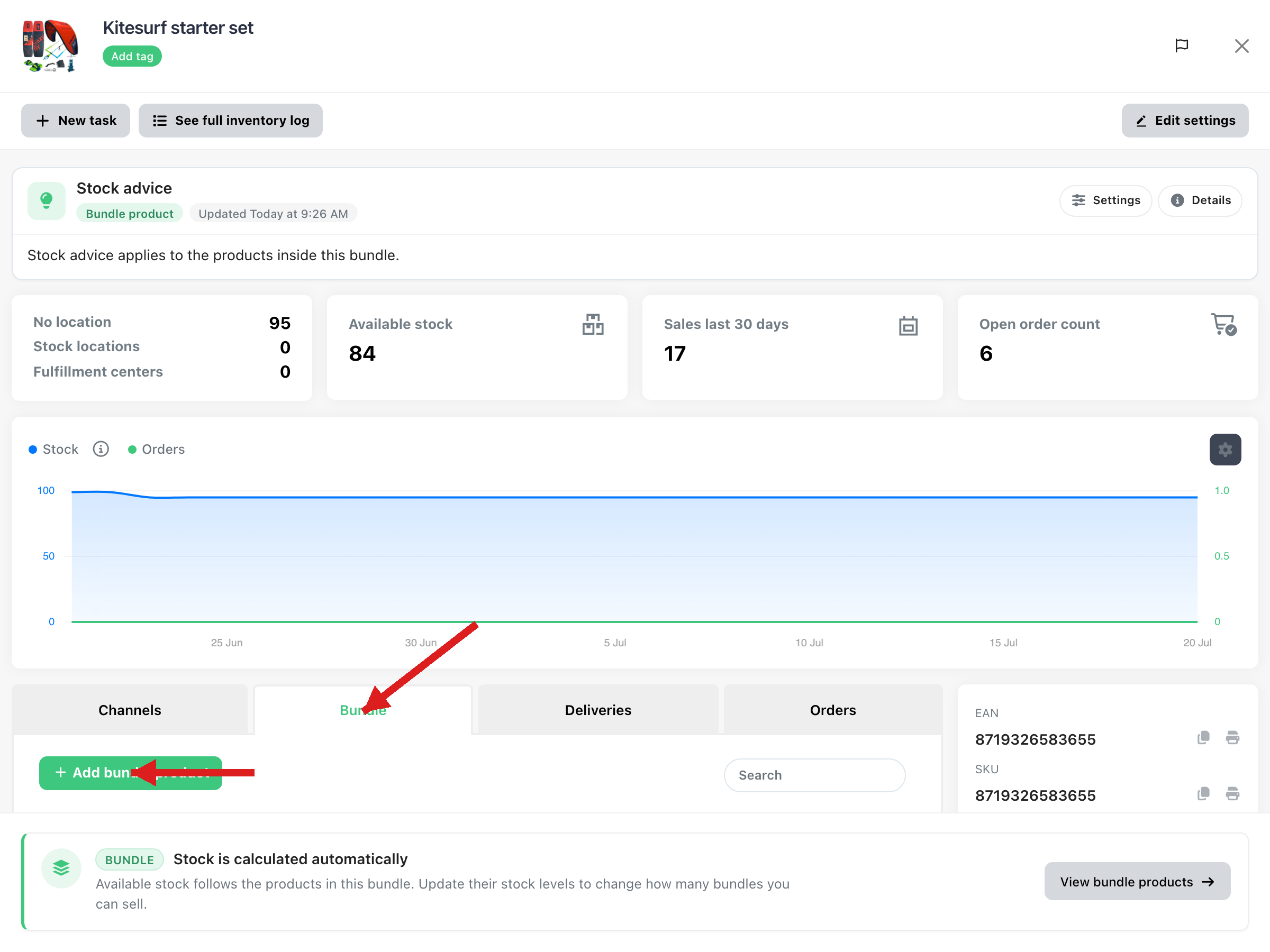
Öffnen Sie den Tab Bundle und klicken Sie auf + Add bundle product, um die Einzelprodukte hinzuzufügen. Passen Sie bei Bedarf die Menge je Bestandteil an. Dieselbe Liste öffnen Sie auch über View bundle products unten auf der Produktseite.
Hinweis: Bundle-Produkte können nicht zu anderen Bundle-Produkten hinzugefügt werden.
Der Lagerbestand des Sets basiert nun auf dem verfügbaren Bestand der Bestandteile. Wenn ein Set verkauft wird, reduziert ChannelDock den Bestand dieser Bestandteile automatisch.
Produkte mit unterschiedlichen EANs verknüpfen
Sie können Bundles auch nutzen, um Bestände zu synchronisieren, wenn derselbe Artikel unter unterschiedlichen EANs verkauft wird. Wenn Produkt A, Produkt B und Produkt C beispielsweise derselbe physische Artikel mit unterschiedlichen EANs sind, verknüpfen Sie sie so:
-
Wandeln Sie Produkt B und Produkt C mit den Schritten 1–2 oben in Bundle-Produkte um.
-
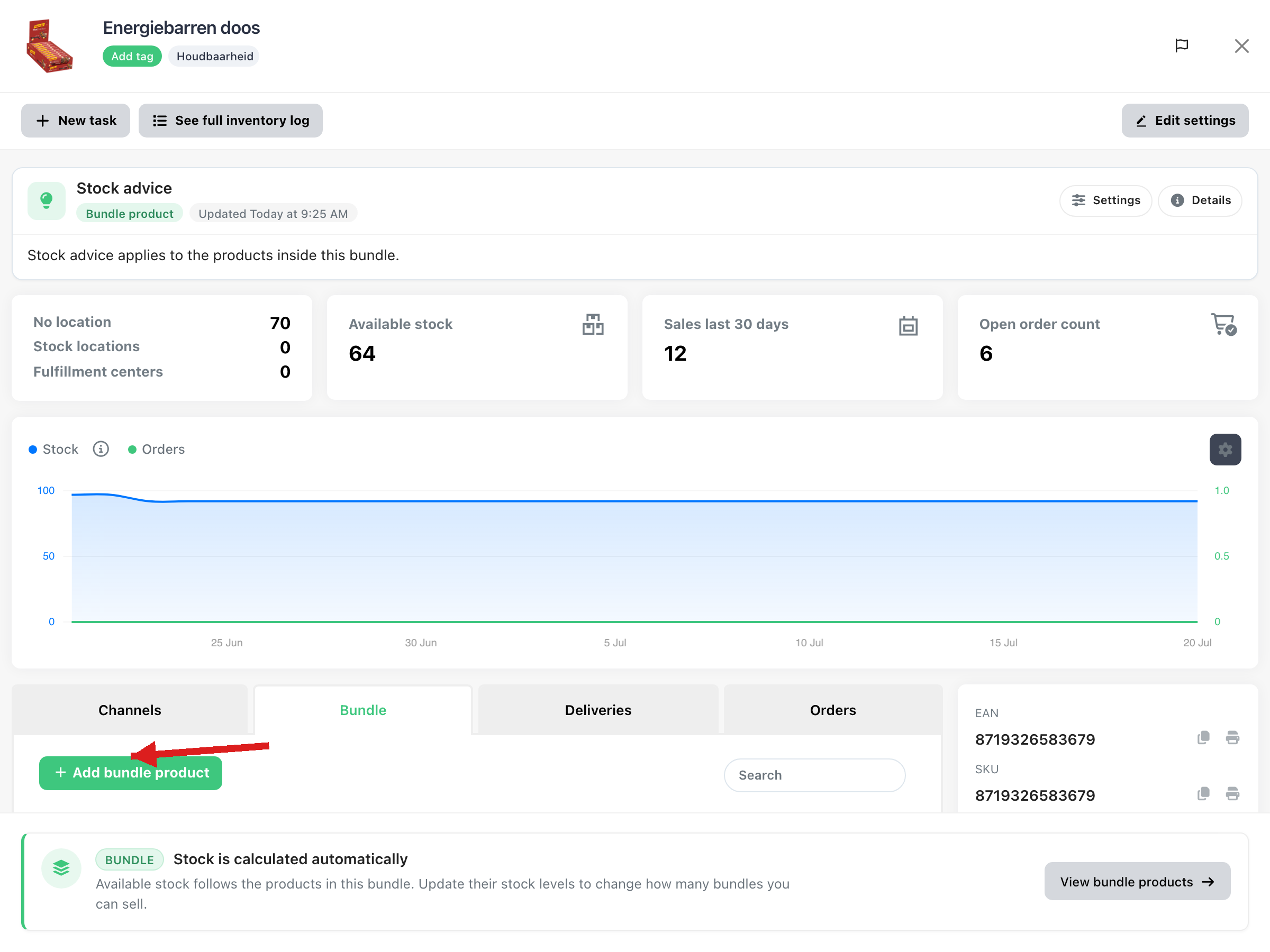
Klicken Sie im Tab Bundle von Produkt B und Produkt C auf + Add bundle product und fügen Sie Produkt A hinzu (Menge
1).
Alle drei Produkte sind nun verbunden. Aktualisieren Sie den Bestand bei Produkt A; ChannelDock aktualisiert Produkt B und Produkt C automatisch innerhalb weniger Minuten.
So halten Sie den Lagerbestand sowohl für Sets als auch für Produkte mit gemeinsamem Bestand korrekt.
Was this helpful?