PIM-Leitfaden
Dieser Artikel beschreibt die Schritte zur effektiven Nutzung unseres Product Information Management-Systems.
Hochladen eines bestehenden Produkts von einem Marktplatz auf einen anderen
-
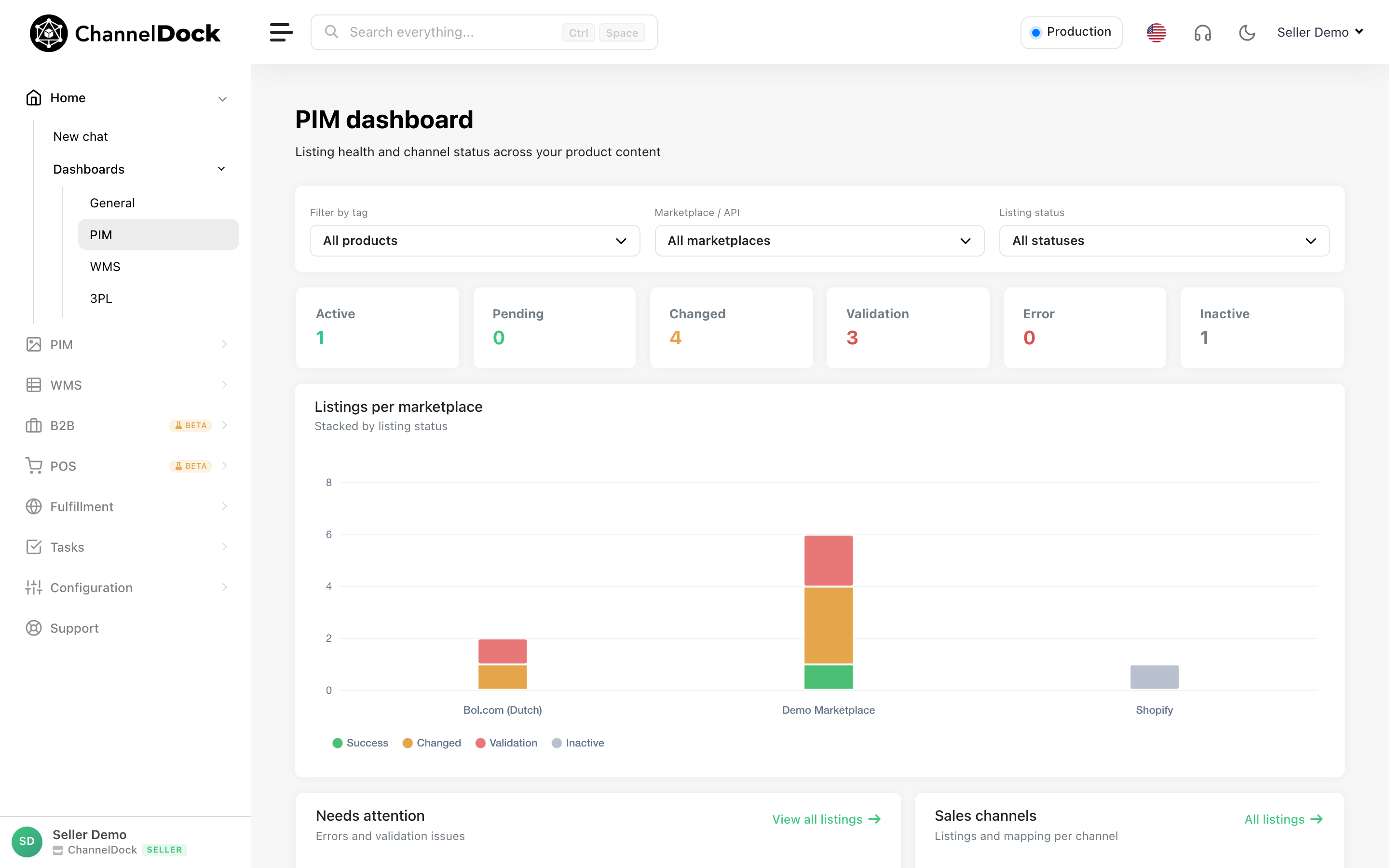
Marktplatz verbinden: Navigieren Sie zunächst zu Marktplätze->Listings. Klicken Sie hier auf „Marktplatz hinzufügen", um den Marktplatz zu verbinden, der Ihre bestehenden Listings enthält.
Hinweis: Sobald das PIM-Modul für Ihr Konto aktiviert ist, verbindet ChannelDock den Marktplatz automatisch innerhalb von 2 Stunden, wodurch dieser Schritt überflüssig wird.
-
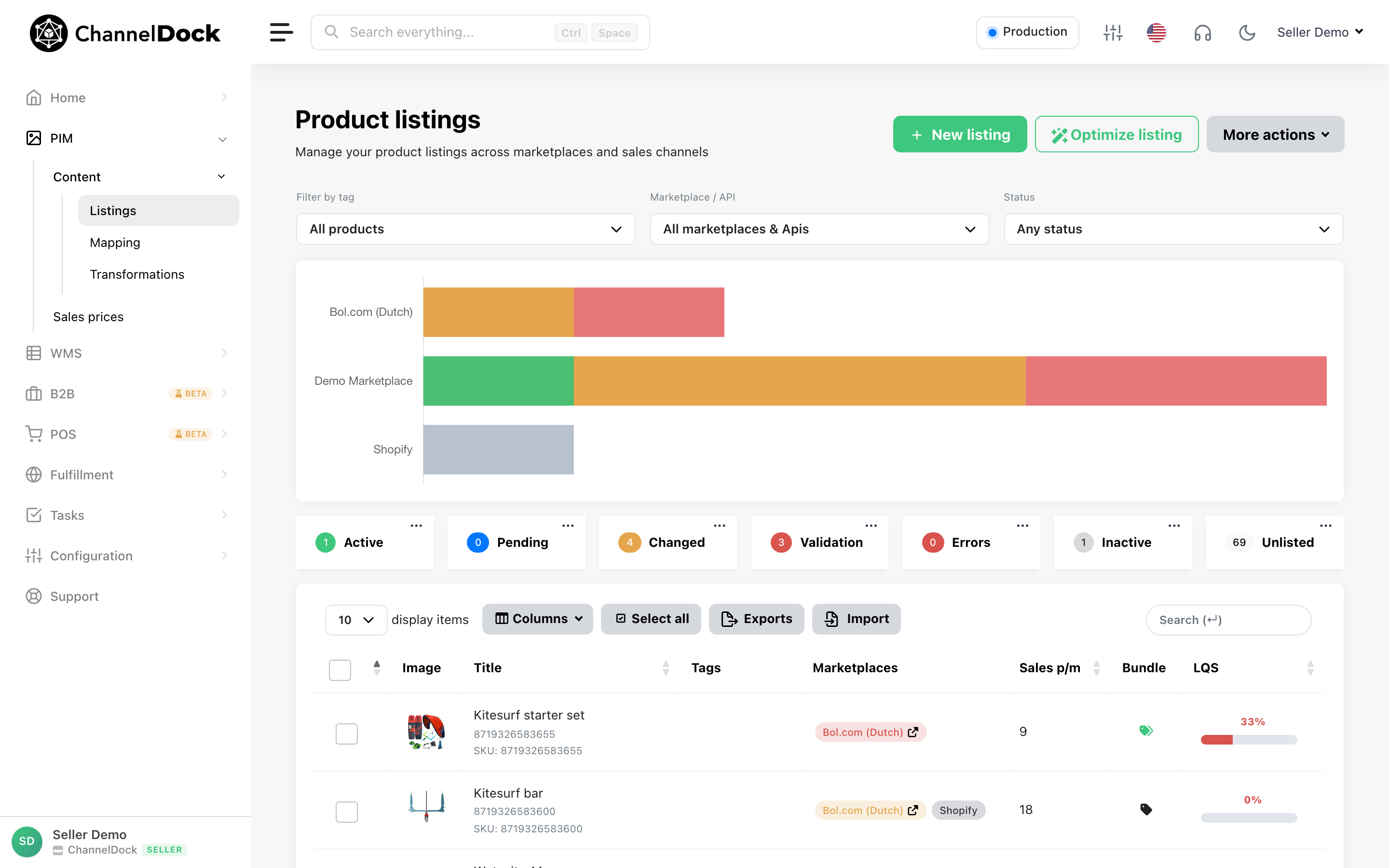
Inhalte herunterladen: Klicken Sie für den verbundenen Kanal auf die Schaltfläche „Aktion", wählen Sie „Inhalte vom Marktplatz herunterladen" und anschließend „Daten in lokales Produkt importieren" (ChannelDock-Produkt).
Da wir gerade „Daten in lokales Produkt importiert" haben, verfügt ChannelDock beim Hinzufügen eines neuen Marktplatzes im nächsten Schritt über mehr Produktdaten.
Hinweis: Sobald das PIM-Modul für Ihr Konto aktiviert ist, lädt ChannelDock den bestehenden Listing-Inhalt vom Marktplatz automatisch herunter, wodurch dieser Schritt überflüssig wird.
-
Marktplatz hinzufügen und Produkt hochladen: Fügen Sie den Zielmarktplatz für Ihr Produkt hinzu, indem Sie auf die Schaltfläche „Marktplatz hinzufügen" klicken. In diesem Fall möchten wir das Produkt auf Kaufland hochladen. ChannelDock versucht, das neue Listing automatisch mit den vorhandenen Daten Ihres „lokalen Produkts" zu befüllen. Daher haben wir zuvor „Daten in lokales Produkt importiert".
Die letzten Schritte bestehen darin, die Beschreibung, Assets und Attribute zu prüfen. Sobald Sie fertig sind, können Sie den Schalter „Sync" betätigen, um das Listing an den Marktplatz zu übertragen.
Listing-Eigenschaften:
- Titel & Beschreibung: ChannelDock versucht automatisch, den Titel und die Beschreibung des lokalen Produkts in die Sprache des Zielmarktplatzes zu übersetzen.
- Assets: Jeder Marktplatz hat unterschiedliche Asset-Typen. Sie können neue Assets hochladen oder bereits hochgeladene Bilder aus der Medienbibliothek auswählen.
- Attribute: Jede Marktplatzkategorie hat unterschiedliche erforderliche und optionale Attribute. ChannelDock vervollständigt diese Attribute automatisch mithilfe von KI. Überprüfen Sie die Attribute unbedingt, um sicherzustellen, dass die Werte korrekt sind.
- Preis: Für jeden Marktplatz können Sie einen anderen Preis festlegen. Derzeit bietet ChannelDock keine automatisierten Preisregeln an.
- Lagerbestand: Beim Hochladen des Listings verwendet ChannelDock den im System verfügbaren Lagerbestand.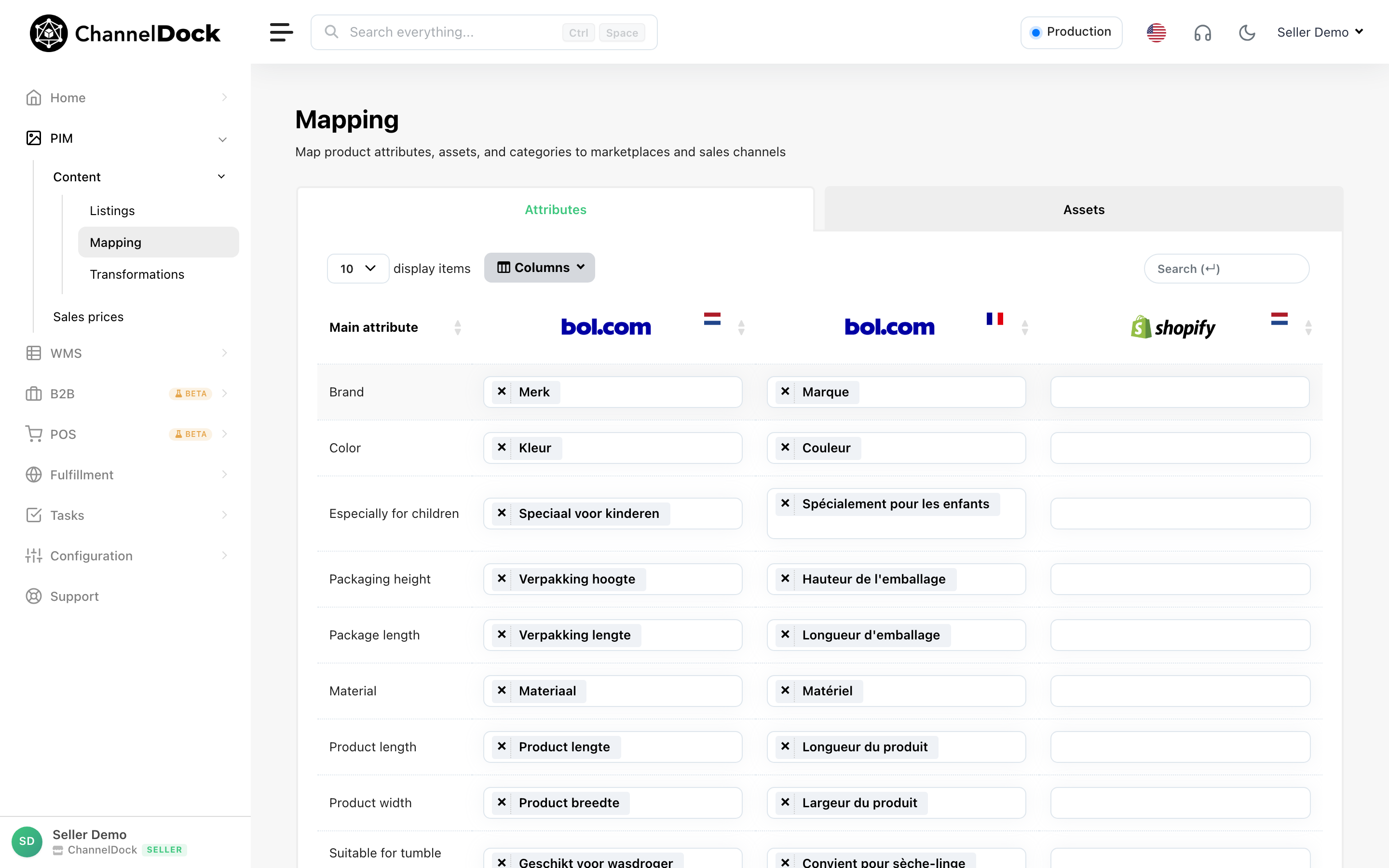
Fehlerbehandlung:
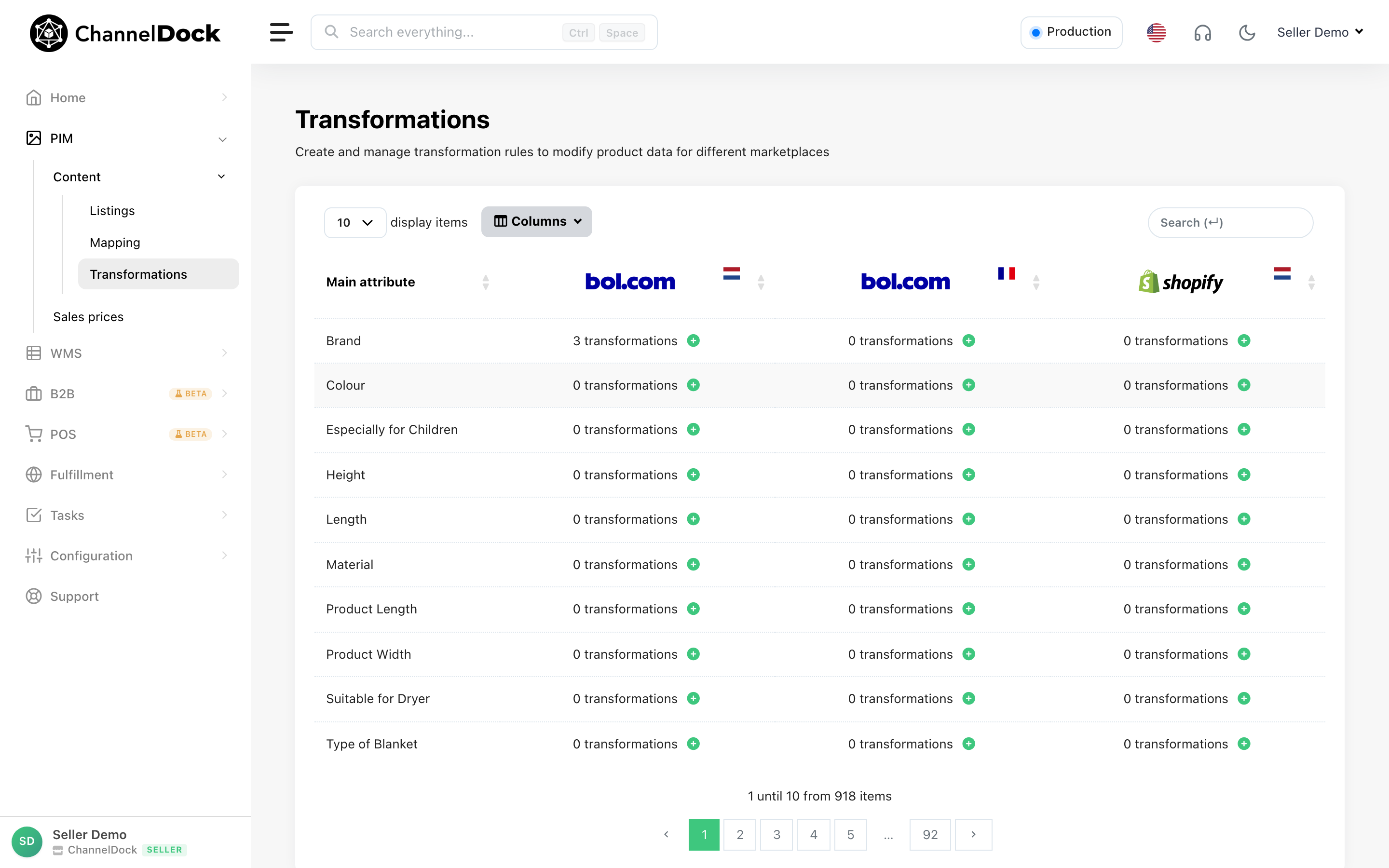
Wenn nicht alle erforderlichen Attribute ausgefüllt sind, wird der Status „Fehler" angezeigt. Ein Klick darauf öffnet ein Fenster mit den Attributen, die angepasst werden müssen. Laden Sie das Produkt nach den Anpassungen erneut auf den Marktplatz hoch.
Hinweis: Amazon benötigt möglicherweise bis zu 5 Minuten, um Änderungen zu verarbeiten. Bitte warten Sie, bevor Sie erneut hochladen.
Erstellen eines neuen Produkts in ChannelDock und Hochladen auf Marktplätze
-
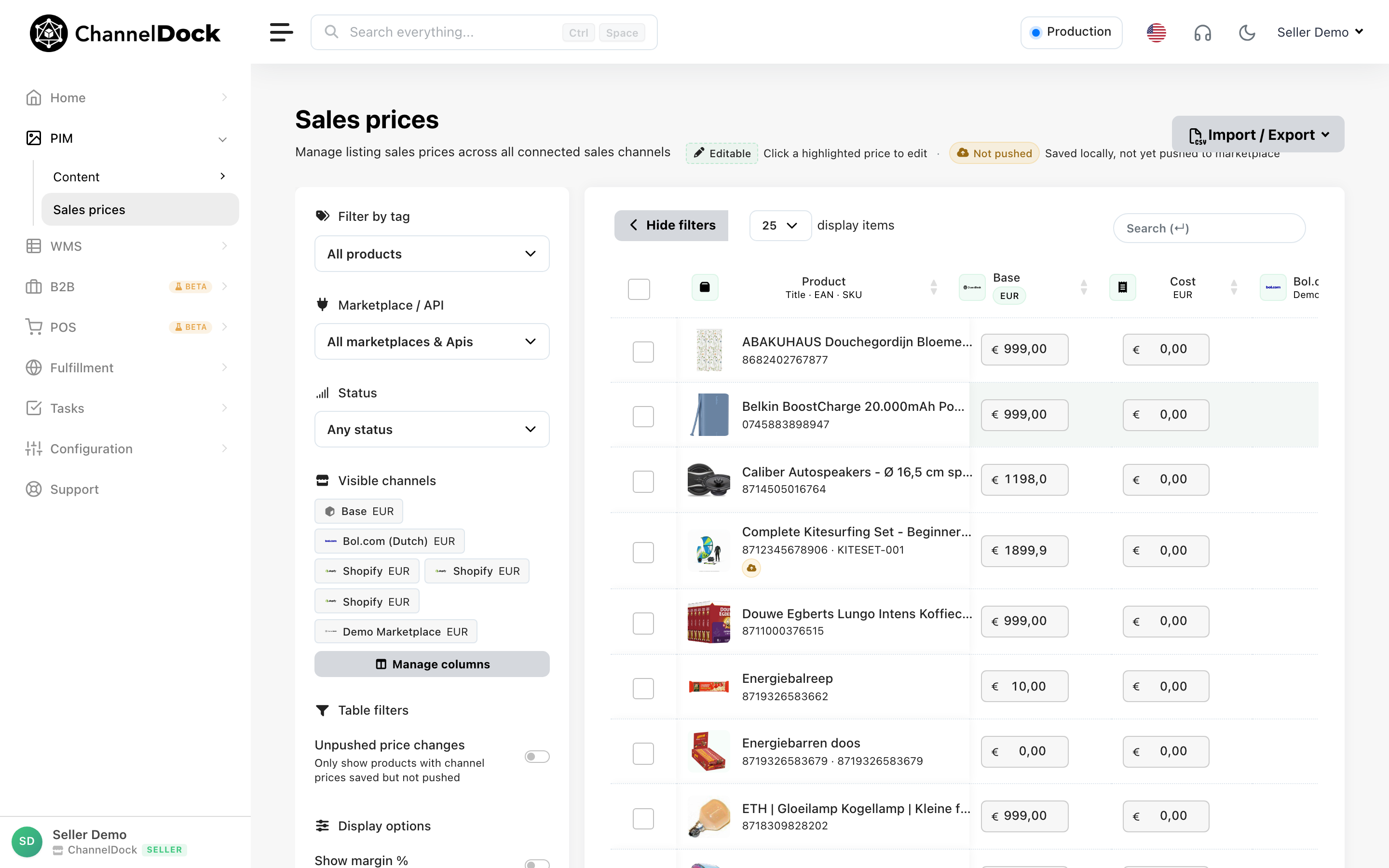
Neues Produkt hinzufügen: Navigieren Sie zu Marktplätze->Listings, klicken Sie auf „Neues Produkt", füllen Sie alle Felder aus und wählen Sie „Neues Produkt hinzufügen".
-
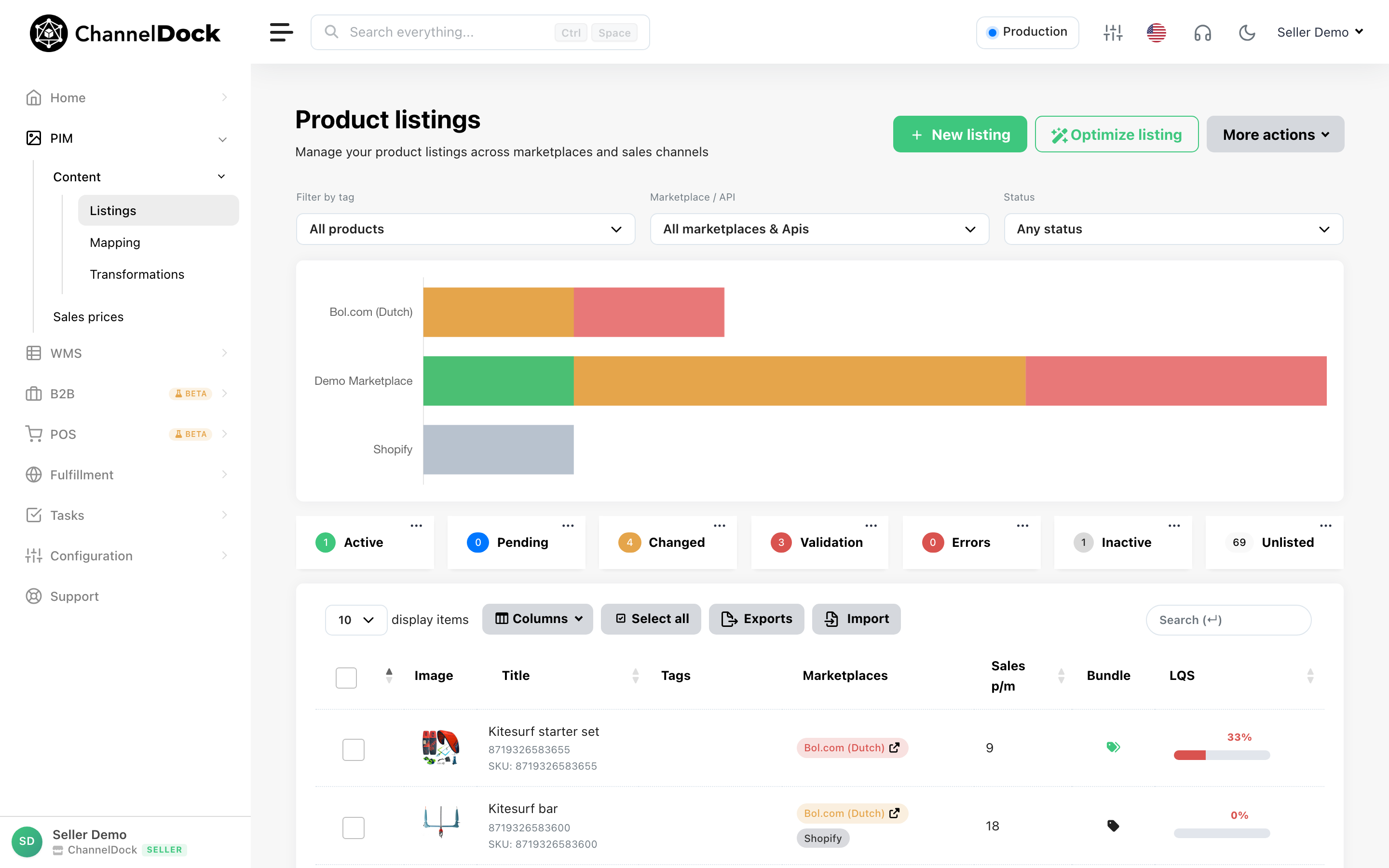
Lokale Produktdetails ausfüllen: Geben Sie die Produktbeschreibung ein, laden Sie Bilder hoch, fügen Sie Attribute hinzu, klicken Sie dann auf „Marktplatz hinzufügen" und folgen Sie Schritt 3 aus dem vorherigen Abschnitt.
-
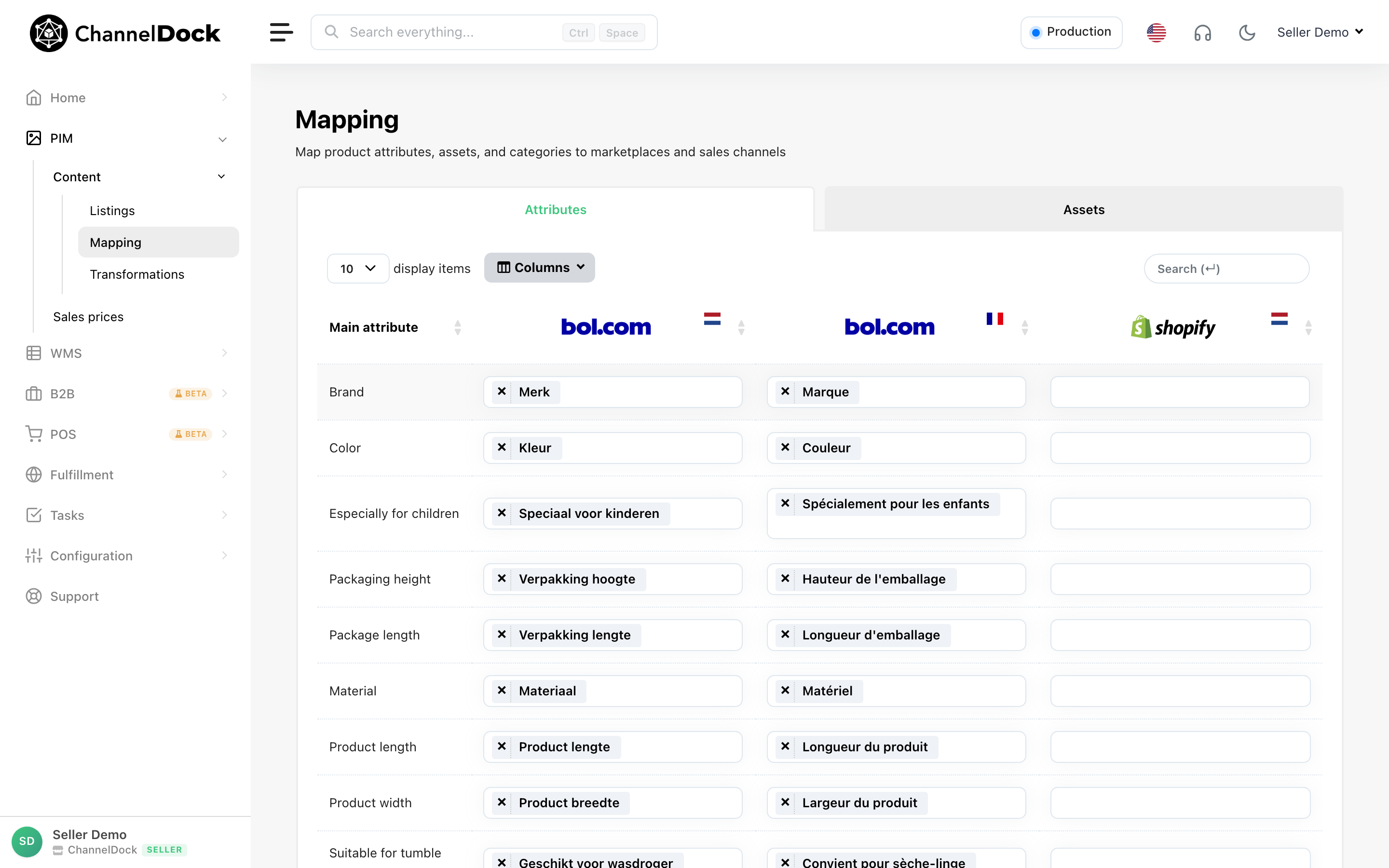
Massen-Upload per Excel: Laden Sie neue Produkte mithilfe von Excel in großen Mengen hoch, um eine effiziente Datenverwaltung zu gewährleisten. Detaillierte Anweisungen zum Importieren von Daten in ChannelDock finden Sie hier.
Listings in großen Mengen verwalten
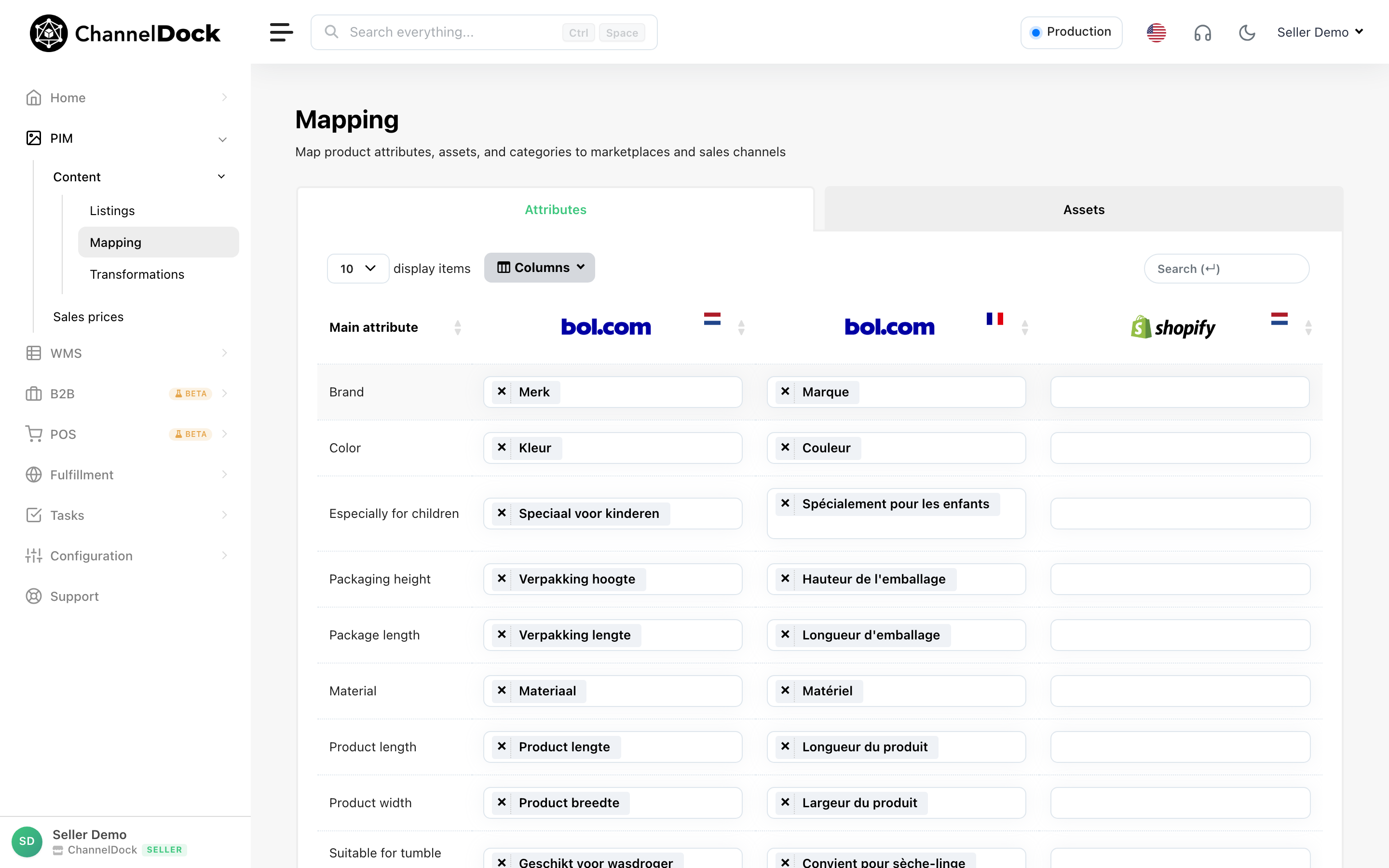
Um Ihre Produkte in großen Mengen zu verwalten, navigieren Sie zu Marktplätze->Listings und klicken Sie auf die Schaltfläche „Produkte auswählen".
- Elemente auswählen:
- Alle angezeigten Elemente umschalten (Sie können die Anzahl der angezeigten Elemente ändern)
- Mehrere Elemente auswählen, indem Sie die Befehlstaste gedrückt halten und auf die gewünschten Elemente klicken
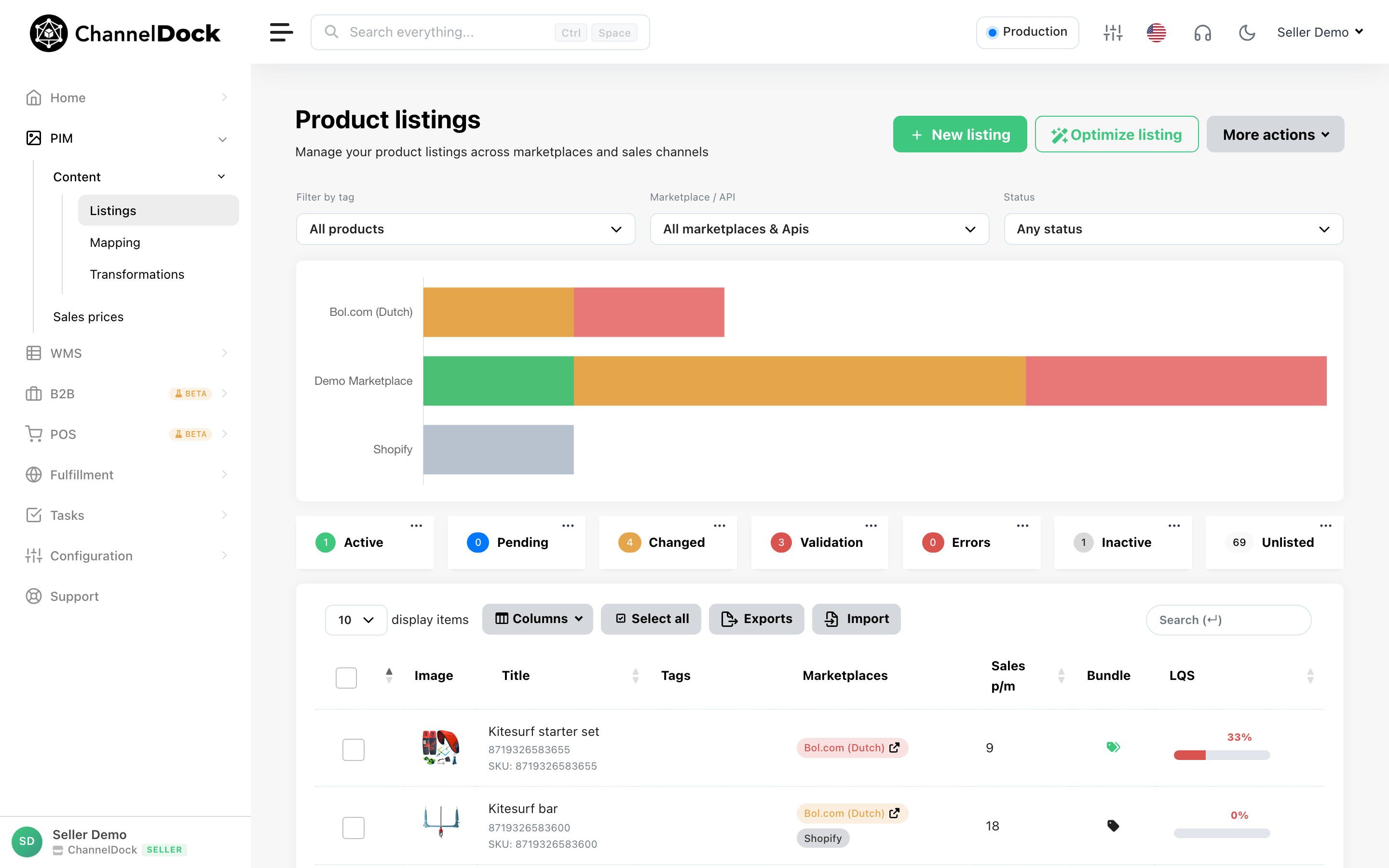
- Wählen Sie die Aktion aus, die Sie für die ausgewählten Elemente durchführen möchten (folgen Sie den obigen Schritten, um von hier aus fortzufahren).
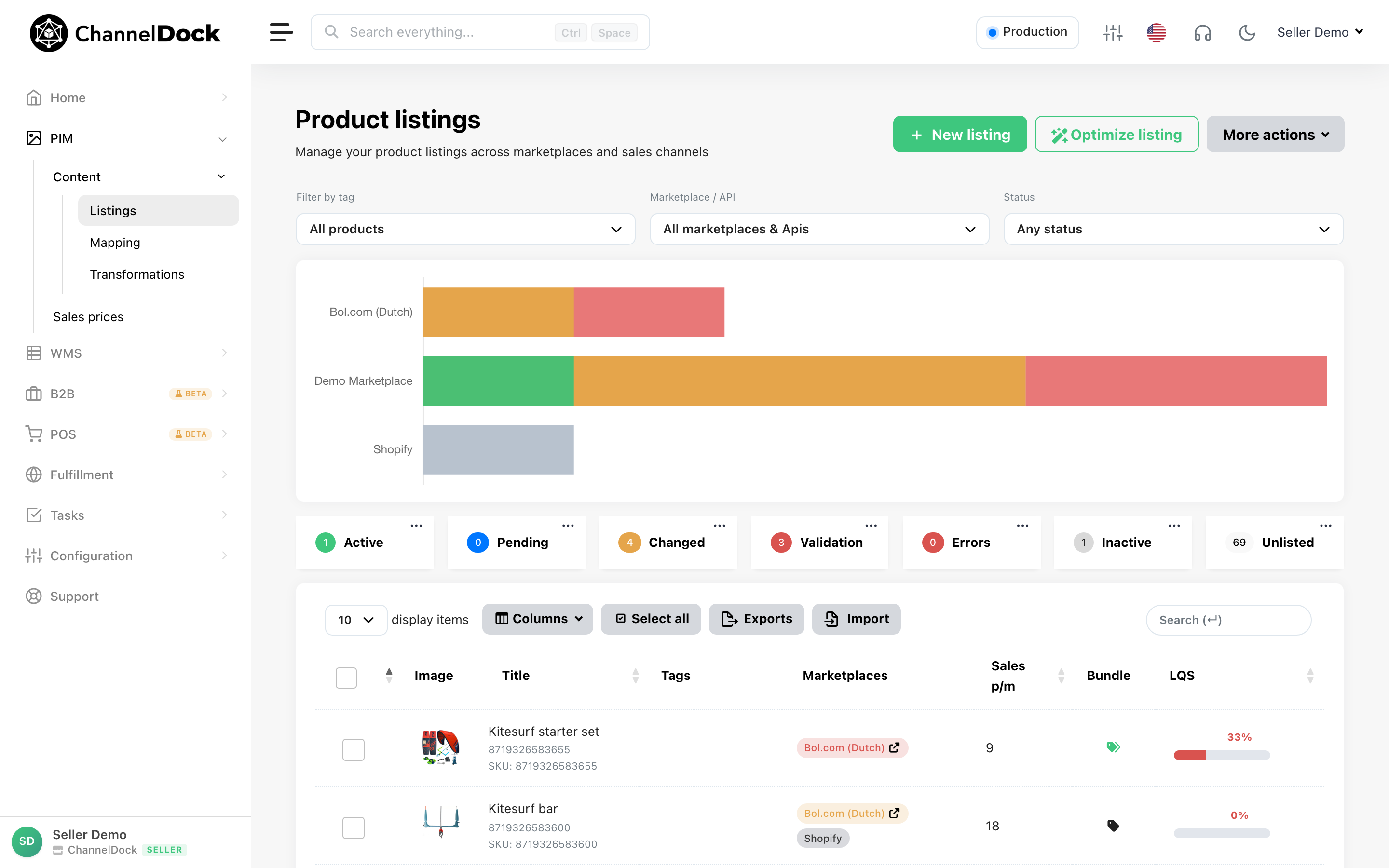
So löschen Sie ein Listing
Wenn Sie ein Produktlisting aus ChannelDock entfernen möchten, gehen Sie wie folgt vor:
-
Zur Listings-Seite wechseln
Navigieren Sie in Ihrem ChannelDock-Dashboard zu Marktplatz > Listings. -
Den Marktplatz auswählen
Wählen Sie den Marktplatz aus, auf dem das Listing aktiv ist. -
Auf die drei Punkte klicken
Suchen Sie das Produkt, das Sie löschen möchten, und klicken Sie auf die drei Punkte (•••) daneben. -
Das Listing löschen
Klicken Sie auf Löschen, um das Listing zu entfernen.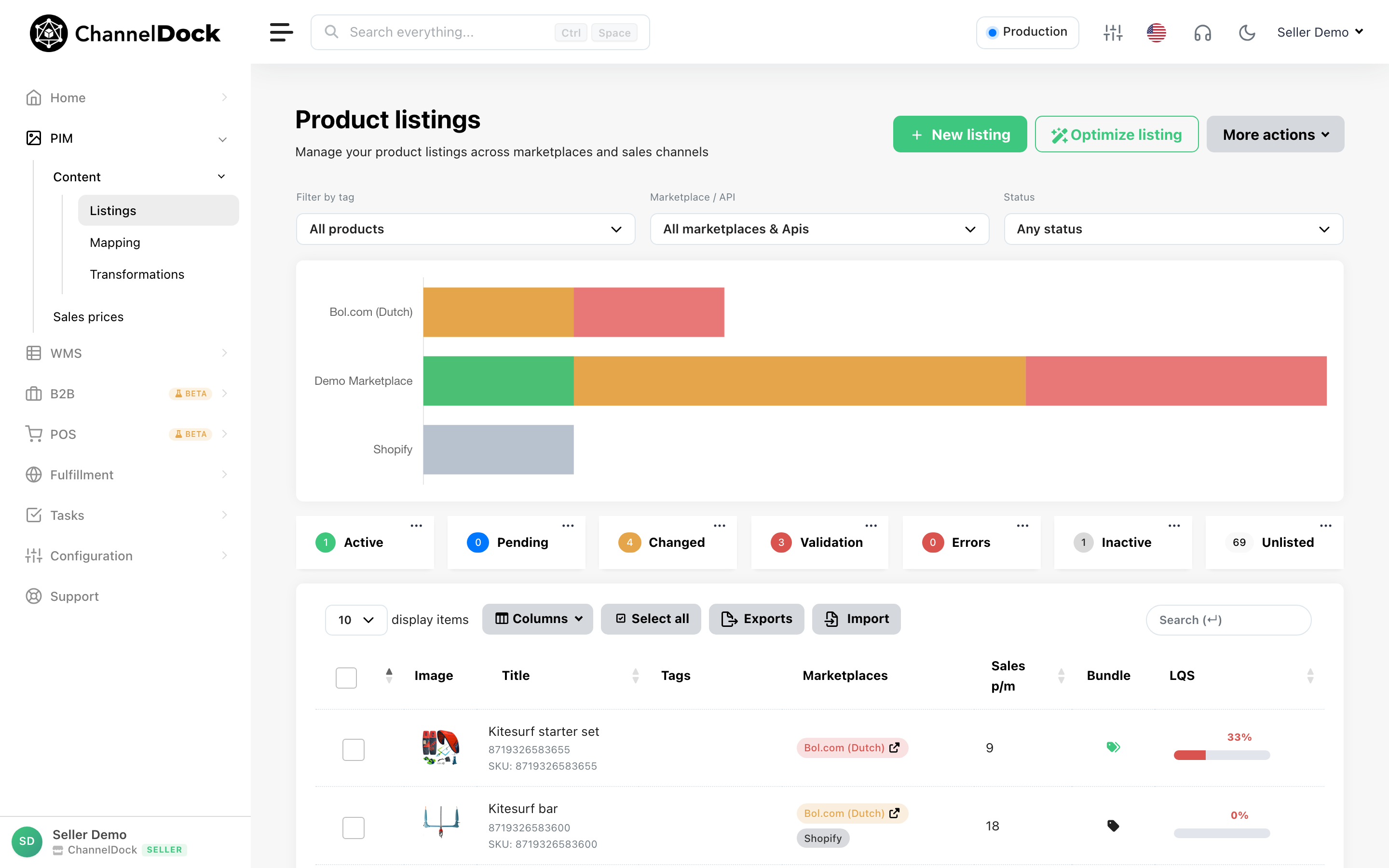
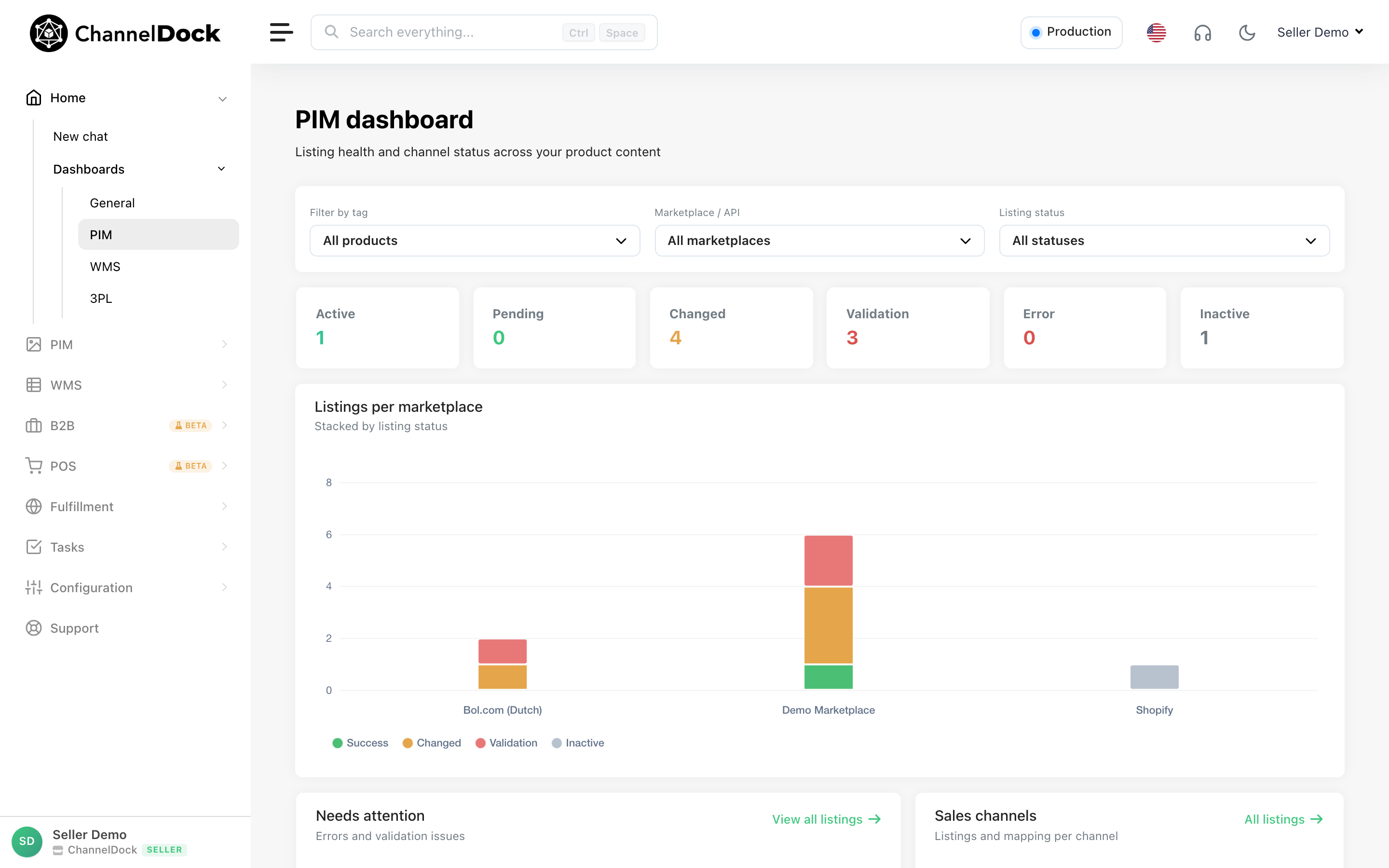
Wichtiger Hinweis
- Durch das Löschen eines Listings in ChannelDock wird das Produkt vollständig aus Ihrem ChannelDock-Konto entfernt.
- Wenn das Produkt noch mit einem externen Marktplatz oder einem 3PL (Drittanbieter-Logistikdienstleister) verbunden ist, müssen Sie es auch direkt auf diesen Plattformen trennen oder entfernen, um jegliche Synchronisierung oder Bestandsaktualisierungen vollständig zu beenden.
Benötigen Sie Hilfe?
Sollten Sie auf Schwierigkeiten stoßen oder Fragen zum Product Information Management-System haben, steht Ihnen unser Support-Team jederzeit gerne zur Verfügung. Wir sind bestrebt, Ihnen eine reibungslose und effiziente Nutzung unserer Plattform zu ermöglichen. Zögern Sie nicht, uns für persönlichen Support oder weitere Informationen zu kontaktieren.
Was this helpful?