Synchronisierung Ihres Lagerbestands mit ChannelDock
Synchronisieren Sie Ihren Lagerbestand nahtlos über verschiedene Vertriebskanäle, indem Sie diese über ChannelDock verbinden. Erfahren Sie mehr darüber, wie Sie diese Verbindungen herstellen können, unter Vertriebskanäle oder in der ChannelDock-Integrationsübersicht.
Nach der Verbindung werden Ihre Produkte automatisch innerhalb weniger Minuten geladen.
Navigieren Sie zu Lagerbestand > Alle Produkte, um eine umfassende Übersicht Ihrer Produkte zu erhalten. Falls bestimmte Produkte fehlen, ist es möglich, dass die EAN/Barcode für diese Produkte auf den jeweiligen Vertriebskanälen nicht eingegeben wurde. Der EAN-Code ist entscheidend dafür, dass ChannelDock Produkte kanalübergreifend korrekt zuordnen kann. Für tiefere Einblicke in nicht importierte Produkte verweisen Sie auf das API-Log des entsprechenden Vertriebskanals.
Wenn Sie auf ein Produkt in der Übersicht klicken, werden die Vertriebskanäle angezeigt, auf denen das Produkt verfügbar ist. Zunächst, wenn ein Produkt importiert wird, ist die Bestandssynchronisierung deaktiviert.
Sie können diese auf drei verschiedene Arten aktivieren:
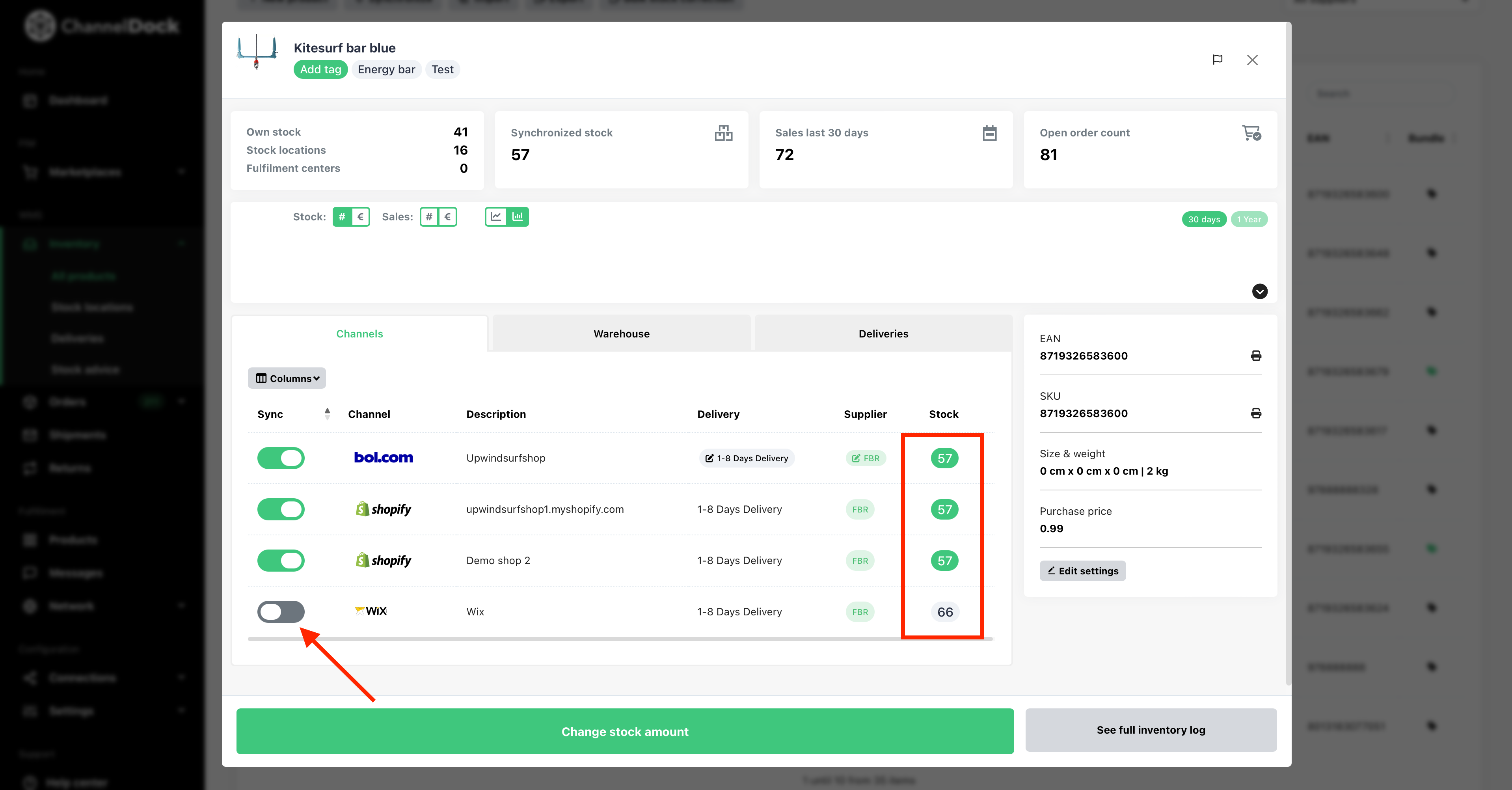
1. Einzelne Bestandssynchronisierung:
-
Navigieren Sie zu Lagerbestand > Alle Produkte und wählen Sie das gewünschte Produkt aus. Schalten Sie die Synchronisierung für Ihre Vertriebskanäle ein/aus.
2. Synchronisierung aller Produkte:
-
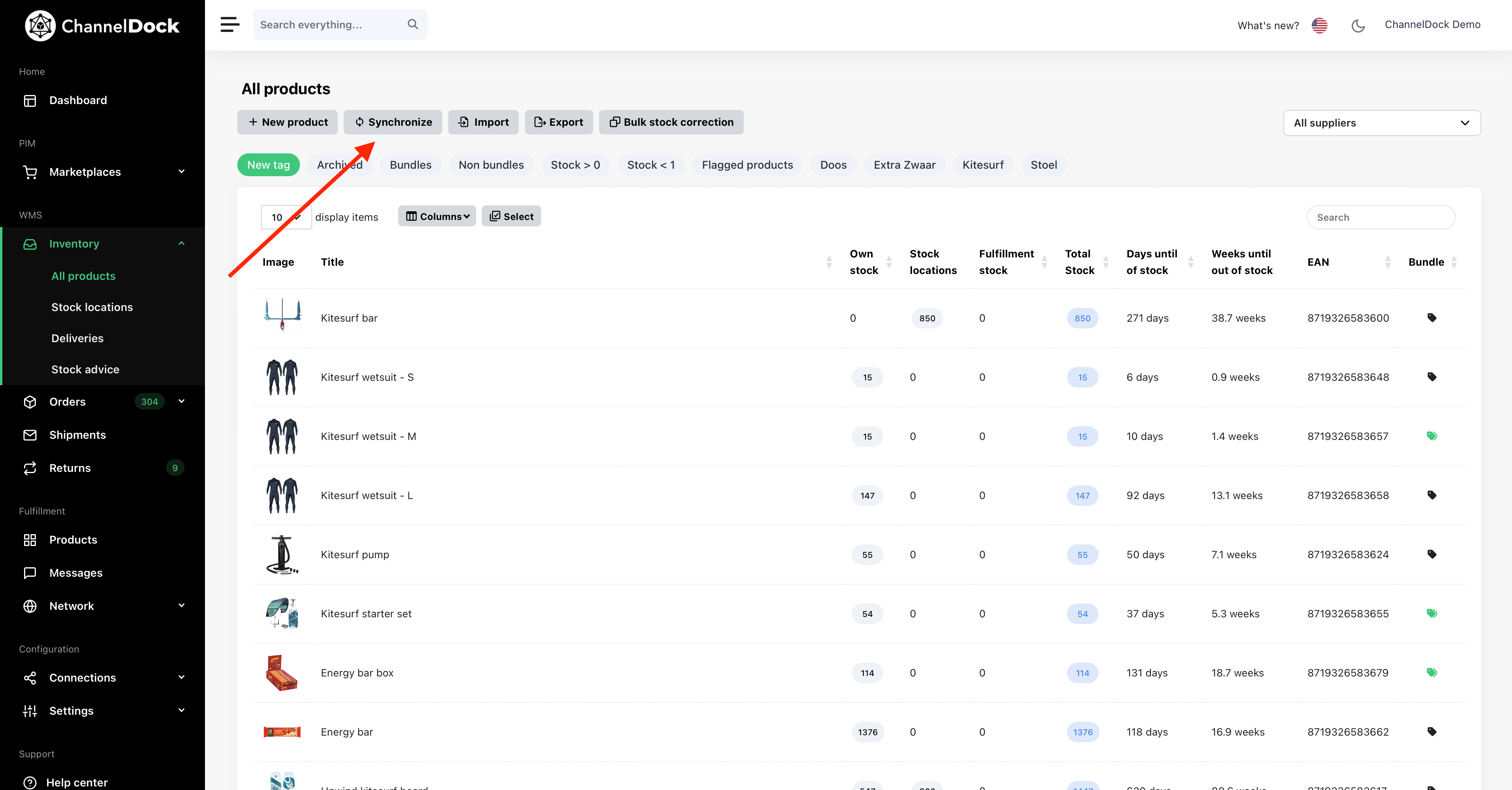
Navigieren Sie zu Lagerbestand > Alle Produkte, und klicken Sie dann auf die Schaltfläche ‘Synchronisieren’.
-
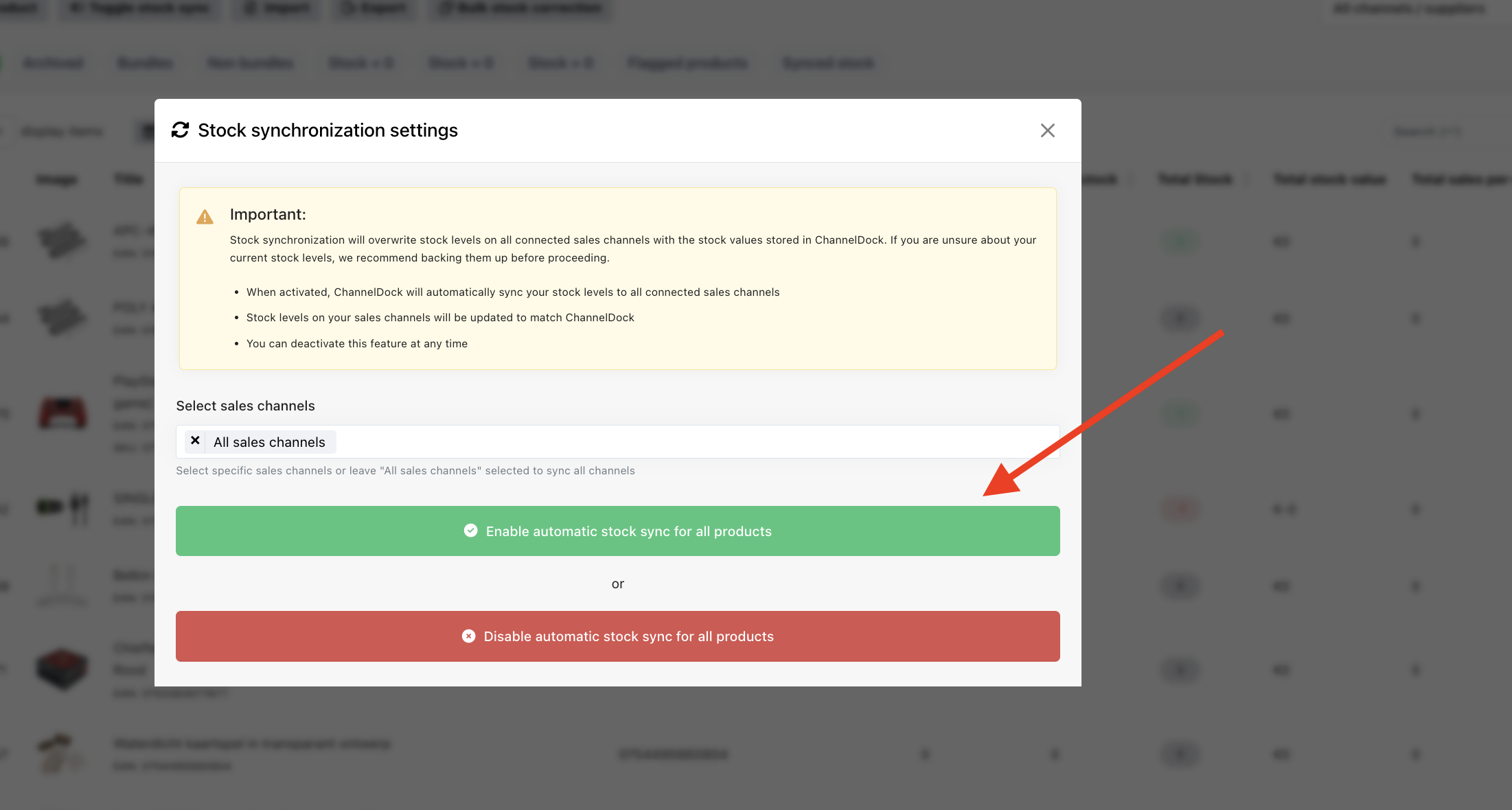
Fahren Sie fort mit ‘Bestandssynchronisierung für alle Produkte aktivieren’.
-
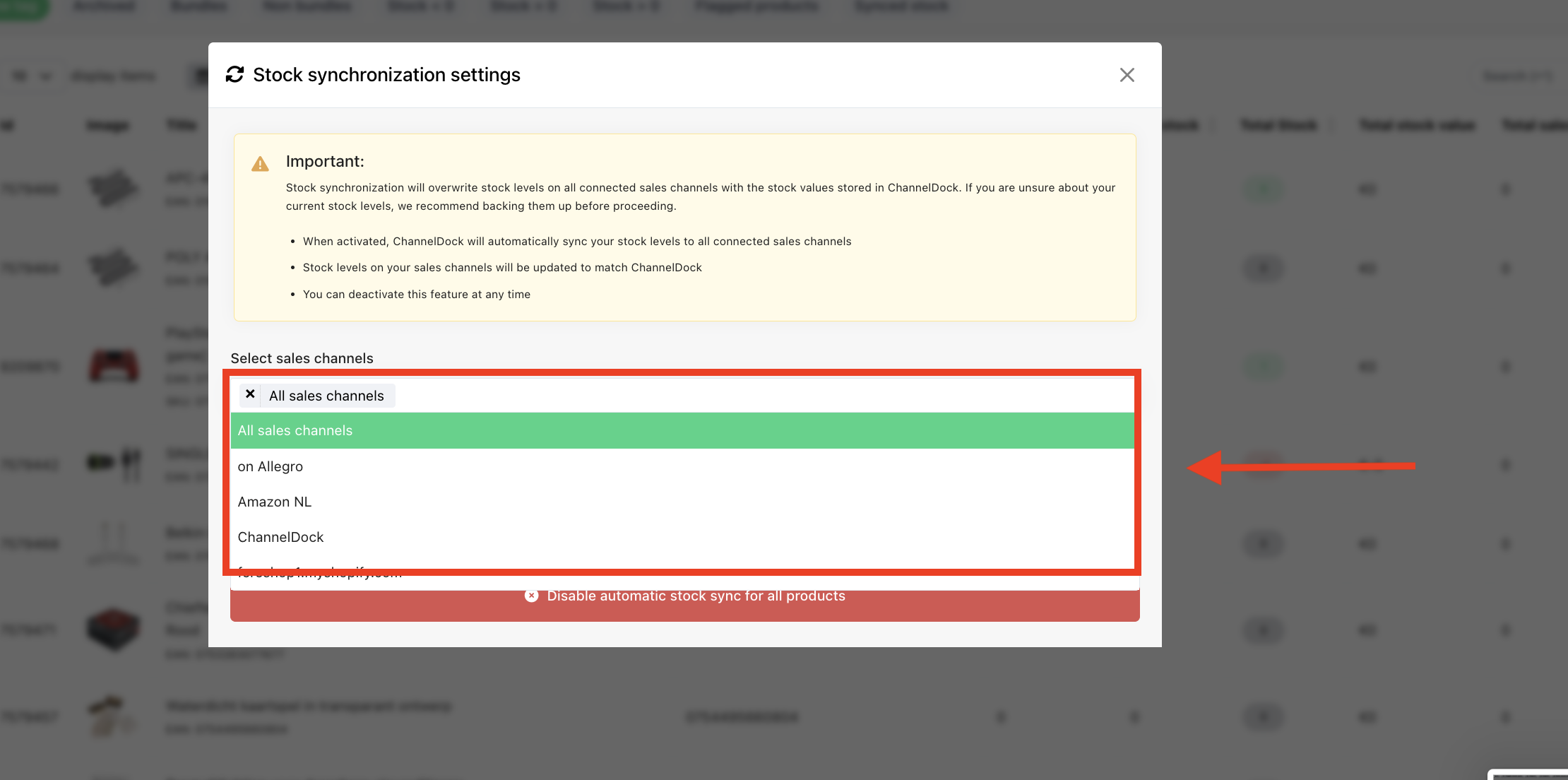
Sie können auch wählen, ob Sie die Synchronisierung für alle Vertriebskanäle oder nur für einen bestimmten Vertriebskanal aktivieren möchten.
3. Massen-Synchronisierung per Excel:
Verwenden Sie diese Option, um die Bestandssynchronisierung für bestimmte Kanäle zu aktivieren oder zu deaktivieren.
-
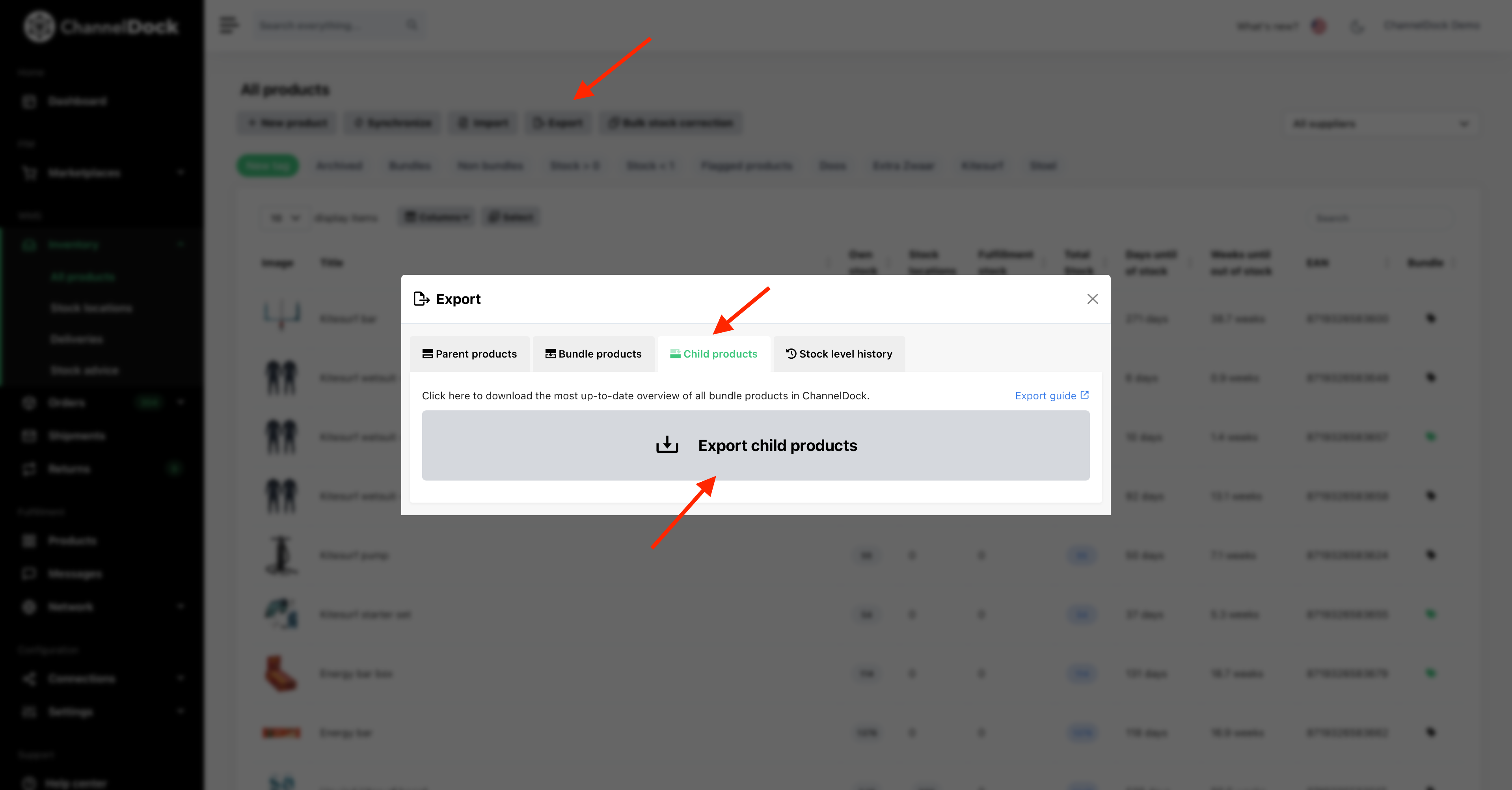
Navigieren Sie zu Lagerbestand > Alle Produkte und klicken Sie auf die Schaltfläche „Exportieren", dann wählen Sie „Unterprodukte exportieren".
-
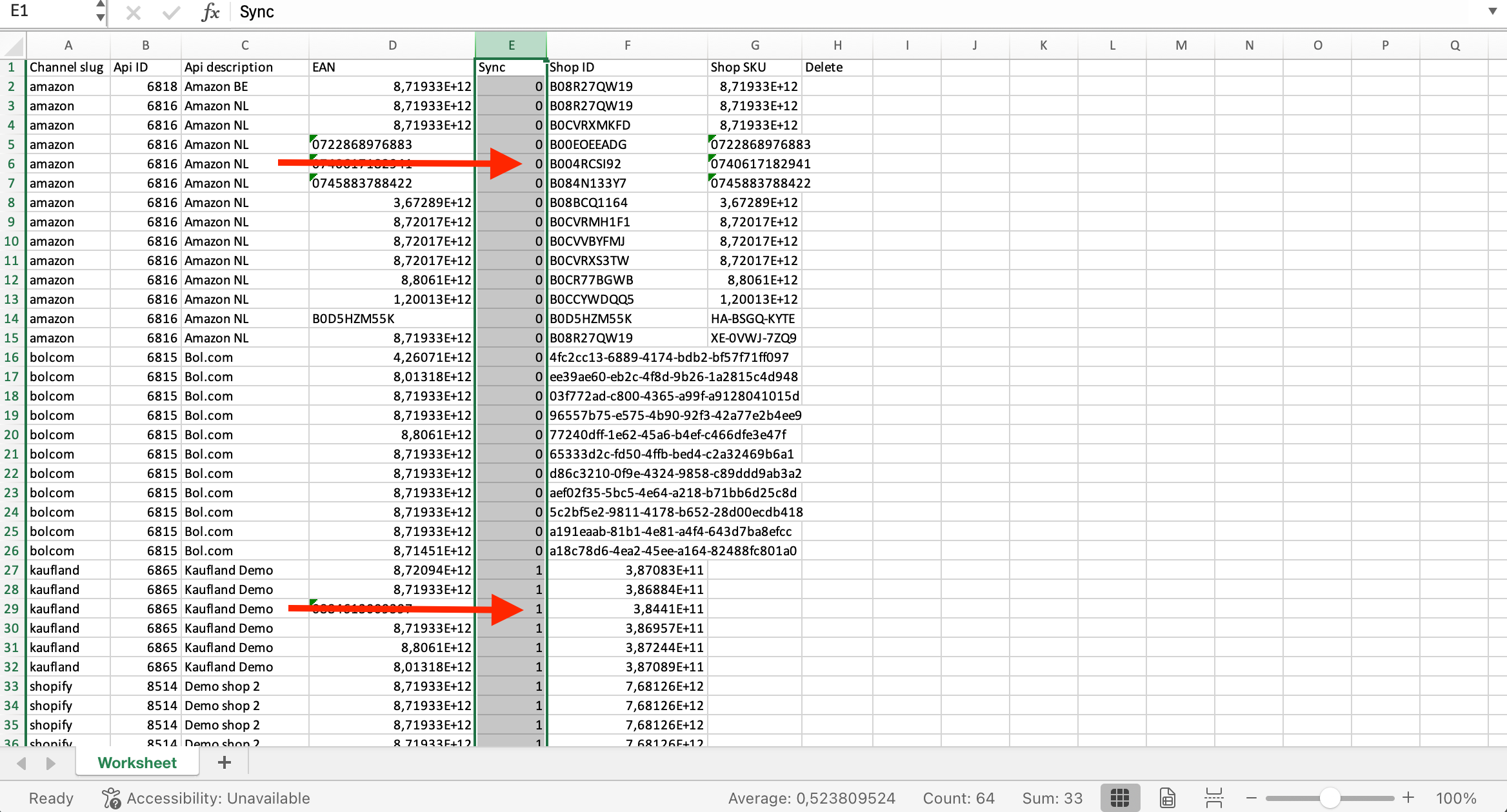
Aktualisieren Sie in der heruntergeladenen Excel-Tabelle die Spalte ‘Sync’: Setzen Sie den Wert auf ‘0’ für Kanäle/Produkte, bei denen Sie die Bestandssynchronisierung deaktivieren möchten, und auf ‘1’ für diejenigen, bei denen Sie sie aktivieren möchten.
-
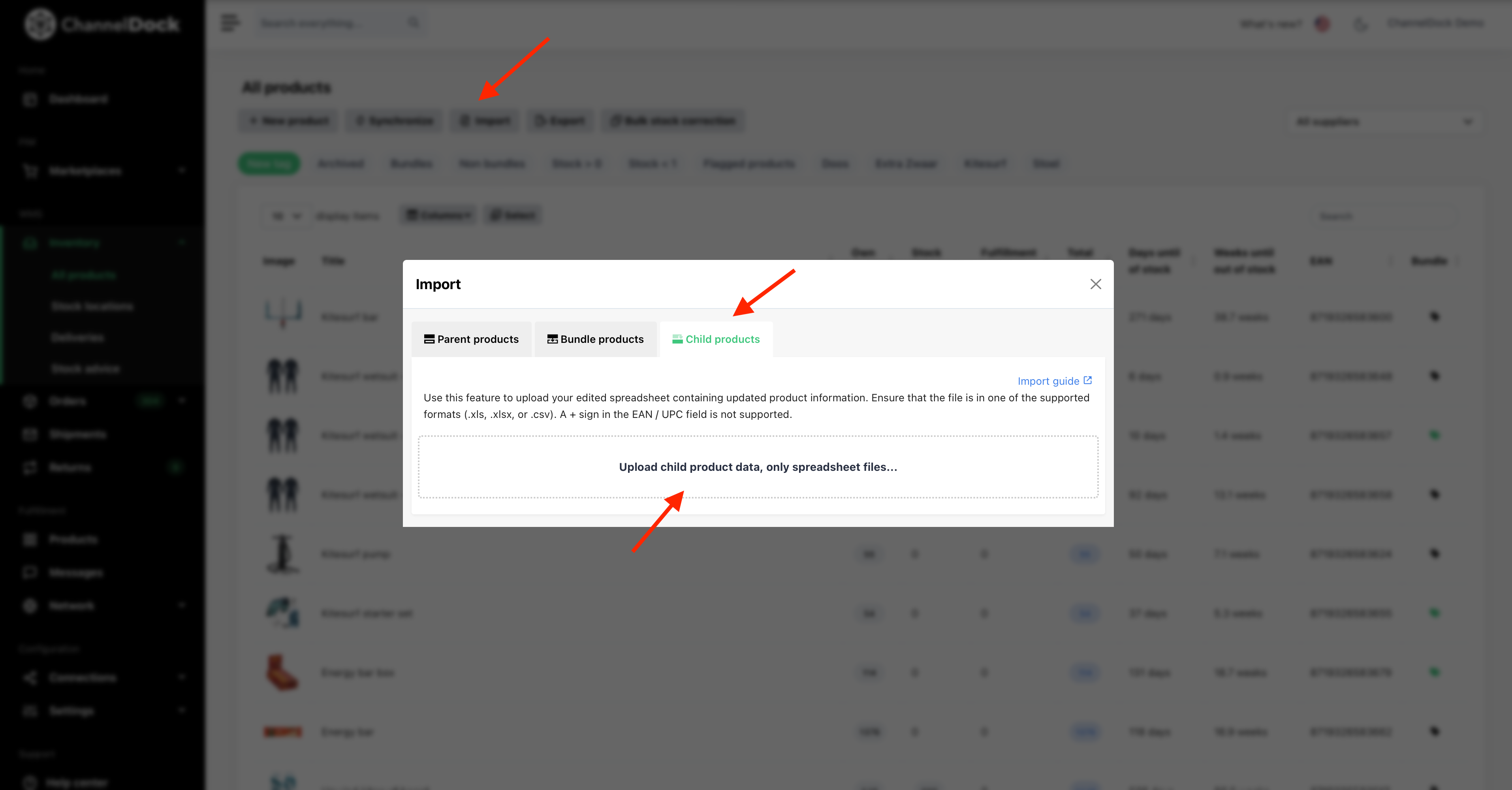
Navigieren Sie zu ‘Lagerbestand > Alle Produkte’ und klicken Sie auf die Schaltfläche „Importieren", wählen Sie dann „Unterprodukte importieren" und laden Sie Ihre Datei hoch.
-
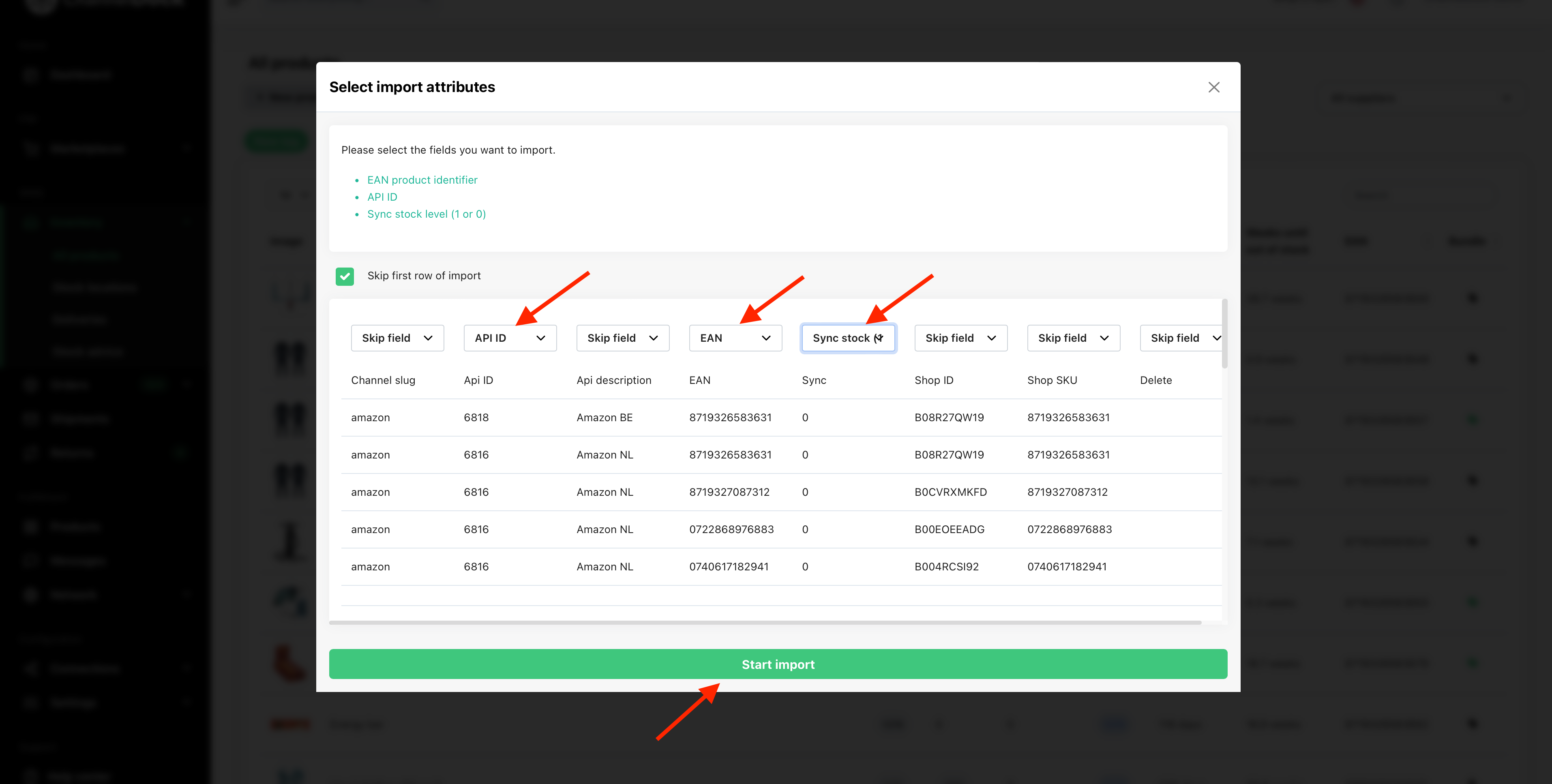
Wählen Sie die erforderlichen Felder aus und klicken Sie dann auf ‘Import starten’.
Nachdem Sie die Bestandssynchronisierung für Ihre Produkte erfolgreich aktiviert haben, ist es wichtig zu wissen, dass Sie, wenn Sie Ihren Lagerbestand aktualisieren möchten, dies ab sofort immer über ChannelDock tun. ChannelDock synchronisiert dann Ihre neuen Lagerbestände mit Ihren Vertriebskanälen.
Ungefähr alle 15 Minuten werden neue Bestellungen von Ihren Vertriebskanälen abgerufen. Wenn eine neue Bestellung geladen wird, aktualisiert ChannelDock sofort die Lagerbestände auf Ihren anderen Vertriebskanälen.
Was this helpful?