Produktdaten importieren & exportieren *Verkäufer*
Last updated
Nutzen Sie Import und Export unter Inventar → Alle Produkte, um Produktdaten in großen Mengen zu aktualisieren, Bundles zu verwalten, die Kanallager-Synchronisierung zu steuern und Bestands- oder Traceability-Berichte herunterzuladen.
Import oder Export öffnen
- Gehen Sie zu Inventar → Alle Produkte.
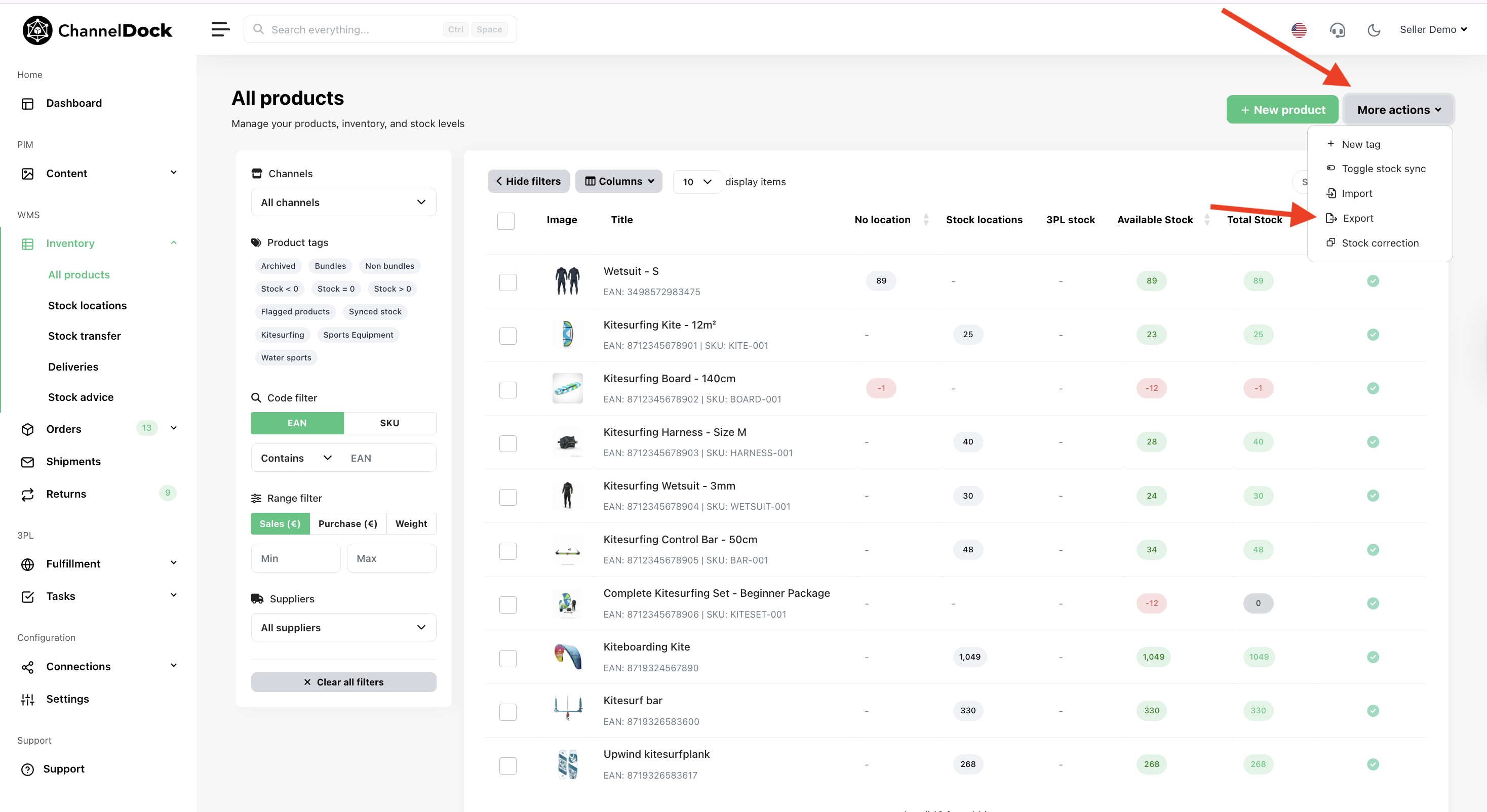
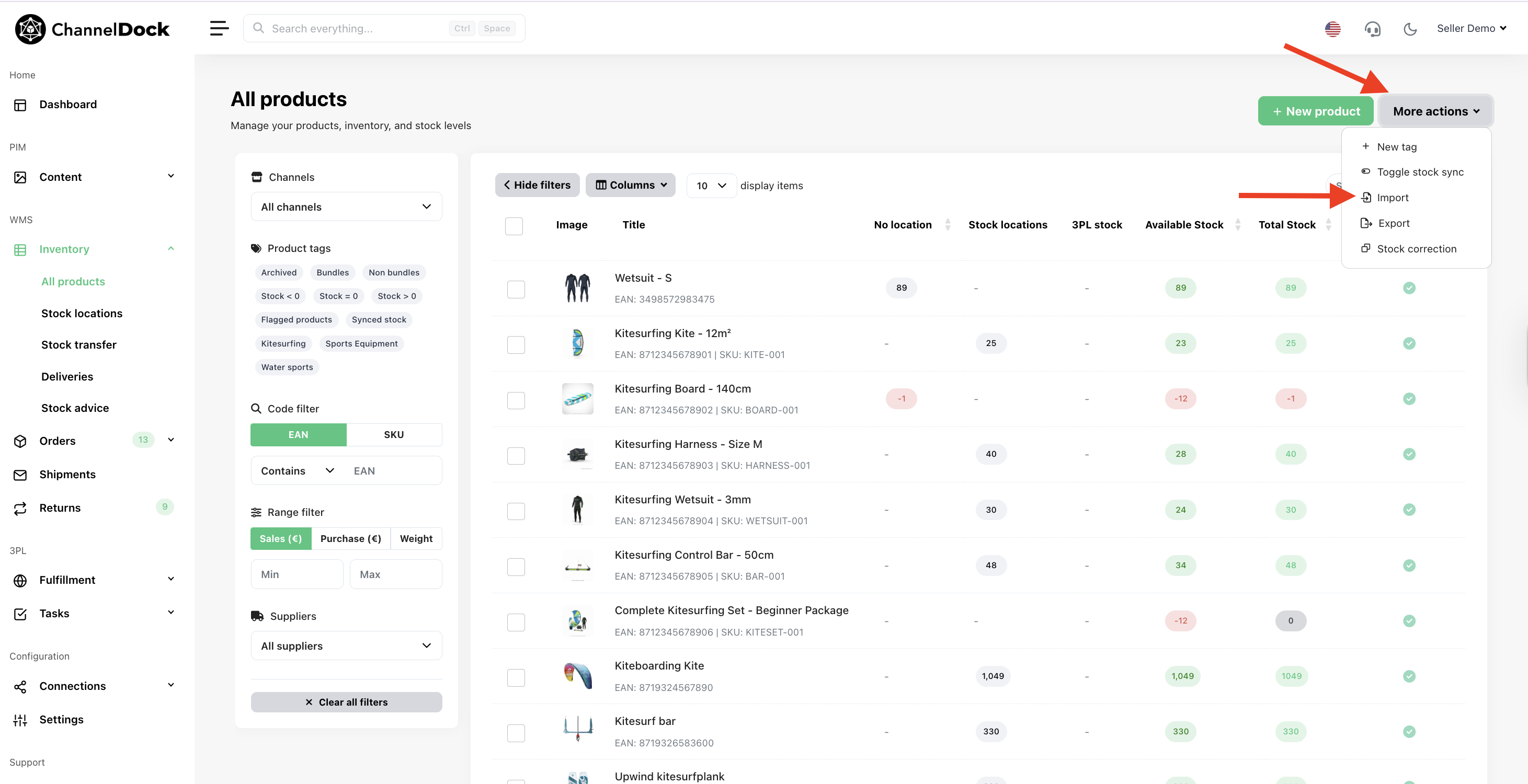
- Klicken Sie oben rechts auf Weitere Aktionen.
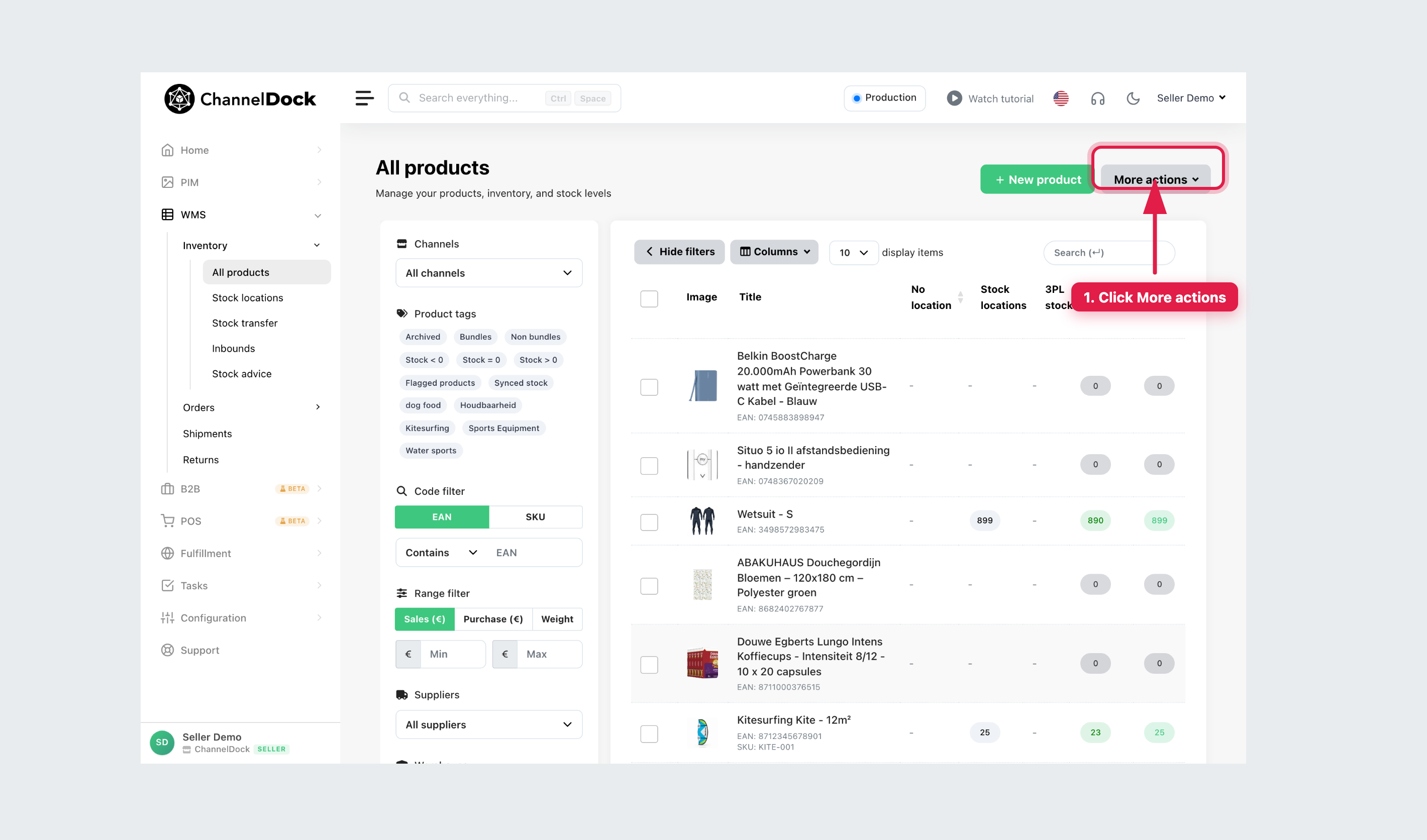
- Wählen Sie Exportieren oder Importieren.
Produktdaten exportieren
Das Export-Modal hat fünf Tabs: Parent products, Bundle-Produkte, Kanalprodukte, Stock level history und Traceability.
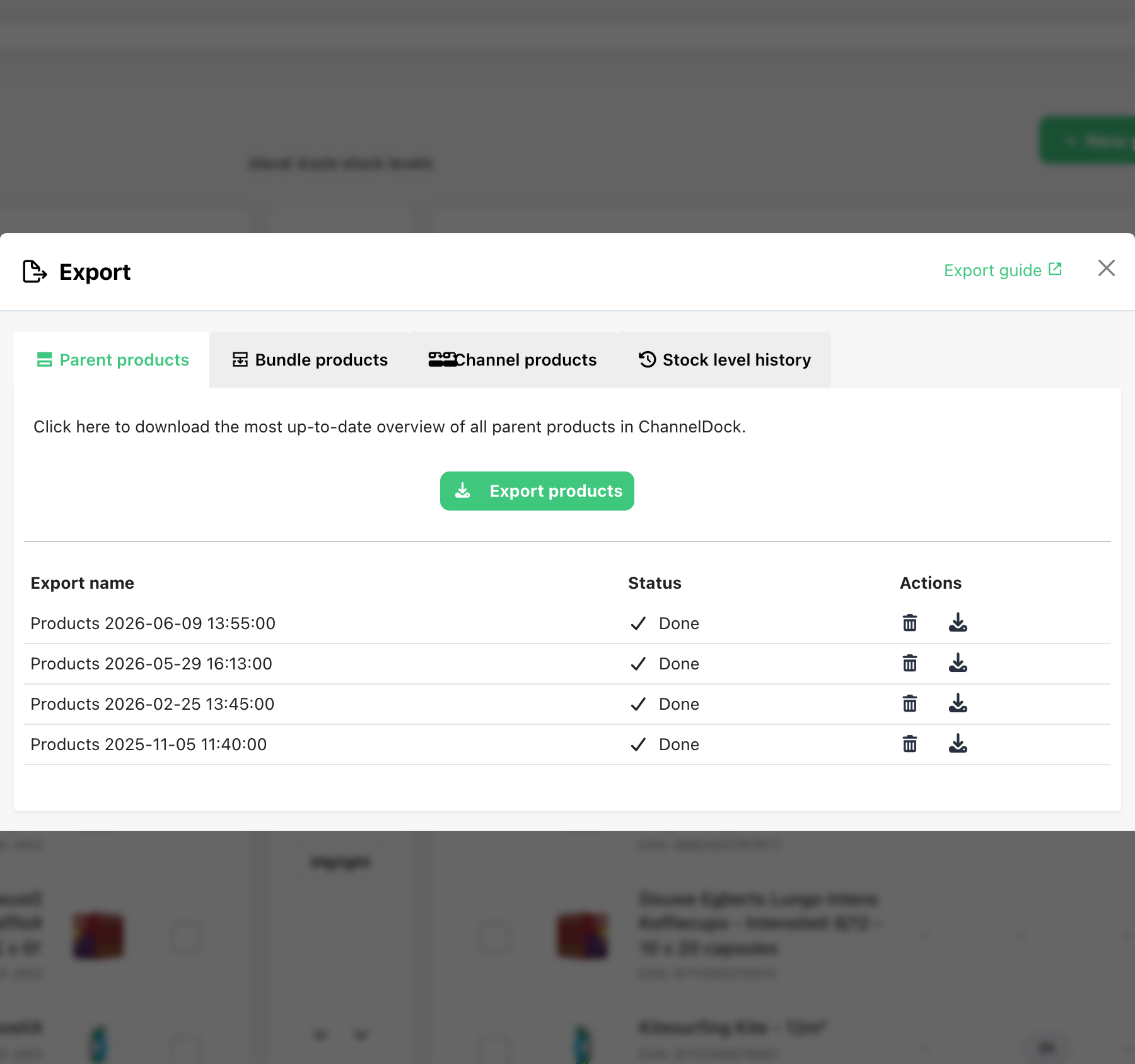
1. Parent products / Hauptprodukte
Klicken Sie auf Produkte exportieren. ChannelDock erstellt eine vollständige Parent-Produktübersicht und speichert die Datei, damit Sie sie später erneut aus der Exporthistorie herunterladen können.
2. Bundle-Produkte
Öffnen Sie den Tab Bundle-Produkte und klicken Sie auf Bundle-Produkte exportieren. Die Datei wird sofort heruntergeladen und nicht in ChannelDock gespeichert.
3. Kanalprodukte
Öffnen Sie den Tab Kanalprodukte und klicken Sie auf Kanalprodukte exportieren. Die Datei wird sofort heruntergeladen und nicht in ChannelDock gespeichert.
Nutzen Sie diesen Export, um Kanallinks (API-ID, Bestandssynchronisierung oder Löschen) in großen Mengen zu bearbeiten und die Datei erneut zu importieren.
4. Lagerbestandsverlauf
Öffnen Sie den Tab Stock level history, geben Sie Name und Datumsfenster ein, wählen Sie optional Bundles und Bestandstypen, und klicken Sie auf Lagerbestandsverlauf exportieren. Der Export wird in ChannelDock gespeichert.
Hinweise: Lagerbestände für einen Tag werden erst erfasst, nachdem der Tag beendet ist. Verlauf ist ab dem 25. Juli 2024 verfügbar.
5. Traceability
Öffnen Sie den Tab Traceability, um Seriennummern, Batch-IDs und Ablaufdaten zu exportieren. Filter sind optional; leer lassen bedeutet alle Einträge.
Produktdaten importieren
Das Import-Modal hat drei Tabs: Hauptprodukte, Bundle-Produkte und Kanalprodukte. Nur Tabellendateien: .xls, .xlsx oder .csv. Das Zeichen + wird im EAN/UPC-Feld nicht unterstützt.
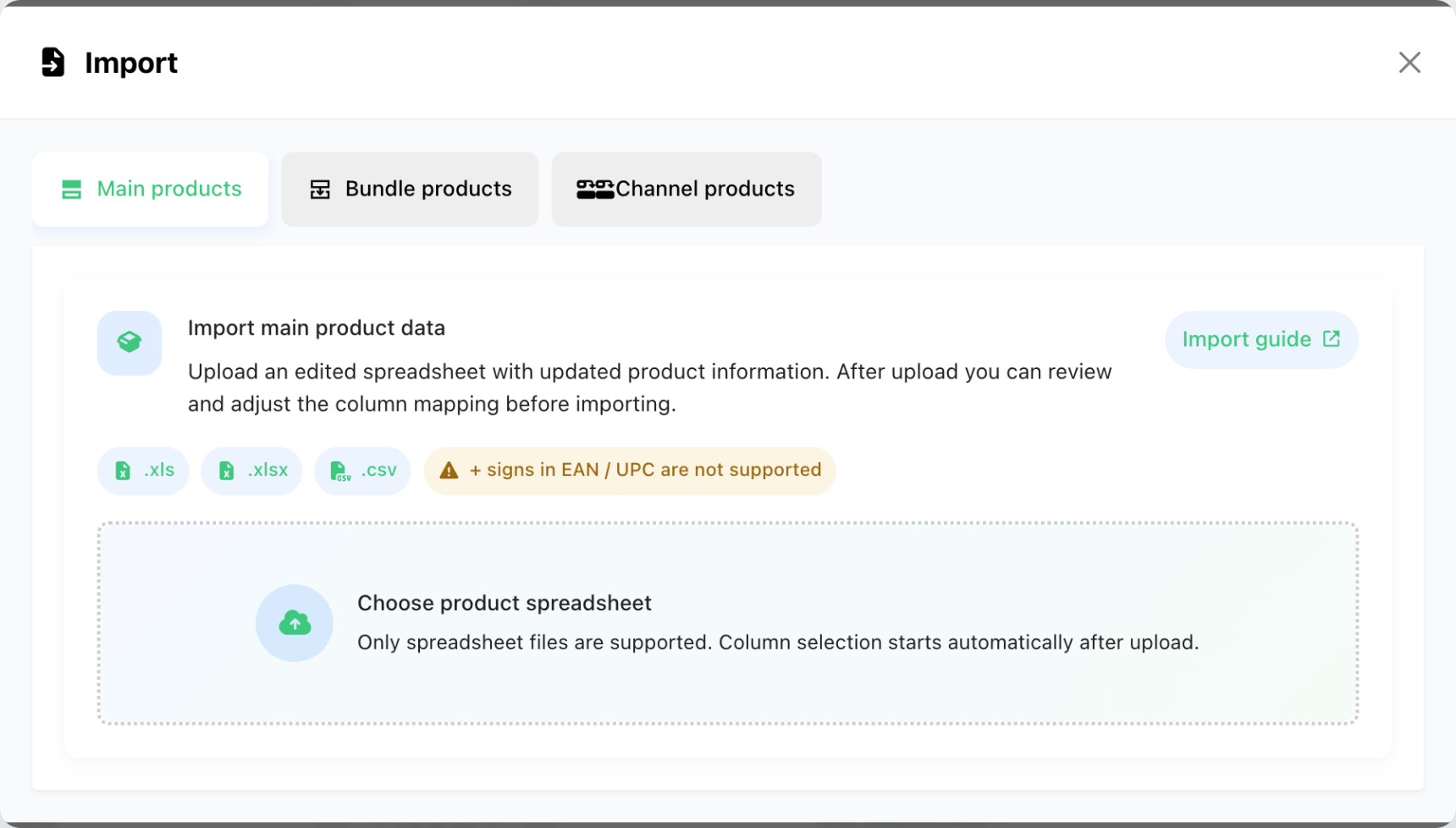
Nach dem Upload öffnet ChannelDock die Spaltenzuordnung, damit Sie Felder prüfen können, bevor der Import startet.
1. Hauptprodukte
- Öffnen Sie Hauptprodukte.
- Klicken Sie auf Produkt-Spreadsheet wählen.
- Ordnen Sie mindestens eine Produktkennung (EAN oder SKU) sowie die zu aktualisierenden Felder zu.
- Starten Sie den Import.
2. Bundle-Produkte
- Öffnen Sie Bundle-Produkte.
- Klicken Sie auf Bundle-Spreadsheet wählen.
- Ordnen Sie EAN / SKU – Hauptprodukt, jedes Unterprodukt und die Menge zu.
Hinweise: Hauptprodukt und Unterprodukte müssen bereits existieren. Bei Anbindung an ein Fulfillment-Center auch die Bundle-Produkte mit dem Center verknüpfen.
3. Kanalprodukte
Exportieren Sie zuerst Kanalprodukte, bearbeiten Sie die Datei und importieren Sie erneut.
- Massenlöschen: Delete-Spalte auf
1 - Massen-Bestandssync: Sync auf
0(aus) oder1(an)
Öffnen Sie Kanalprodukte, klicken Sie auf Kanalprodukt-Spreadsheet wählen, ordnen Sie API ID, EAN und optional Sync/Delete zu, und starten Sie den Import.
Tipps
- Zuerst exportieren, Spalten bearbeiten, dann importieren.
- Parent-/Hauptproduktexporte werden gespeichert; Bundle- und Kanalproduktexporte nicht.
- Verwandt: Custom feeds.
Was this helpful?