连接 PrintNode
Last updated
将 PrintNode 账户连接到 ChannelDock 的过程很直接,几分钟即可完成。
连接 PrintNode 之前:
-
需要登录 PrintNode 账户并生成 API key。
-
输入 API key 描述,然后点击「Create(创建)」。
- API key 会显示在下方。
关于 API key 创建与管理的更多详情,请参阅 PrintNode 网站。
现在可以将 PrintNode 连接到 ChannelDock:
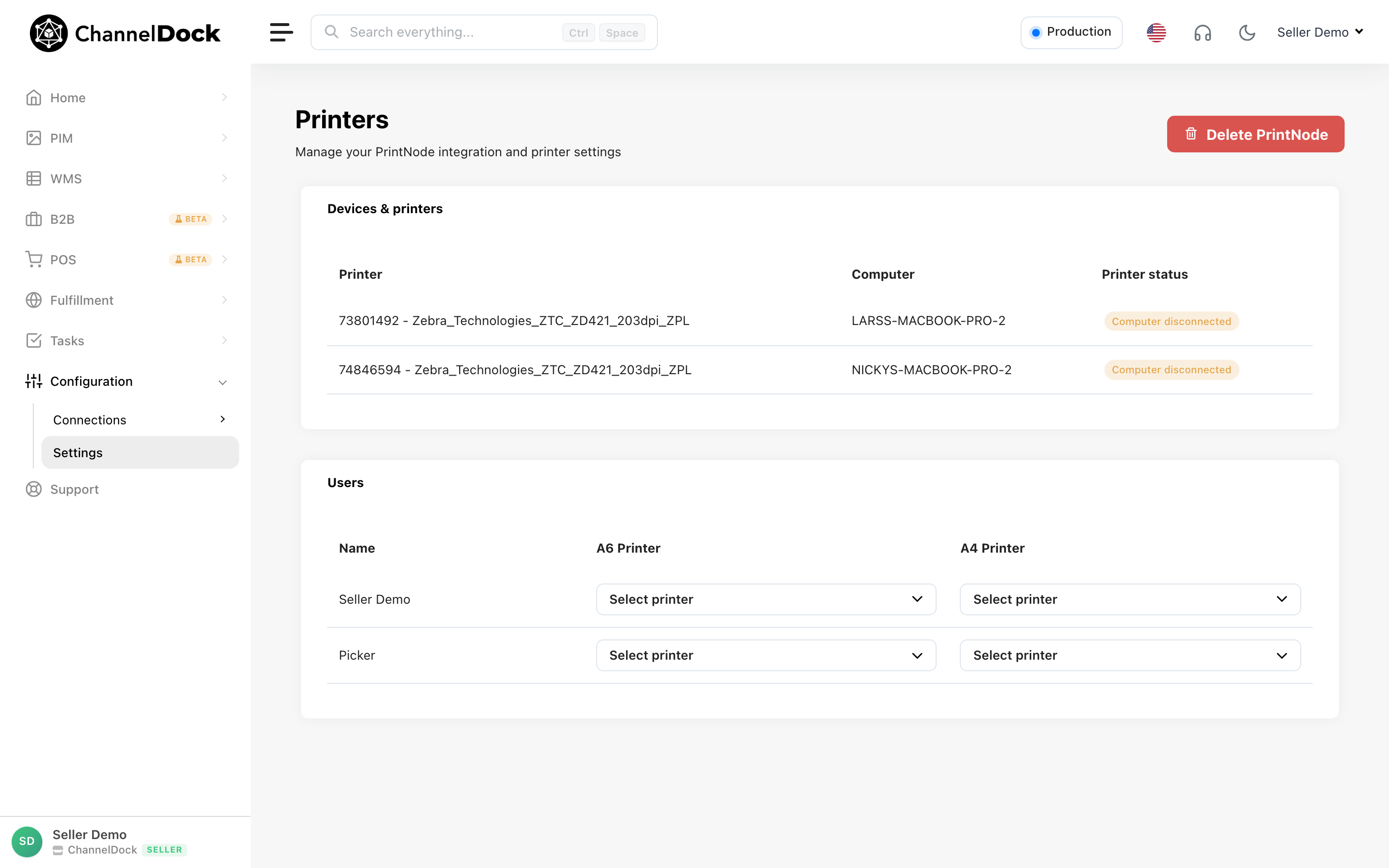
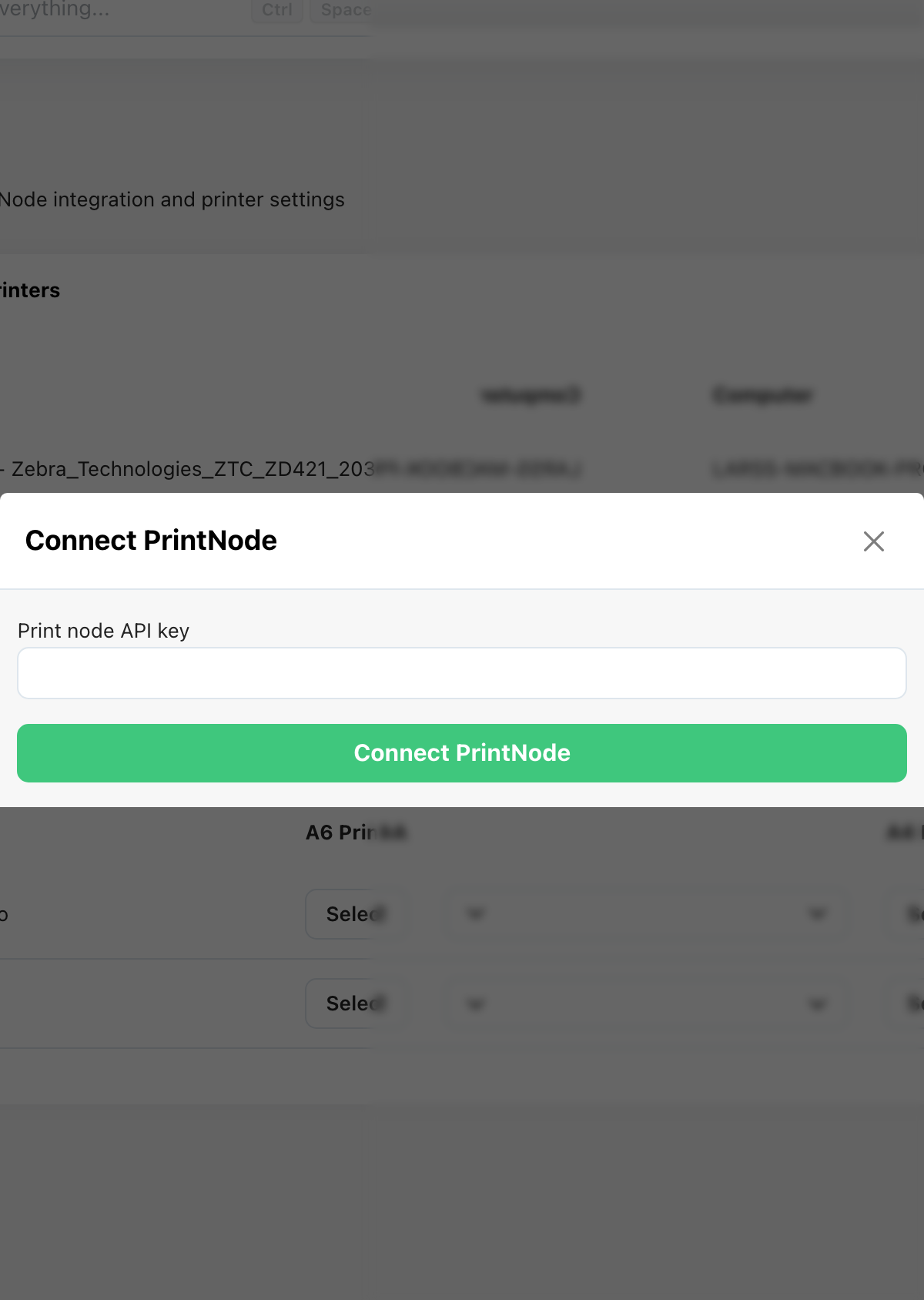
- 前往 Settings > Printers(设置 > 打印机),选择「Connect PrintNode(连接 PrintNode)」。
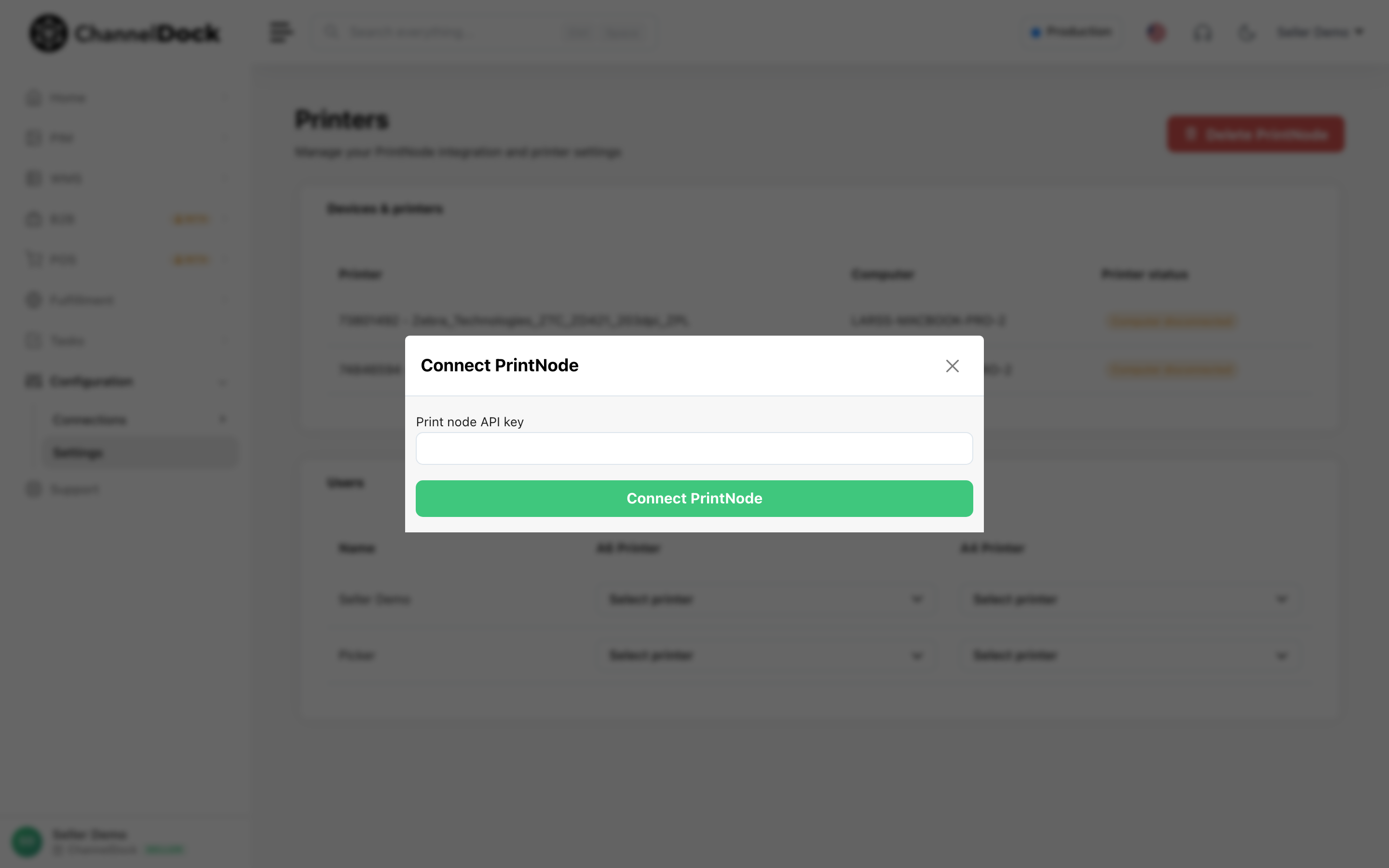
- 输入或粘贴 API key,点击「Connect PrintNode」。
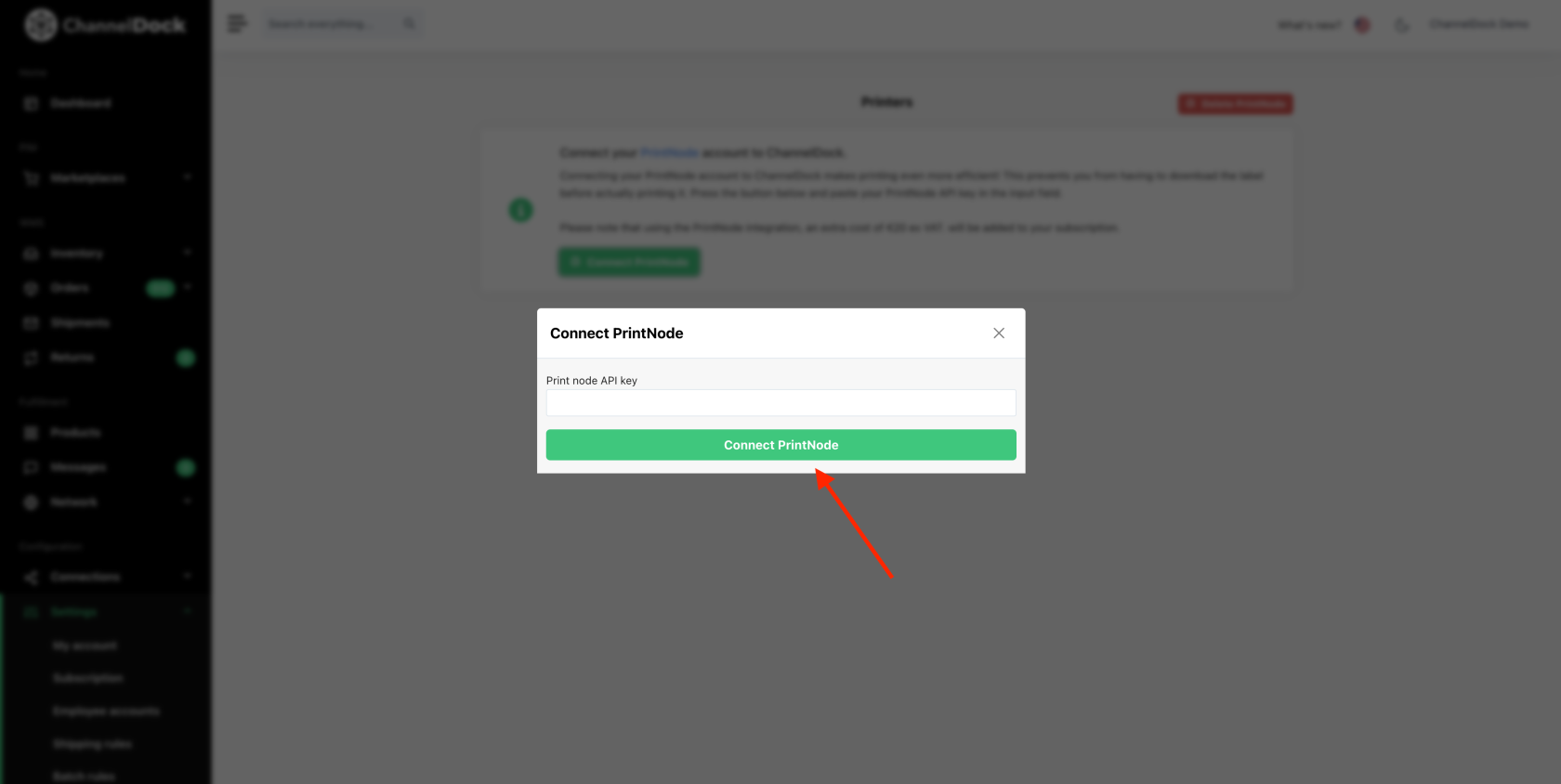
PrintNode 账户现已成功关联到您的 ChannelDock 账户。
故障排除
若通过 macOS 上的 PrintNode Client 打印,请按以下步骤解决常见问题:
- 将打印机尺寸设为 -1: 将打印机的宽度和高度参数都设为 -1。可在 PrintNode Client 的「Printers」选项卡中设置。请分别用两种打印后端(Engine5 和 Engine7)尝试打印。要设置打印后端,使用 PrintNode Client「Printers」选项卡中的下拉列表。
- 指定文档尺寸: 在 PrintNode Client 的 Printers 选项卡中,将打印机的宽度和高度参数设为文档尺寸。分别用 Engine5 和 Engine7 尝试打印。
按这些步骤操作,即可解决打印问题并确保 ChannelDock 与 PrintNode 无缝集成。如需进一步协助,请随时联系支持。
Was this helpful?