Productgegevens importeren & exporteren *Verkoper*
Last updated
Gebruik importeren en exporteren op Voorraad → Alle producten om productgegevens in bulk bij te werken, bundels te beheren, kanaalvoorraadsynchronisatie te sturen en voorraad- of traceerbaarheidsrapporten te downloaden.
Open Importeren of Exporteren
- Ga naar Voorraad → Alle producten.
- Klik rechtsboven op Meer acties.
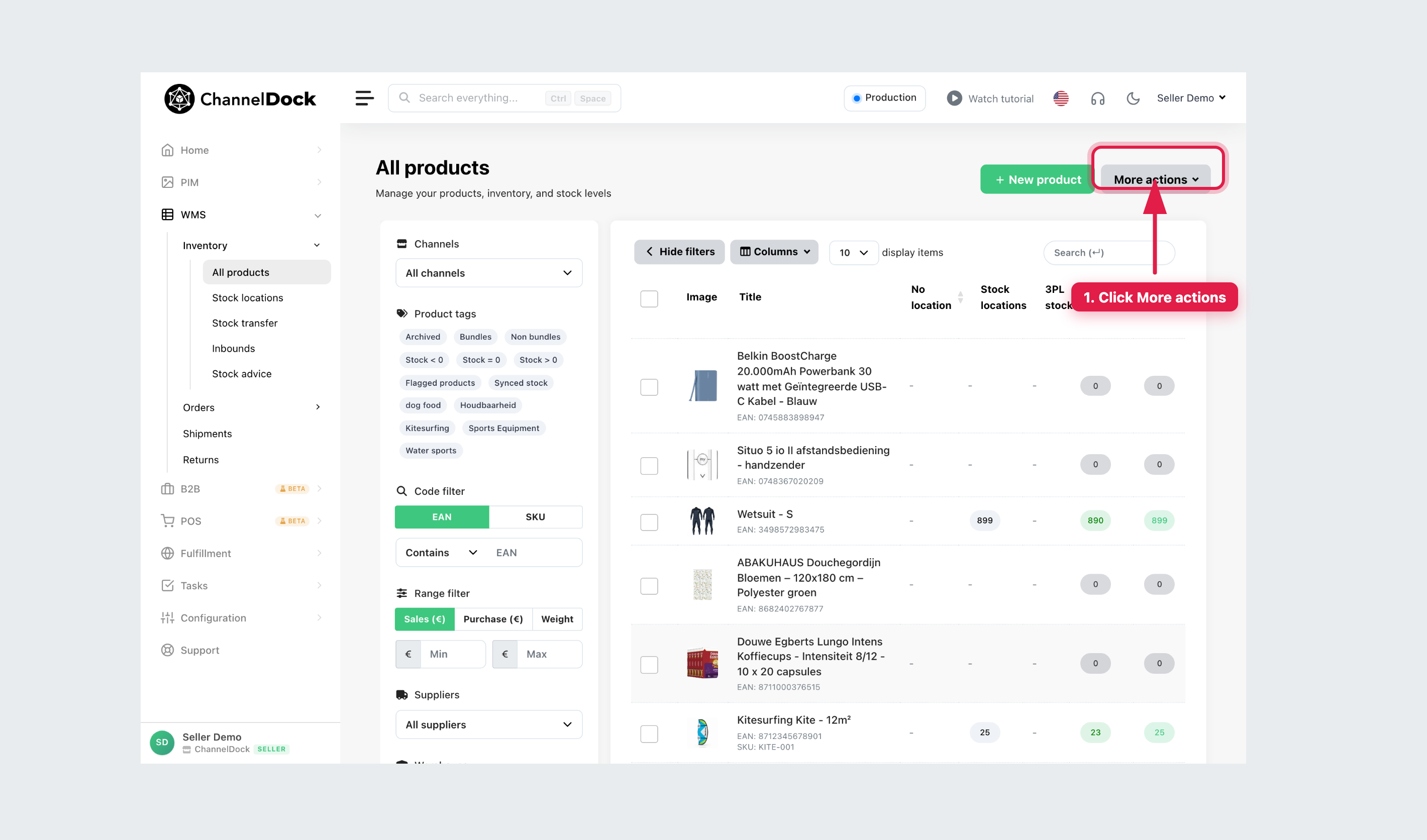
- Kies Exporteren of Importeren.
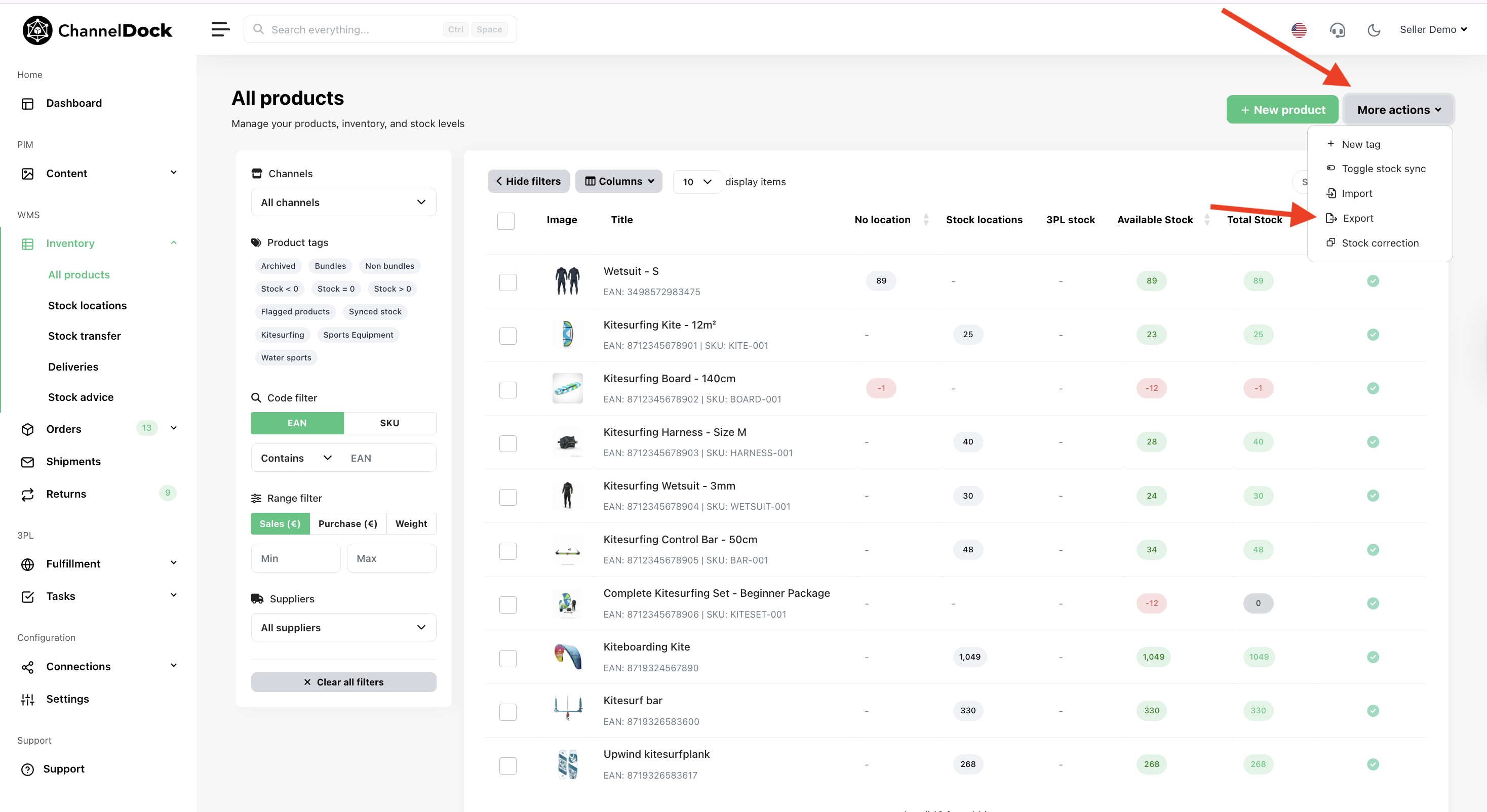
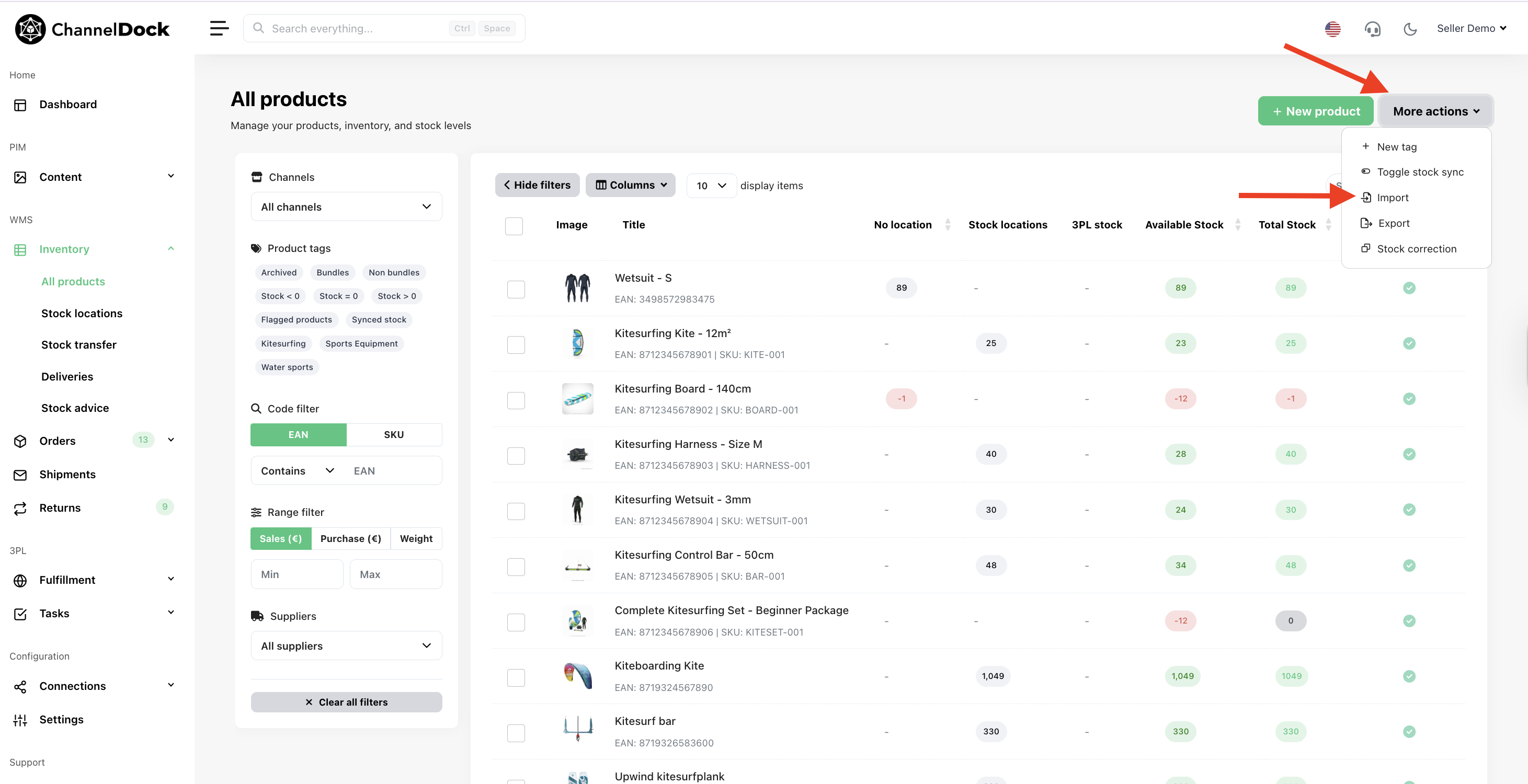
Productgegevens exporteren
Het modalvenster Exporteren heeft vijf tabbladen: Parent products, Bundelproducten, Kanaalproducten, Stock level history en Traceability.
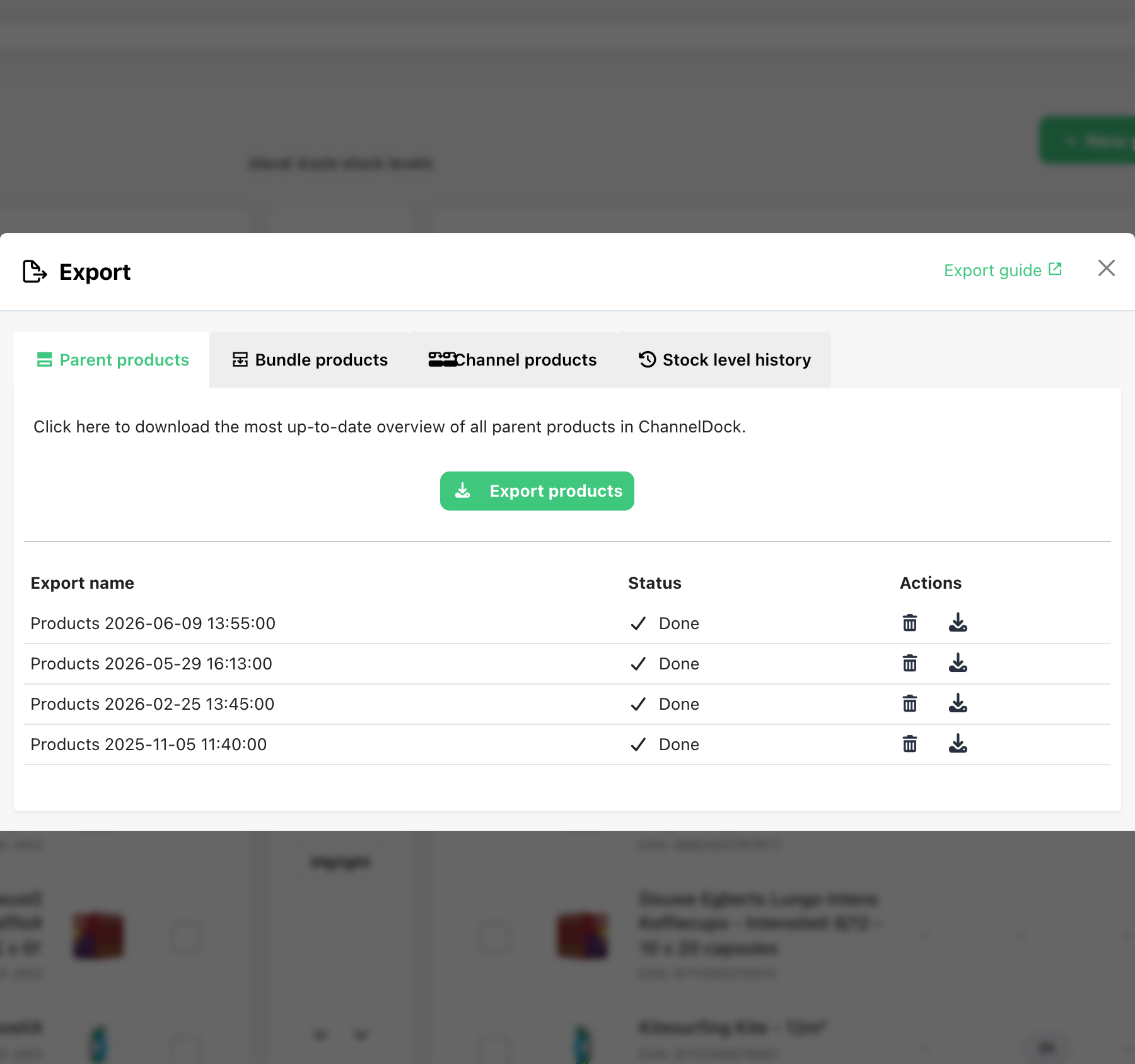
1. Parent products / Hoofdproducten
Klik op Producten exporteren. ChannelDock maakt een volledig overzicht van parent-producten en bewaart het bestand, zodat u het later opnieuw kunt downloaden via de exporthistorie.
2. Bundelproducten
Open het tabblad Bundelproducten en klik op Bundelproducten exporteren. Het bestand wordt meteen gedownload en niet opgeslagen in ChannelDock.
3. Kanaalproducten
Open het tabblad Kanaalproducten en klik op Kanaalproducten exporteren. Het bestand wordt meteen gedownload en niet opgeslagen in ChannelDock.
Gebruik deze export om kanaalkoppelingen (API-ID, voorraadsynchronisatie of verwijderen) in bulk te bewerken en het bestand opnieuw te importeren.
4. Geschiedenis van voorraadniveaus
Open het tabblad Stock level history, vul een naam en datumbereik in, kies optioneel bundels en voorraadtypes, en klik op Geschiedenis van voorraadniveaus exporteren. De export wordt opgeslagen in ChannelDock.
Let op: voorraadniveaus voor een dag worden pas vastgelegd nadat die dag is afgelopen. Geschiedenis is beschikbaar vanaf 25 juli 2024.
5. Traceerbaarheid
Open het tabblad Traceability om serienummers, batch-ID’s en houdbaarheidsdata te exporteren. Stel optioneel filters in; laat ze leeg om alles mee te nemen.
Productgegevens importeren
Het modalvenster Importeren heeft drie tabbladen: Hoofdproducten, Bundelproducten en Kanaalproducten. Alleen spreadsheetbestanden: .xls, .xlsx of .csv. Het teken + wordt niet ondersteund in EAN/UPC.
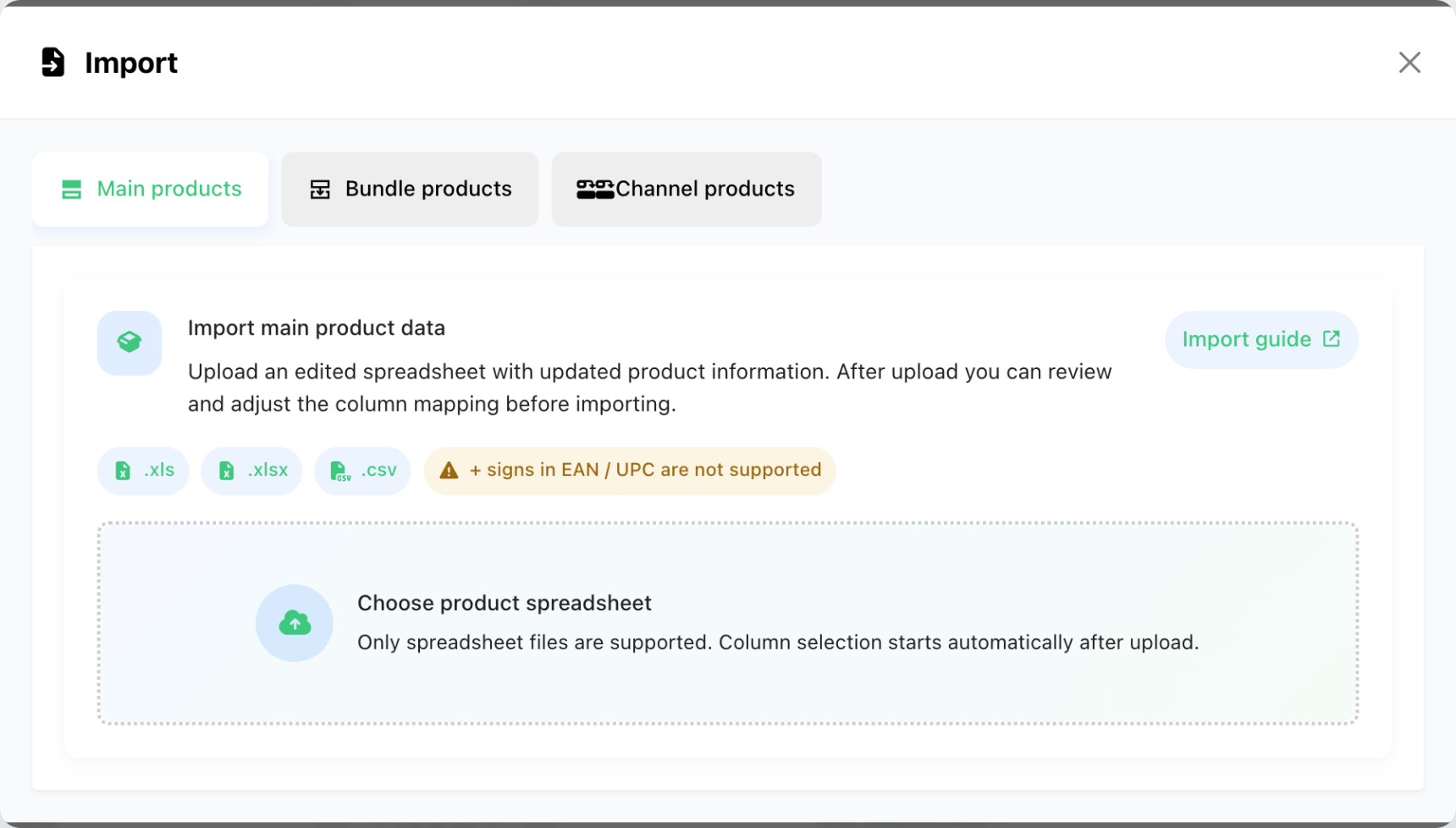
Na het uploaden opent ChannelDock de kolomtoewijzing, zodat u velden kunt controleren voordat de import start.
1. Hoofdproducten
- Open Hoofdproducten.
- Klik op Kies productspreadsheet.
- Koppel minstens één productidentificatie (EAN of SKU) plus de velden die u wilt bijwerken.
- Start de import.
2. Bundelproducten
- Open Bundelproducten.
- Klik op Kies bundelspreadsheet.
- Koppel EAN / SKU – Hoofdproduct, elk Subproduct en de Hoeveelheid.
Let op: hoofdproduct en subproducten moeten al bestaan. Bij een fulfillmentcenter ook de bundelproducten aan dat center koppelen.
3. Kanaalproducten
Exporteer eerst Kanaalproducten, bewerk het bestand en importeer opnieuw.
- Bulk verwijderen: delete-kolom op
1 - Bulk voorraadsynchronisatie: sync op
0(uit) of1(aan)
Open Kanaalproducten, klik op Kies kanaalproductspreadsheet, koppel API ID, EAN en optioneel sync/delete, en start de import.
Tips
- Exporteer eerst, bewerk de kolommen, importeer daarna.
- Parent-/hoofdproductexports worden bewaard; bundel- en kanaalproductexports niet.
- Gerelateerd: Custom feeds.
Was this helpful?