Uw voorraad synchroniseren met ChannelDock
Synchroniseer uw voorraad naadloos via diverse verkoopkanalen door deze te koppelen via ChannelDock. Lees meer over het tot stand brengen van deze koppelingen in Verkoopkanalen of het ChannelDock-integratieoverzicht.
Zodra de verbinding is gemaakt, worden uw producten binnen enkele minuten automatisch ingeladen.
Navigeer naar Voorraad > Alle producten voor een uitgebreid overzicht van uw producten. Als bepaalde producten ontbreken, is het mogelijk dat de EAN/Barcode niet is ingevoerd voor die producten op de betreffende verkoopkanalen. De EAN-code is cruciaal voor ChannelDock om producten nauwkeurig te koppelen tussen kanalen. Voor meer inzicht in niet-geïmporteerde producten, raadpleeg de API-log van het betreffende verkoopkanaal.
Door op een product in het overzicht te klikken, ziet u de verkoopkanalen waarop het product beschikbaar is. Wanneer een product wordt geïmporteerd, is voorraadsynchronisatie aanvankelijk uitgeschakeld.
U kunt het op drie verschillende manieren activeren:
1. Individuele voorraadsynchronisatie:
-
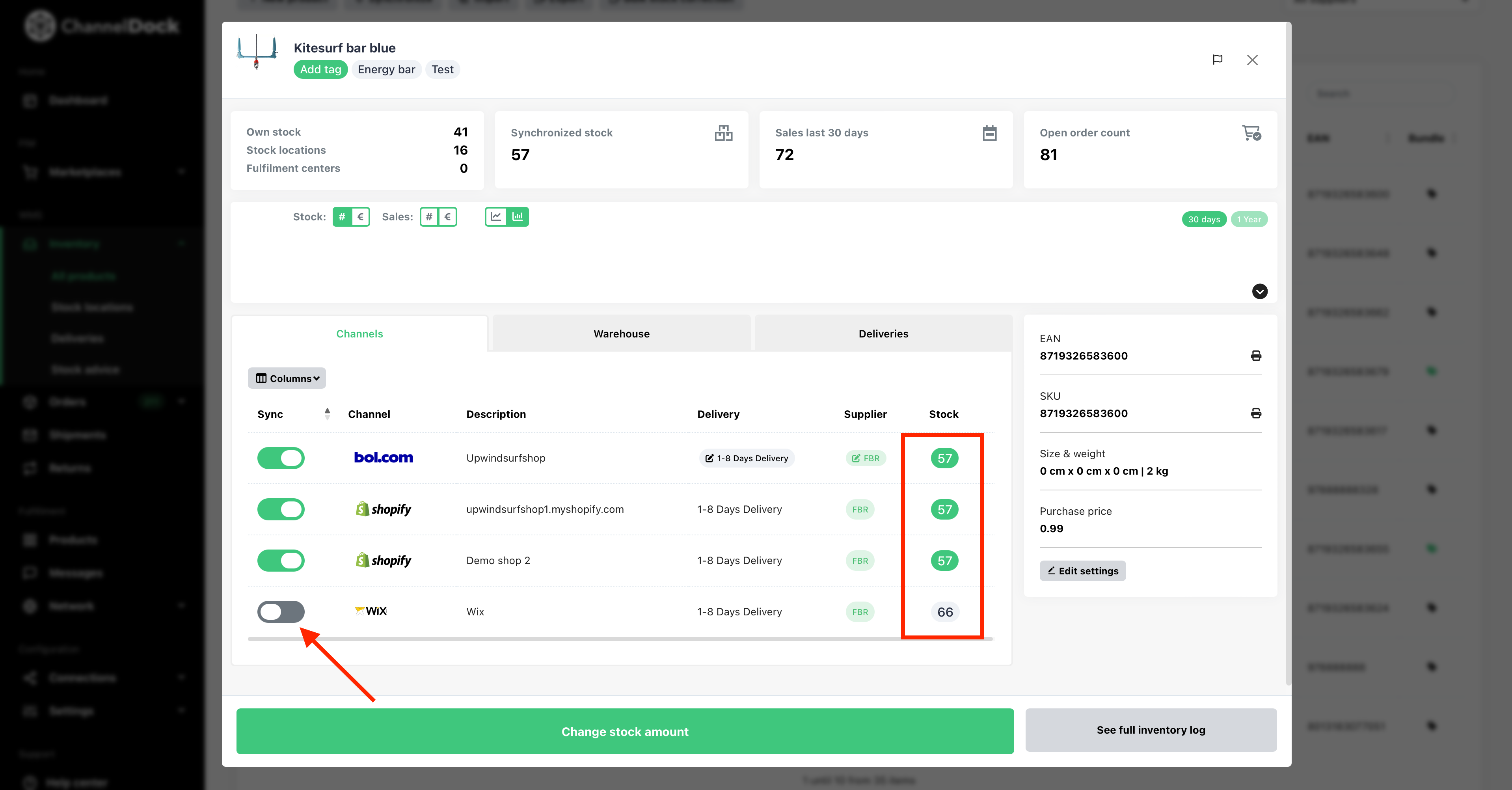
Navigeer naar Voorraad > Alle producten en selecteer het gewenste product. Schakel synchronisatie in/uit voor uw verkoopkanalen.
2. Synchronisatie van alle producten:
-
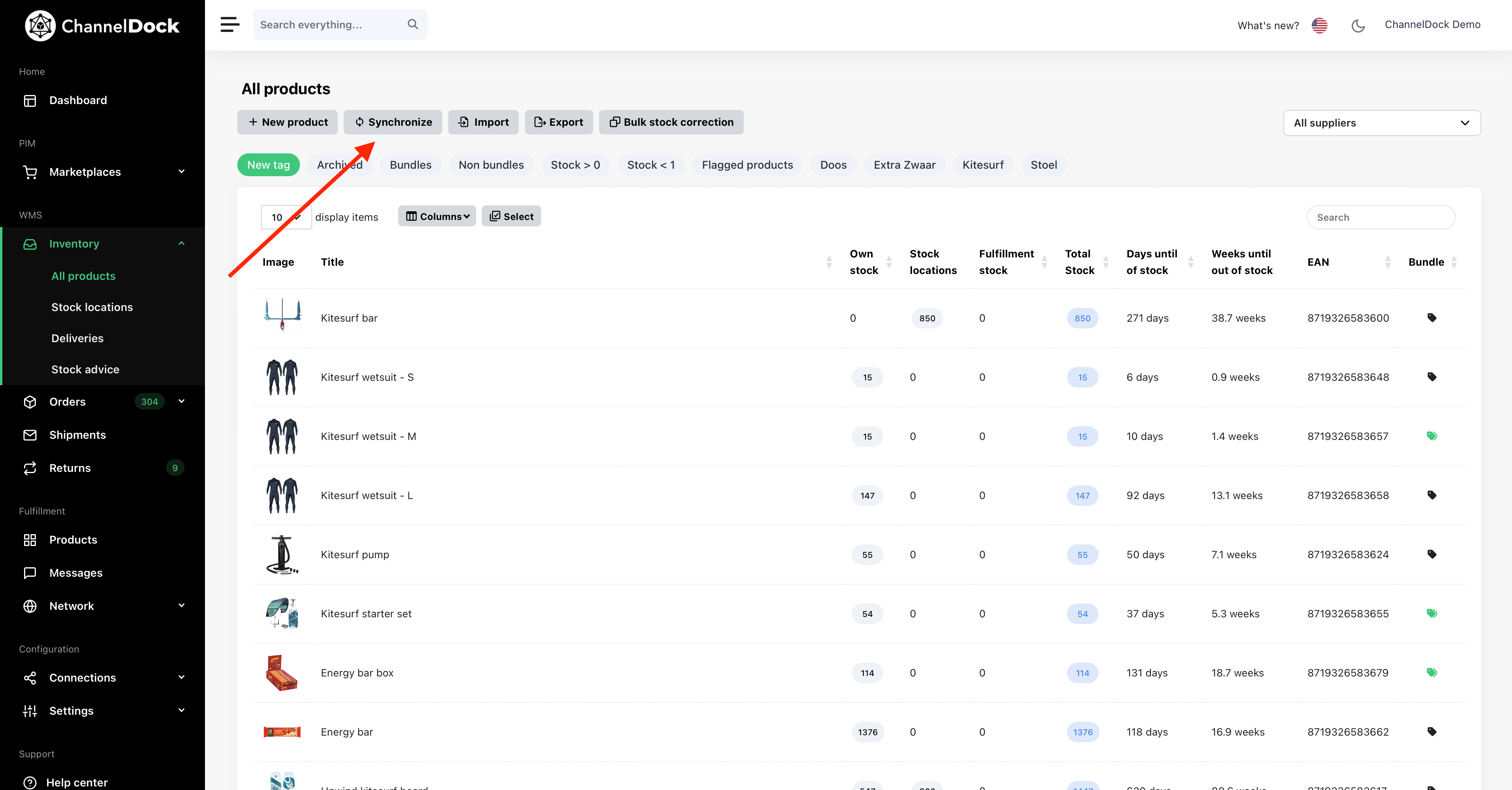
Navigeer naar Voorraad > Alle producten, en klik vervolgens op de knop ‘Synchroniseren’.
-
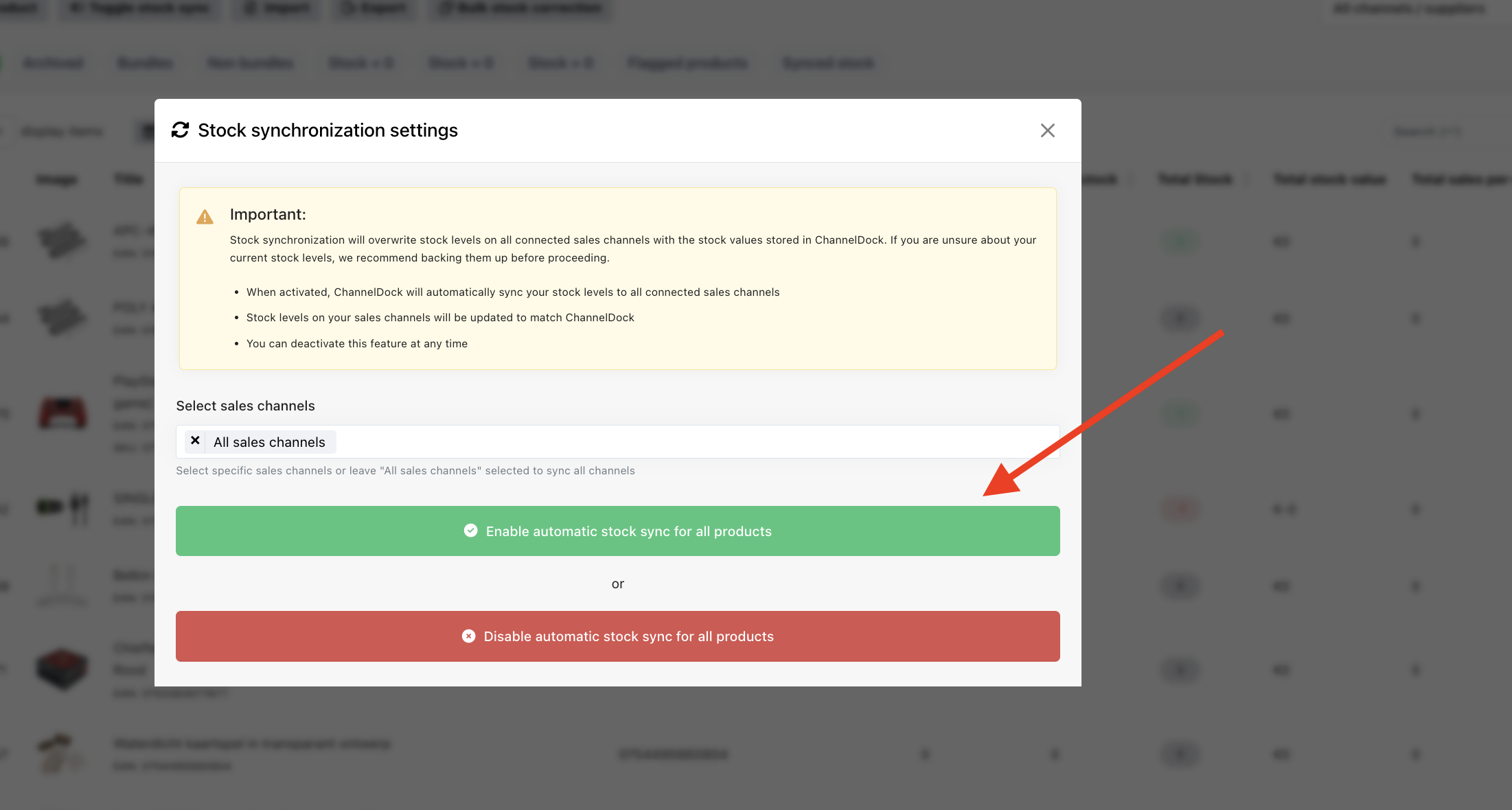
Ga verder naar ‘Activeer voorraadsynchronisatie voor alle producten’.
-
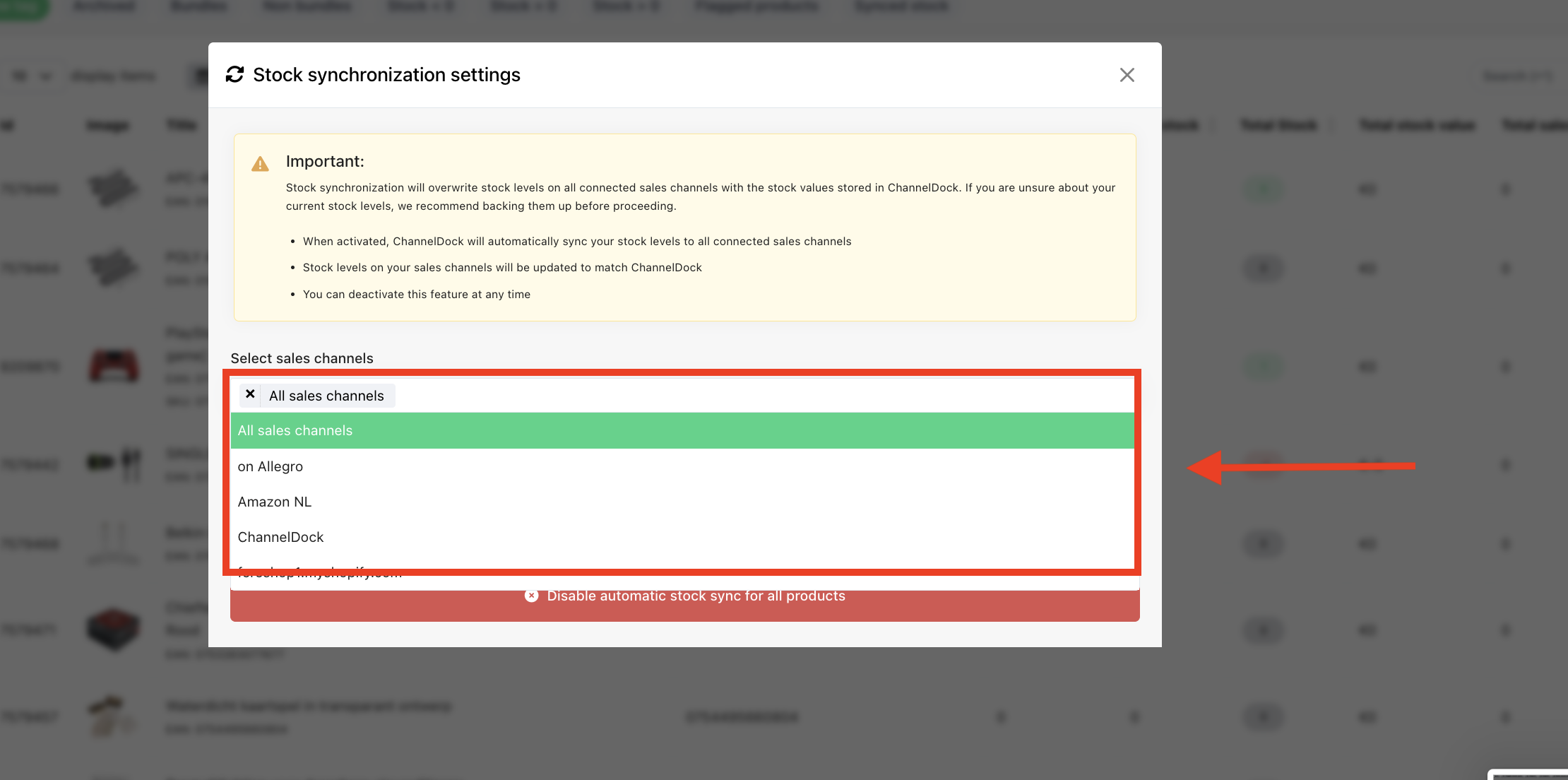
U kunt er ook voor kiezen om het te activeren voor alle verkoopkanalen of voor slechts één specifiek verkoopkanaal.
3. Bulk synchronisatie via Excel:
Gebruik deze optie om voorraadsynchronisatie voor specifieke kanalen in of uit te schakelen.
-
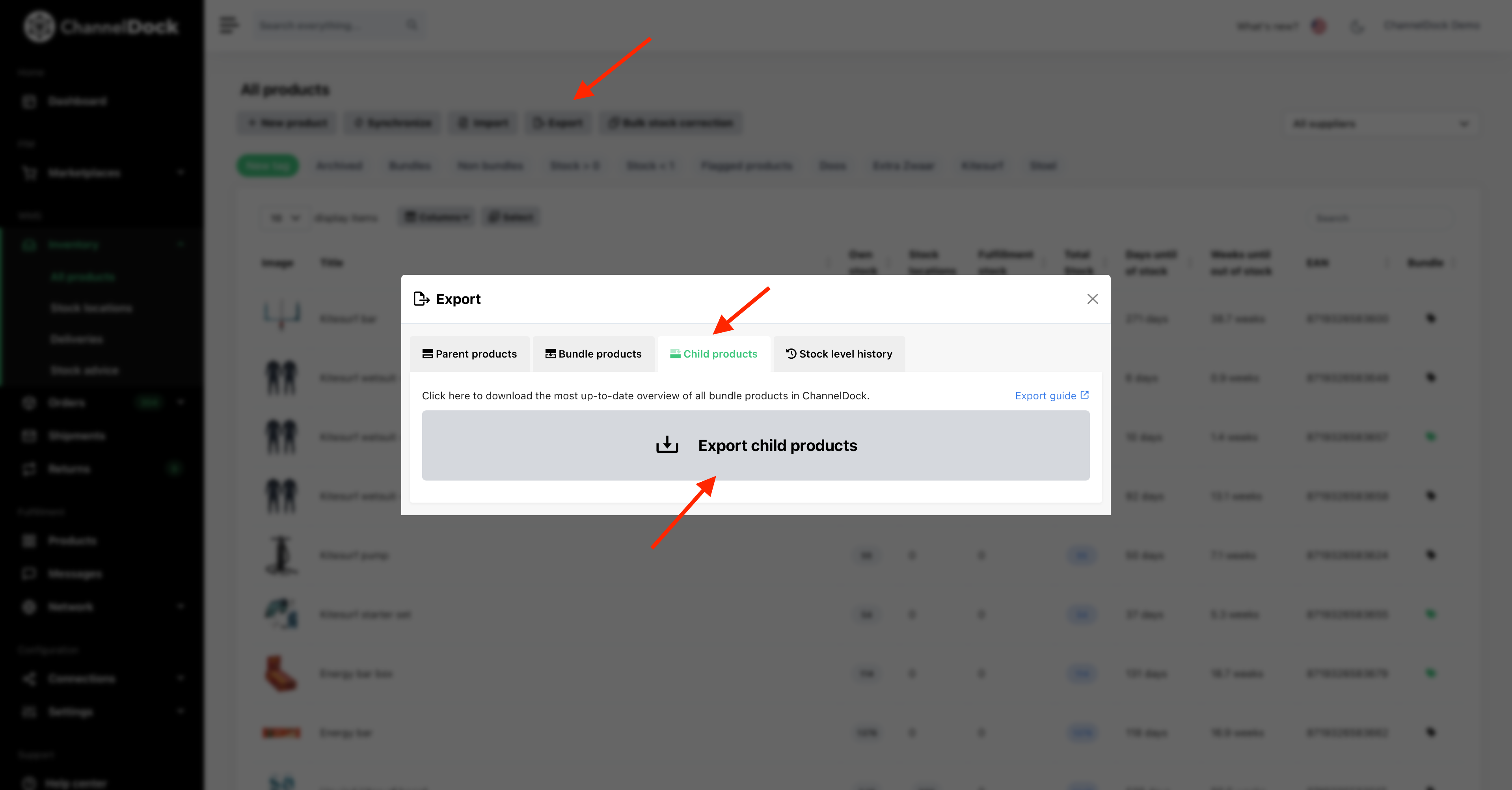
Navigeer naar Voorraad > Alle producten en klik op de exportknop, selecteer vervolgens ‘Exporteer onderliggende producten’.
-
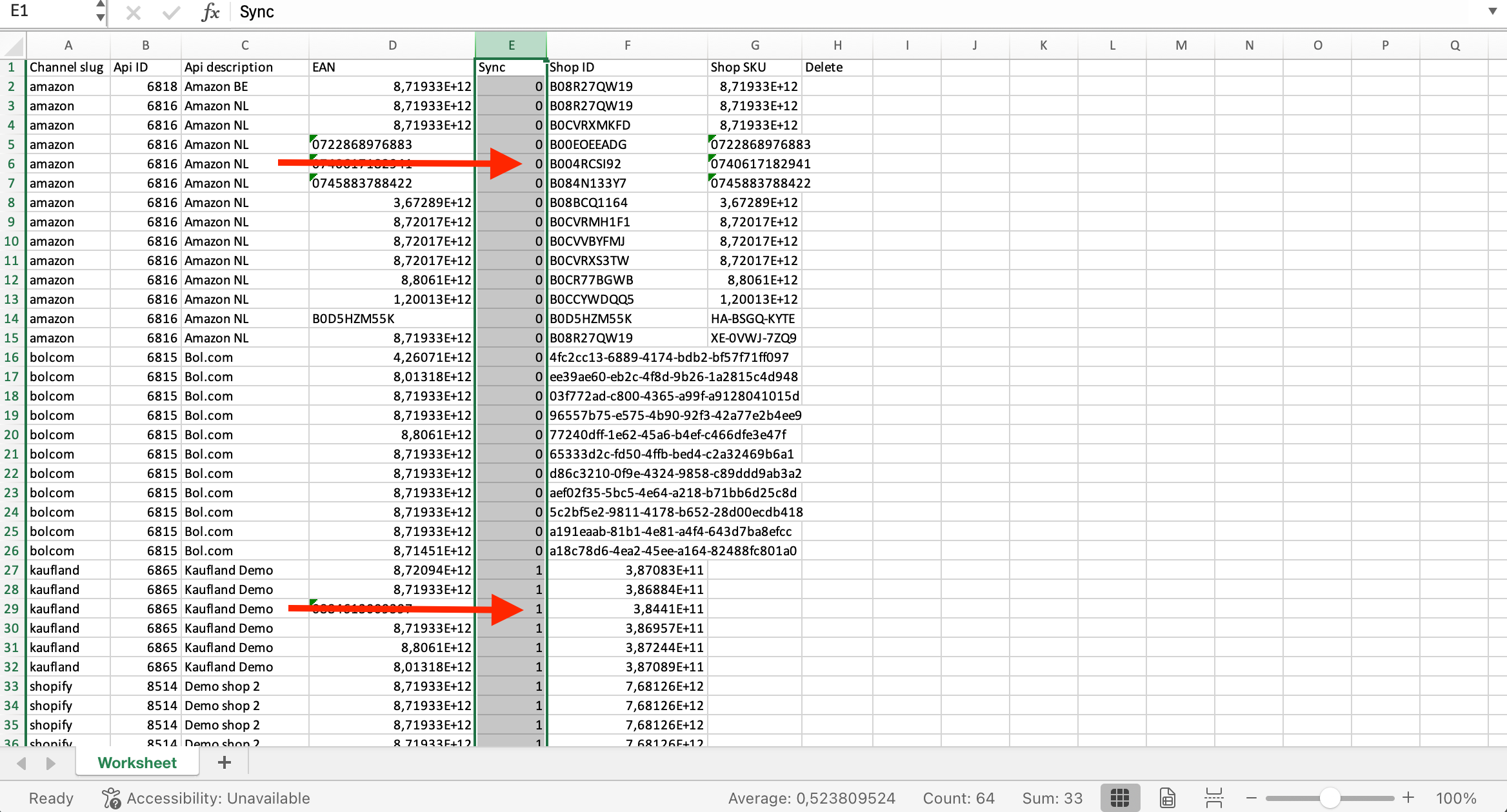
Werk in het gedownloade Excel-bestand de kolom ‘Sync’ bij: stel deze in op ‘0’ voor kanalen/producten waarvoor u voorraadsynchronisatie wilt uitschakelen, en op ‘1’ voor die waarvoor u het wilt inschakelen.
-
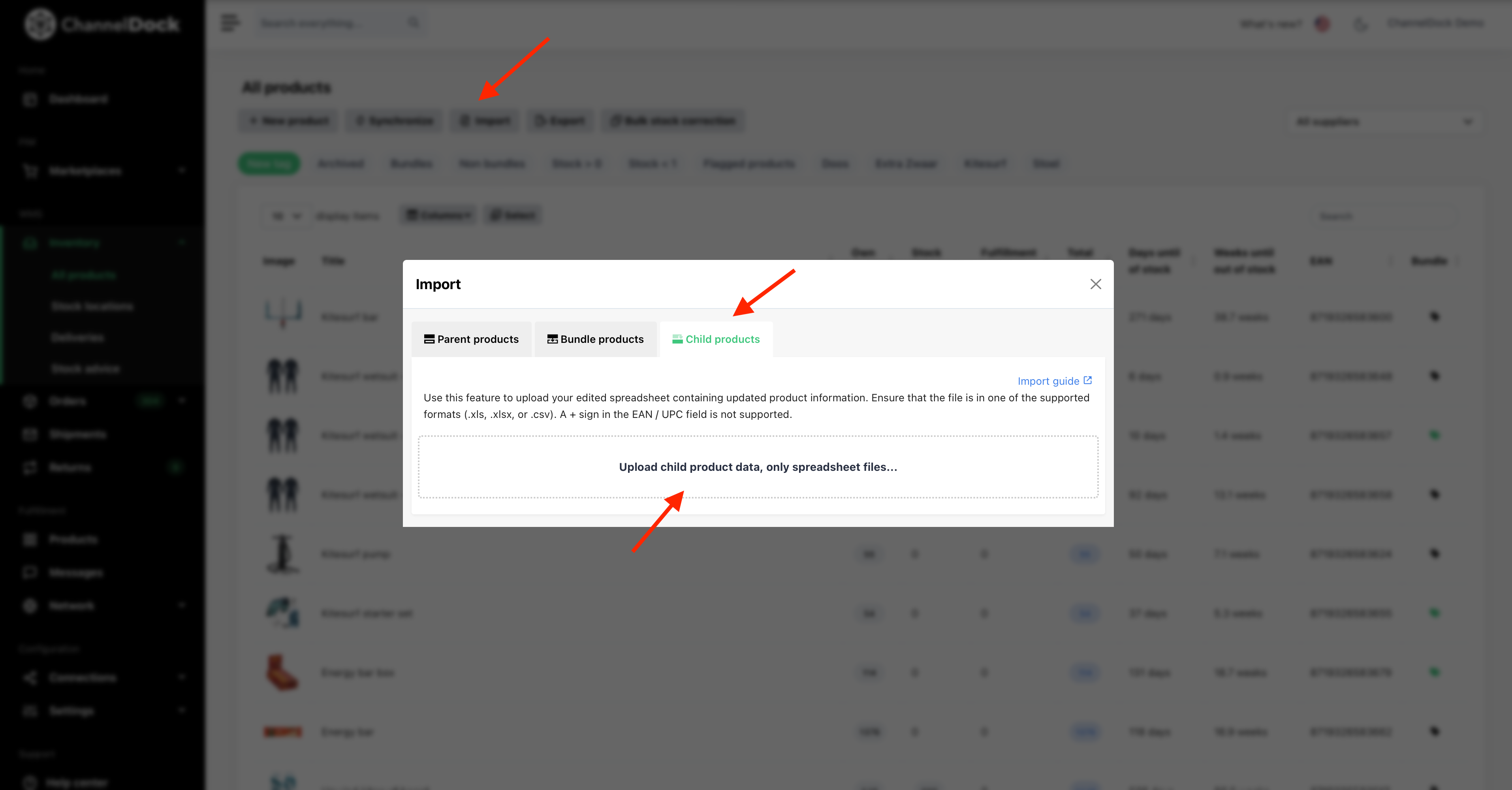
Navigeer naar ‘Voorraad > Alle producten’ en klik op de importknop, selecteer vervolgens ‘Importeer onderliggende producten’ en upload uw bestand.
-
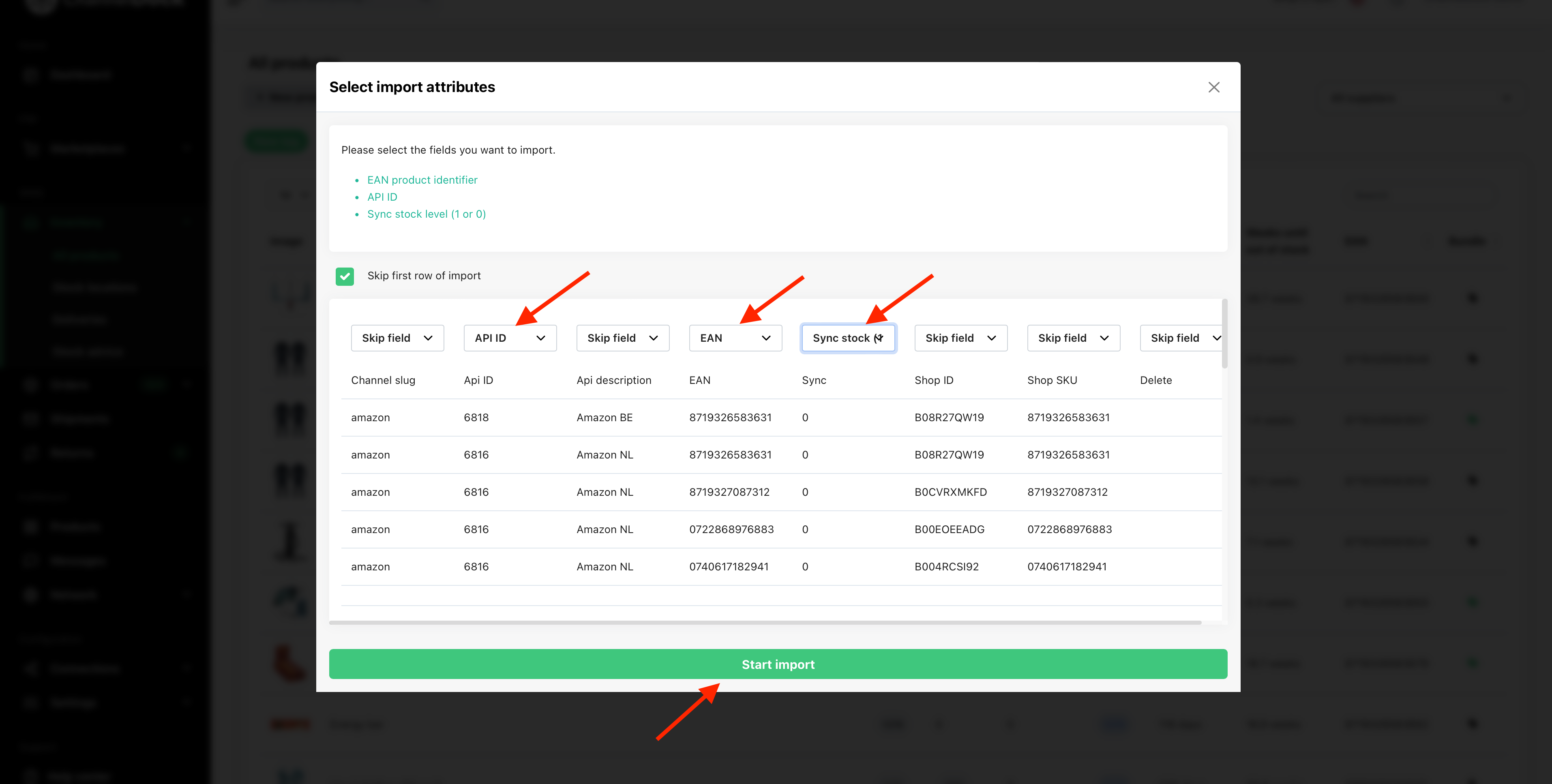
Selecteer de vereiste velden en klik vervolgens op ‘Start import’.
Nu u de voorraadsynchronisatie voor uw producten succesvol hebt ingeschakeld, is het belangrijk te weten dat als u uw voorraad wilt bijwerken, u dit vanaf nu altijd doet vanuit ChannelDock. ChannelDock synchroniseert vervolgens uw nieuwe voorraadniveaus naar uw verkoopkanalen.
Ongeveer elke 15 minuten worden nieuwe bestellingen opgehaald van uw verkoopkanalen. Wanneer een nieuwe bestelling wordt ingeladen, werkt ChannelDock de voorraadniveaus op uw andere verkoopkanalen onmiddellijk bij.
Was this helpful?