Producten verwijderen in ChannelDock
Last updated
Er kunnen momenten zijn waarop u stopt met de verkoop van een product en het uit ChannelDock wilt verwijderen. Volg de instructies om te ontdekken hoe u dit correct doet.
! Let op:
- Zorg ervoor dat het product/de producten uit uw verkoopkanalen zijn verwijderd. Anders wordt het product opnieuw ingeladen nadat u het uit ChannelDock verwijdert.
- Als u verbonden bent met een ChannelDock-fulfillmentcentrum, moeten zij de producten eerst uit hun account verwijderen.
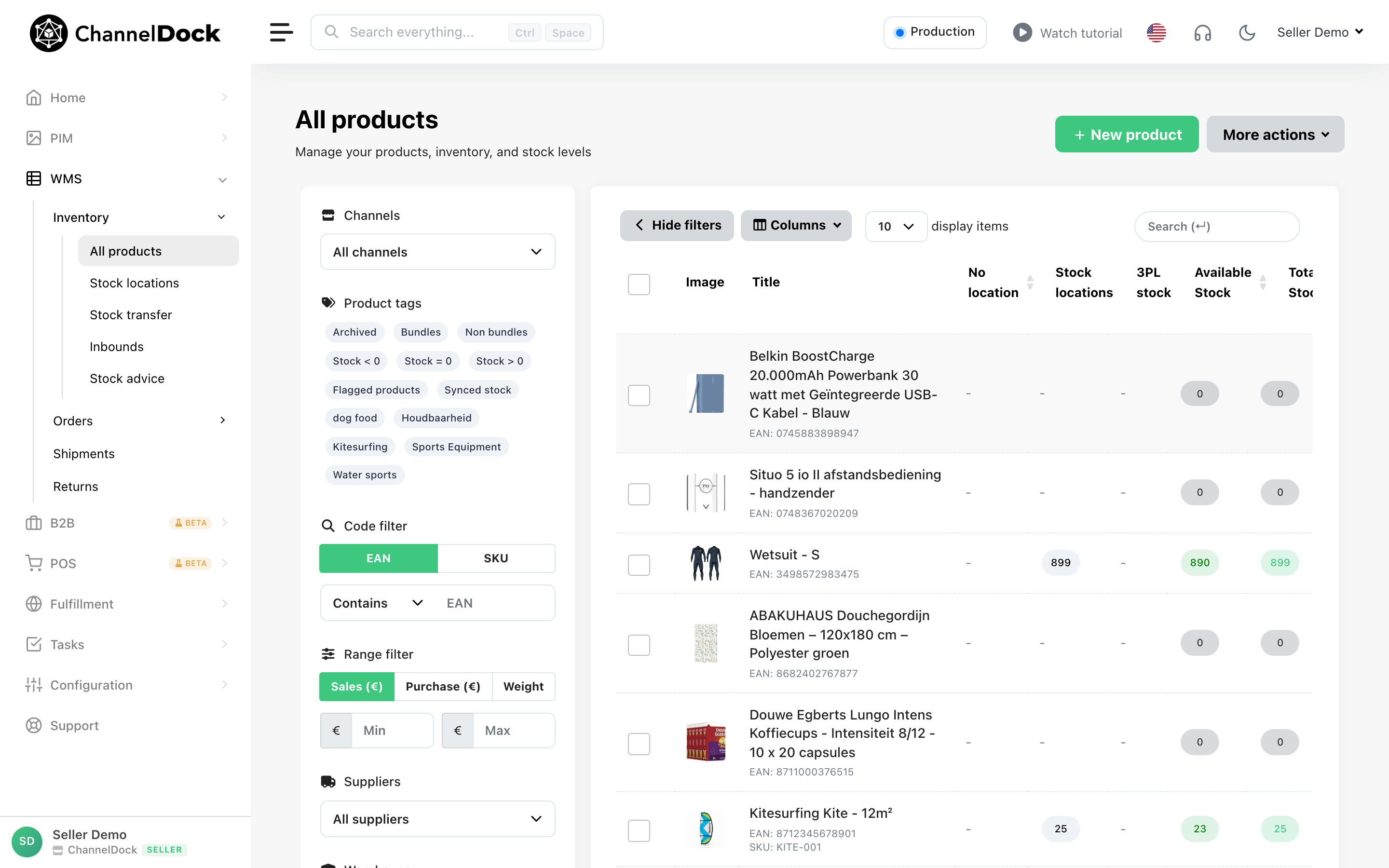
Om uw producten te verwijderen, ga naar Voorraad > Alle producten.
Enkele en meerdere producten verwijderen.
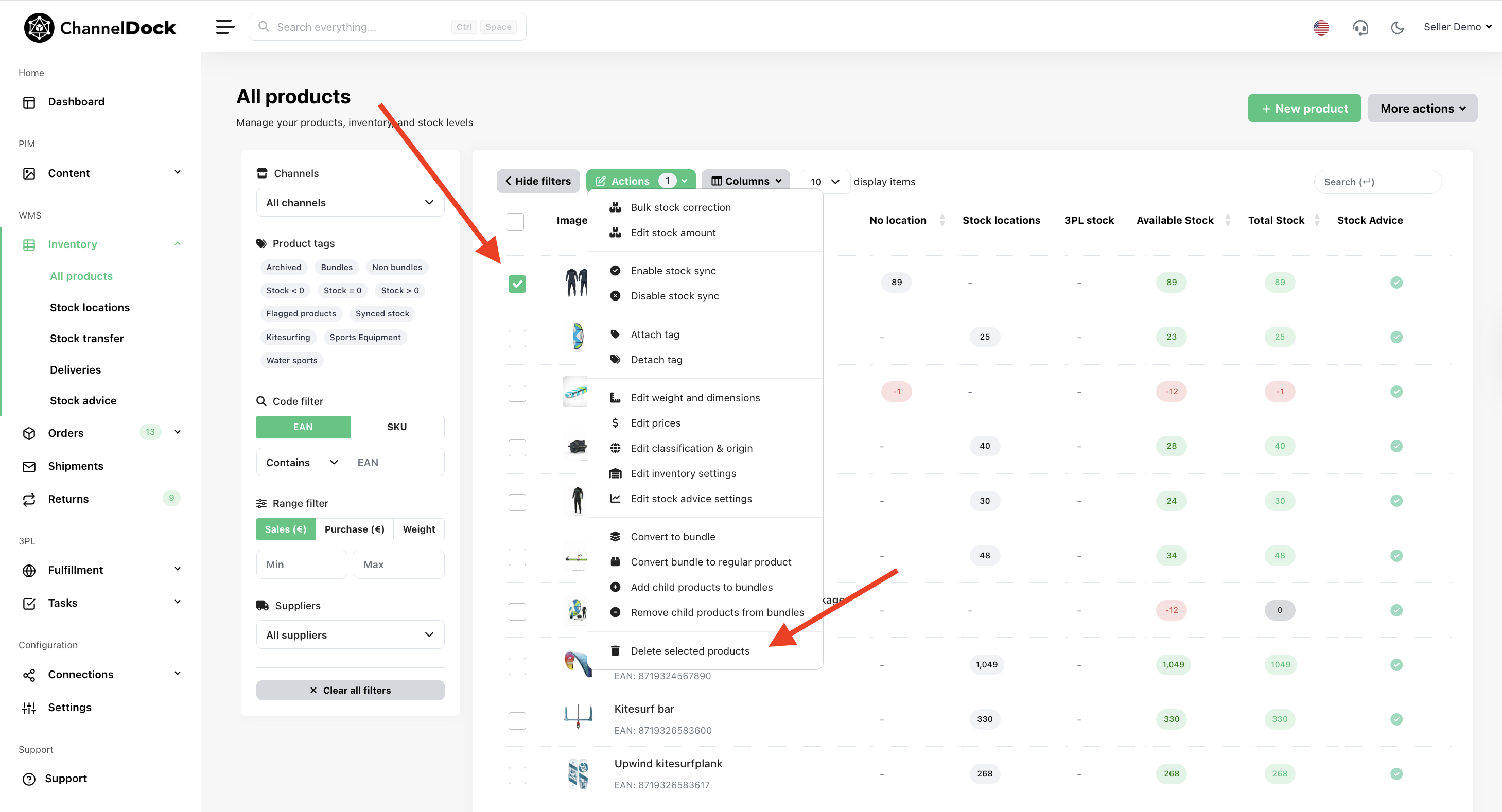
Om één of meer producten te verwijderen, selecteer het product of de producten, klik vervolgens op Acties en kies Geselecteerde producten verwijderen.
Producten in bulk verwijderen
Om uw producten in bulk te verwijderen, moet u het volgende doen:
-
Maak een ‘Delete’-tag in ChannelDock.
-
Voeg alle producten die u wilt verwijderen toe in Excel met een aparte tagkolom (Delete) en upload het bestand naar ChannelDock (zorg ervoor dat de tags in ChannelDock en Excel overeenkomen). Meer info over hoe u tags aanmaakt hier.
-
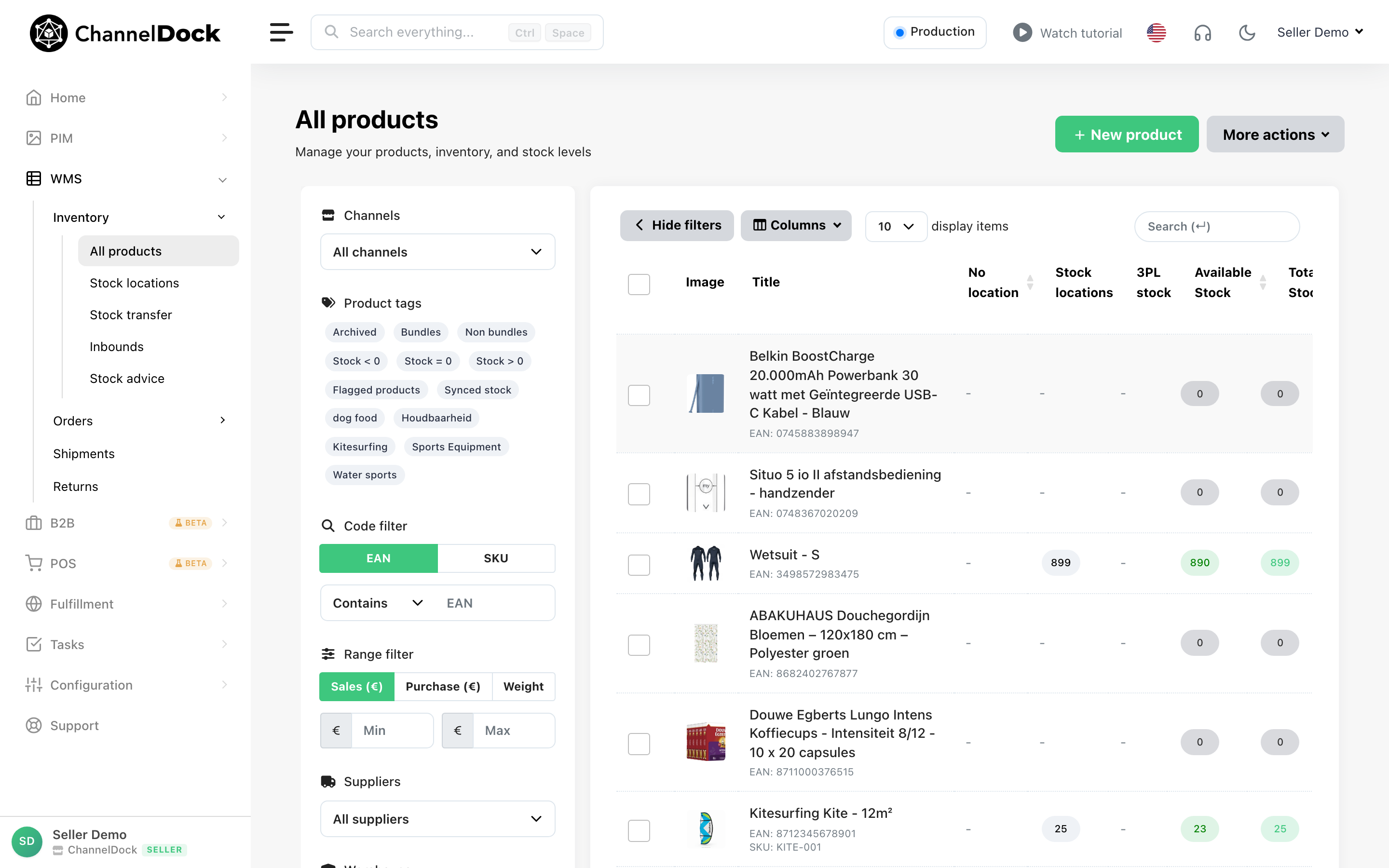
Ga terug naar de Alle producten pagina en klik op de ‘Delete’-tag.
-
Wijzig het aantal weergegeven items naar een hoger getal en klik vervolgens op ‘Select.’
-
Ga naar het einde van de pagina (⌘ + pijl omlaag) en selecteer het laatste item. Ga naar de top van de pagina (⌘ + pijl omhoog) en selecteer alle items (⇧ + select). Nu alle items op de pagina zijn geselecteerd, klik op ‘Delete’ en bevestig.
Dit artikel is automatisch vertaald uit het Engels.
Was this helpful?