PIM-richtlijnen
Dit artikel beschrijft de stappen voor het effectief gebruiken van ons Product Information Management-systeem.
Een Bestaand Product van één Marktplaats naar een Andere Uploaden
-
Marktplaats verbinden: Begin door naar Marktplaatsen->Listings te navigeren. Klik hier op “Marktplaats toevoegen” om de marktplaats te verbinden die uw bestaande listings bevat.
Opmerking: Zodra de PIM-module voor uw account is geactiveerd, verbindt ChannelDock de marktplaats automatisch binnen 2 uur, waardoor deze stap overbodig wordt.
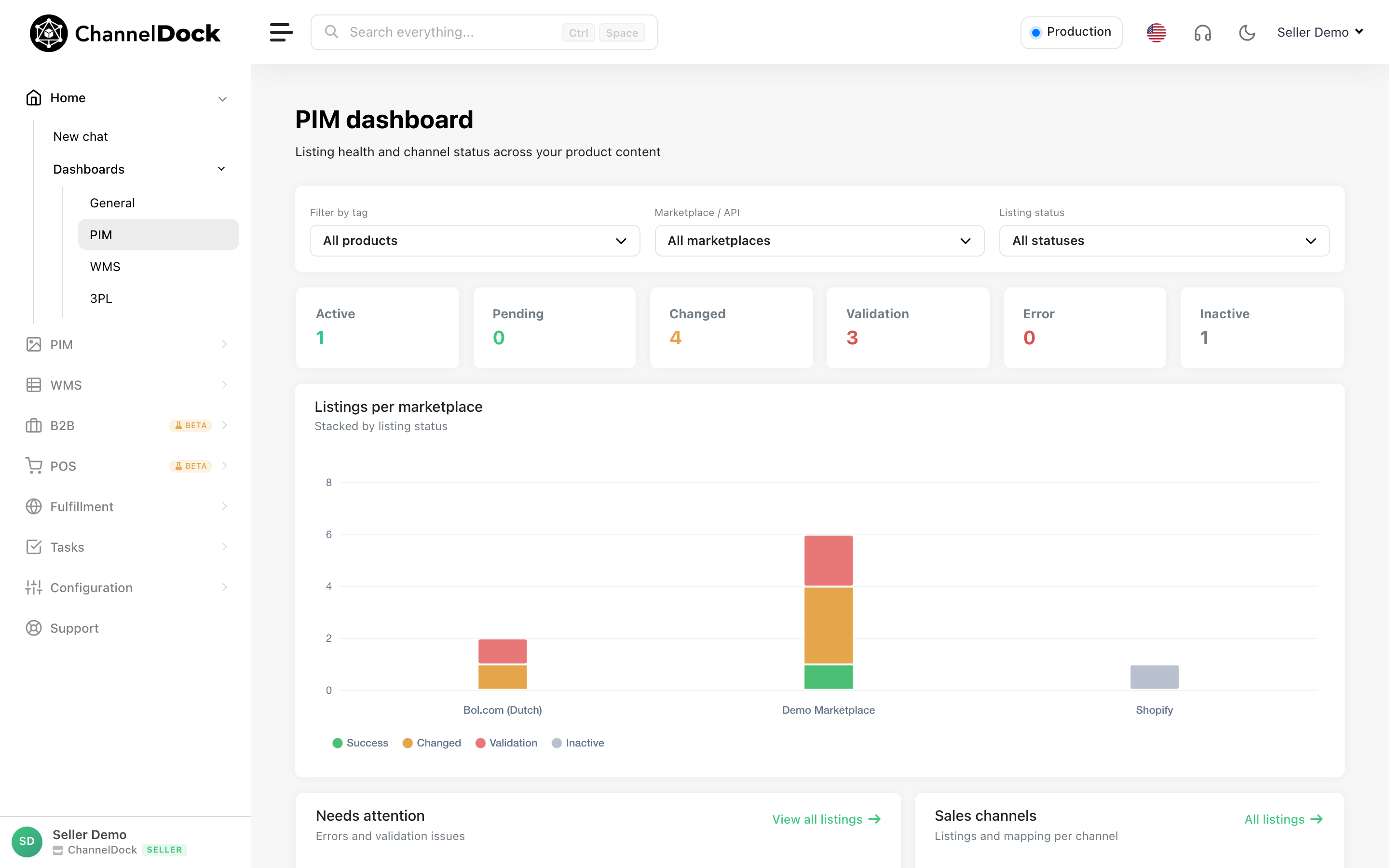
-
Inhoud downloaden: Klik voor het verbonden kanaal op de knop “Actie”, selecteer “Inhoud downloaden van de marktplaats” en vervolgens “Gegevens importeren naar lokaal product” (ChannelDock-product).
Omdat we zojuist ‘Gegevens hebben geïmporteerd naar lokaal product’, beschikt ChannelDock over meer productgegevens om mee te werken bij het toevoegen van een nieuwe marktplaats in de volgende stap.
Opmerking: Zodra de PIM-module voor uw account is geactiveerd, downloadt ChannelDock automatisch de bestaande listing-inhoud van de marktplaats, waardoor deze stap overbodig wordt.
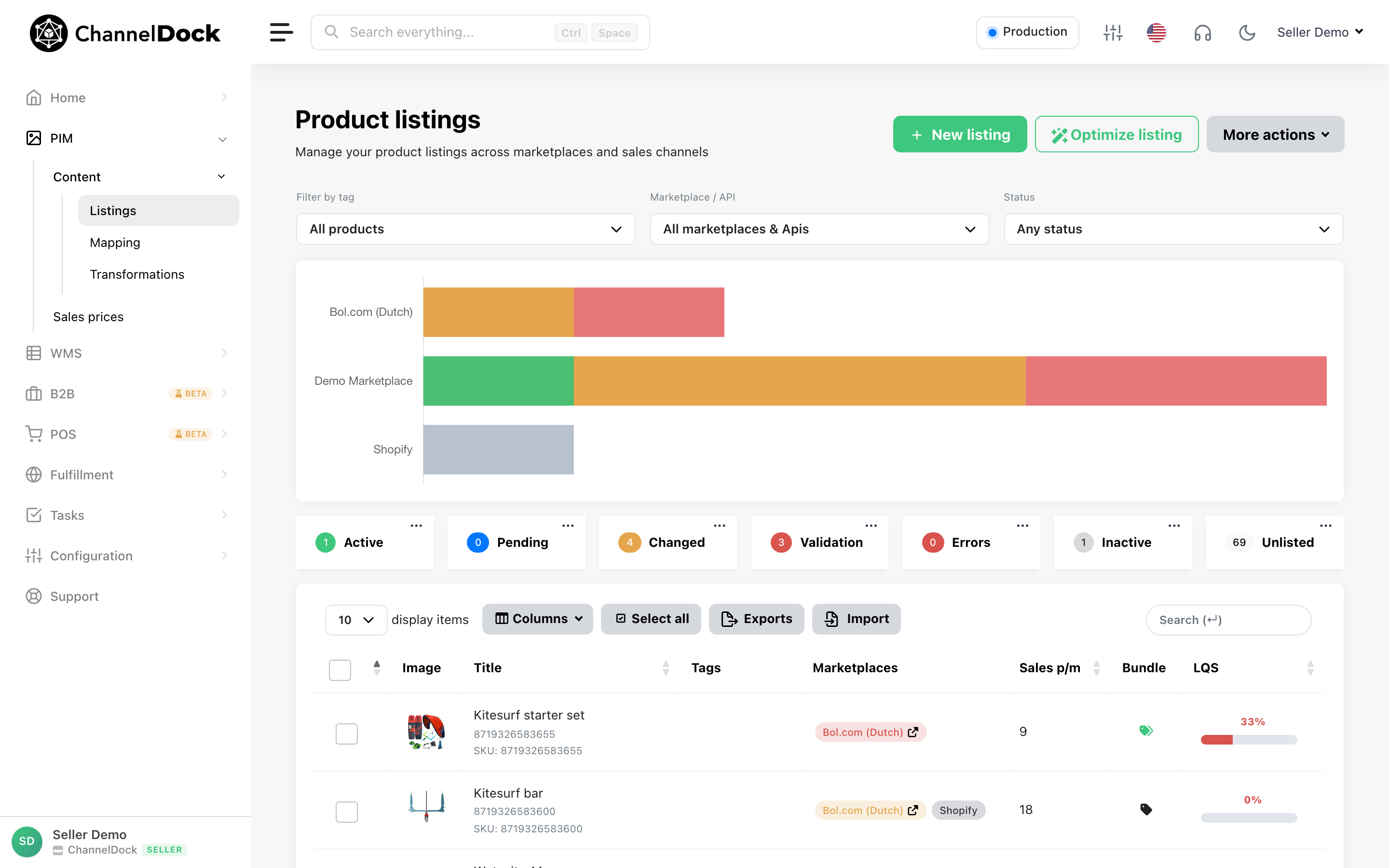
-
Marktplaats toevoegen en product uploaden: Voeg de doelmarktplaats voor uw product toe door op de knop ‘Marktplaats toevoegen’ te klikken. In dit geval willen we het product uploaden naar Kaufland. ChannelDock zal proberen de nieuwe listing automatisch in te vullen met de bestaande gegevens van uw ‘lokaal product’. Vandaar dat we eerder ‘Gegevens hebben geïmporteerd naar lokaal product’.
De laatste stappen zijn het controleren van de beschrijving, assets en attributen. Wanneer u klaar bent, kunt u op de schakelaar ‘Synchroniseren’ klikken om de listing naar de marktplaats te verzenden.
Listing-eigenschappen:
- Titel & beschrijving: ChannelDock zal automatisch proberen de titel en beschrijving van het lokale product te vertalen naar de taal van de doelmarktplaats.
- Assets: Elke marktplaats heeft verschillende typen assets. U kunt nieuwe assets uploaden of reeds geüploade afbeeldingen selecteren uit de Mediabibliotheek.
- Attributen: Elke marktplaatscategorie heeft verschillende verplichte en optionele attributen. ChannelDock vult deze attributen automatisch in met behulp van AI. Controleer de attributen zorgvuldig om te zien of de waarden correct zijn.
- Prijs: Voor elke marktplaats kunt u een andere prijs instellen. Op dit moment biedt ChannelDock geen geautomatiseerde prijsregels.
- Voorraadniveau: Tijdens het uploaden van de listing gebruikt ChannelDock het voorraadniveau dat beschikbaar is in het systeem.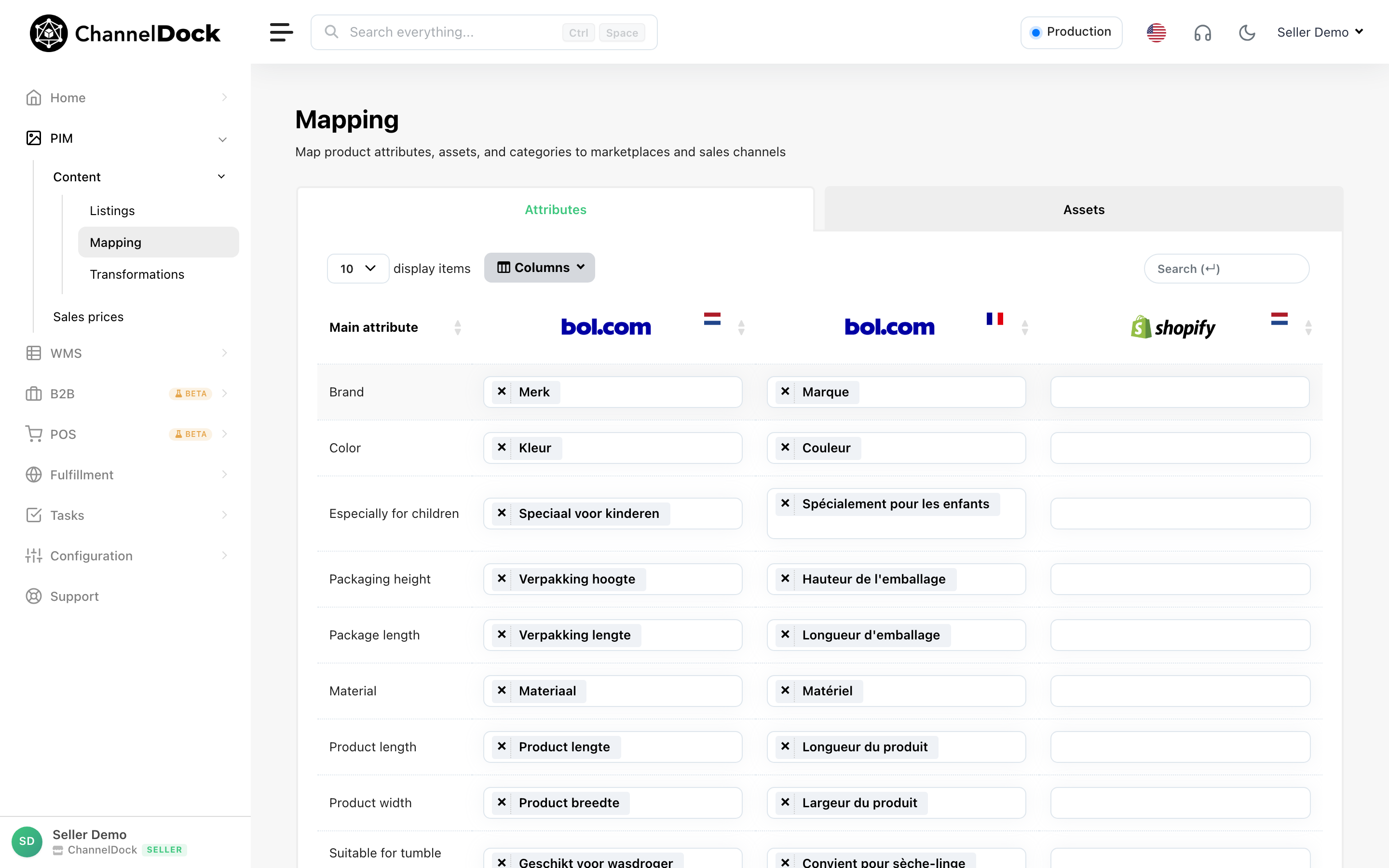
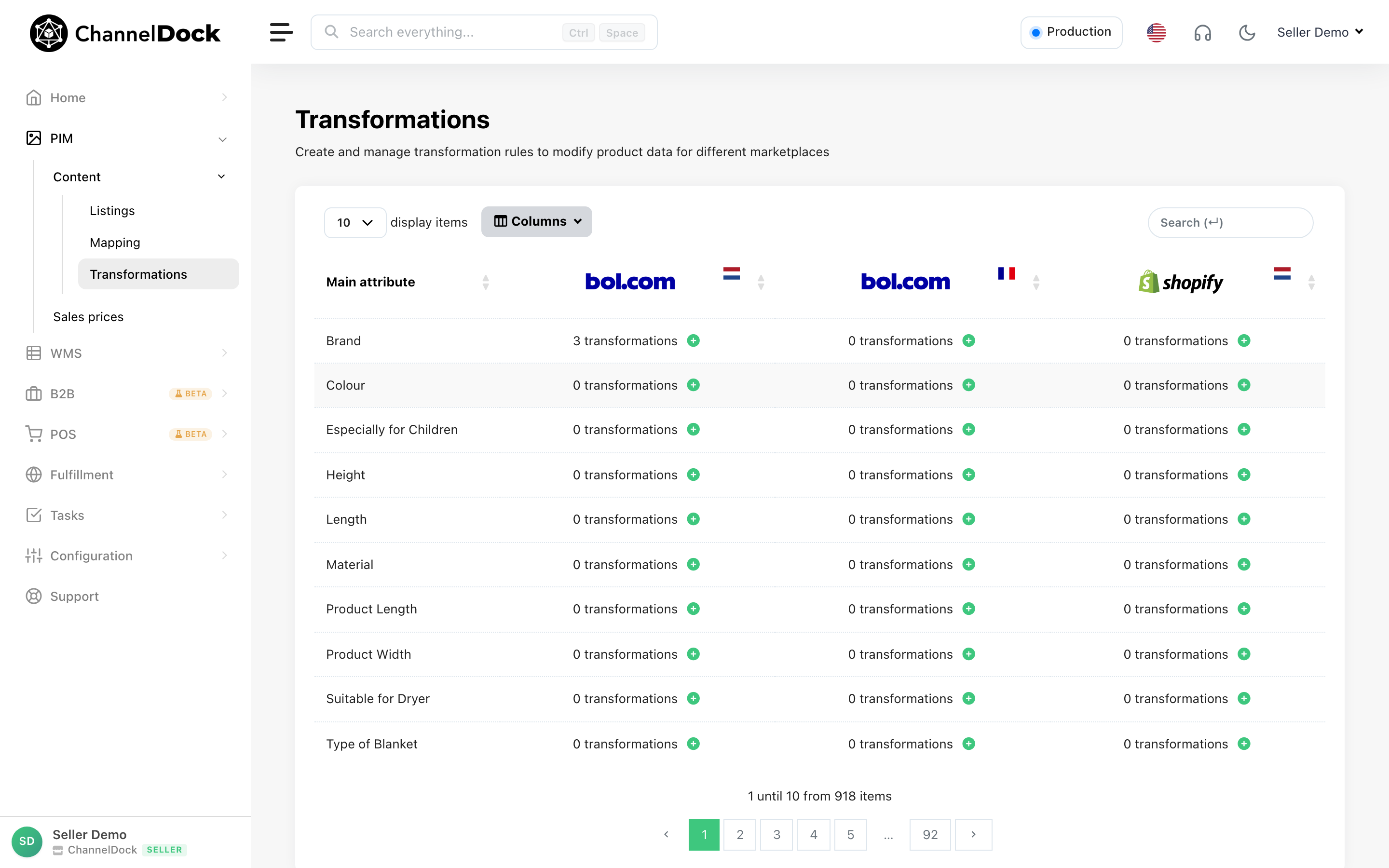
Fouten afhandelen:
Als niet alle verplichte attributen zijn ingevuld, verschijnt de status “Fout”. Door hierop te klikken wordt een venster weergegeven met de attributen die aangepast moeten worden. Herstel de aanpassingen en upload het product opnieuw naar de marktplaats.
Opmerking: Amazon kan tot 5 minuten nodig hebben om wijzigingen te verwerken. Wacht even voordat u opnieuw uploadt.
Een Nieuw Product Aanmaken in ChannelDock en Uploaden naar Marktplaatsen
-
Nieuw product toevoegen: Navigeer naar Marktplaatsen->Listings, klik op “Nieuw product,” vul alle velden in en selecteer “Nieuw product toevoegen.”
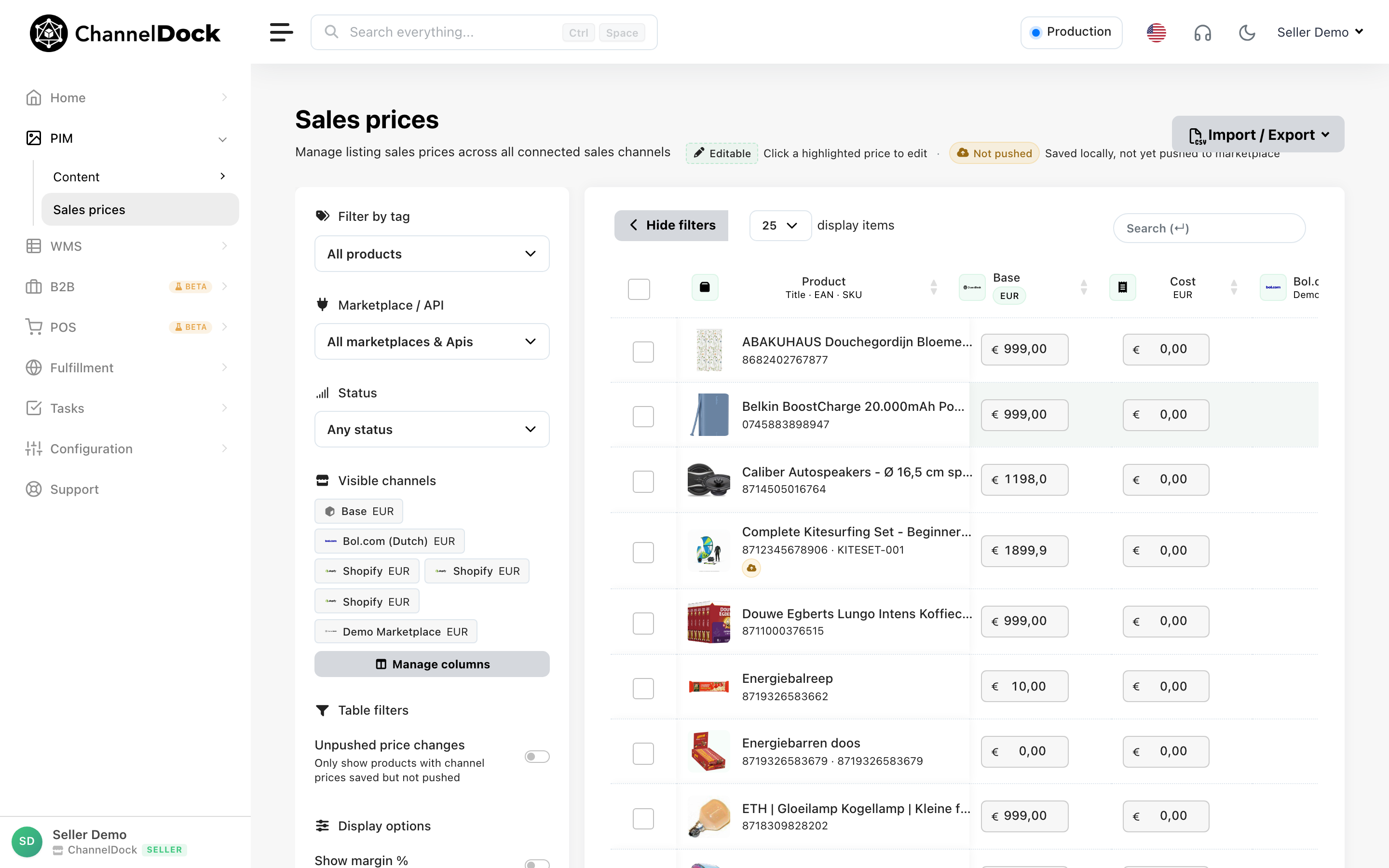
-
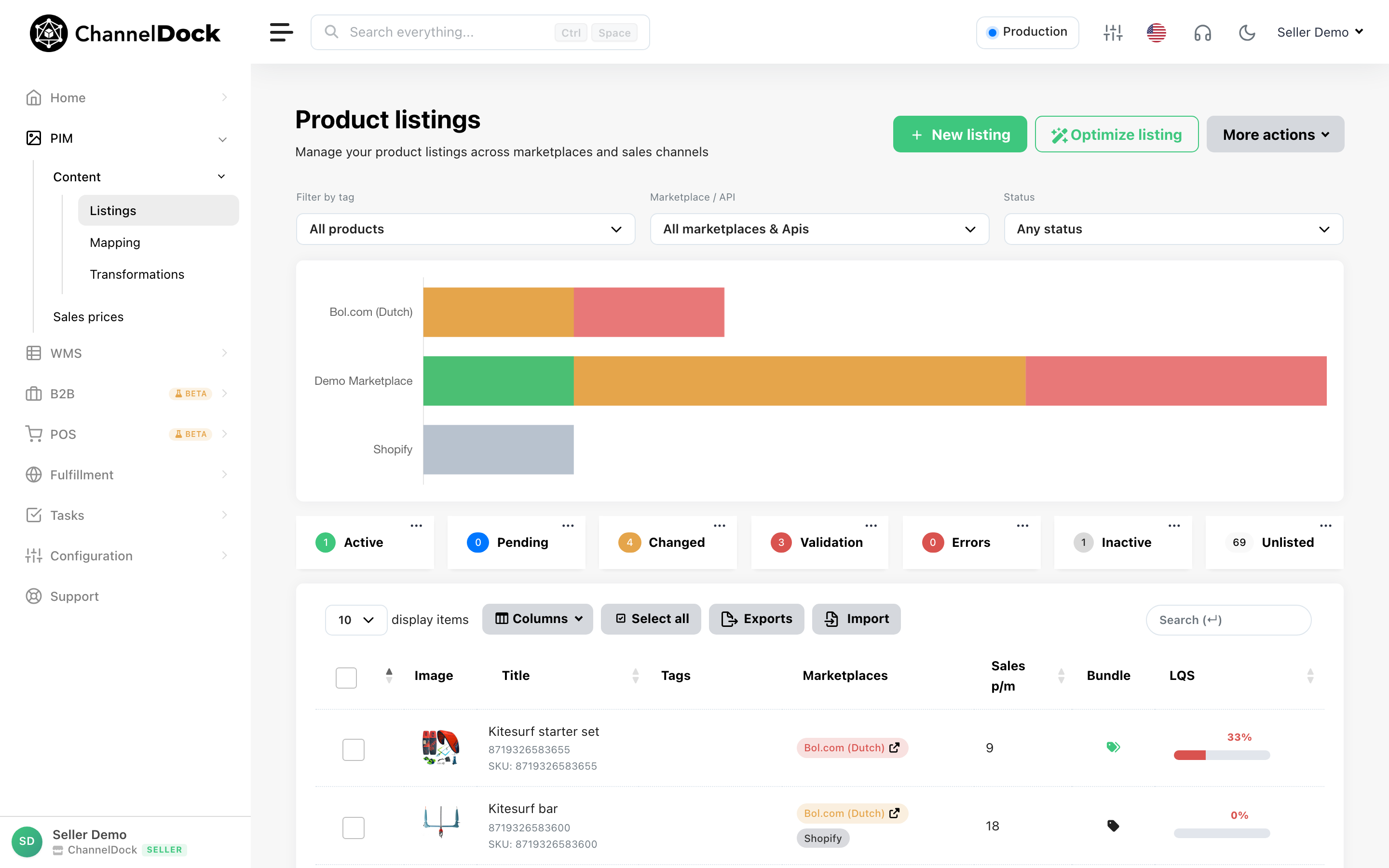
Lokale productgegevens invullen: Voer de productbeschrijving in, upload afbeeldingen, voeg attributen toe en klik vervolgens op “Marktplaats toevoegen” en volg stap 3 uit de vorige sectie.
-
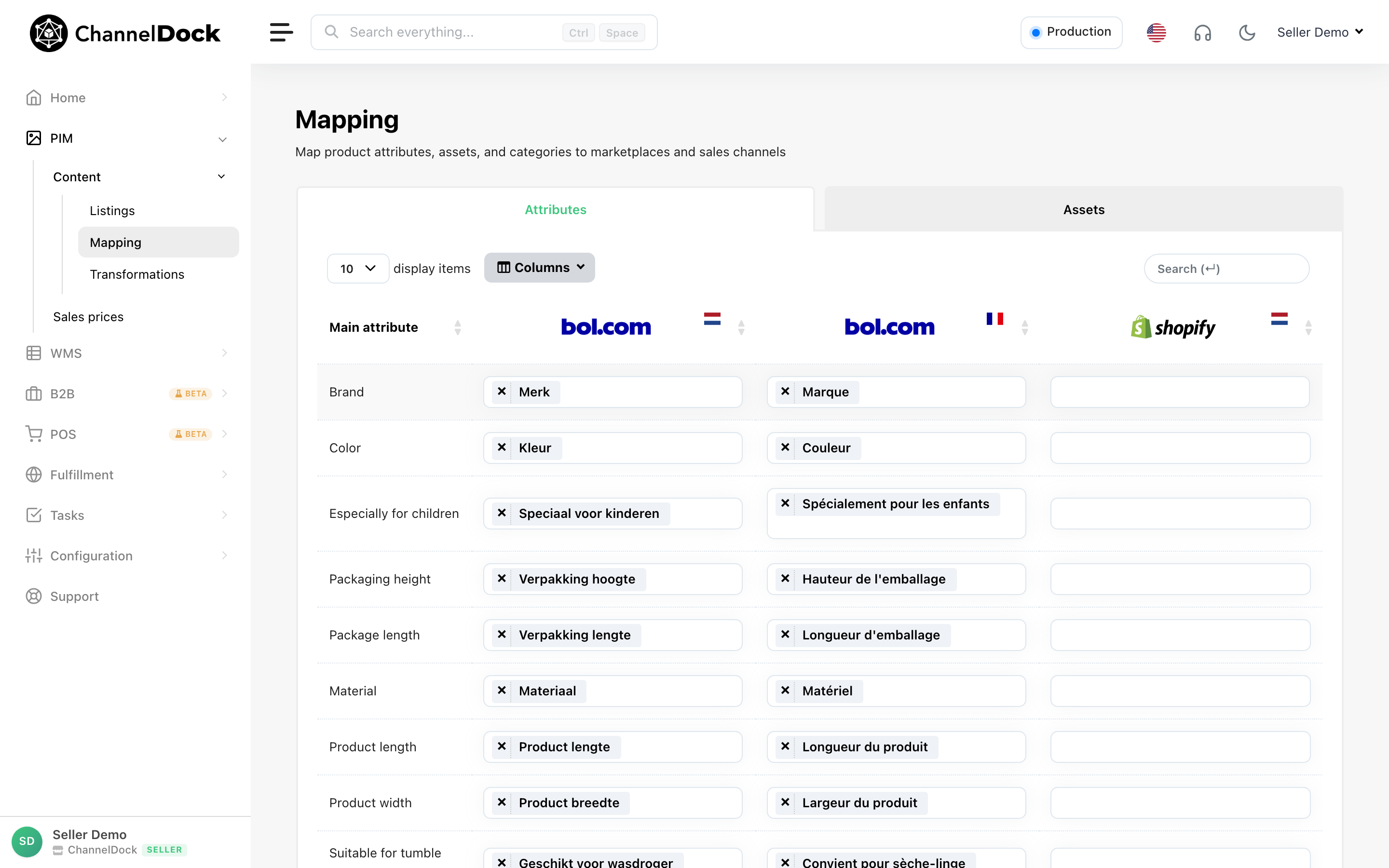
Bulk uploaden via Excel: Upload nieuwe producten in bulk via Excel voor efficiënt gegevensbeheer. Voor gedetailleerde instructies over het importeren van gegevens naar ChannelDock, klikt u hier.
Listings in bulk beheren
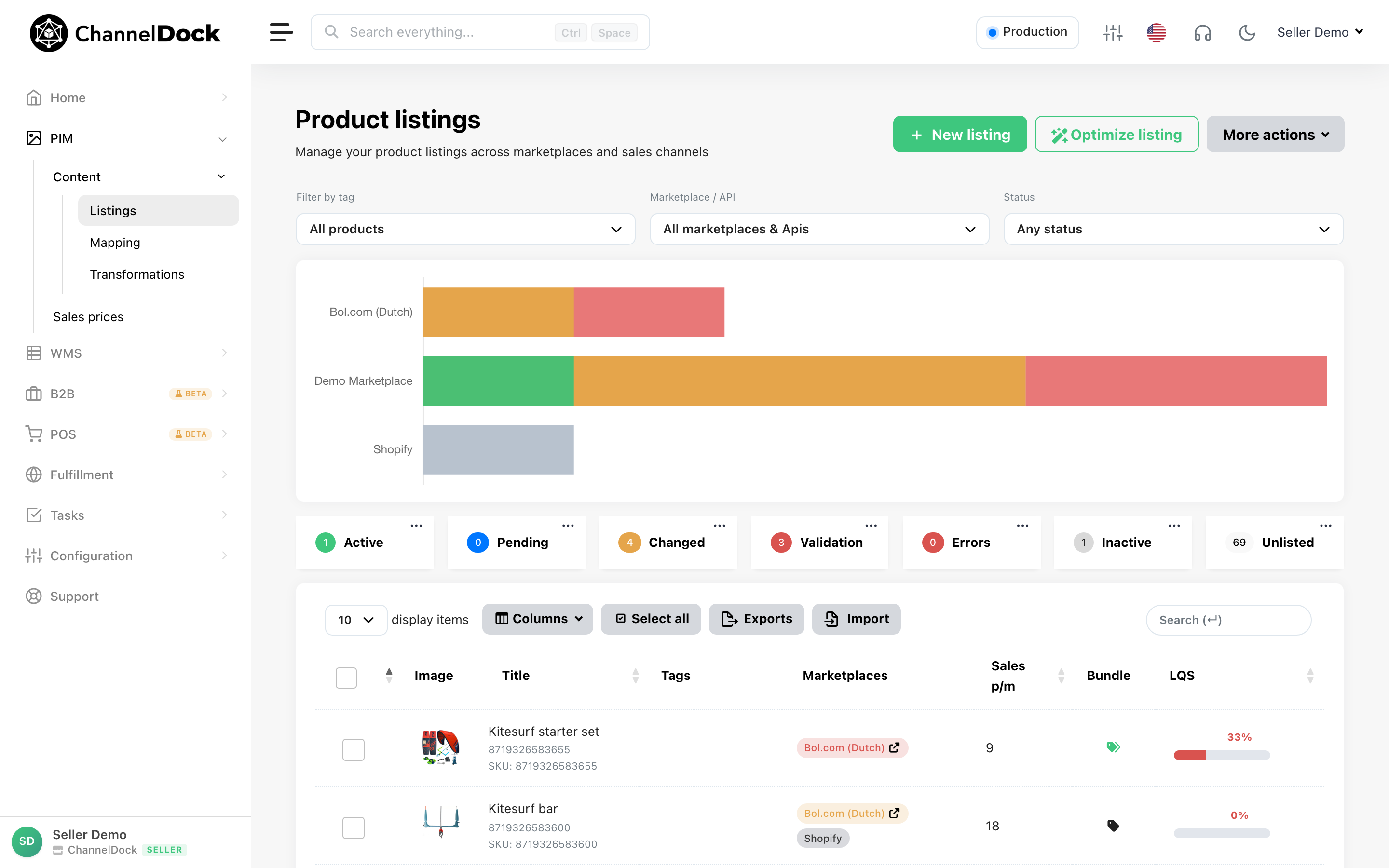
Om uw producten in bulk te beheren, navigeert u naar Marktplaatsen->Listings en klikt u op de knop “Producten selecteren”.
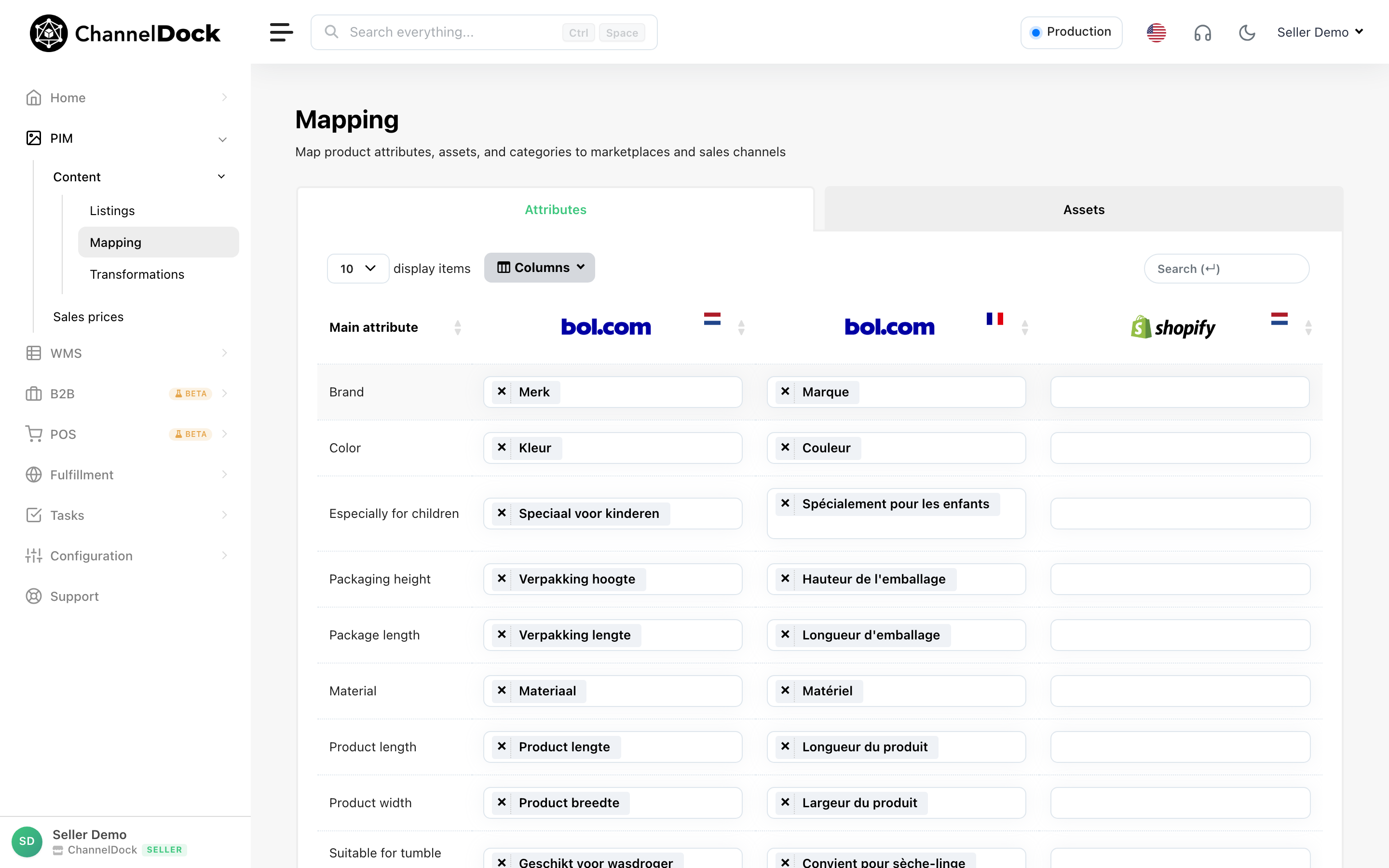
- Items selecteren:
- Alle weergegeven items in-/uitschakelen (u kunt het aantal weergegeven items wijzigen)
- Meerdere items selecteren door de Command-toets ingedrukt te houden en op de gewenste items te klikken
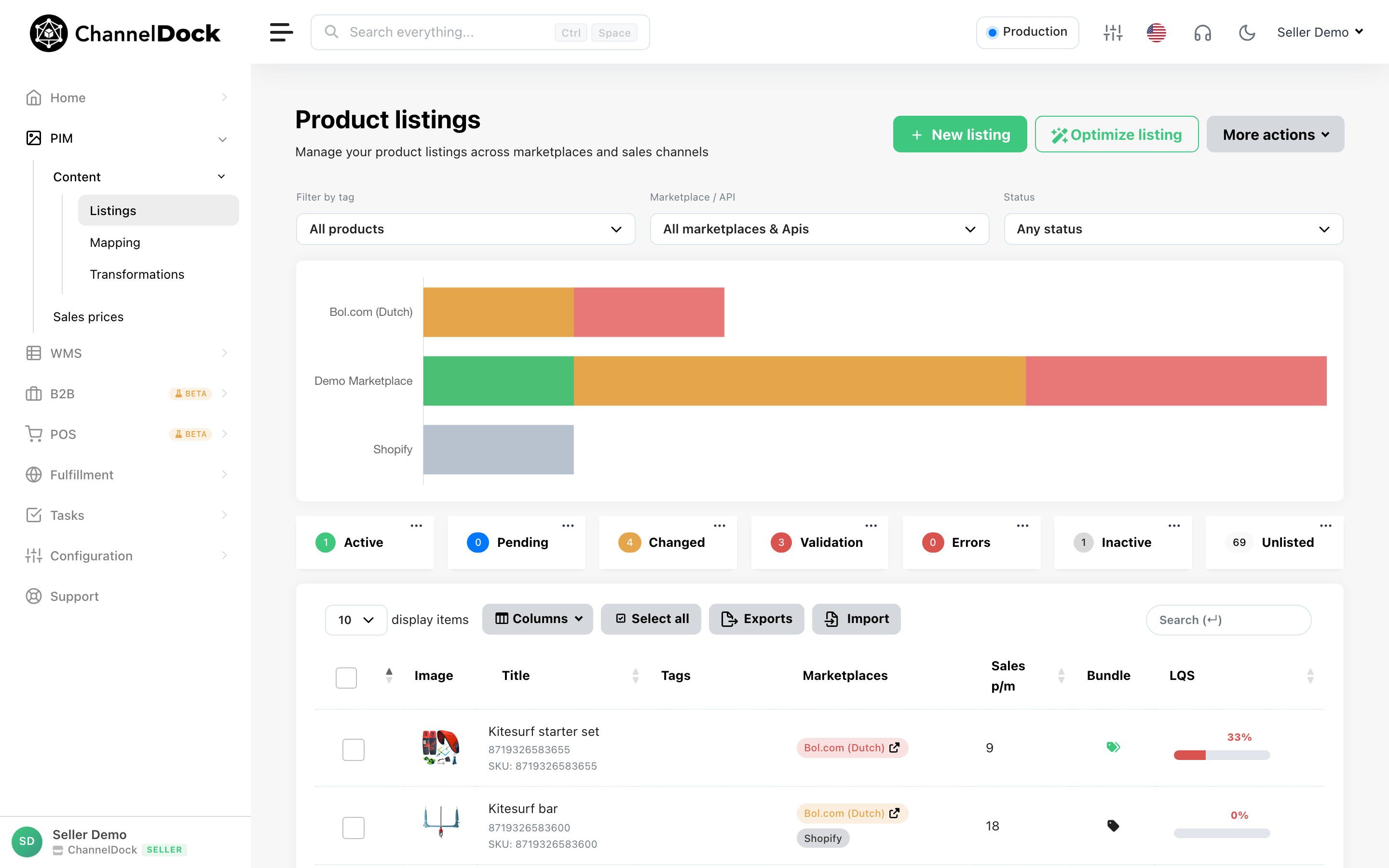
- Kies de actie die u wilt uitvoeren voor de geselecteerde items (volg de bovenstaande stappen om vanaf hier verder te gaan).
Een listing verwijderen
Als u een productlisting uit ChannelDock wilt verwijderen, volgt u deze stappen:
-
Ga naar de pagina Listings
Navigeer naar Marktplaats > Listings in uw ChannelDock-dashboard. -
Selecteer de marktplaats
Kies de marktplaats waarop de listing actief is. -
Klik op de drie puntjes
Zoek het product dat u wilt verwijderen en klik op de drie puntjes (•••) ernaast. -
Verwijder de listing
Klik op Verwijderen om de listing te verwijderen.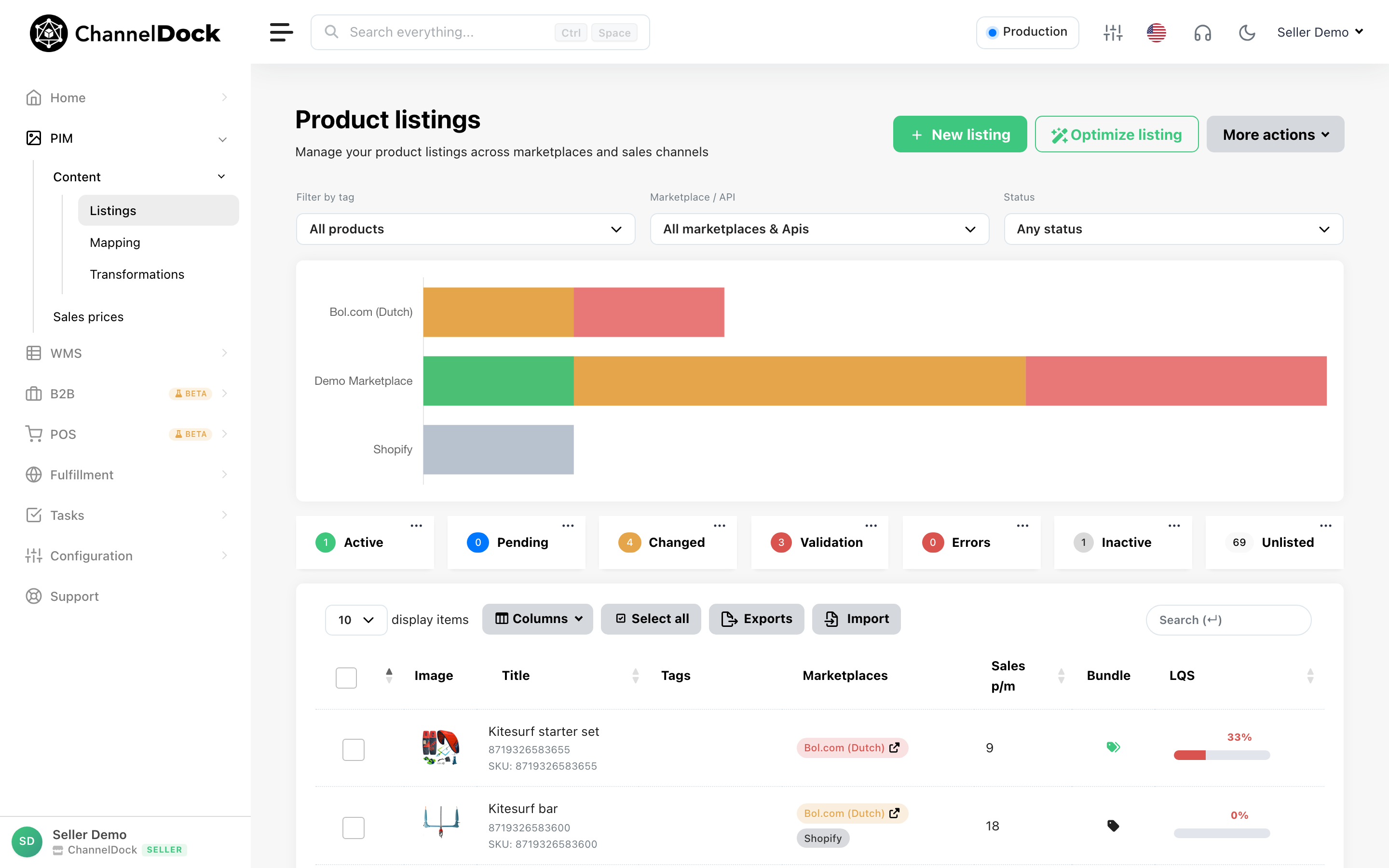
Belangrijke opmerking
- Het verwijderen van een listing in ChannelDock zal het product volledig uit uw ChannelDock-account verwijderen.
- Als het product nog steeds is verbonden met een externe marktplaats of een 3PL (externe logistieke dienstverlener), dient u het ook rechtstreeks op die platforms los te koppelen of te verwijderen om synchronisatie of voorraadUpdates volledig te stoppen.
Hulp nodig?
Mocht u problemen ondervinden of vragen hebben over het Product Information Management-systeem, dan staat ons ondersteuningsteam klaar om u te helpen. Wij streven ernaar een soepele en efficiënte ervaring met ons platform te garanderen. Aarzel niet om contact met ons op te nemen voor persoonlijke ondersteuning of nadere informatie.
Was this helpful?