Serienummers toevoegen aan producten en bestellingen
U kunt nu serienummers inschakelen voor uw producten. Hieronder begeleiden we u door de instelling en functionaliteit.
Serienummers inschakelen voor producten
Om serienummers voor een product in te schakelen, gaat u naar de pagina ‘Alle producten’, selecteert u het gewenste product en kiest u in Instellingen ‘Ja’ in het veld ‘Gebruik serienr.’. Klik vervolgens op ‘Productinformatie bijwerken’ om op te slaan.
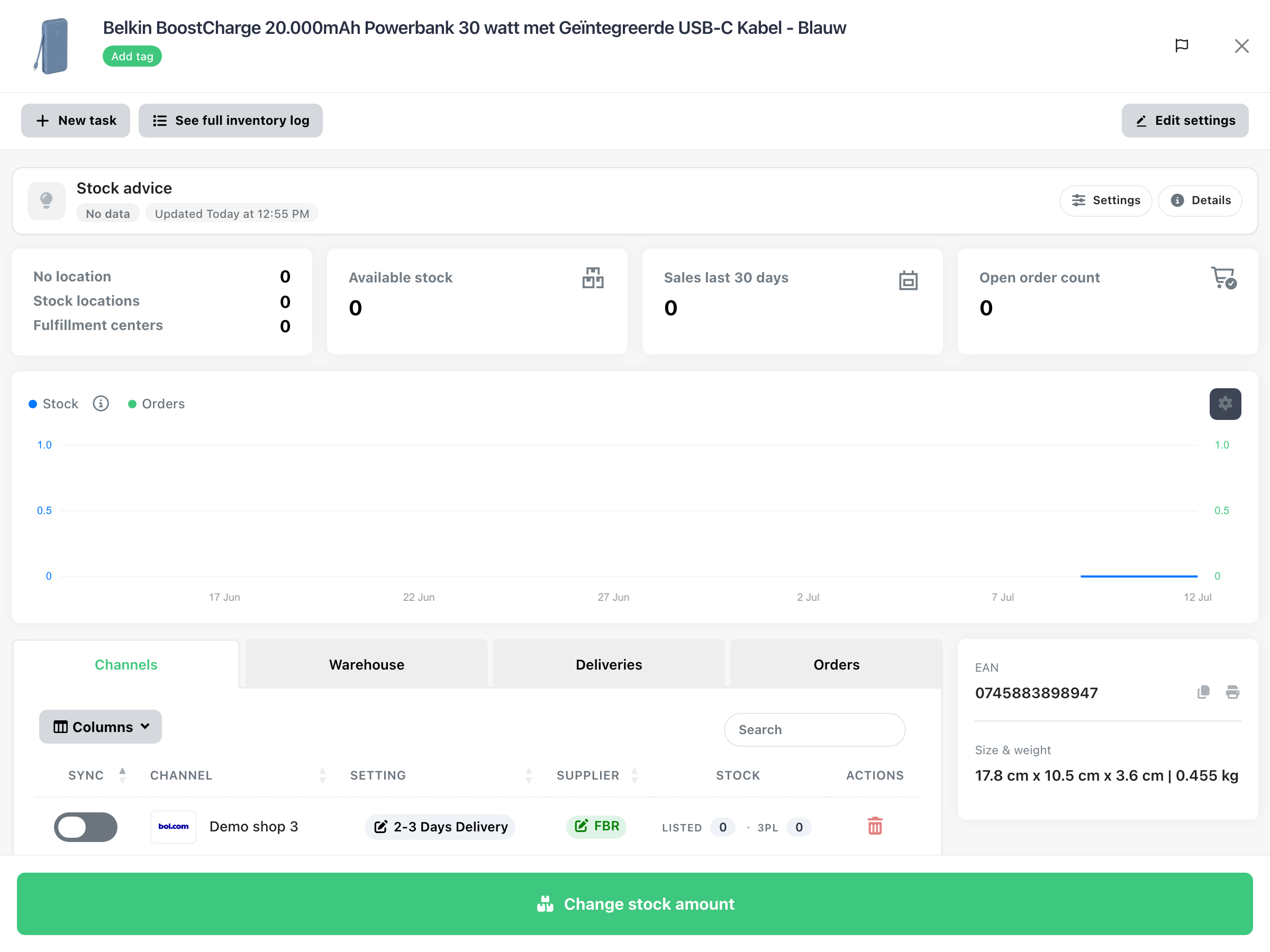
Opmerking: Serienummers kunnen niet rechtstreeks worden toegevoegd aan productbundels. Voeg ze in plaats daarvan toe aan de afzonderlijke producten binnen de bundels.
Leveringen verwerken met serienummers
Scan de serienummers terwijl u leveringen ontvangt. Er is ook een optioneel veld beschikbaar voor het invoeren van de vervaldatum.

Bestellingen volgen met serienummers
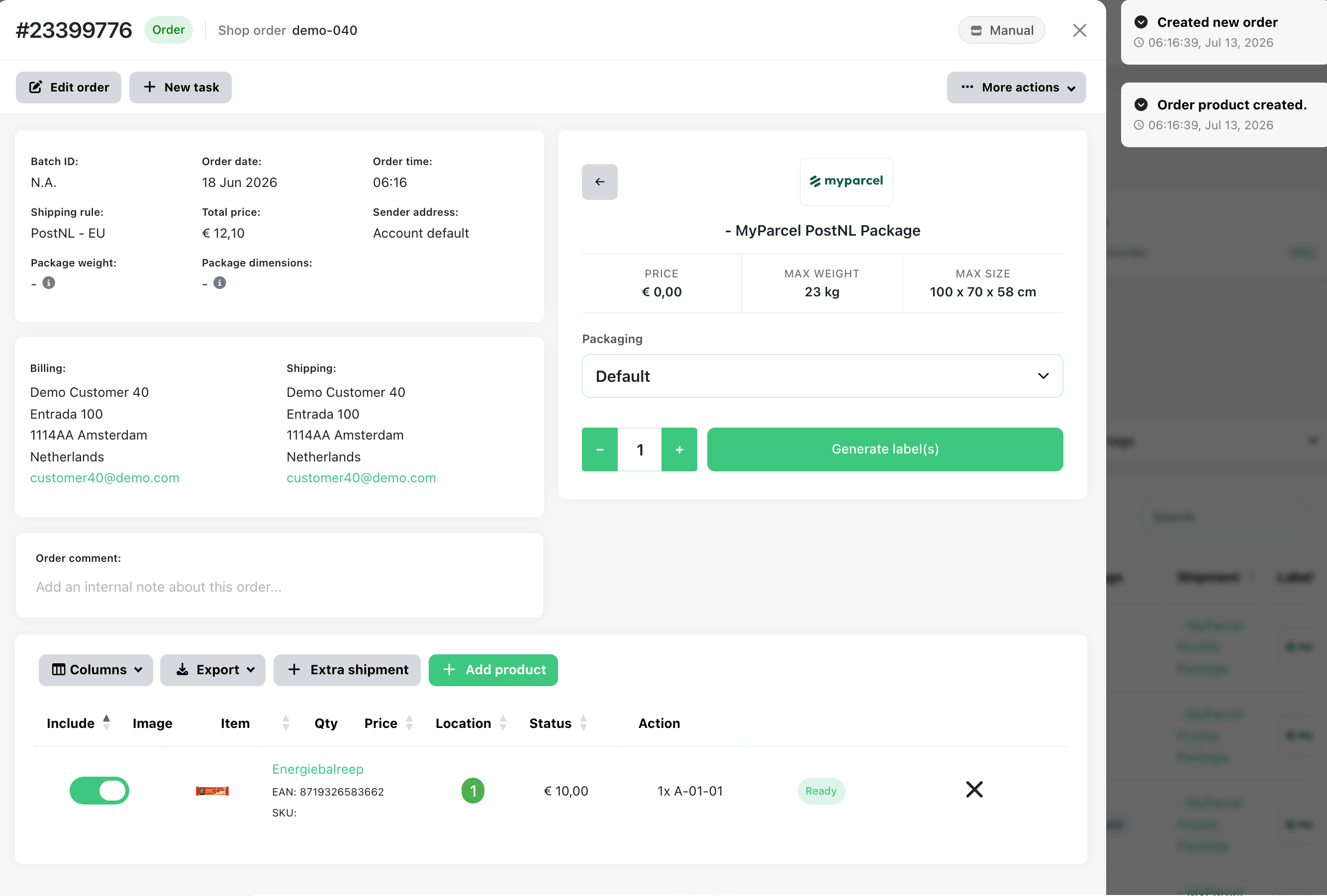
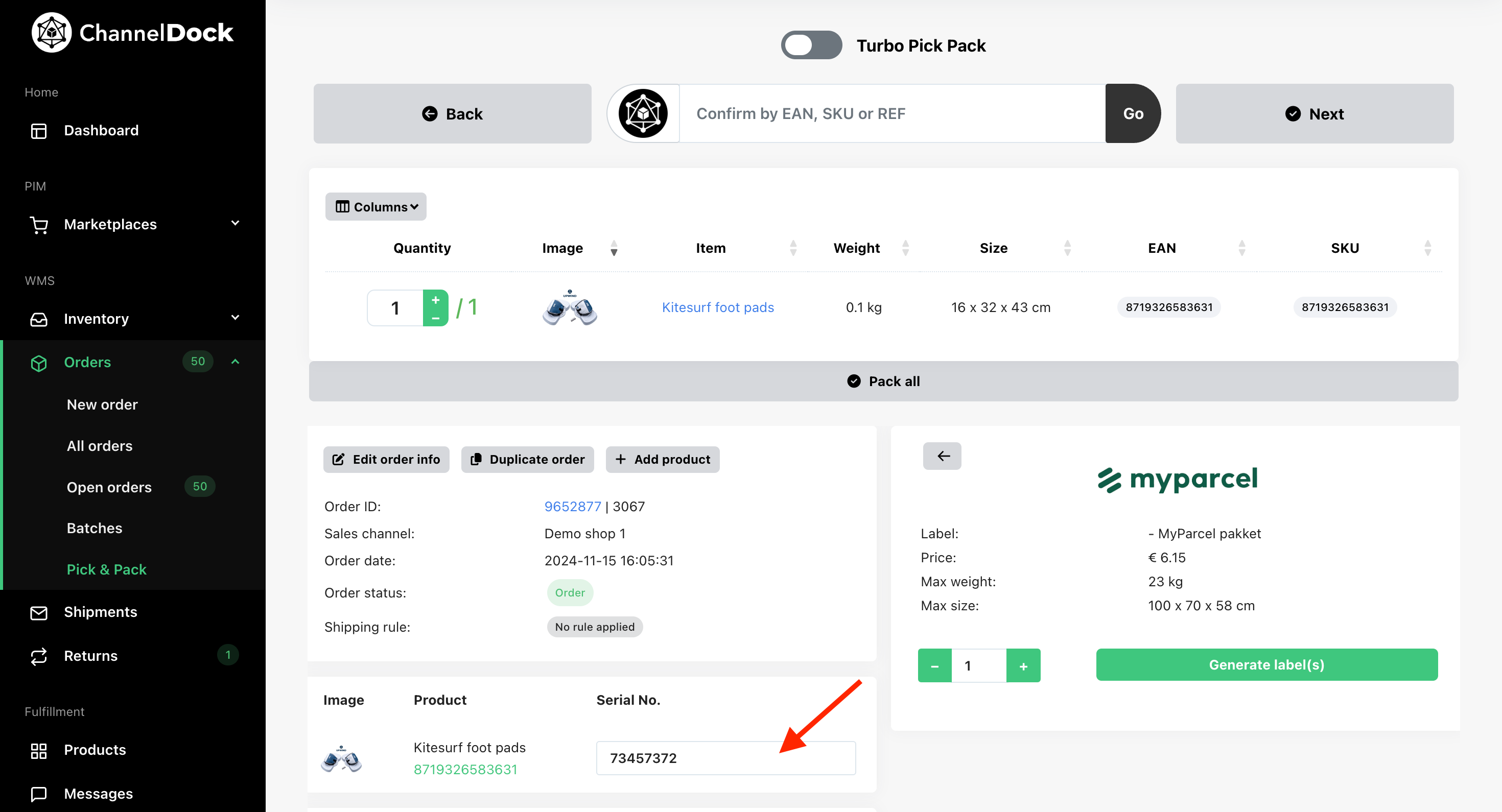
Scan tijdens het pick-and-pack proces het serienummer om items bij te houden.
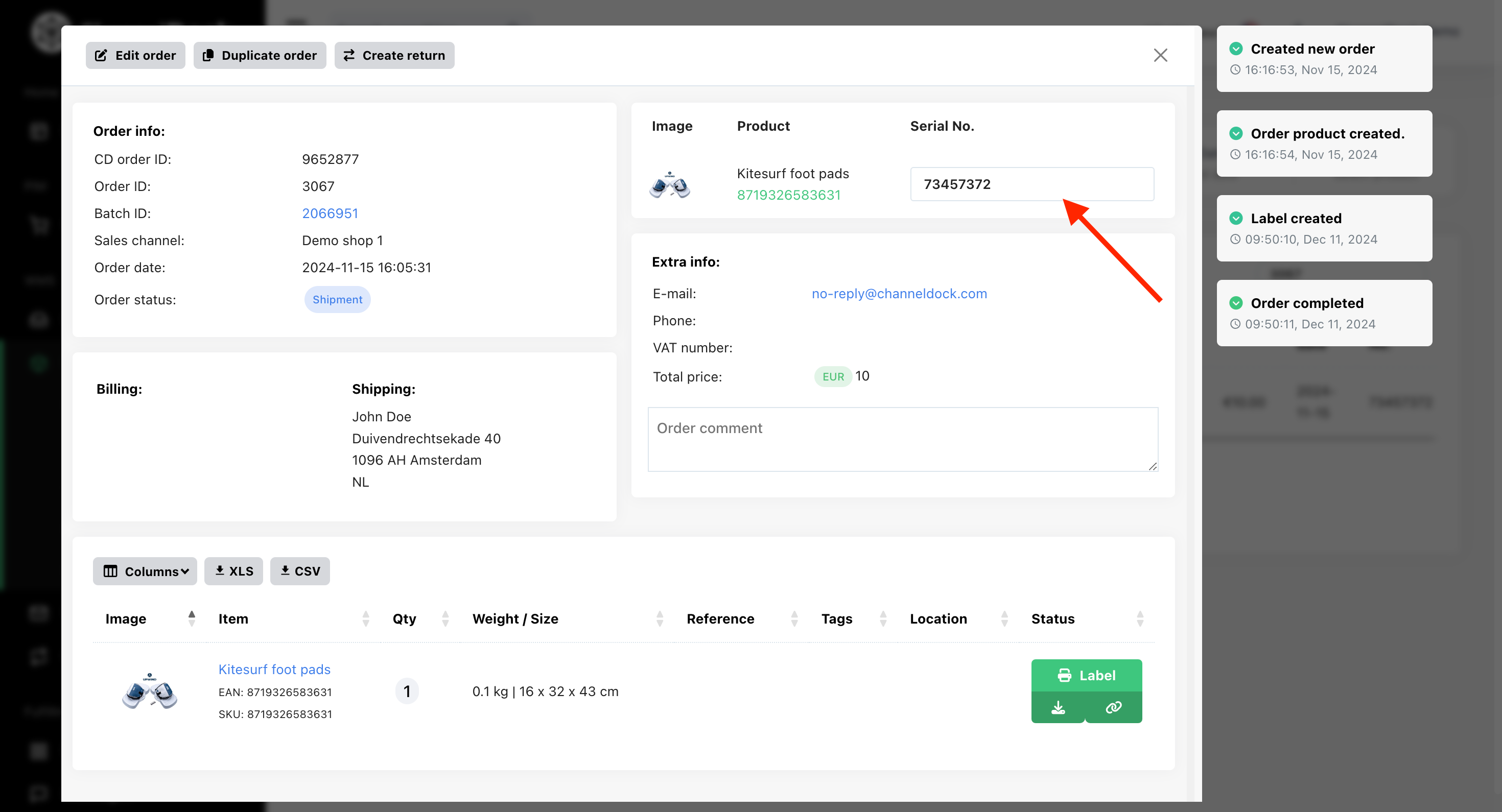
Ga naar de pagina ‘Alle bestellingen’, open de gewenste bestelling om de serienummers te controleren van producten die zijn verzonden.
Zoeken op serienummer
Gebruik de zoekbalk ‘Alles doorzoeken’ om een serienummer te vinden. U kunt zowel het leverings-ID als, indien het serienummer is verzonden, het bijbehorende bestel-ID terugvinden.
Door serienummers te implementeren, kunt u uw producten en bestellingen beter beheren en de voorraad nauwkeuriger bijhouden.
Was this helpful?