Afzenderadressen
Last updated
Een afzenderadres is het van-adres op je verzendlabels. Gebruik het als je vanaf meerdere locaties verzendt, of als het adres op het label anders moet zijn dan je standaard bedrijfsgegevens.
Je koppelt een afzenderadres aan zendingen via verzendregels. Niet elke vervoerder ondersteunt dit — dat zie je terug in de melding op de pagina.
Afzenderadressen openen
- Open Afzenderadressen in ChannelDock.
Je vindt het ook via Configuratie → Instellingen. - Je ziet een overzicht van je opgeslagen adressen, met een zoekveld en de knop + Add New / + Nieuw toevoegen.
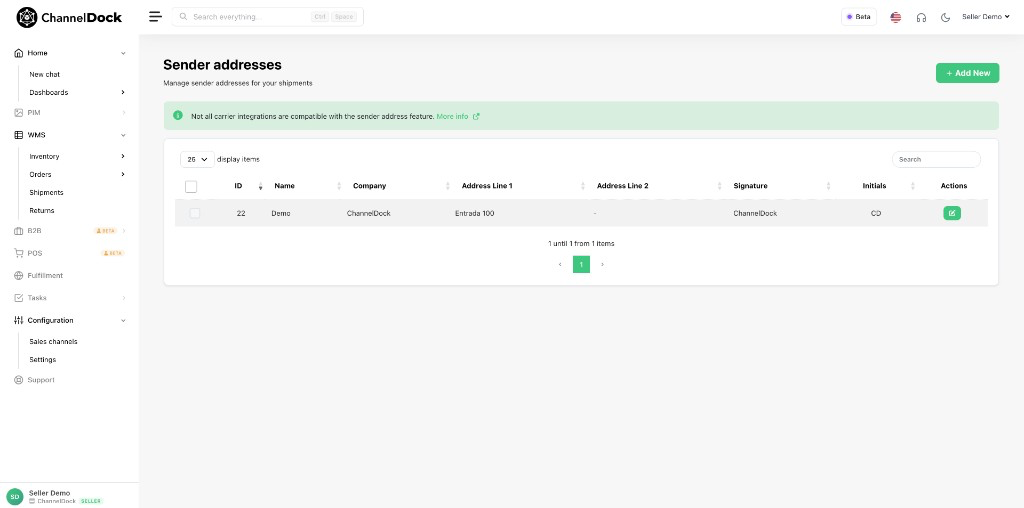
De groene banner bovenaan geeft aan dat niet alle vervoerdersintegraties afzenderadressen ondersteunen. Klik op More info op die banner voor de actuele details.
Een afzenderadres toevoegen
- Klik op + Add New.
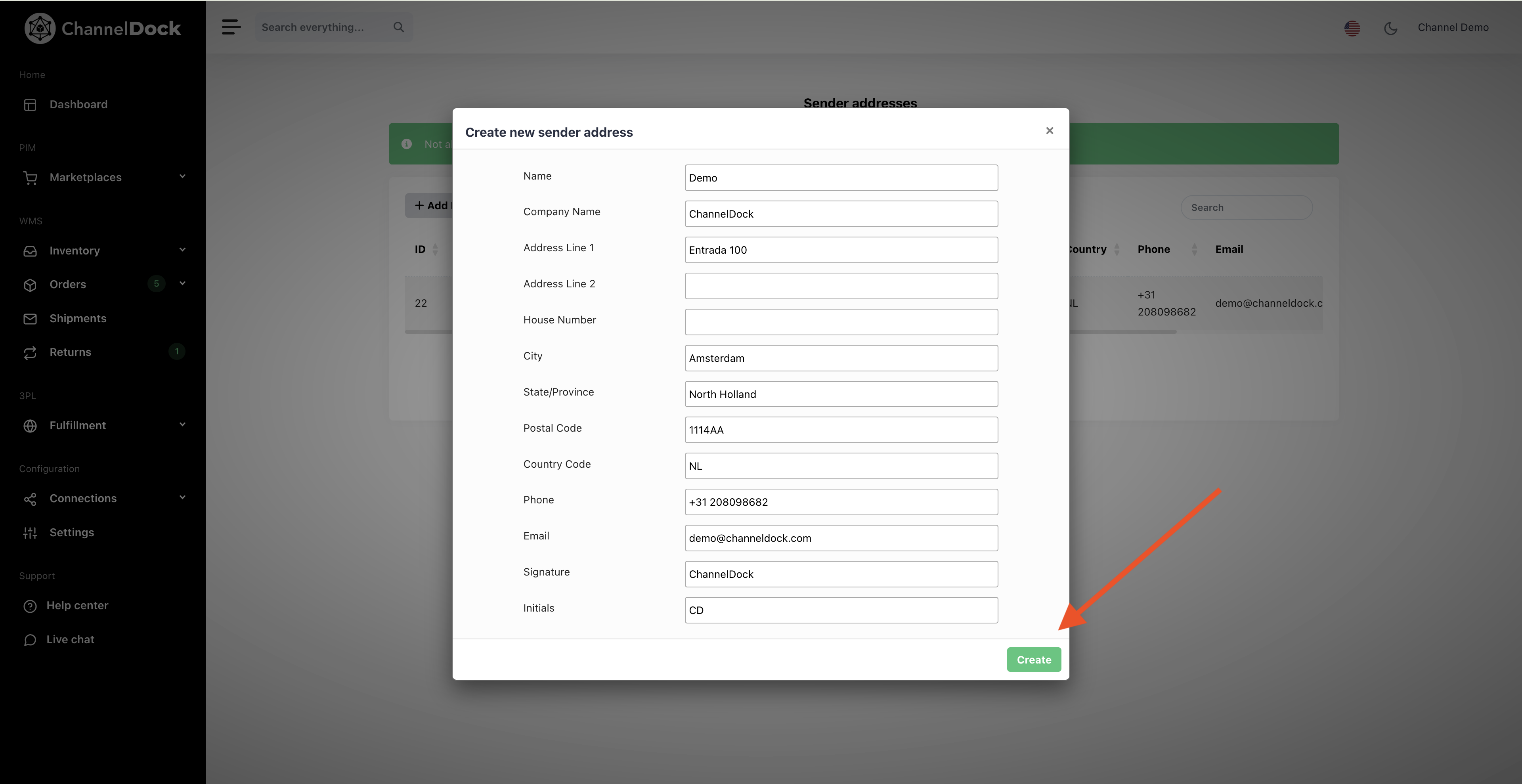
- Vul het formulier in. Meestal zie je o.a.:
- Name — een naam voor jezelf (bijvoorbeeld “Magazijn Amsterdam”)
- Company Name
- Address Line 1 / Address Line 2
- House Number, City, State/Province, Postal Code
- Country Code (bijvoorbeeld
NL) - Phone en Email
- Signature en Initials (op sommige labels)
- Klik op Create.
Een afzenderadres bewerken
- Zoek het adres in de lijst.
- Klik op de groene potlood-knop in de kolom Actions.
- Pas de gegevens aan en sla op.
Afzenderadres gebruiken op zendingen
Een adres opslaan is nog niet genoeg. Om het op labels te zetten:
- Ga naar Verzendregels.
- Maak of bewerk een regel en kies als actie je afzenderadres.
- Geef die regel een hogere prioriteit (lager getal = eerder gecontroleerd) dan regels die alleen een verzendmethode instellen, zodat het afzenderadres betrouwbaar wordt toegepast.
Uitgebreide uitleg: Slimme verzendregels maken.
SendCloud
Het ingebouwde afzenderadres in ChannelDock werkt niet voor SendCloud-labels.
Maak het afzenderadres eerst in SendCloud aan. Vernieuw daarna de verzendmethoden in ChannelDock via je SendCloud-koppeling. Nieuwe methoden verschijnen met het afzenderadres in de naam — pas je verzendregels hierop aan.
Was this helpful?