寄件人地址
Last updated
寄件人地址是印在发货面单上的发件地址。当您从多个地点发货,或面单上的地址应与默认公司信息不同时使用。
通过发货规则将寄件人地址应用到货件。并非所有承运商都支持——相关页面会在需要时显示提示。
打开寄件人地址
- 在 ChannelDock 中打开 Sender addresses。
也可在 Configuration → Settings 下找到。 - 您会看到已保存地址列表,以及搜索框和 + Add New 按钮。
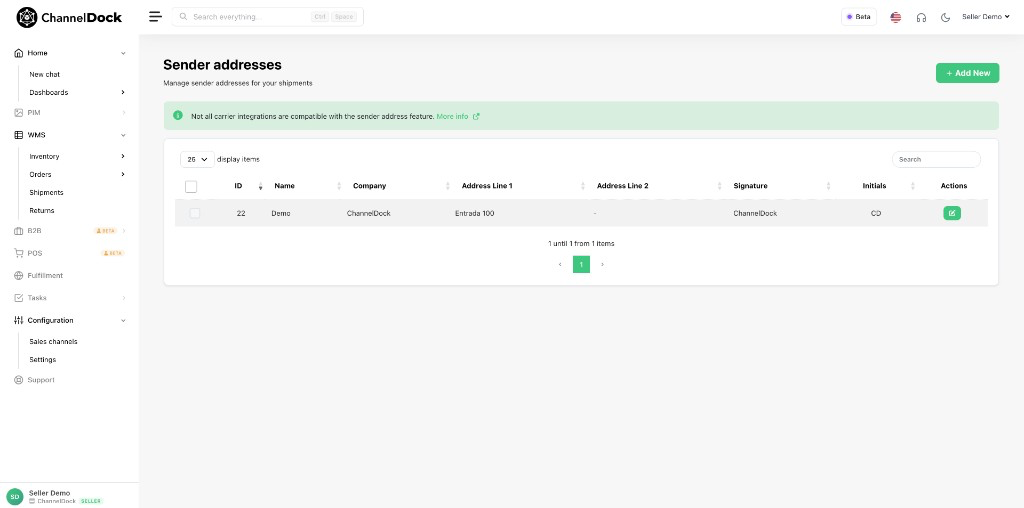
顶部绿色横幅会提醒您:并非所有承运商集成都支持寄件人地址。点击该横幅上的 More info 查看当前详情。
添加寄件人地址
- 点击 + Add New。
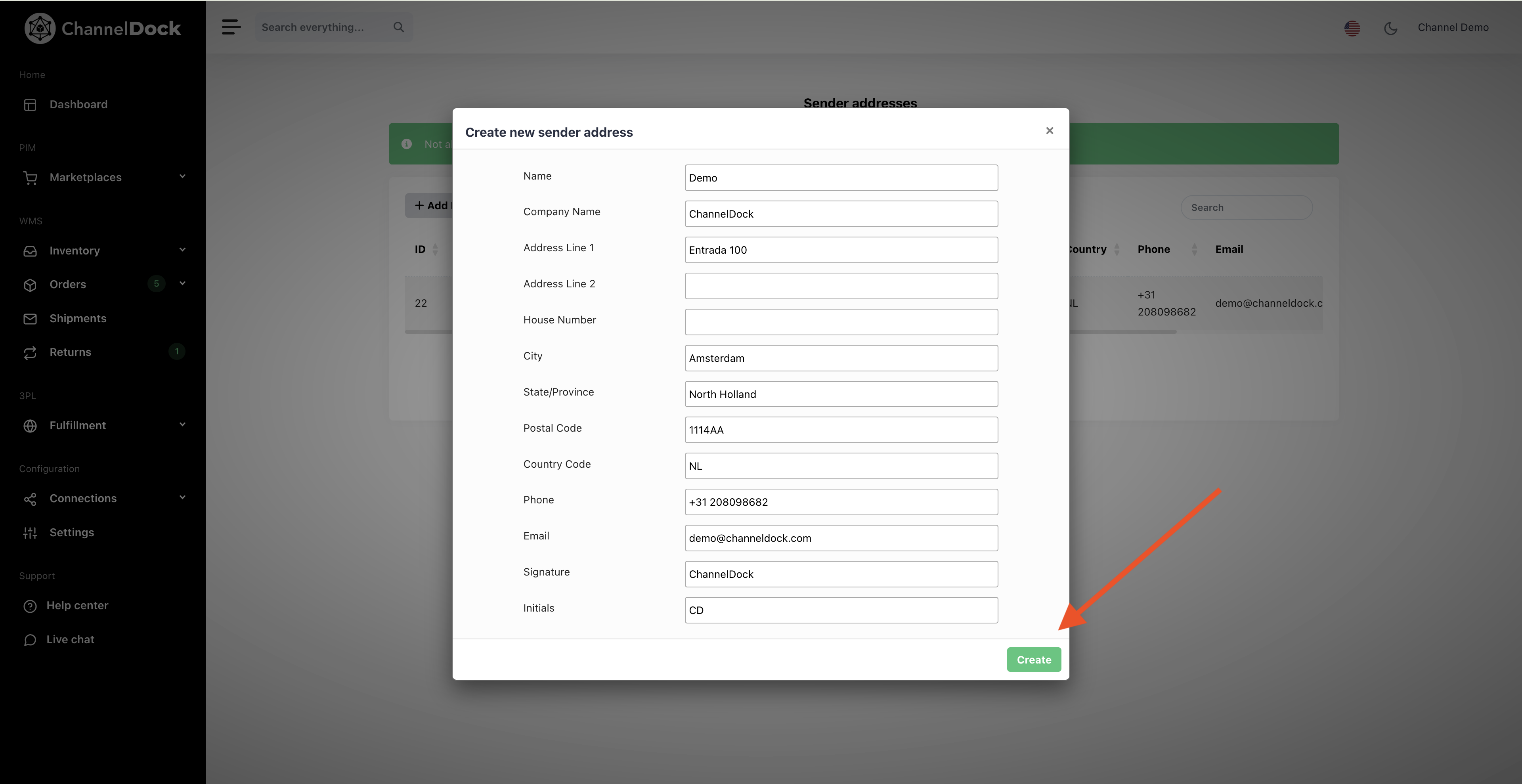
- 填写表单。常见字段包括:
- Name — 您自己的标签(例如 “Warehouse Amsterdam”)
- Company Name
- Address Line 1 / Address Line 2
- House Number、City、State/Province、Postal Code
- Country Code(例如
NL) - Phone 和 Email
- Signature 和 Initials(部分面单会使用)
- 点击 Create。
编辑寄件人地址
- 在列表中找到要更改的地址。
- 点击 Actions 列中的绿色 pencil 按钮。
- 更新字段后保存。
在货件上使用寄件人地址
保存地址只是第一步。要把它印到面单上:
- 前往 Shipping rules。
- 创建或编辑规则,将操作设置为使用您的 sender address。
- 给该规则更高优先级(数字越小越先检查),高于仅设置发货方式的规则,以便可靠应用寄件人地址。
发货规则的完整说明见 创建智能发货规则。
Sendcloud
ChannelDock 内置的寄件人地址不适用于 Sendcloud 面单。
请先在 Sendcloud 中创建寄件人地址。然后通过 ChannelDock 中的 Sendcloud 连接设置刷新发货方式。新方式名称中会包含寄件人地址——请更新发货规则以使用正确方式。
Was this helpful?