B2B-Aufträge sammeln kommissionieren
Last updated
Der Workflow B2B pick & pack ist für Aufträge mit hohen Mengen pro Zeile gebaut — typisch für Großhandel oder Filialnachschub. Statt jedes Stück einzeln zu scannen, können Sie eine volle Karton- oder Palettenmenge in einem Schritt bestätigen, während ChannelDock die Bestandsreservierungen korrekt führt.
Stellen Sie sicher, dass Ihre Produkte Units per box konfiguriert haben, damit die Kommissionierung optimal läuft. Siehe Produkte für B2B-Kommissionierung einrichten.
Eine B2B-Kommissioniersitzung öffnen
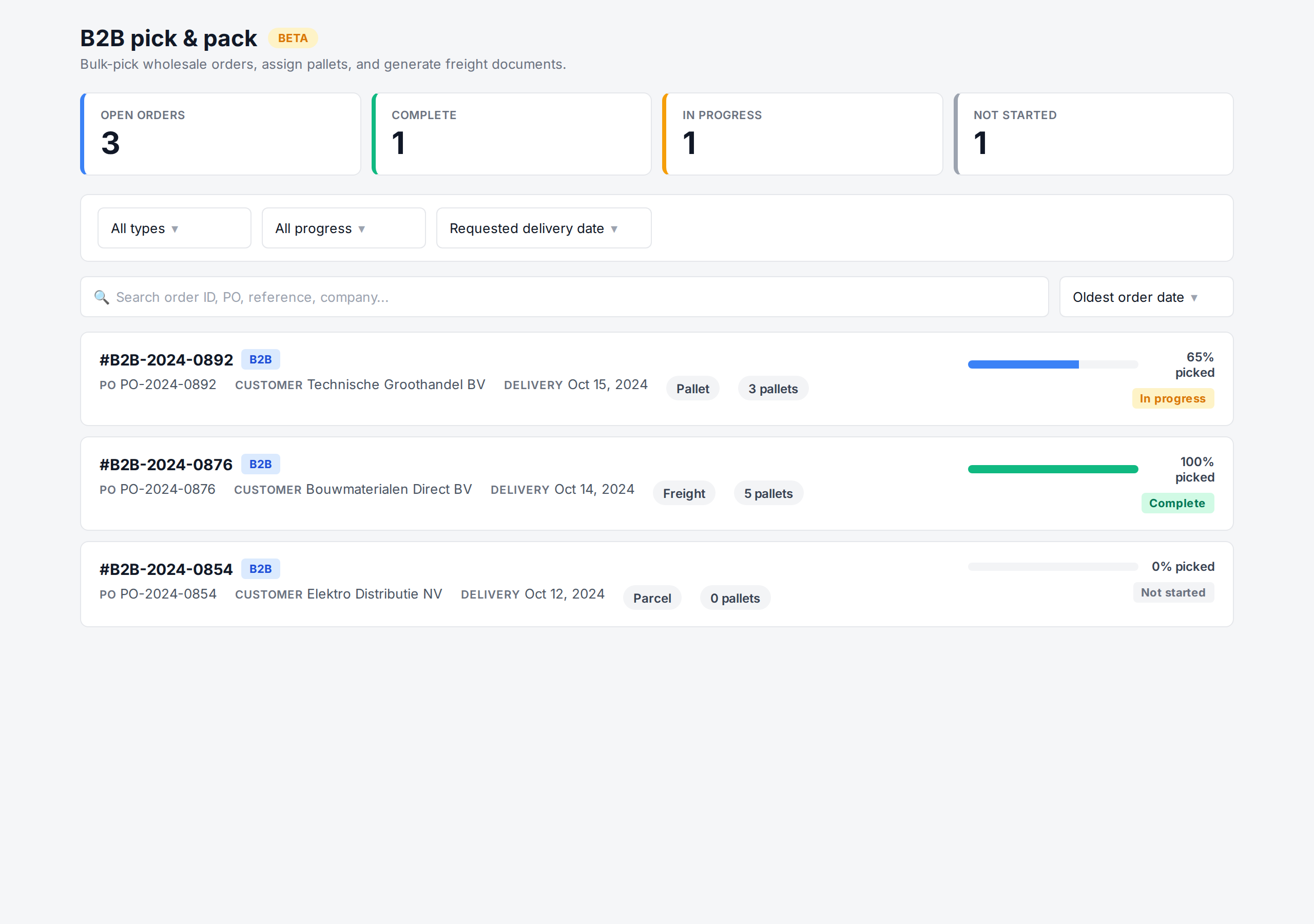
- Gehen Sie zu B2B → Pick & Pack (oder B2B pick & pack im Hauptmenü).
- Die Liste zeigt alle offenen B2B-Aufträge. Filtern Sie nach:
- Shipment type — Parcel, Pallet oder Freight
- Requested delivery date
- Customer reference
- PO number
- Klicken Sie auf einen Auftrag, um den B2B-Kommissionierbildschirm zu öffnen.
Kommissionieren nach Karton- oder Palettenmenge
Auf dem B2B-Kommissionierbildschirm wird jede Auftragszeile angezeigt mit:
- Der insgesamt zu kommissionierenden Menge.
- Der Stückzahl pro Karton/Box, falls am Produkt hinterlegt.
- Einem Eingabefeld, in dem Sie die kommissionierte Menge in Stück, Kartons oder Paletten eingeben können.
Geben Sie die Menge in der Einheit ein, in der Sie tatsächlich kommissionieren. ChannelDock rechnet Kartons und Paletten im Hintergrund in Stück um und aktualisiert die kommissionierte Summe der Zeile. Sie können eine Zeile in mehreren Schritten kommissionieren, bis sie vollständig ist.
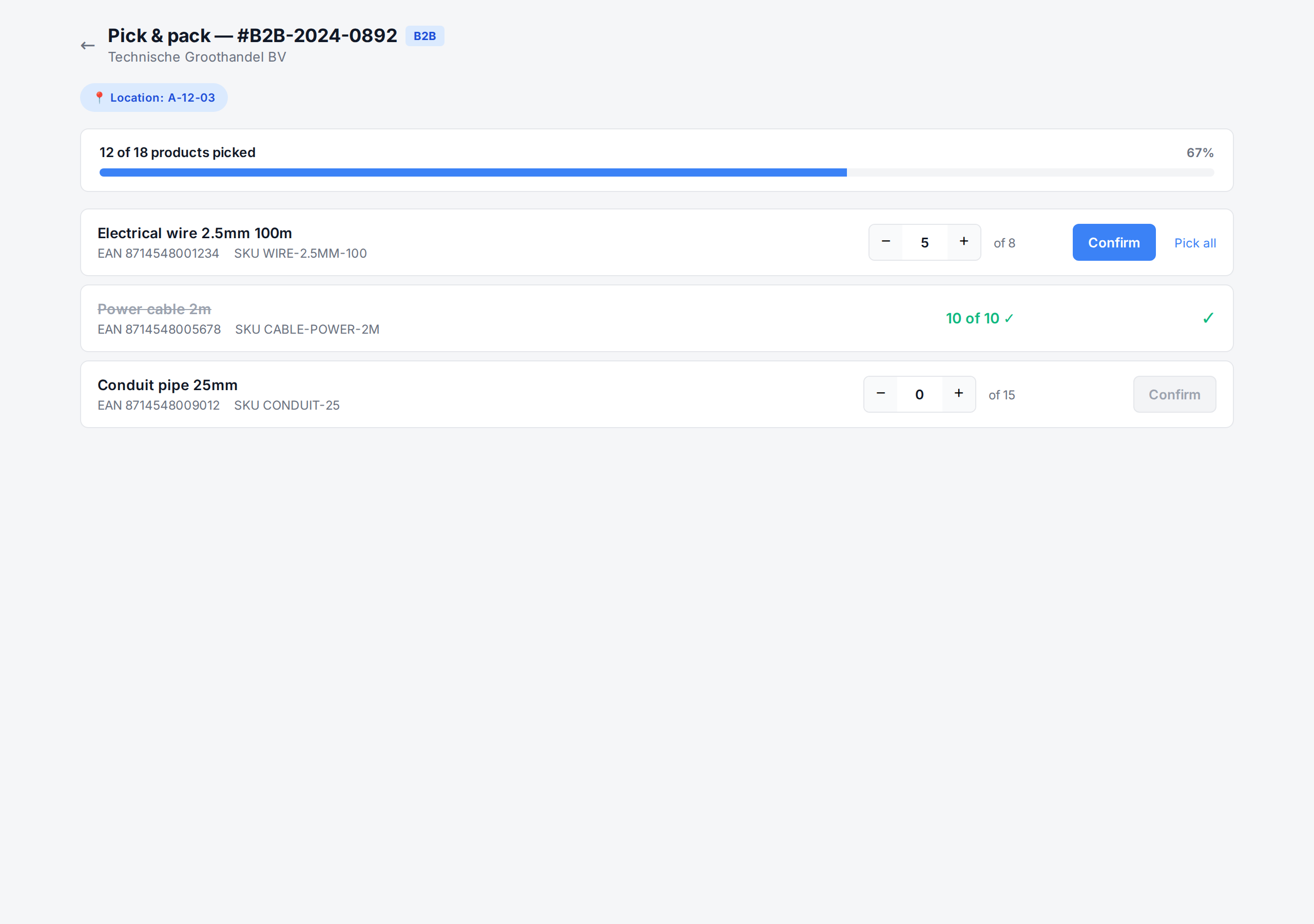
Ein grünes Häkchen erscheint, sobald die kommissionierte Menge der Zeile der Auftragsmenge entspricht. Der Auftrag kann gepackt und versendet werden, sobald jede Zeile abgehakt ist.
Parallele Kommissionierung
Mehrere Benutzer können denselben B2B-Auftrag parallel kommissionieren. Jeder Kommissionierer sieht die aktuellen Mengen in Echtzeit, sodass Doppelkommissionierung vermieden wird. Das ist nützlich bei großen Aufträgen über mehrere Paletten — weisen Sie einen Kommissionierer pro Palette zu.
Bestandsreservierungen
B2B-Aufträge reservieren Bestand zum Zeitpunkt der Auftragserstellung, genau wie B2C-Aufträge. Der Sammelkommissionierservice hält die Reservierung mit dem tatsächlich Kommissionierten synchron — wenn Sie weniger kommissionieren als bestellt (zum Beispiel wegen eines Engpasses), wird die Restreservierung freigegeben, damit der Bestand wieder für andere Aufträge verfügbar ist.
Pausieren und fortsetzen
Sie können den B2B-Kommissionierbildschirm jederzeit verlassen. Der Fortschritt wird je Zeile gespeichert, sodass Sie (oder ein Kollege) genau dort weitermachen können.
Nach der Kommissionierung
Sobald alle Zeilen kommissioniert sind, können Sie:
- Den B2B packing slip und pallet labels über das Menü B2B documents drucken (siehe B2B-Dokumente und Drucken).
- Produkte Paletten zuweisen, wenn der Versandtyp Pallet oder Freight ist.
- Versandlabels für den Versandtyp Parcel kaufen oder eine externe Frachtbuchung für Pallet/Freight hinterlegen.
- Den Auftrag im Bereich des offenen Auftrags schließen.
Was this helpful?