批量拣货 B2B 订单
Last updated
B2B pick & pack 流程专为每行数量很大的订单设计 —— 典型场景是批发或门店补货。您无需逐件扫描,可以一步确认整箱或整托盘数量,同时 ChannelDock 仍会正确跟踪库存预留。
请确保产品已配置 Units per box,以获得最佳拣货体验。参见为 B2B 拣货设置产品。
打开 B2B 拣货会话
- 进入 B2B → Pick & Pack(或从主菜单打开 B2B pick & pack)。
- 列表显示所有未结 B2B 订单。可使用筛选器按以下条件缩小范围:
- Shipment type — Parcel、Pallet 或 Freight
- Requested delivery date
- Customer reference
- PO number
- 点击一笔订单打开 B2B 拣货屏幕。
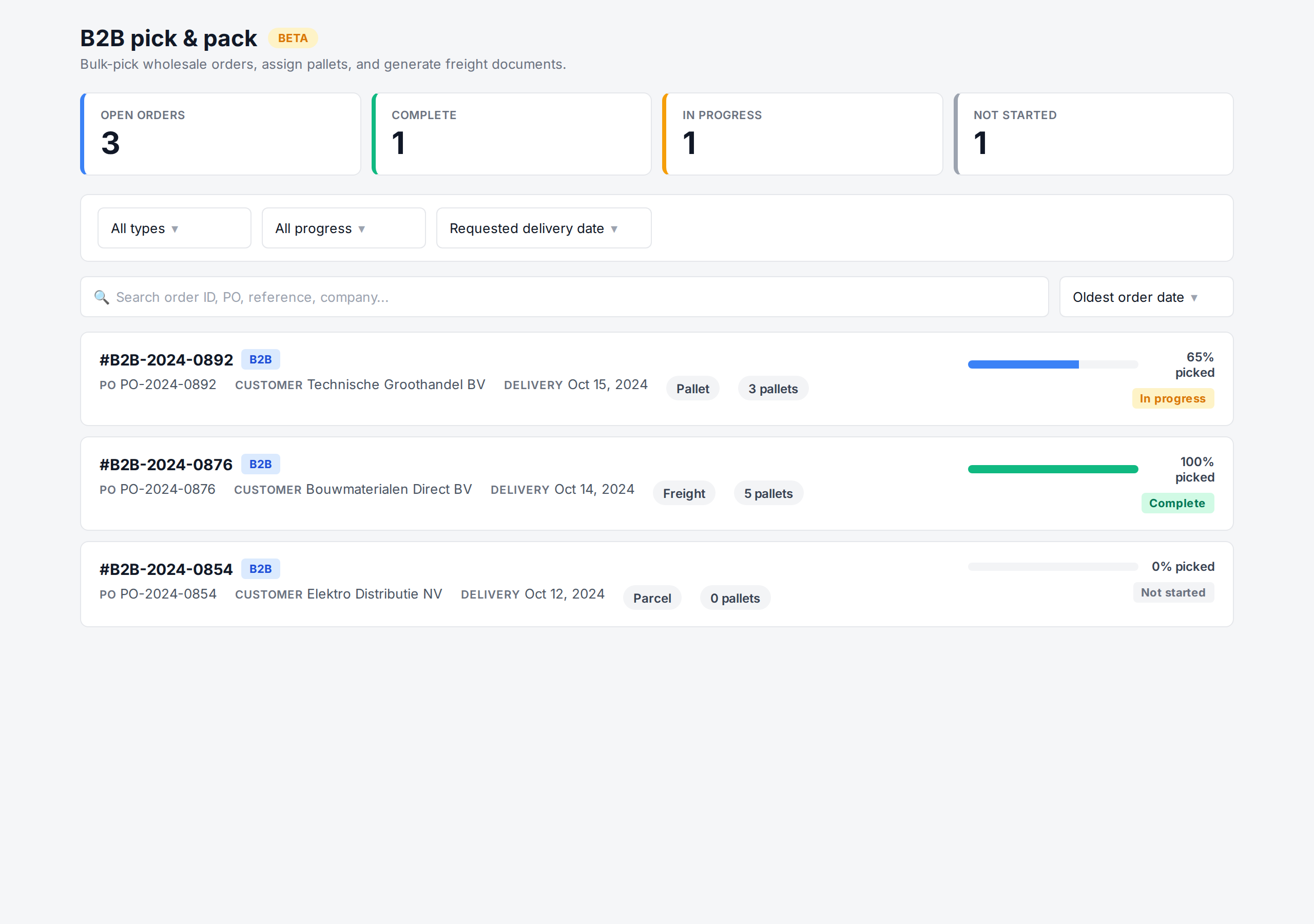
按纸箱或托盘数量拣货
在 B2B 拣货屏幕上,每条订单行会显示:
- 需要拣选的总数量。
- 产品上定义的每箱/每盒件数(如有)。
- 一个输入框,您可以按件、箱或托盘输入已拣数量。
按您实际拣货的单位输入数量。ChannelDock 会在后台将箱和托盘换算为件数,并更新该行的已拣总量。您可以分多步拣同一行,直到完成。
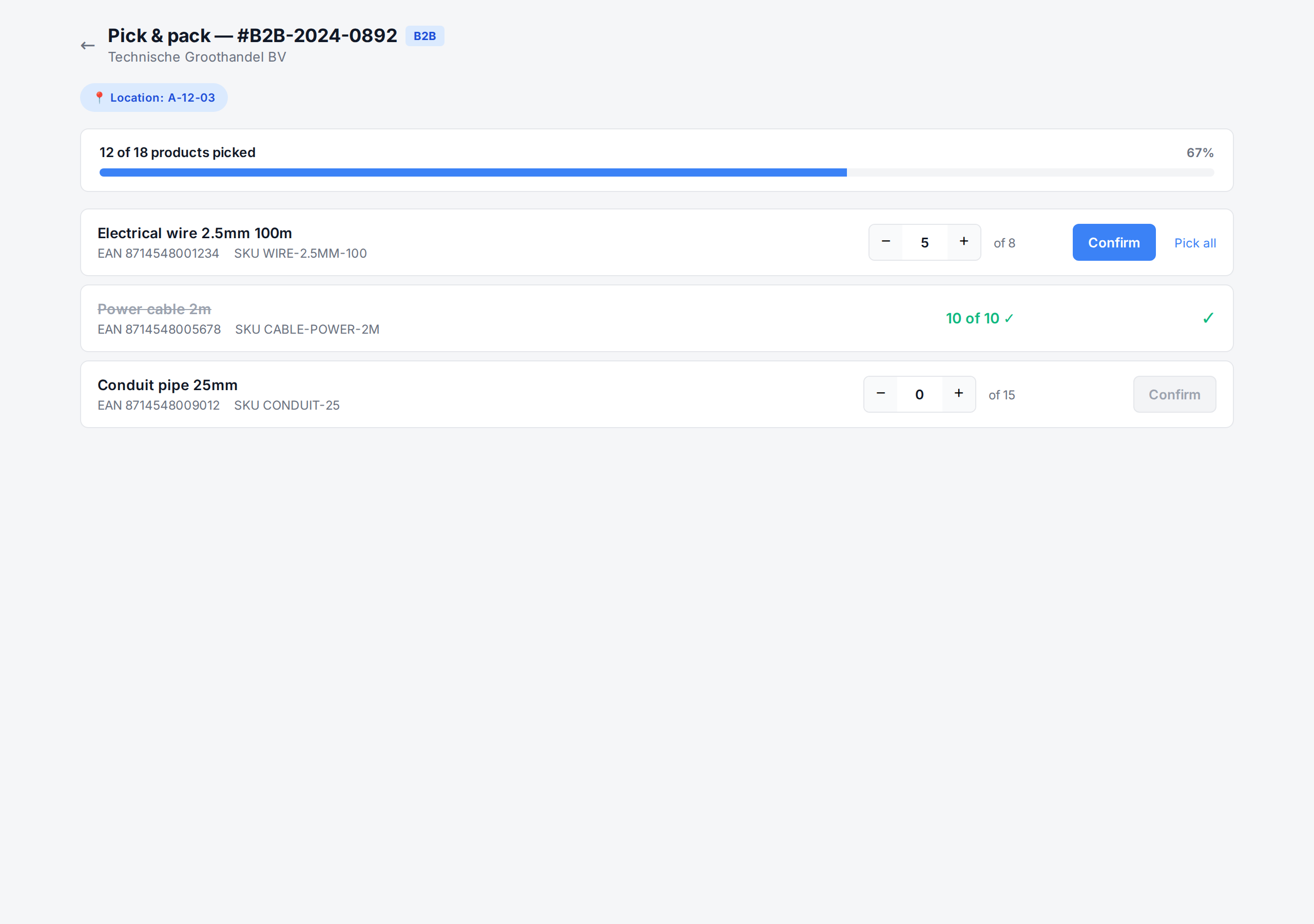
当该行已拣数量与订单数量一致时会出现绿色勾选。所有行勾选完成后即可装箱发运。
并行拣货
多名用户可以并行拣同一笔 B2B 订单。每位拣货员都能实时看到当前已拣数量,避免重复拣货。这对跨多个托盘的大订单很有用 —— 可为每个托盘指定一名拣货员。
库存预留
B2B 订单与 B2C 订单一样,在创建时预留库存。批量拣货服务会将预留与实际已拣数量保持同步 —— 如果您拣得比订购少(例如缺货),剩余预留会释放,库存可再次用于其他订单。
暂停与继续
您可以随时离开 B2B 拣货屏幕。进度按行保存,返回时您(或同事)可以从中断处继续。
拣货之后
所有行拣完后,您可以:
Was this helpful?