Einen B2B-Auftrag aus einer Lieferung erstellen (für Fulfillment-Center)
Last updated
Wenn ein Fulfillment-Center eine Lieferung empfängt, die cross-gedockt oder an einen einzelnen Geschäftskunden weiterversendet werden soll, können Sie die Lieferung mit einem Klick in einen B2B-Auftrag umwandeln. So müssen Sie die Produkte nicht erneut eingeben, und die Verknüpfung zwischen eingehender Lieferung und ausgehendem B2B-Versand bleibt erhalten.
-
Gehen Sie als Fulfillment-Center zu Deliveries und öffnen Sie die Lieferung.
-
Wählen Sie im Aktionsmenü Create B2B order.
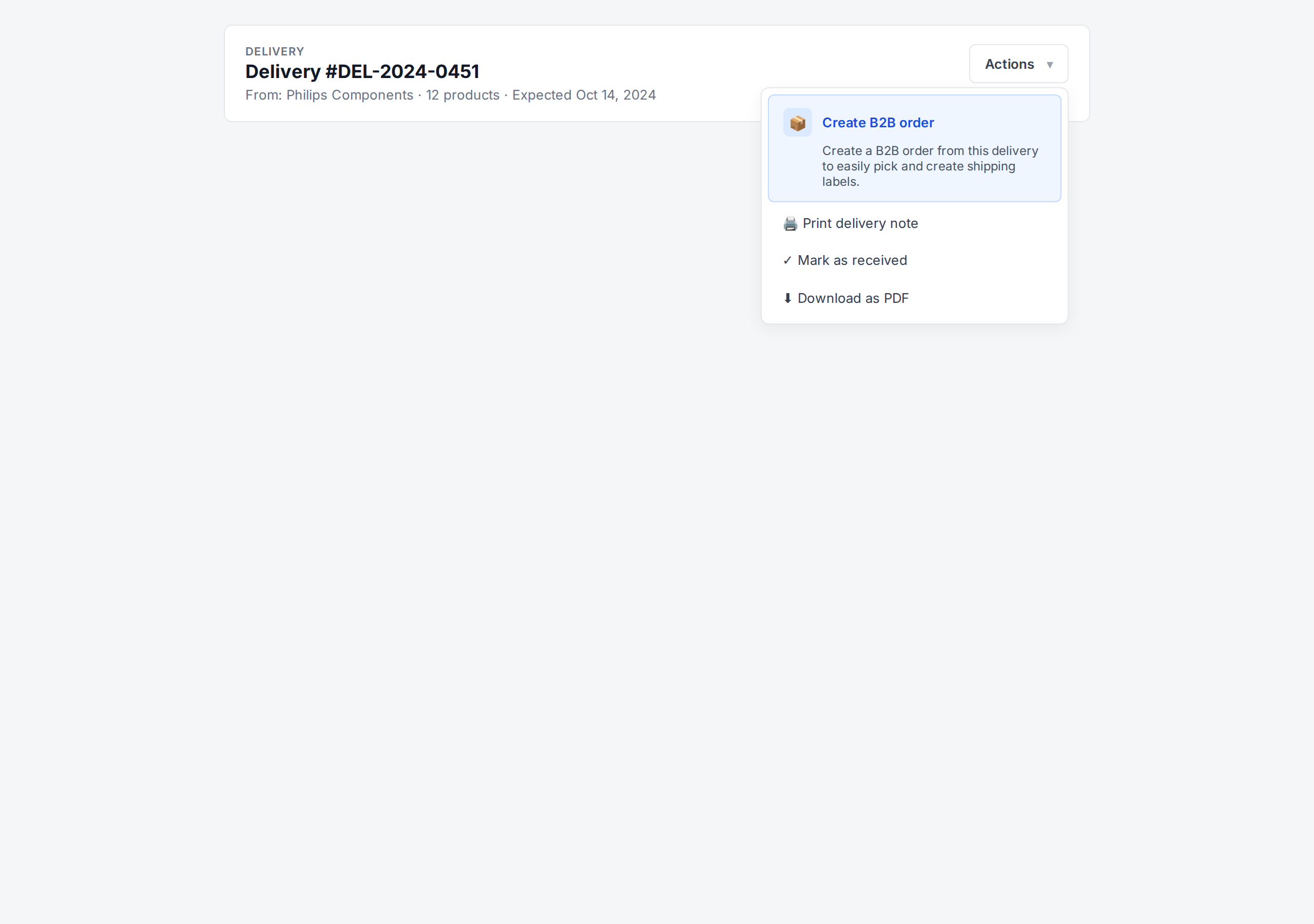
Der Hinweis lautet: Create a B2B order from this delivery to easily pick and create shipping labels.
-
Geben Sie die Adresse des empfangenden Geschäftskunden ein. Produktzeilen und Mengen werden automatisch aus der Lieferung übernommen.
-
Legen Sie den Shipment type fest — siehe B2B-Versandtypen, wenn Sie unsicher sind, ob Parcel, Pallet oder Freight passt.
-
Bestätigen Sie. ChannelDock erstellt einen neuen B2B-Auftrag, markiert ihn als Großhandel und verknüpft ihn mit der Lieferung.
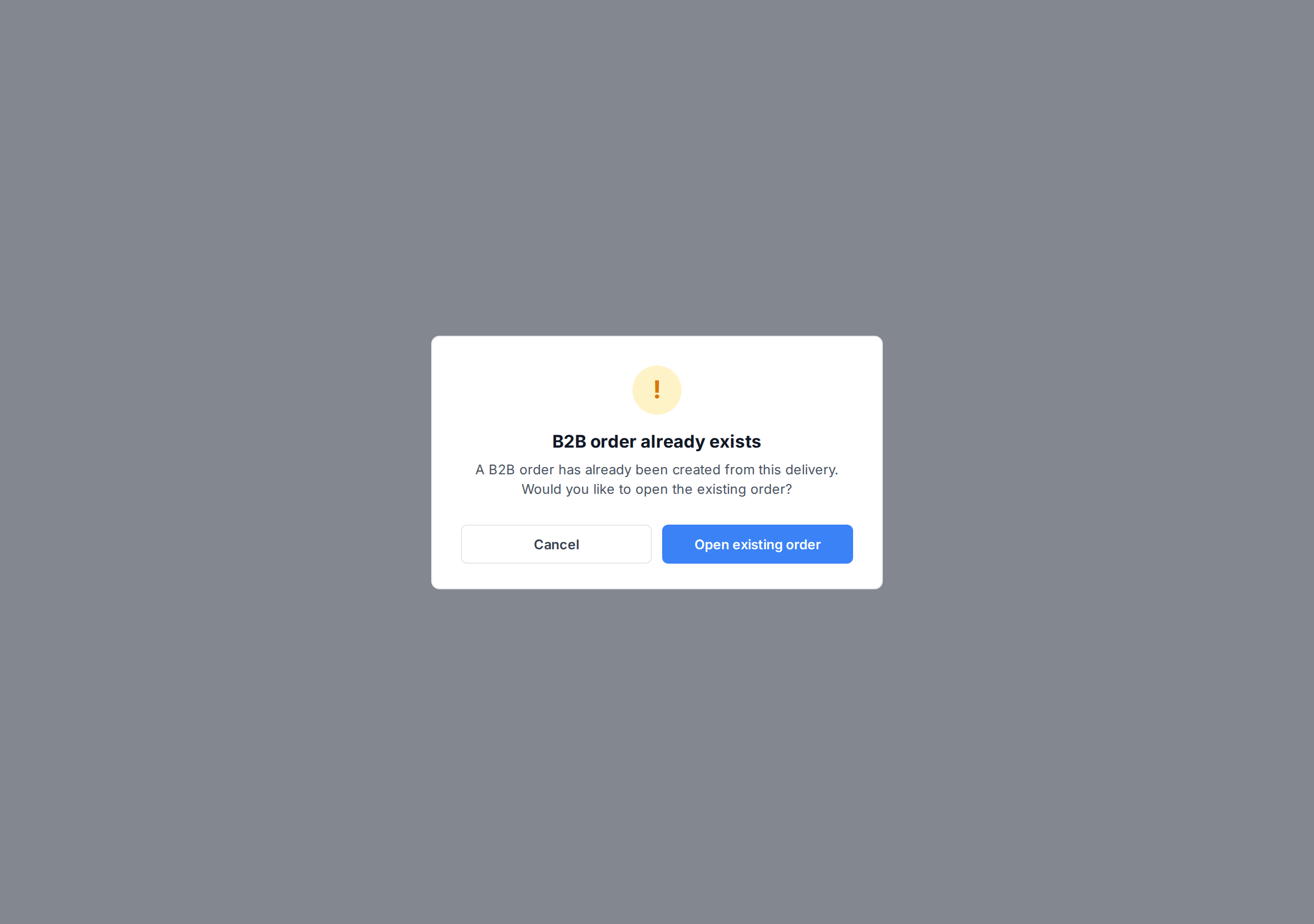
Wenn für diese Lieferung bereits ein B2B-Auftrag existiert, zeigt ChannelDock die Meldung “B2B order already exists” und lässt Sie zum bestehenden Auftrag springen, statt ein Duplikat zu erzeugen.
Nächste Schritte
Danach folgt der Auftrag dem normalen B2B-Workflow:
- Sammelkommissionierung — kommissionieren Sie den Auftrag im B2B-Pick-&-Pack-Ablauf.
- Paletten zuweisen — bei Versandtyp Pallet oder Freight weisen Sie Produkte Paletten zu.
- Dokumente drucken — Lieferscheine, Palettenlabels, CMR.
- Versenden Sie den Auftrag.
Verwandte Artikel
Was this helpful?