PIM 使用指南
Last updated
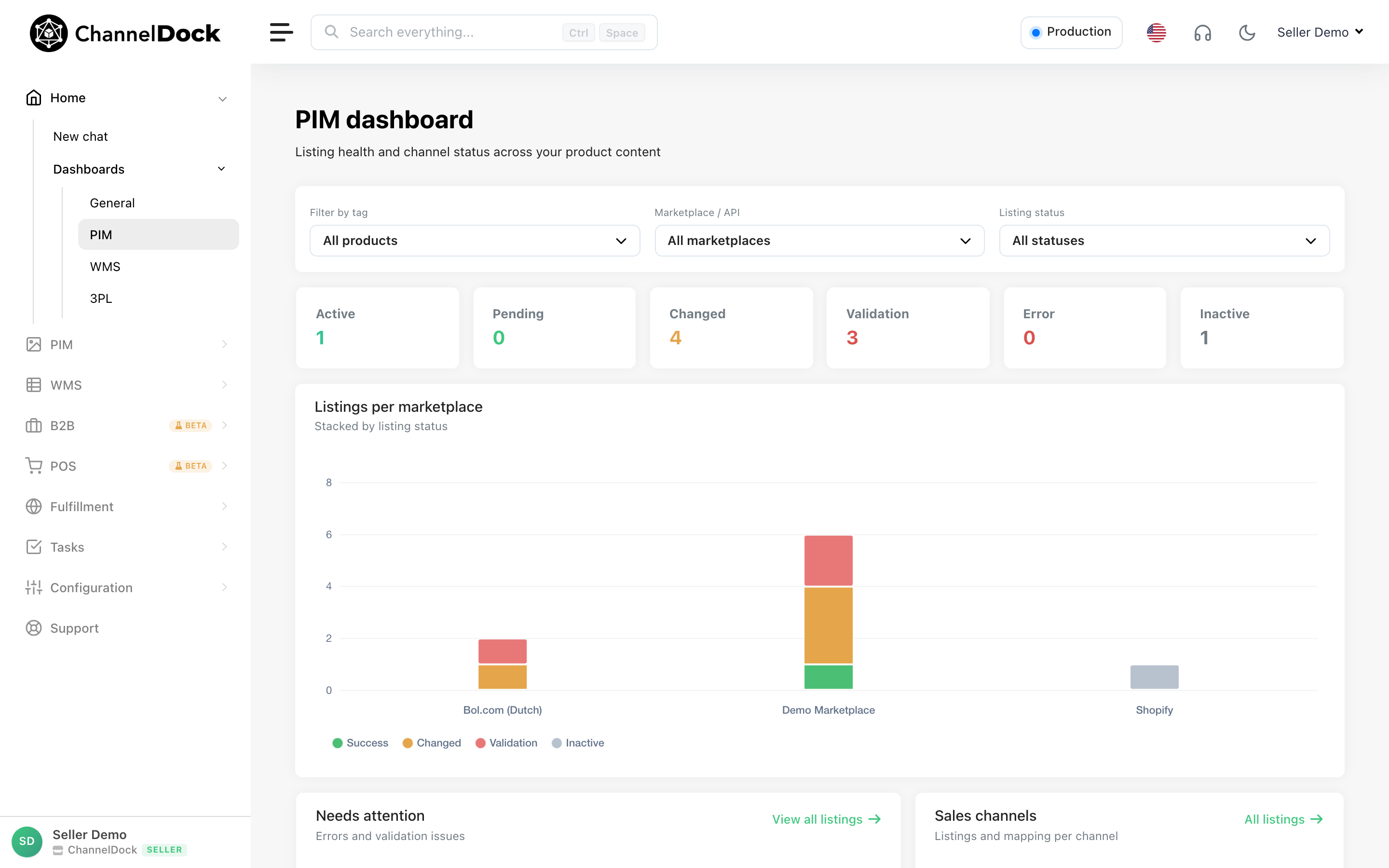
本文介绍如何有效使用我们的产品信息管理系统(Product Information Management)。
将已有产品从某一市场平台上传到另一平台
-
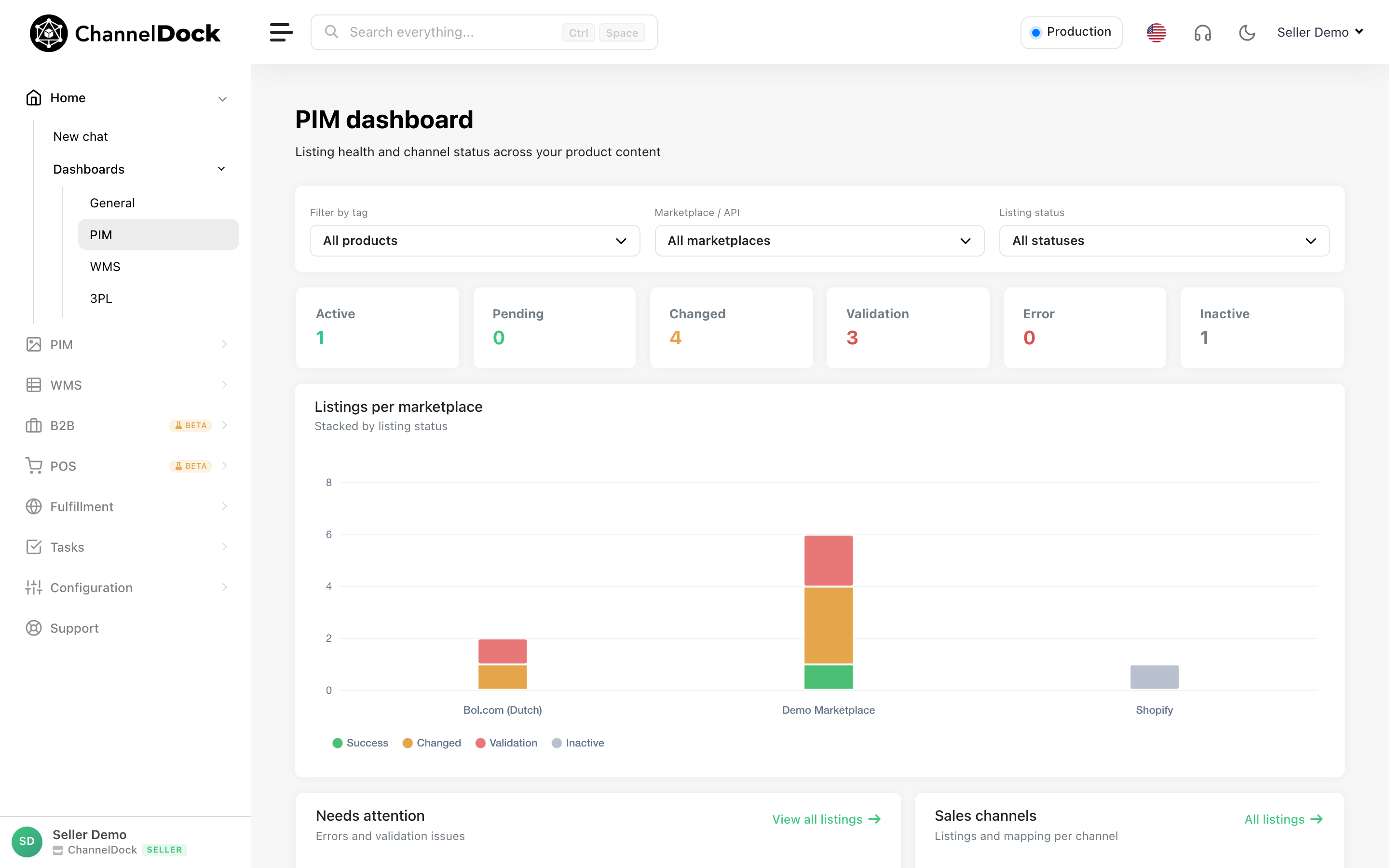
连接市场平台: 前往 Marketplaces->Listings(市场平台->商品列表)。点击 「Add marketplace(添加市场平台)」,连接包含现有商品的市场平台。
注意: 账户启用 PIM 模块后,ChannelDock 会在 2 小时内自动连接市场平台,此步骤即可跳过。
-
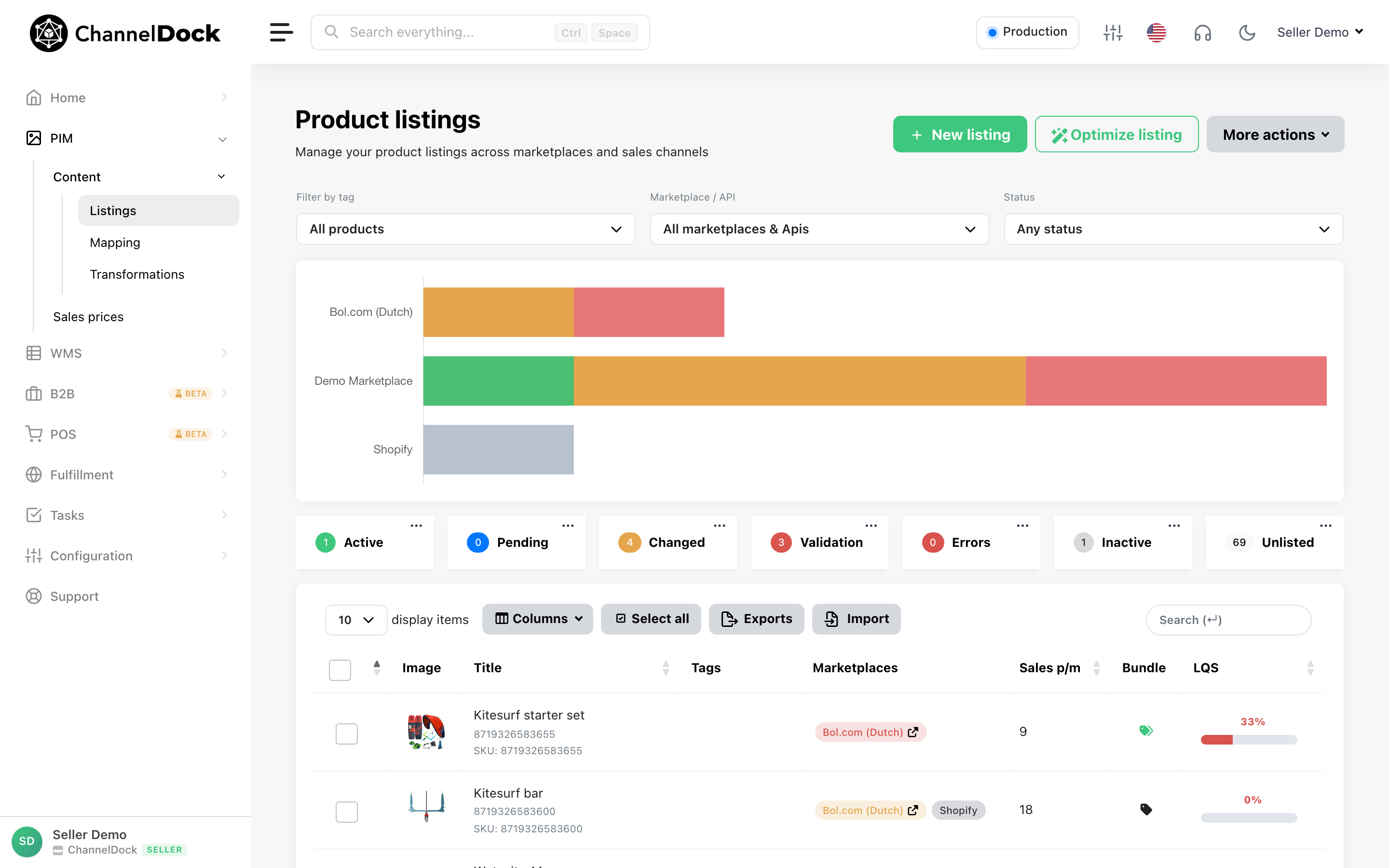
下载内容: 对已连接渠道,点击 「Action(操作)」,选择 「Download content from the marketplace(从市场平台下载内容)」,然后 「Import data to local product(导入到本地产品)」(ChannelDock 产品)。
完成「Imported data to local product」后,下一步添加新市场平台时,ChannelDock 会有更多产品数据可用。
注意: 账户启用 PIM 模块后,ChannelDock 会自动从市场平台下载现有商品内容,此步骤即可跳过。
-
添加市场平台并上传产品: 点击「Add marketplace」添加目标市场平台。本例要将产品上传到 Kaufland。ChannelDock 会尽量用「local product(本地产品)」上的现有数据自动填充新商品。这也是先前要「Imported data to local product」的原因。
最后检查描述、素材和属性。完成后打开「Sync(同步)」开关,将商品推送到市场平台。
商品属性:
- Title & description(标题与描述): ChannelDock 会尝试将本地产品的标题和描述自动翻译为目标市场平台语言。
- Assets(素材): 各市场平台的素材类型不同。您可以上传新素材,或从 Media Library(媒体库)选择已上传图片。
- Attributes(属性): 各市场平台类目有不同的必填与可选属性。ChannelDock 会用 AI 自动补全。请务必核对属性值是否正确。
- Price(价格): 可为每个市场平台设置不同价格。目前 ChannelDock 不提供自动定价规则。
- Stock level(库存): 上传商品时,ChannelDock 使用系统中的可用库存。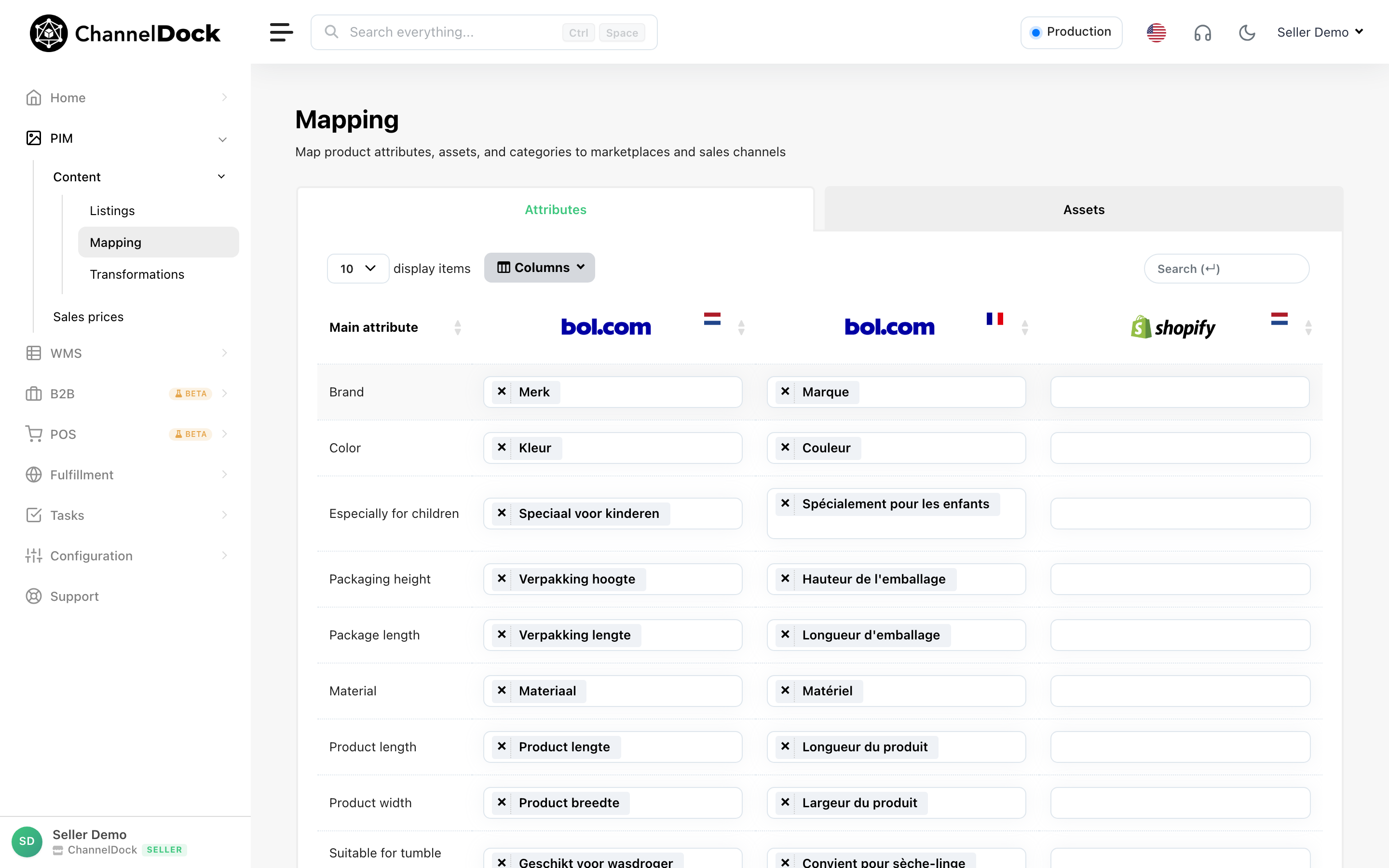
处理错误:
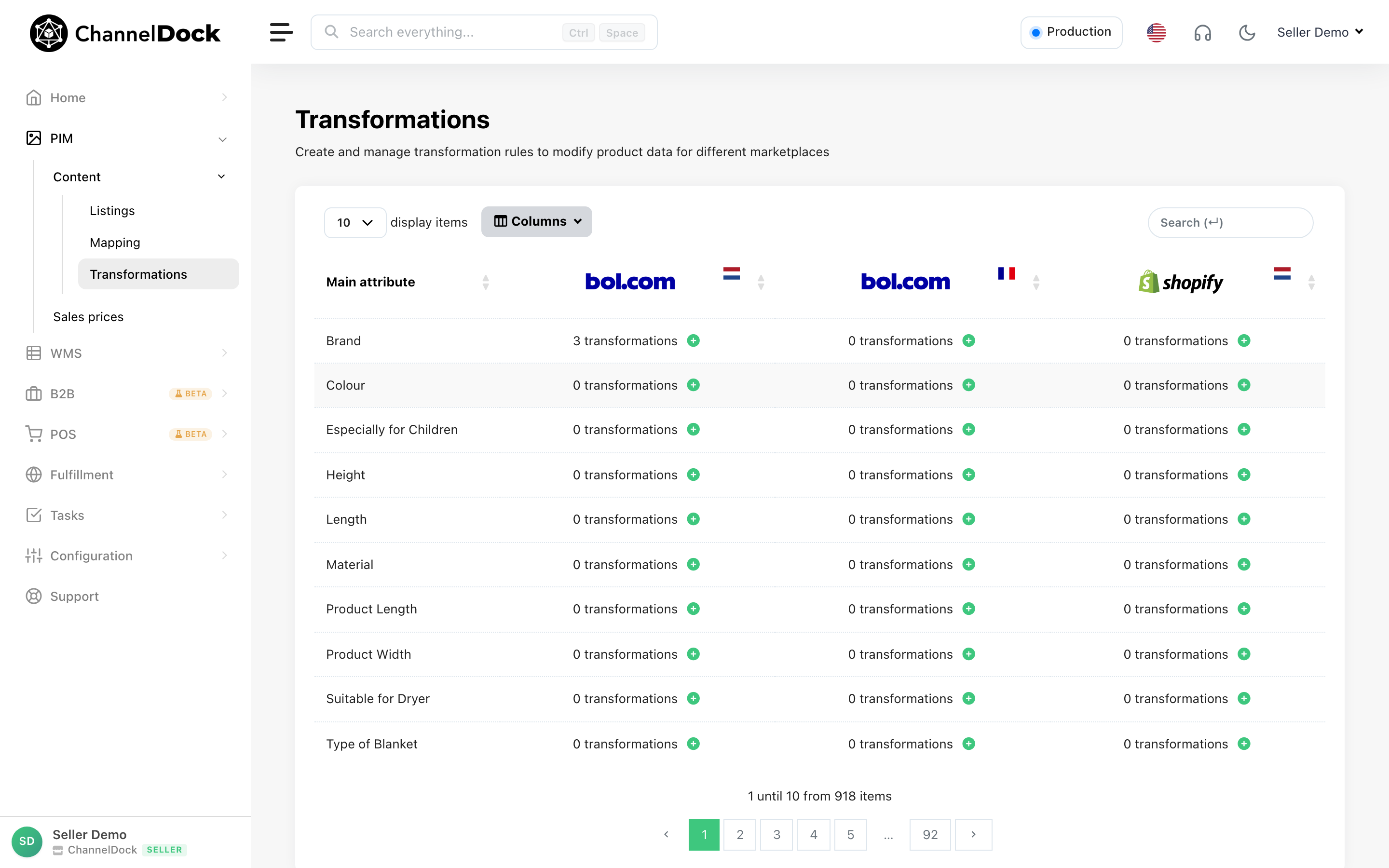
若必填属性未全部填写,状态会显示 「Error(错误)」。点击后会弹出需要调整的属性窗口。调整后再重新上传到市场平台。
注意: Amazon 记录变更可能需要最多 5 分钟。请等待后再重新上传。
在 ChannelDock 中创建新产品并上传到市场平台
-
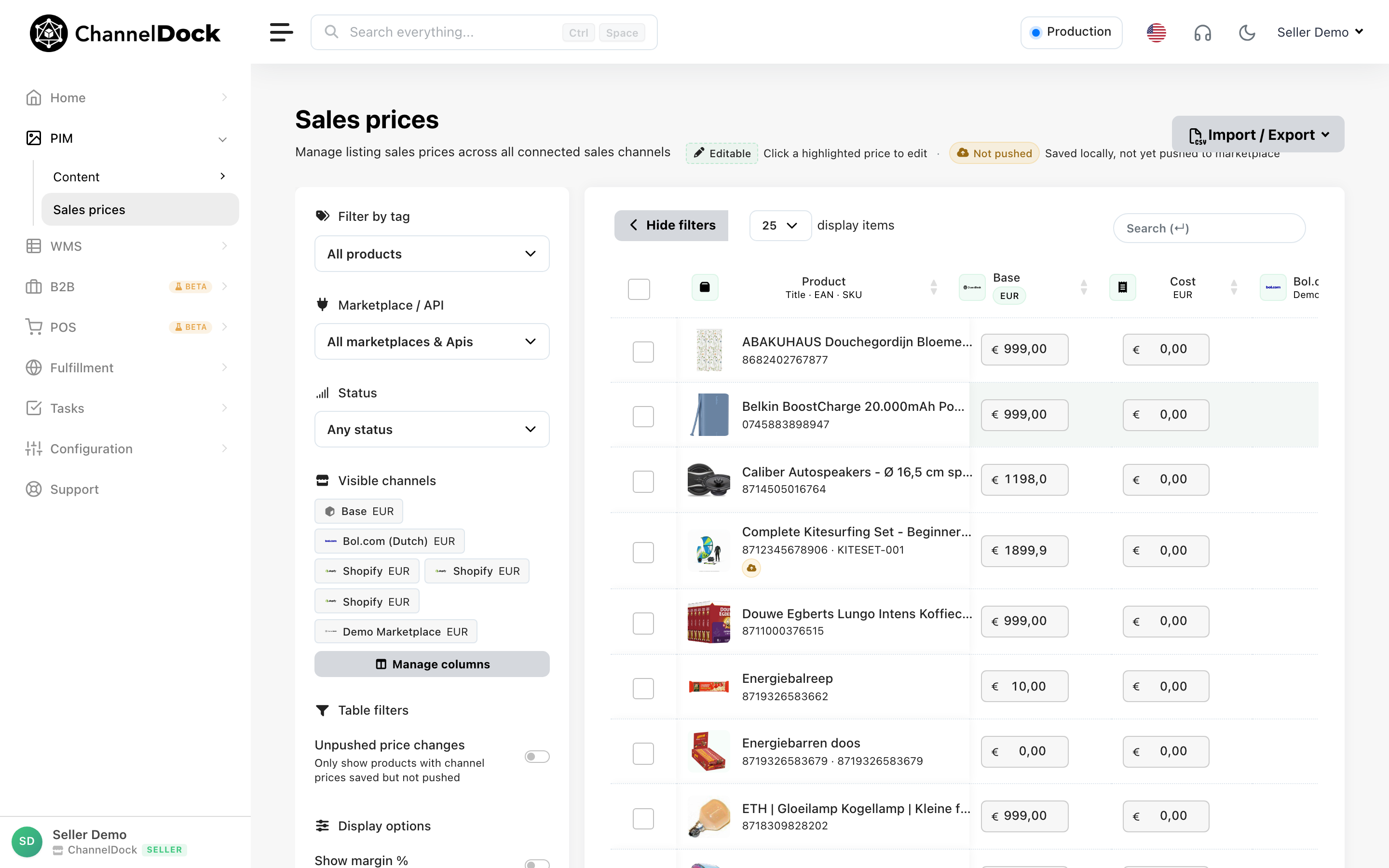
添加新产品: 前往 Marketplaces-Listings,点击 「New Product(新产品)」,填写所有字段,选择 「Add new product(添加新产品)」。
-
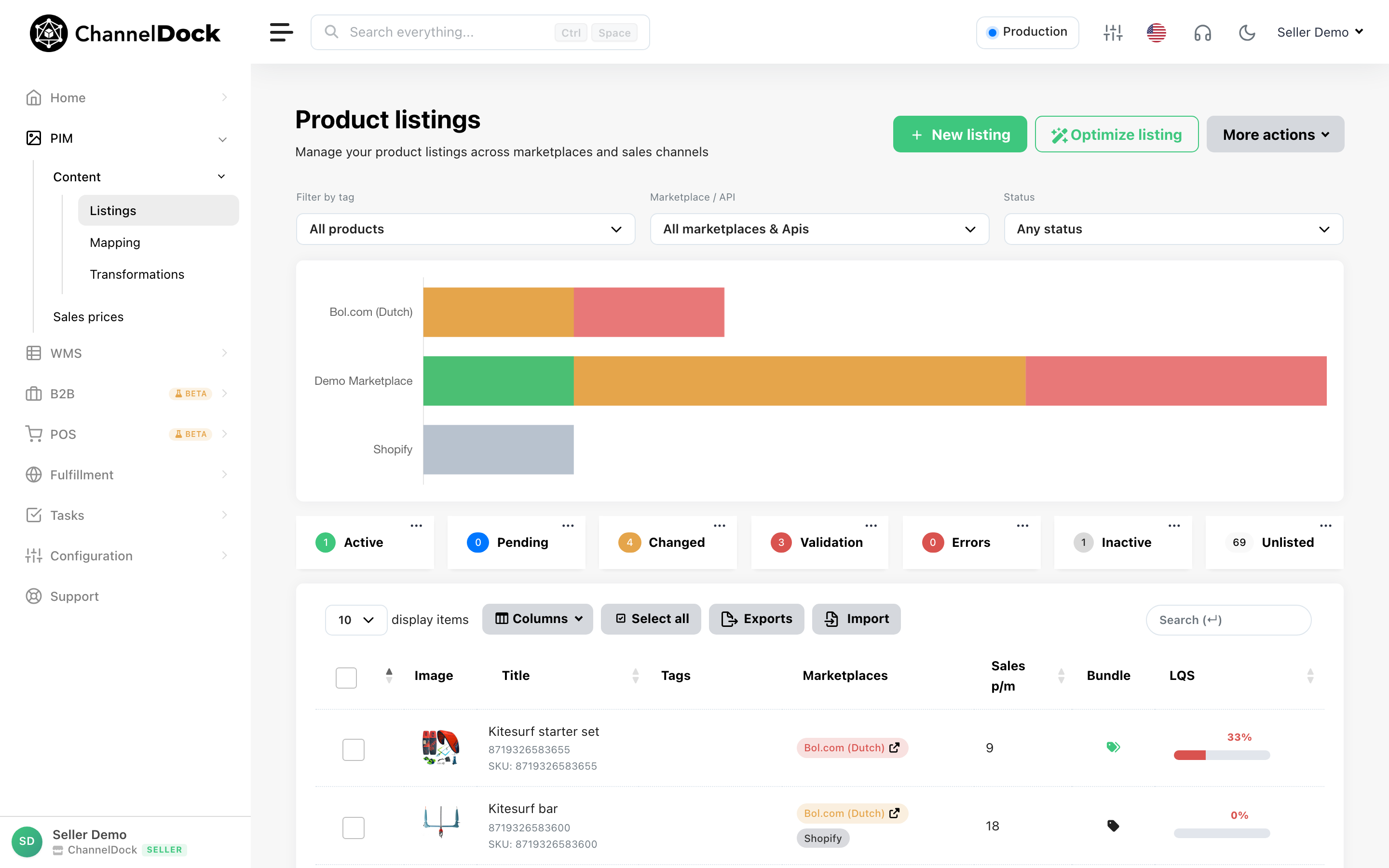
填写本地产品详情: 输入产品描述、上传图片、添加属性,然后 「Add marketplace」,并按上一节步骤 3 操作。
-
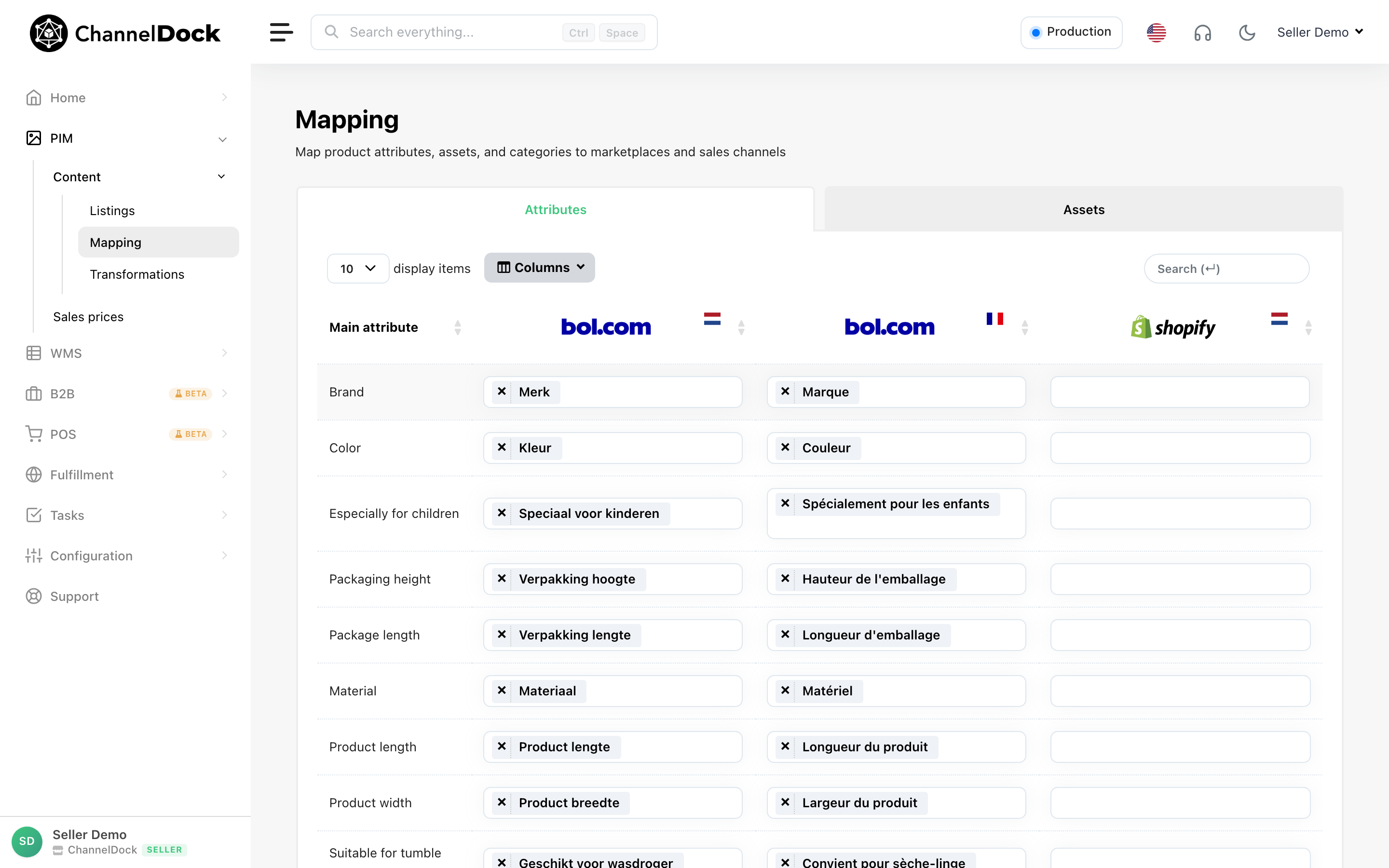
通过 Excel 批量上传: 使用 Excel 批量上传新产品,便于高效管理数据。关于向 ChannelDock 导入数据的详细说明,请点击此处。
批量管理商品
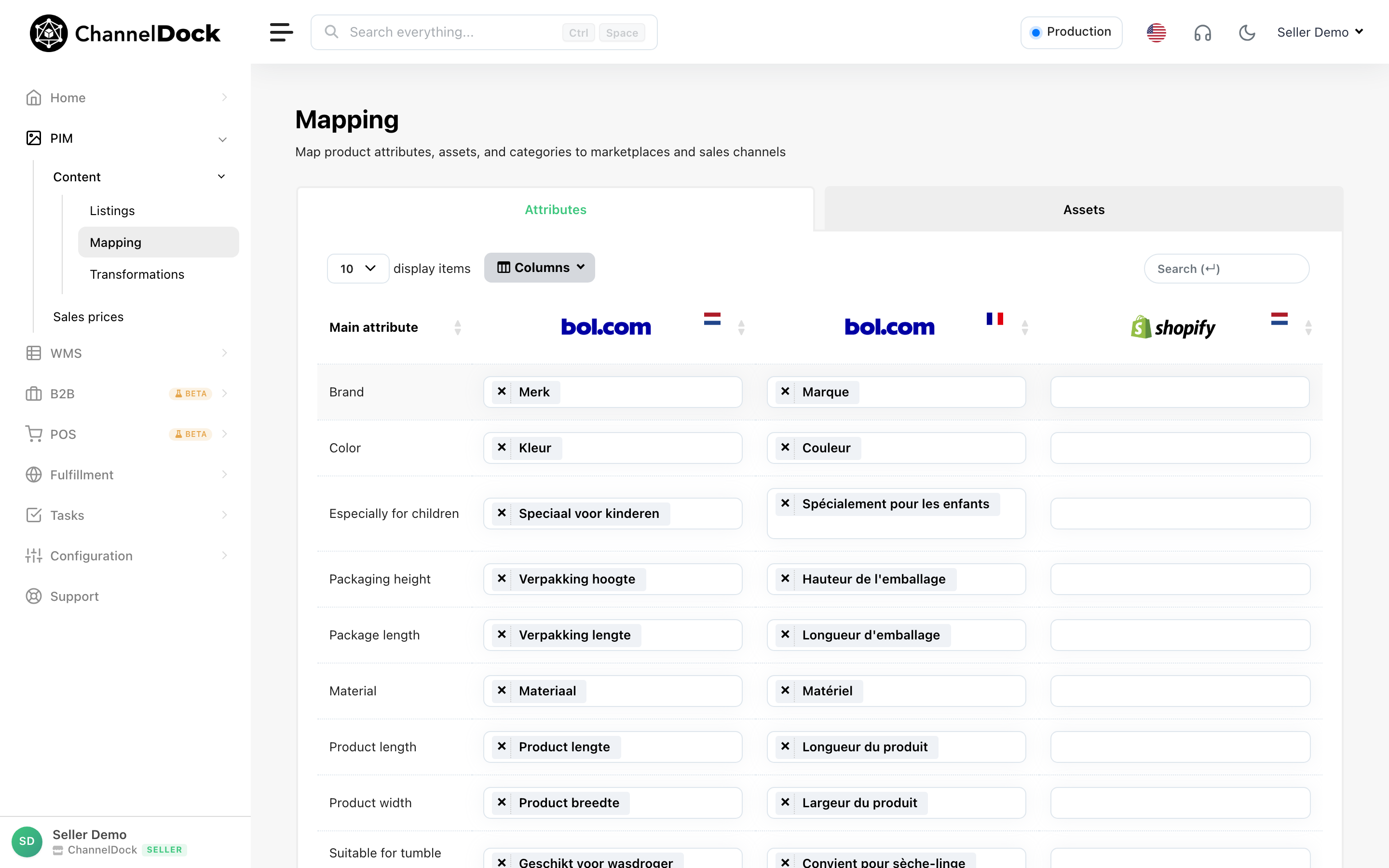
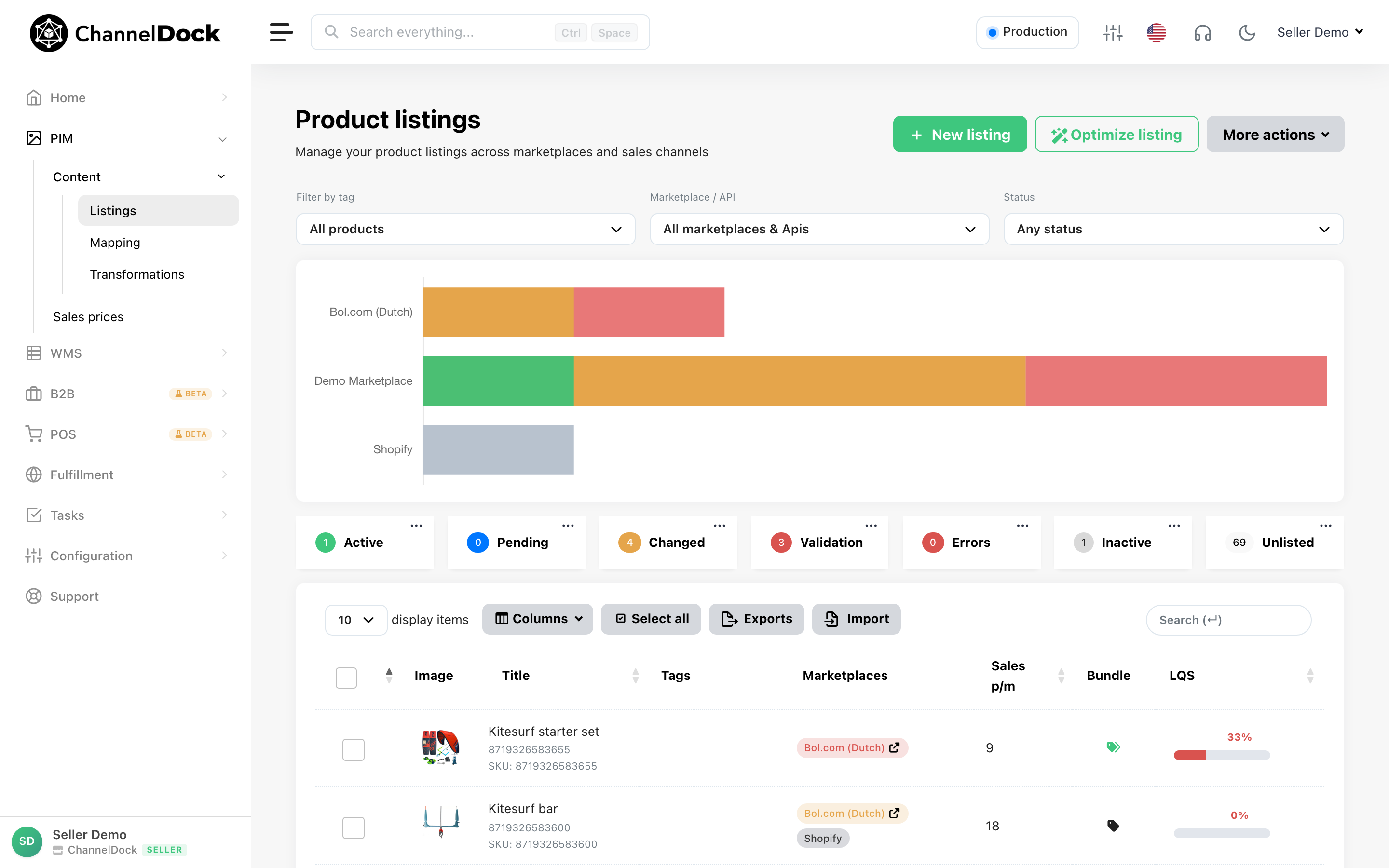
要批量管理产品,前往 Marketplaces->Listings,点击「Select products(选择产品)」按钮
- 选择项目:
- Toggle all(全选) 当前显示的项目(可更改每页显示数量)
- 按住 Command 键点击,多选 所需项目
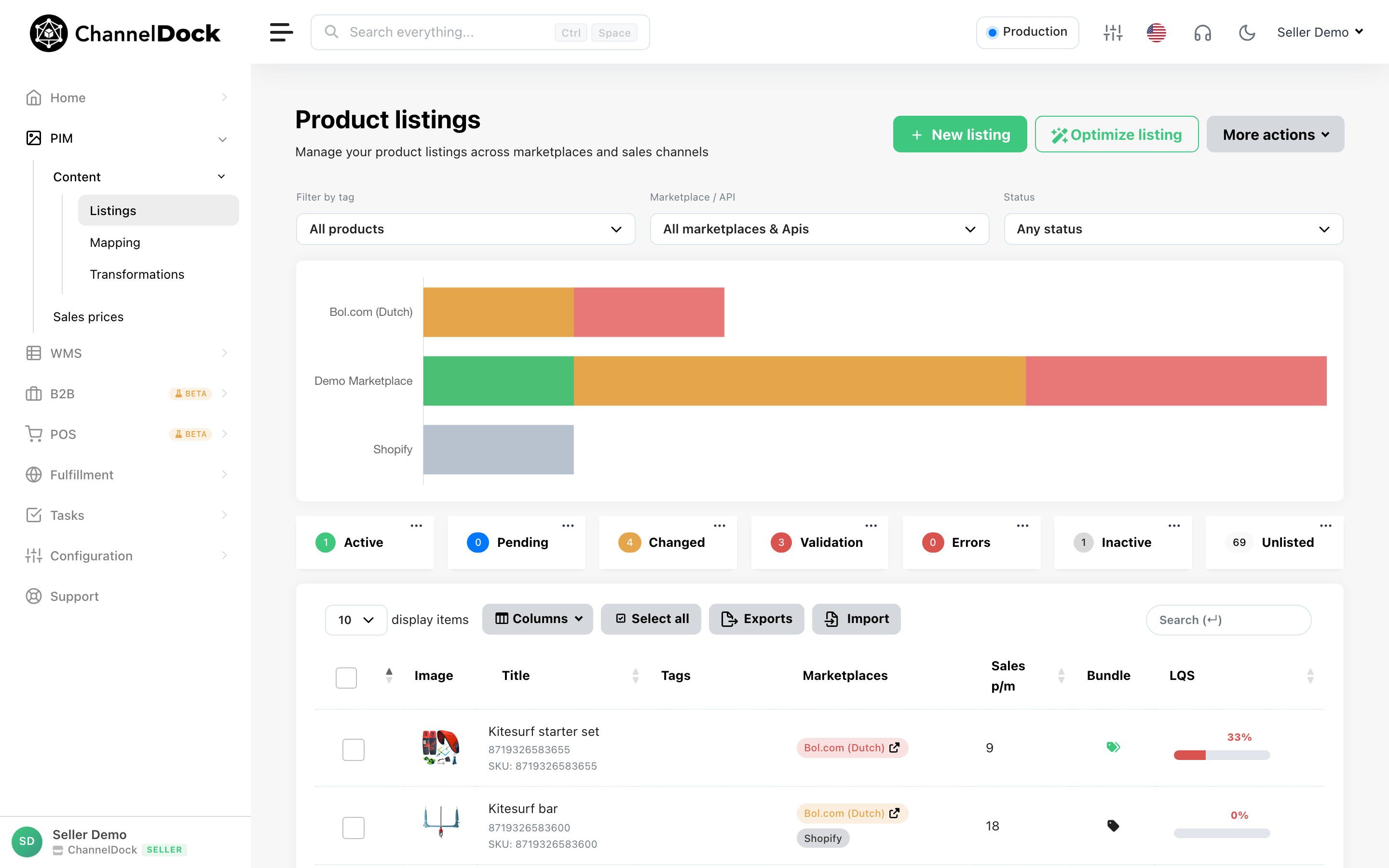
- 为所选项目选择要执行的操作 (按上述步骤从这里继续)。
如何删除商品
若要从 ChannelDock 移除产品商品,请按以下步骤:
-
打开 Listings 页面
在 ChannelDock 后台前往 Marketplace > Listings。 -
选择市场平台
选择该商品所在的市场平台。 -
点击三点菜单
找到要删除的产品,点击旁边的三点(•••)。 -
删除商品
点击 Delete(删除) 移除该商品。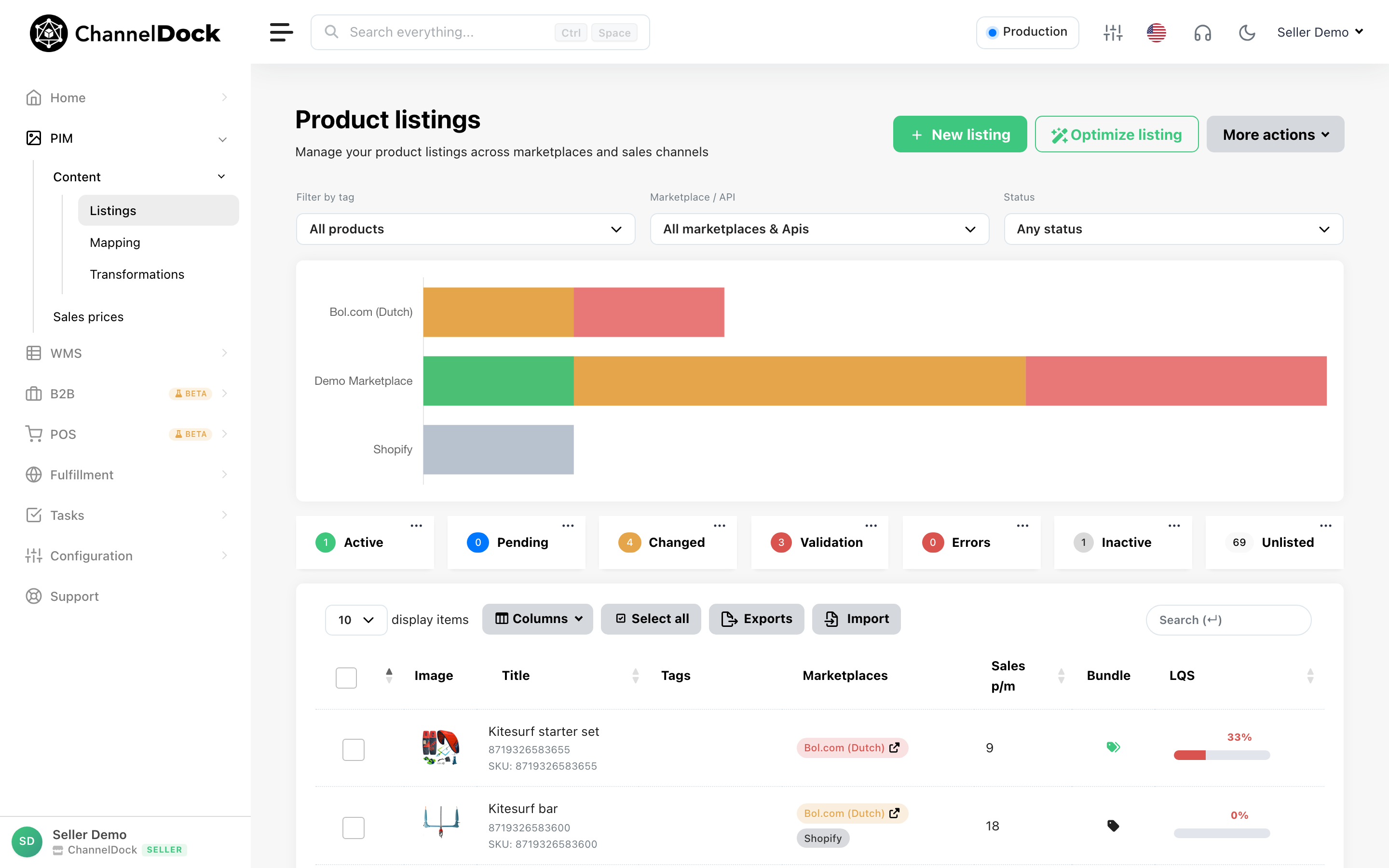
重要说明
- 在 ChannelDock 中删除商品会从您的 ChannelDock 账户中彻底移除该产品。
- 若产品仍连接到外部市场平台或 3PL(第三方物流),还需要在那些平台上直接断开或移除,才能完全停止同步或库存更新。
需要帮助?
若在使用产品信息管理系统时遇到困难或有疑问,我们的支持团队随时协助。我们致力于让您在平台上获得顺畅高效的体验。如需个性化支持或更多信息,请随时联系我们。
Was this helpful?