Shopify verbinden
Last updated
Bevor Sie Shopify mit ChannelDock verbinden
- Stellen Sie sicher, dass der Barcode jedes Produkts / jeder Variante mit der SKU / EAN Ihrer anderen Verkaufskanäle übereinstimmt. ChannelDock verwendet diesen Wert, um Produkte kanalübergreifend zu verknüpfen.
- Stellen Sie sicher, dass die SKU jedes Produkts / jeder Variante ausgefüllt ist. Die SKU darf gleich oder anders als der Barcode sein.
- Der Barcode / die EAN muss eindeutig pro Produkt sein. Doppelte Barcodes verhindern den korrekten Import von Produkten (und damit Bestellungen) und können zu falschen Beständen führen.
Shopify verbinden
-
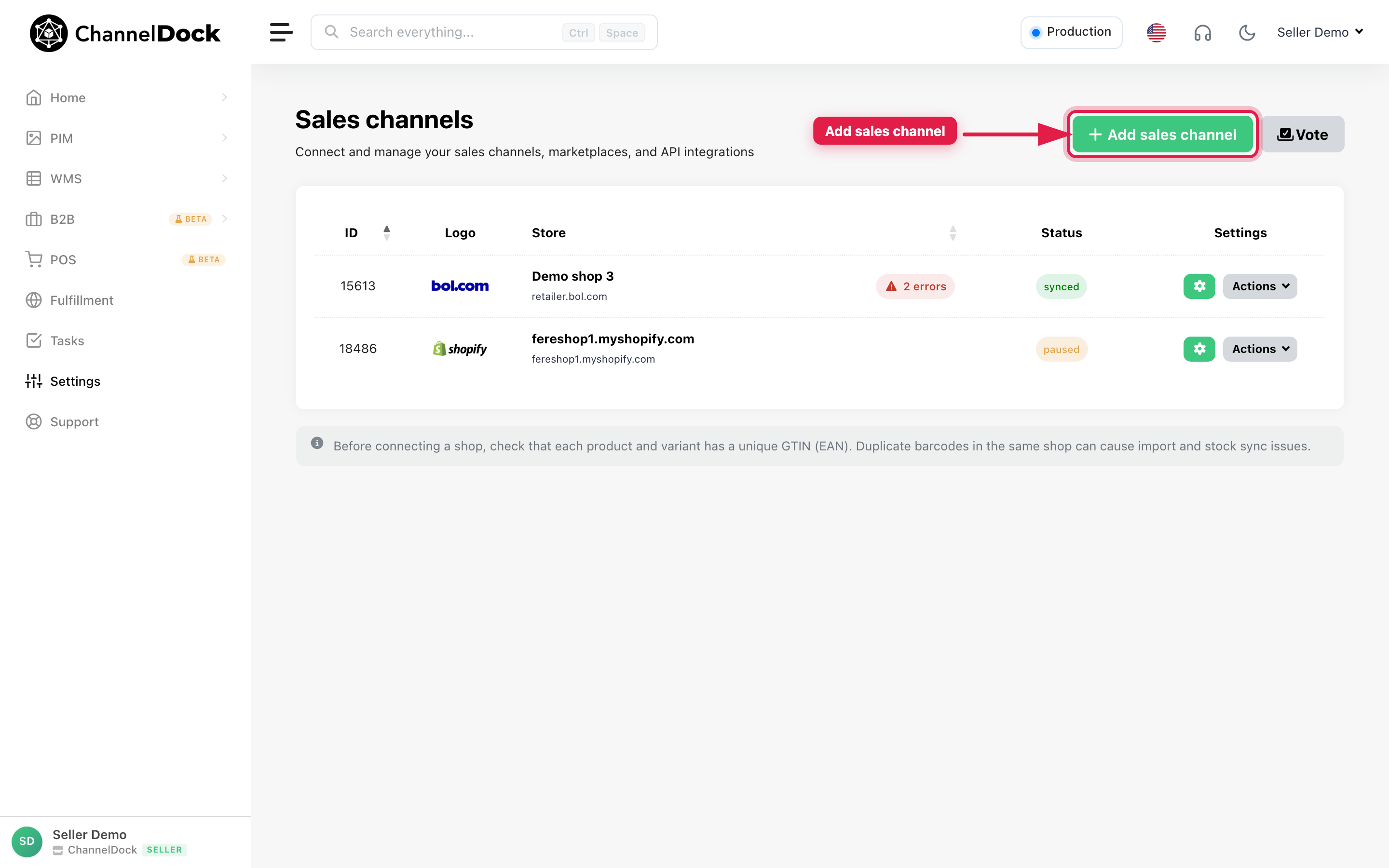
Gehen Sie zu Connections → Verkaufskanäle und klicken Sie auf Verkaufskanal hinzufügen / Add sales channel.
-
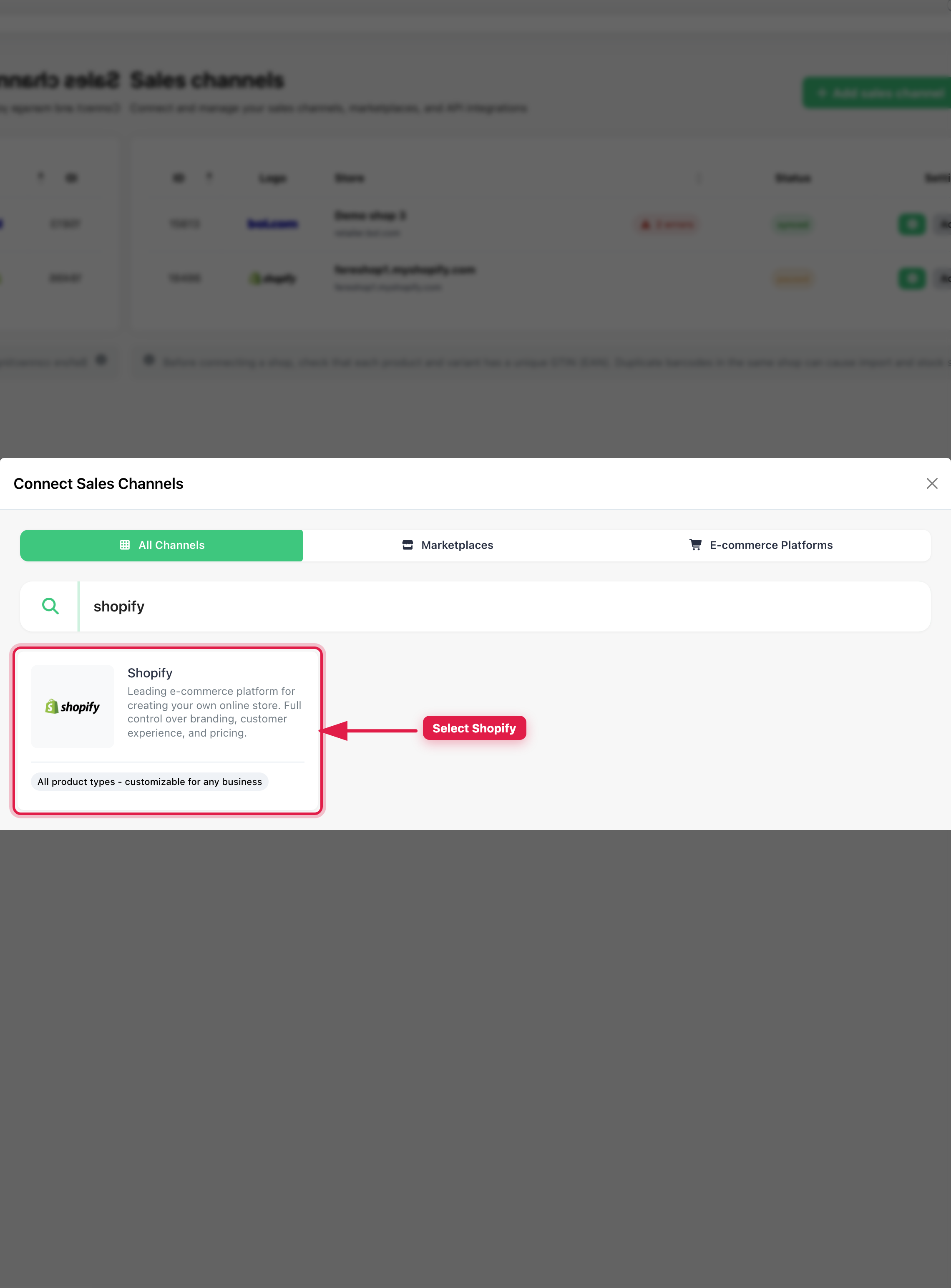
Suchen Sie im Modal Connect Sales Channels nach Shopify und klicken Sie auf die Shopify-Karte.
-
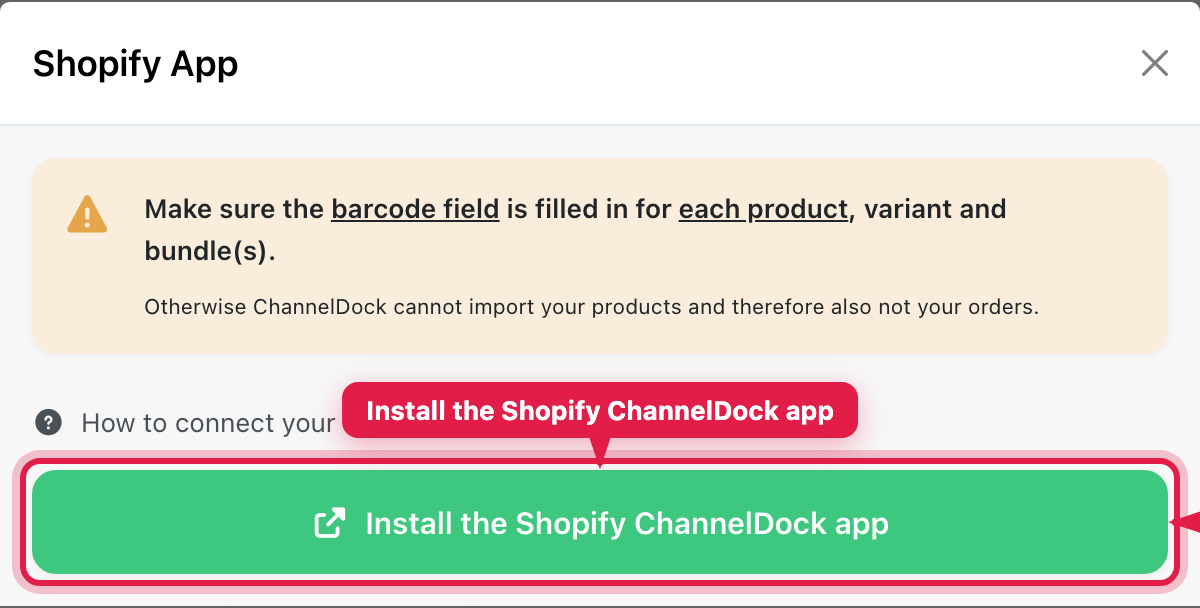
Klicken Sie im Modal Shopify App auf Installiere die Shopify ChannelDock-App. Dadurch öffnet sich die ChannelDock-App-Seite im Shopify App Store.
-
Klicken Sie im Shopify App Store auf App hinzufügen.
-
Melden Sie sich bei Bedarf bei Shopify an und klicken Sie auf App installieren.
-
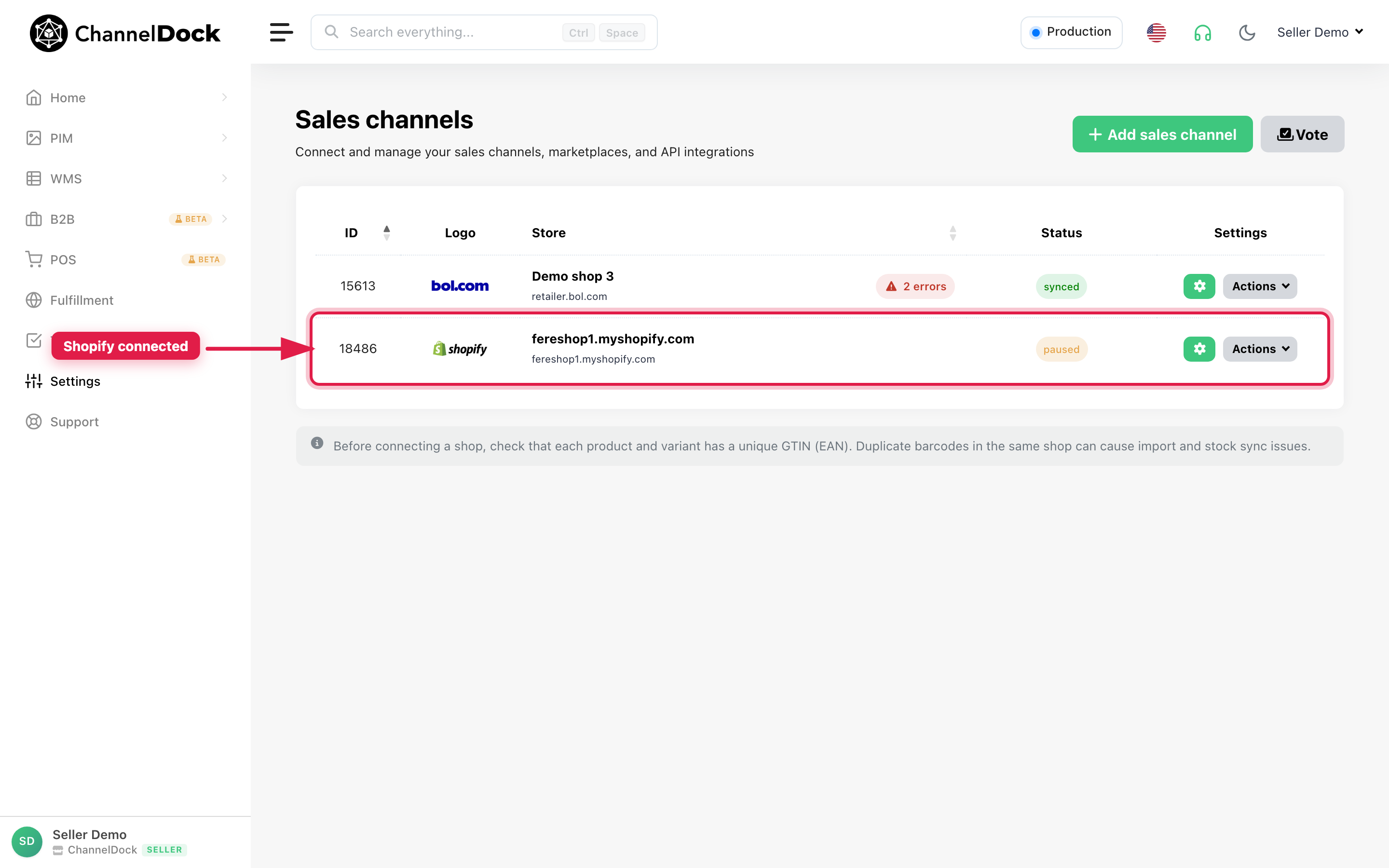
Sie werden zu ChannelDock zurückgeleitet. Ihr Shopify-Shop erscheint in der Liste der Verkaufskanäle, sobald die Kopplung erfolgreich war. Produkte werden im Hintergrund geladen (das kann einige Minuten dauern).
API-Einstellungen bearbeiten
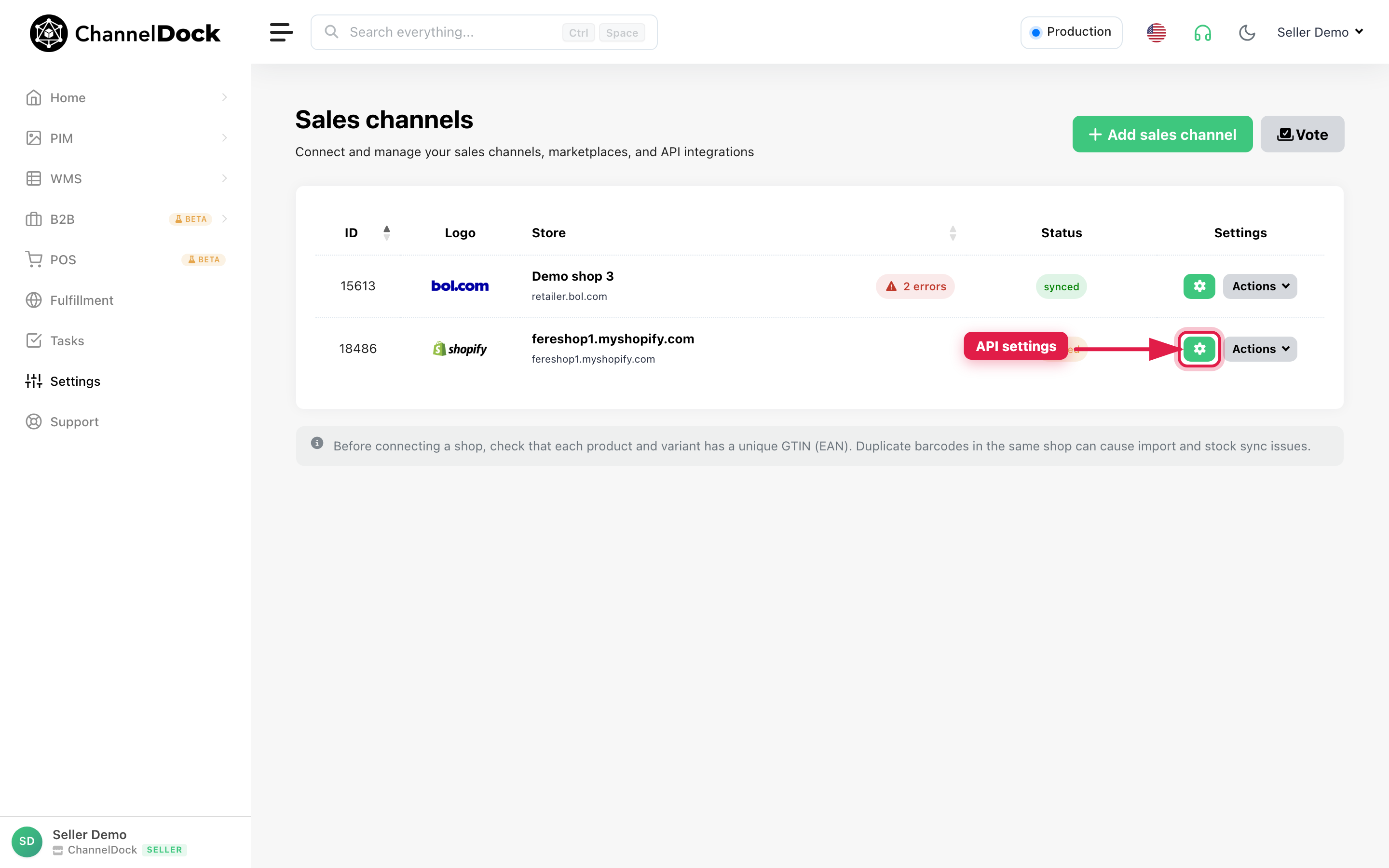
Öffnen Sie Connections → Verkaufskanäle, finden Sie Ihren Shopify-Shop und klicken Sie auf das Zahnrad (API-Einstellungen).
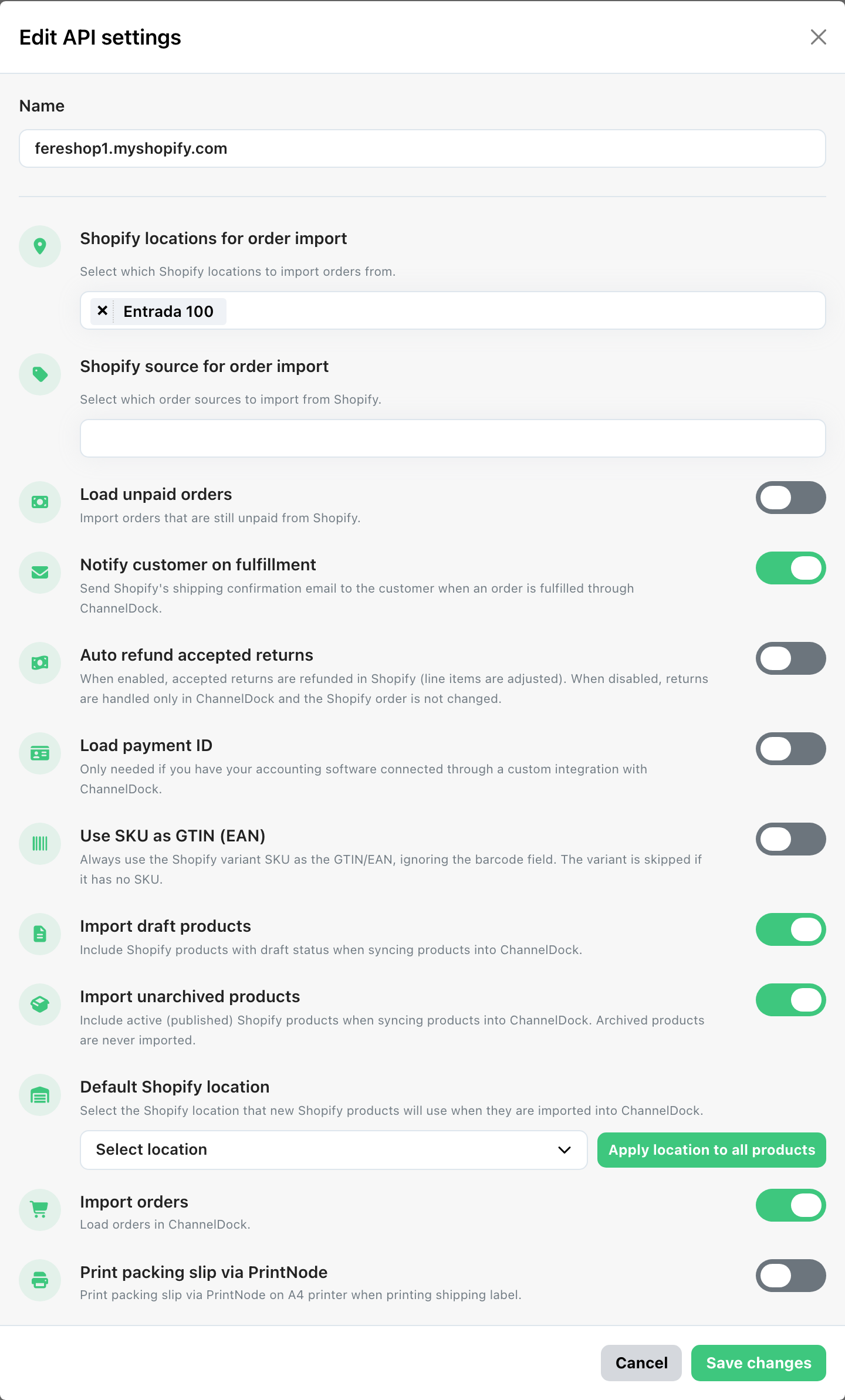
| Einstellung | Funktion |
|---|---|
| Name | Anzeigename dieser Shopify-Verbindung in ChannelDock. |
| Shopify locations for order import | Wählen Sie, von welchen Shopify-Standorten Bestellungen importiert werden. Nutzen Sie All locations oder spezifische Standorte. |
| Shopify source for order import | Import nach Bestellquelle einschränken: All, Web, POS, Draft order, External oder Other. Leer lassen, um alle Quellen zu importieren. |
| Load unpaid orders | Auch unbezahlte / pending-payment Bestellungen aus Shopify importieren. |
| Notify customer on fulfillment | Shopify-Versandbestätigungs-E-Mail senden, wenn ChannelDock die Bestellung fulfilled. |
| Auto refund accepted returns | Wenn aktiviert, werden akzeptierte Retouren in Shopify erstattet (Positionen werden angepasst). Wenn deaktiviert, bleiben Retouren nur in ChannelDock und die Shopify-Bestellung ändert sich nicht. |
| Load payment ID | Importiert die Zahlungs-Transaktions-ID mit der Bestellung. Nur nötig, wenn Buchhaltungssoftware über eine Custom-Integration mit ChannelDock verbunden ist. |
| Use SKU as GTIN (EAN) | Verwendet immer die Shopify-Varianten-SKU als GTIN/EAN und ignoriert das Barcode-Feld. Varianten ohne SKU werden übersprungen. |
| Import draft products | Shopify-Produkte mit Status draft beim Produktsync in ChannelDock einschließen. |
| Import unarchived products | Aktive (veröffentlichte) Shopify-Produkte einschließen. Archivierte Produkte werden nie importiert. |
| Default Shopify location | Shopify-Standort, den neue Shopify-Produkte beim Import in ChannelDock verwenden. Mit Apply location to all products bestehende Produkte aktualisieren (kann bei großen Katalogen länger dauern). |
| Import orders | Hauptschalter, um den Bestellimport für diese Verbindung ein- oder auszuschalten. |
| Print packing slip via PrintNode | Automatisch einen Packzettel auf einem A4-PrintNode-Drucker drucken, wenn ein Versandetikett gedruckt wird. PrintNode muss mit dem Konto verbunden sein. |
Klicken Sie nach Änderungen auf Save changes.
Bestellungen werden nicht importiert
Bestellungen, die in Ihren Verkaufskanälen bereits verarbeitet oder geschlossen wurden, werden nicht in ChannelDock importiert. Stellen Sie sicher, dass die erwarteten Bestellungen noch offen und unverarbeitet sind.
Bestellungen können auch fehlen, wenn die zugehörigen Produkte nicht in ChannelDock importiert wurden (z. B. wegen fehlender oder falscher EANs). Wenn Shopify-Produkte fehlen oder falsch verknüpft sind, beheben Sie zuerst den Produktimport:
Bestellungen werden in ChannelDock versendet, bleiben in Shopify aber unfulfilled
Wenn Bestellungen in ChannelDock gepickt, verpackt und versendet werden, in Shopify aber Unfulfilled bleiben (und Tracking nicht zurücksynchronisiert wird), prüfen Sie die Einrichtung Ihres Fulfillment-Standorts in Shopify.
ChannelDock überträgt Tracking über die Shopify-API fulfillmentCreate. Shopify erlaubt dies nur für normale Händlerstandorte. Es funktioniert nicht, wenn der Standort ein Fulfillment-Service-Standort ist.
So erkennen Sie das Problem
- In Shopify Admin zeigt die Bestellung Request fulfillment statt einer normalen Mark as fulfilled-Aktion.
- Der Name des Fulfillment-Standorts erscheint auf der Bestellung (z. B. Ihr Lager- oder FC-Name).
- In ChannelDock-Bestelllogs kann stehen:
No supported actions found to fulfill the order... Check if the order is on hold in Shopify.
So beheben Sie es
- Gehen Sie zu Shopify → Settings → Locations.
- Öffnen Sie den für Fulfillment genutzten Standort (derselbe Standort wie in ChannelDock unter Shopify locations for order import / Default Shopify location).
- Prüfen Sie, ob der Standort mit einem Fulfillment service oder einer Drittanbieter-Fulfillment-App verknüpft ist.
- Falls ja, tun Sie eines der Folgenden:
- Empfohlen: Erstellen Sie einen neuen regulären Standort (z. B.
Main warehouse) und nutzen Sie diesen künftig für Fulfillment, oder - Entfernen bzw. deaktivieren Sie die Fulfillment-Service-Verbindung am bestehenden Standort, sodass er zu einem normalen Händlerstandort wird.
- Empfohlen: Erstellen Sie einen neuen regulären Standort (z. B.
- Stellen Sie sicher, dass Ihre Produkte Bestand am regulären Standort haben.
- Öffnen Sie in ChannelDock Verkaufskanäle → Shopify → API-Einstellungen und wählen Sie den richtigen Standort.
- Für Bestellungen, die in ChannelDock bereits versendet wurden, in Shopify aber noch unfulfilled sind, tragen Sie die Trackingnummer einmalig manuell in Shopify Admin ein.
Wichtig: Ein Fulfillment-Service-Standort ist für Apps gedacht, die Fulfillment-Anfragen von Shopify erhalten. ChannelDock fulfilled Bestellungen aus dem eigenen Lager-Workflow und meldet anschließend Tracking an Shopify zurück. Diese Setups benötigen unterschiedliche Standorttypen.
Warum sehe ich zwei Shopify-Kanäle für ein Produkt?
Wenn Sie zwei Shopify-Kanäle an einem Produkt in ChannelDock sehen, obwohl Sie nur einen erwarten, hat ChannelDock mehrere Shopify-Produkte oder Varianten mit derselben EAN gefunden. ChannelDock verwendet die EAN, um Produkte kanalübergreifend zuzuordnen. Existiert dieselbe EAN mehrfach in Shopify, zeigt ChannelDock mehrere Shopify-Verbindungen für dieses Produkt.
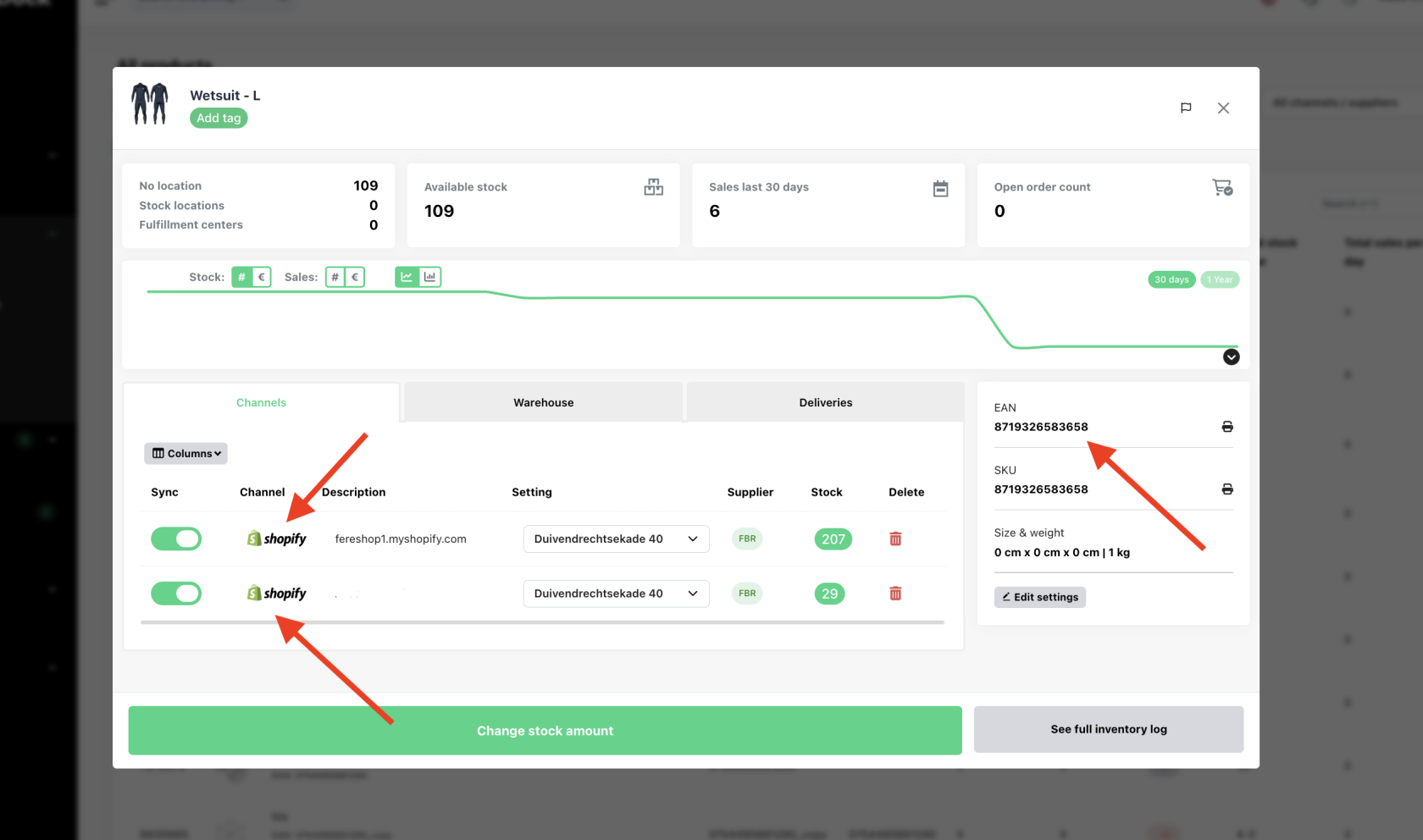
Häufige Ursachen
- Die EAN wurde zuvor einem anderen Shopify-Produkt zugewiesen, das nie gelöscht wurde.
- Ein Draft-Produkt existiert mit derselben EAN (Draft-Produkte werden ebenfalls synchronisiert, wenn Import draft products aktiviert ist).
- Produkte wurden in Shopify dupliziert und die EAN wurde mitkopiert.
So beheben Sie es
- Gehen Sie zu Shopify → Products.
- Suchen Sie nach der in ChannelDock angezeigten EAN.
- Prüfen Sie auf doppelte, Draft- oder ungenutzte Produkte.
- Entfernen Sie das Produkt, das nicht mehr existieren soll, oder aktualisieren Sie die EAN.
- Synchronisieren Sie das Produkt in ChannelDock erneut.
Sobald nur noch ein Shopify-Produkt die EAN verwendet, zeigt ChannelDock einen einzigen Shopify-Kanal für dieses Produkt.
Was this helpful?