Shopify verbinden
Last updated
Voordat je Shopify met ChannelDock verbindt
- Zorg dat de barcode van elk product / productvariant overeenkomt met de SKU / EAN van je andere verkoopkanalen. ChannelDock gebruikt deze waarde om producten over kanalen te koppelen.
- Zorg dat de SKU van elk product / productvariant is ingevuld. De SKU mag hetzelfde of anders zijn dan de barcode.
- De barcode / EAN moet uniek zijn per product. Dubbele barcodes zorgen ervoor dat producten (en dus bestellingen) niet correct importeren en voorraadniveaus onjuist kunnen worden.
Shopify verbinden
-
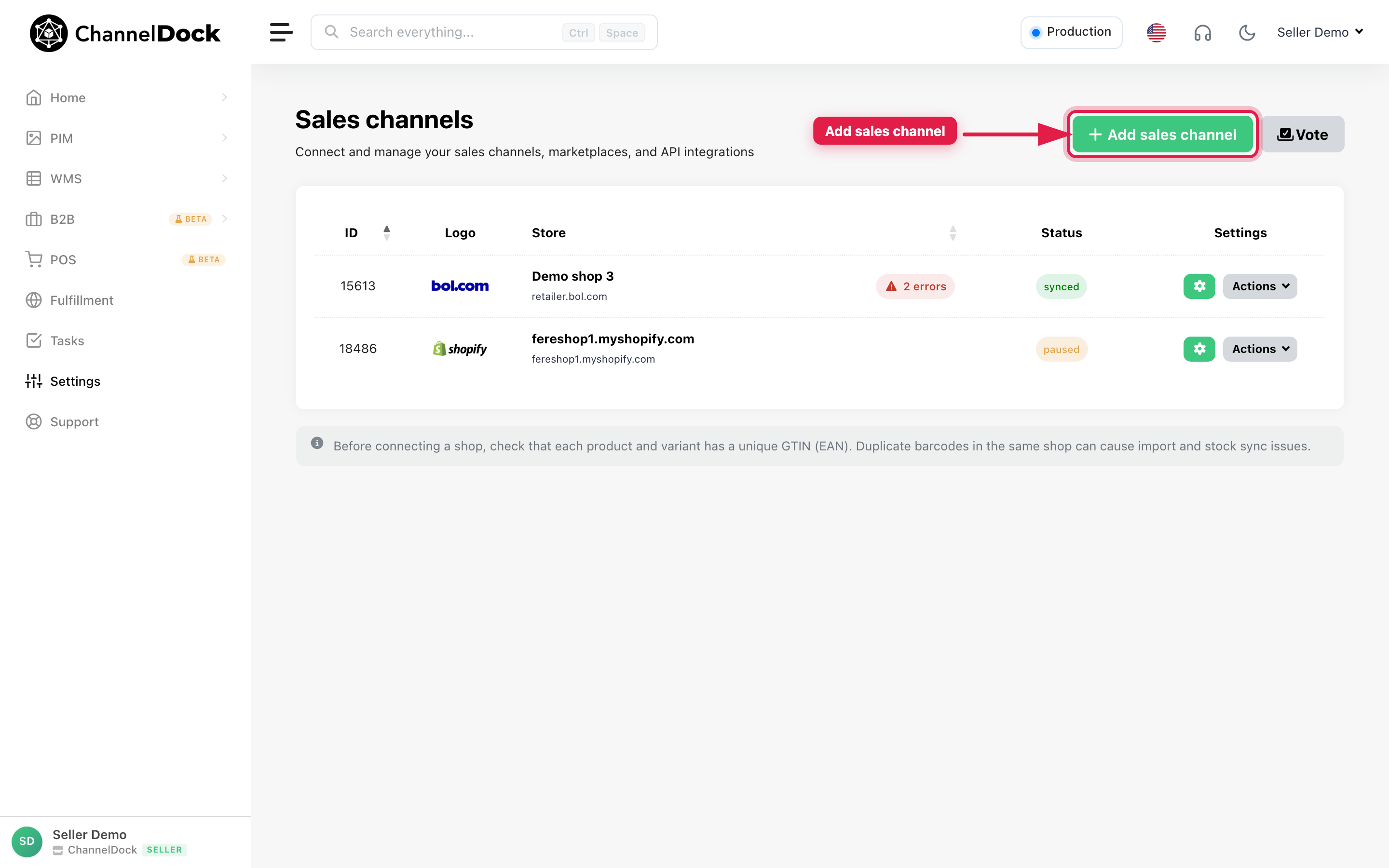
Ga naar Connections → Verkoopkanalen en klik op Verkoopkanaal toevoegen / Add sales channel.
-
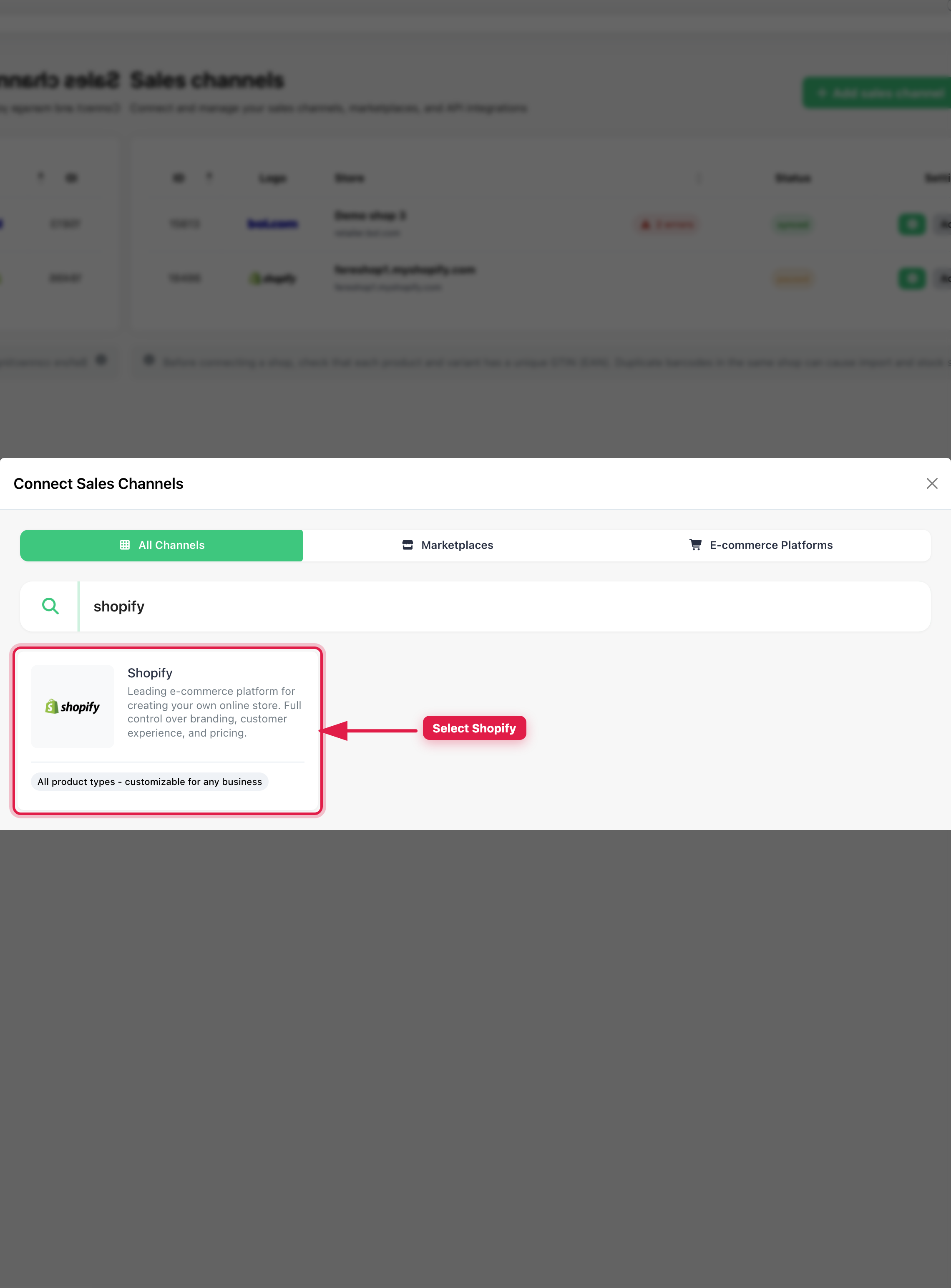
Zoek in het modal Connect Sales Channels op Shopify en klik op de Shopify-tegel.
-
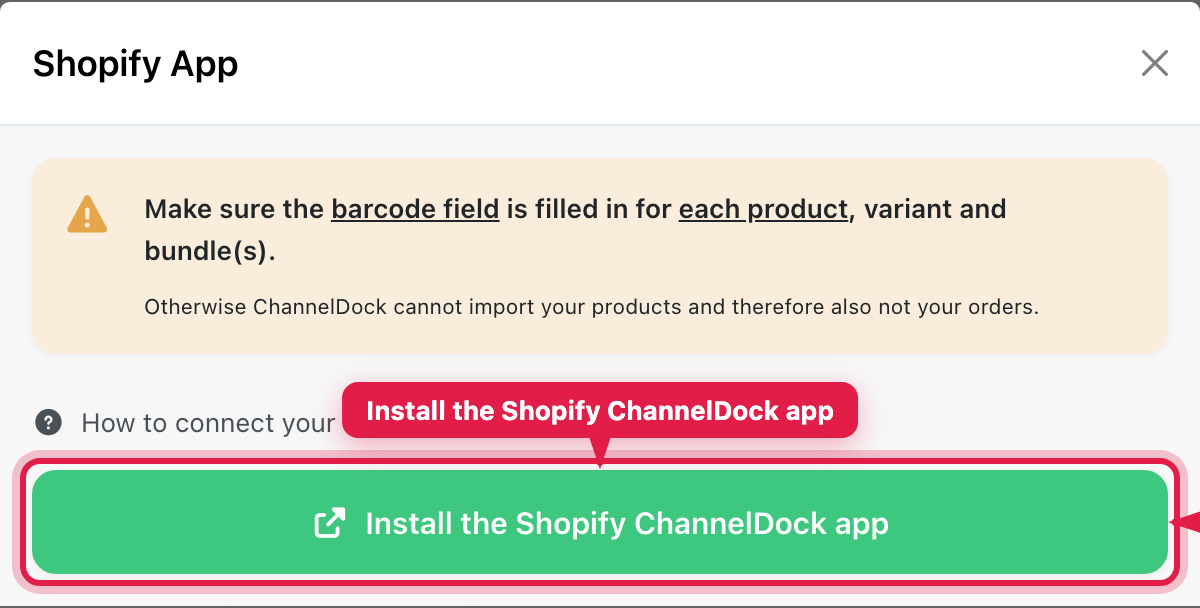
Klik in het modal Shopify App op Installeer de Shopify ChannelDock-app. Dit opent de ChannelDock-apppagina in de Shopify App Store.
-
Klik in de Shopify App Store op App toevoegen.
-
Log indien nodig in bij Shopify en klik op App installeren.
-
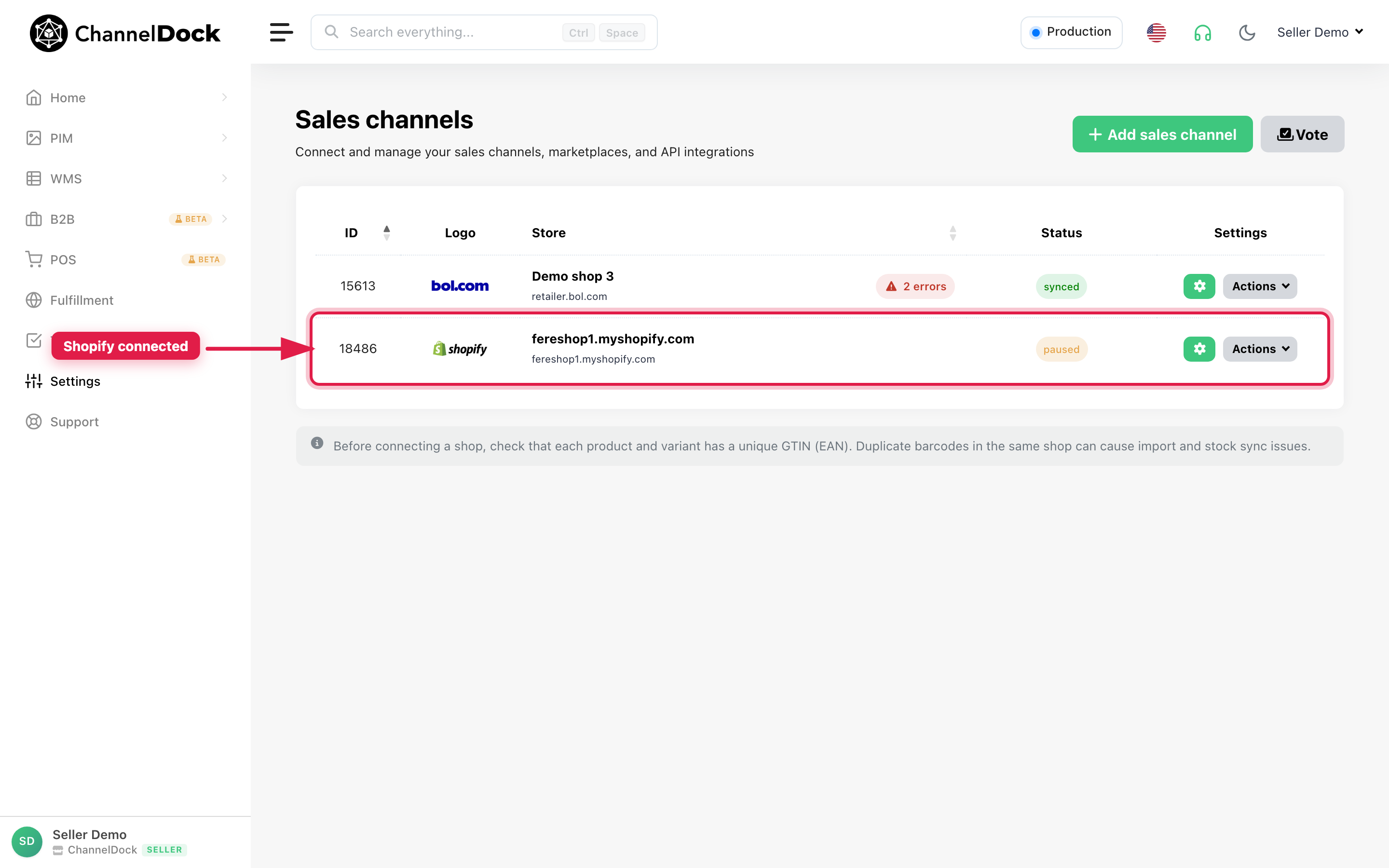
Je wordt teruggeleid naar ChannelDock. Je Shopify-winkel verschijnt in de lijst met verkoopkanalen als het koppelen is gelukt. Producten worden op de achtergrond geladen (dit kan enkele minuten duren).
API-instellingen bewerken
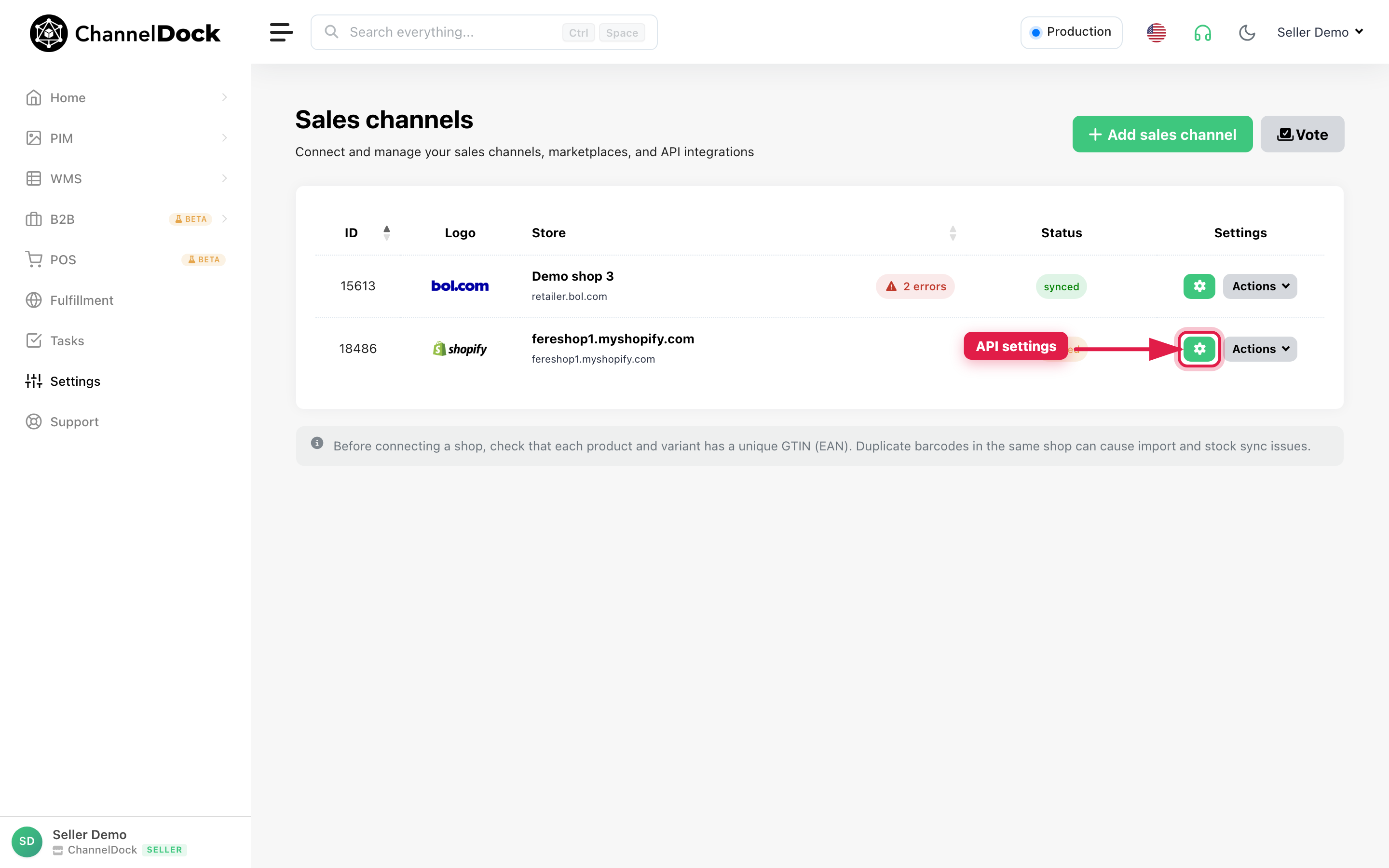
Open Connections → Verkoopkanalen, zoek je Shopify-winkel en klik op het tandwiel (API-instellingen).
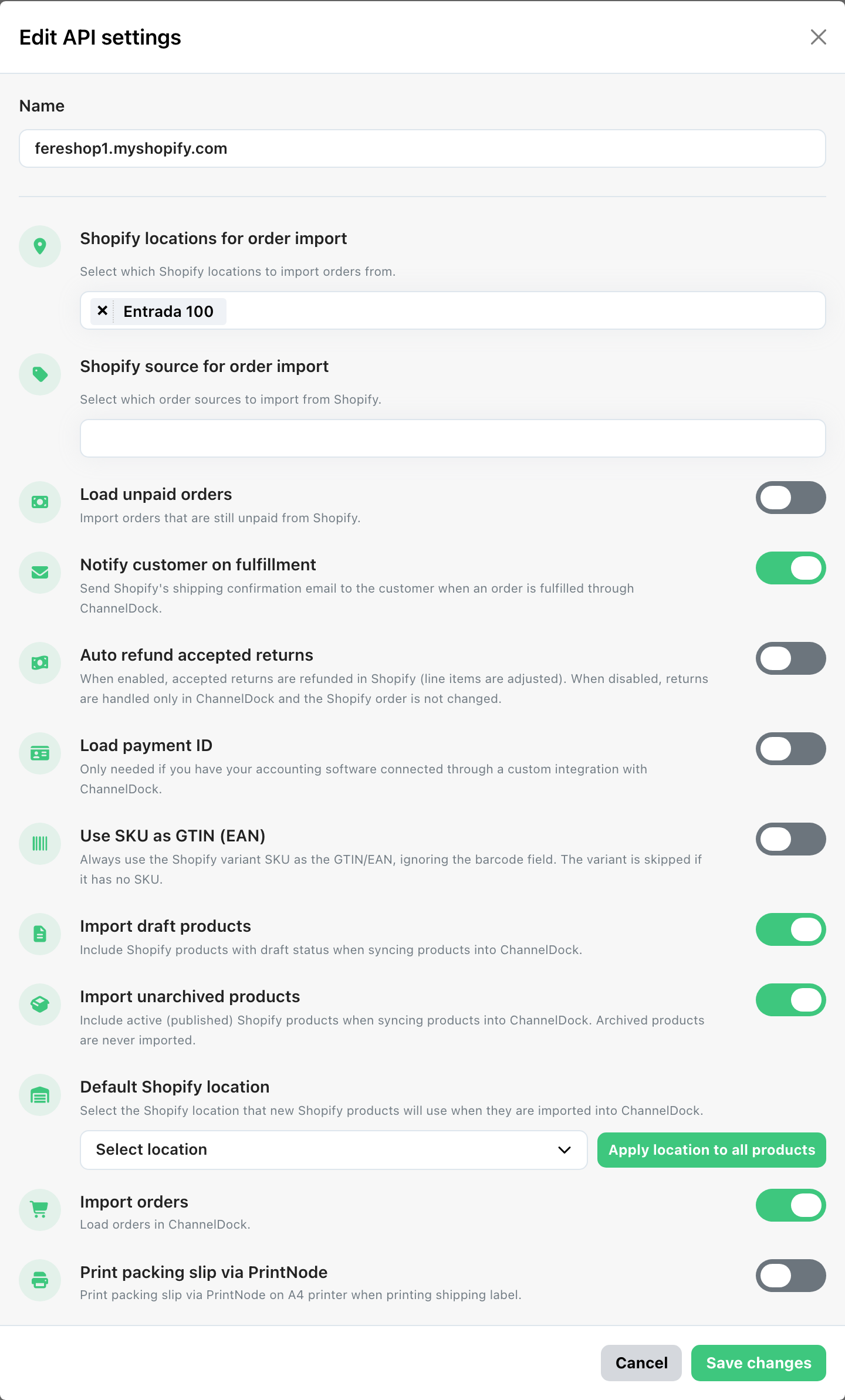
| Instelling | Wat het doet |
|---|---|
| Name | Weergavenaam van deze Shopify-verbinding in ChannelDock. |
| Shopify locations for order import | Kies vanaf welke Shopify-locaties bestellingen worden geïmporteerd. Gebruik All locations, of selecteer specifieke locaties. |
| Shopify source for order import | Beperk import op orderbron: All, Web, POS, Draft order, External of Other. Laat leeg om alle bronnen te importeren. |
| Load unpaid orders | Importeer ook onbetaalde / pending-payment bestellingen uit Shopify. |
| Notify customer on fulfillment | Stuur Shopify’s verzendbevestigingsmail wanneer ChannelDock de bestelling fulfilt. |
| Auto refund accepted returns | Indien ingeschakeld worden geaccepteerde retouren terugbetaald in Shopify (regelitems worden aangepast). Indien uitgeschakeld blijven retouren alleen in ChannelDock en verandert de Shopify-order niet. |
| Load payment ID | Importeer de betalingstransactie-ID bij de bestelling. Alleen nodig als boekhoudsoftware via een custom ChannelDock-integratie is gekoppeld. |
| Use SKU as GTIN (EAN) | Gebruik altijd de Shopify-variant-SKU als GTIN/EAN en negeer het barcodeveld. Varianten zonder SKU worden overgeslagen. |
| Import draft products | Neem Shopify-producten met status draft mee bij het synchroniseren naar ChannelDock. |
| Import unarchived products | Neem actieve (gepubliceerde) Shopify-producten mee. Gearchiveerde producten worden nooit geïmporteerd. |
| Default Shopify location | Shopify-locatie die nieuwe Shopify-producten gebruiken bij import in ChannelDock. Gebruik Apply location to all products om bestaande producten bij te werken (kan even duren bij grote catalogi). |
| Import orders | Hoofdschakelaar om orderimport voor deze verbinding aan of uit te zetten. |
| Print packing slip via PrintNode | Print automatisch een pakbon op een A4 PrintNode-printer bij het printen van een verzendlabel. PrintNode moet op het account gekoppeld zijn. |
Klik op Save changes na het aanpassen van de instellingen.
Bestellingen worden niet geïmporteerd
Bestellingen die in je verkoopkanalen al zijn verwerkt of gesloten, worden niet in ChannelDock geïmporteerd. Zorg dat de bestellingen die je verwacht nog open en onverwerkt zijn.
Bestellingen kunnen ook niet importeren wanneer de bijbehorende producten niet in ChannelDock zijn geïmporteerd (bijvoorbeeld door ontbrekende of onjuiste EANs). Als Shopify-producten ontbreken of verkeerd gekoppeld zijn, los eerst de productimport op:
Bestellingen worden verzonden in ChannelDock maar blijven onvervuld in Shopify
Als bestellingen in ChannelDock worden gepickt, ingepakt en verzonden, maar in Shopify Unfulfilled blijven (en tracking niet teruggaat), controleer dan hoe je fulfilmentlocatie in Shopify is ingesteld.
ChannelDock stuurt tracking naar Shopify via de fulfillmentCreate API. Shopify staat dit alleen toe op normale merchant-locaties. Het werkt niet wanneer de locatie een Fulfillment Service-locatie is.
Hoe je dit probleem herkent
- In Shopify Admin zie je Request fulfillment in plaats van een normale Mark as fulfilled-actie.
- De naam van de fulfilmentlocatie staat op de bestelling (bijvoorbeeld je warehouse- of FC-naam).
- In ChannelDock-orderlogs kun je zien:
No supported actions found to fulfill the order... Check if the order is on hold in Shopify.
Hoe je dit oplost
- Ga naar Shopify → Settings → Locations.
- Open de locatie die voor fulfilment wordt gebruikt (dezelfde locatie als in ChannelDock onder Shopify locations for order import / Default Shopify location).
- Controleer of de locatie is gekoppeld aan een Fulfillment service of third-party fulfilment-app.
- Als dat zo is, doe een van de volgende dingen:
- Aanbevolen: Maak een nieuwe normale locatie (bijvoorbeeld
Main warehouse) en gebruik die voortaan voor fulfilment, of - Verwijder of deactiveer de fulfilment-servicekoppeling op de bestaande locatie zodat het een standaard merchant-locatie wordt.
- Aanbevolen: Maak een nieuwe normale locatie (bijvoorbeeld
- Zorg dat je producten voorraad hebben op de normale locatie.
- Open in ChannelDock Verkoopkanalen → Shopify → API-instellingen en selecteer de juiste locatie.
- Voor bestellingen die al in ChannelDock zijn verzonden maar in Shopify nog unfulfilled zijn, voeg het trackingnummer eenmalig handmatig toe in Shopify Admin.
Belangrijk: Een fulfillment service-locatie is bedoeld voor apps die fulfilment-verzoeken van Shopify ontvangen. ChannelDock fulfilt vanuit de eigen warehouse-workflow en meldt daarna tracking terug aan Shopify. Die setups vereisen verschillende locatietypes.
Waarom zie ik twee Shopify-kanalen bij één product?
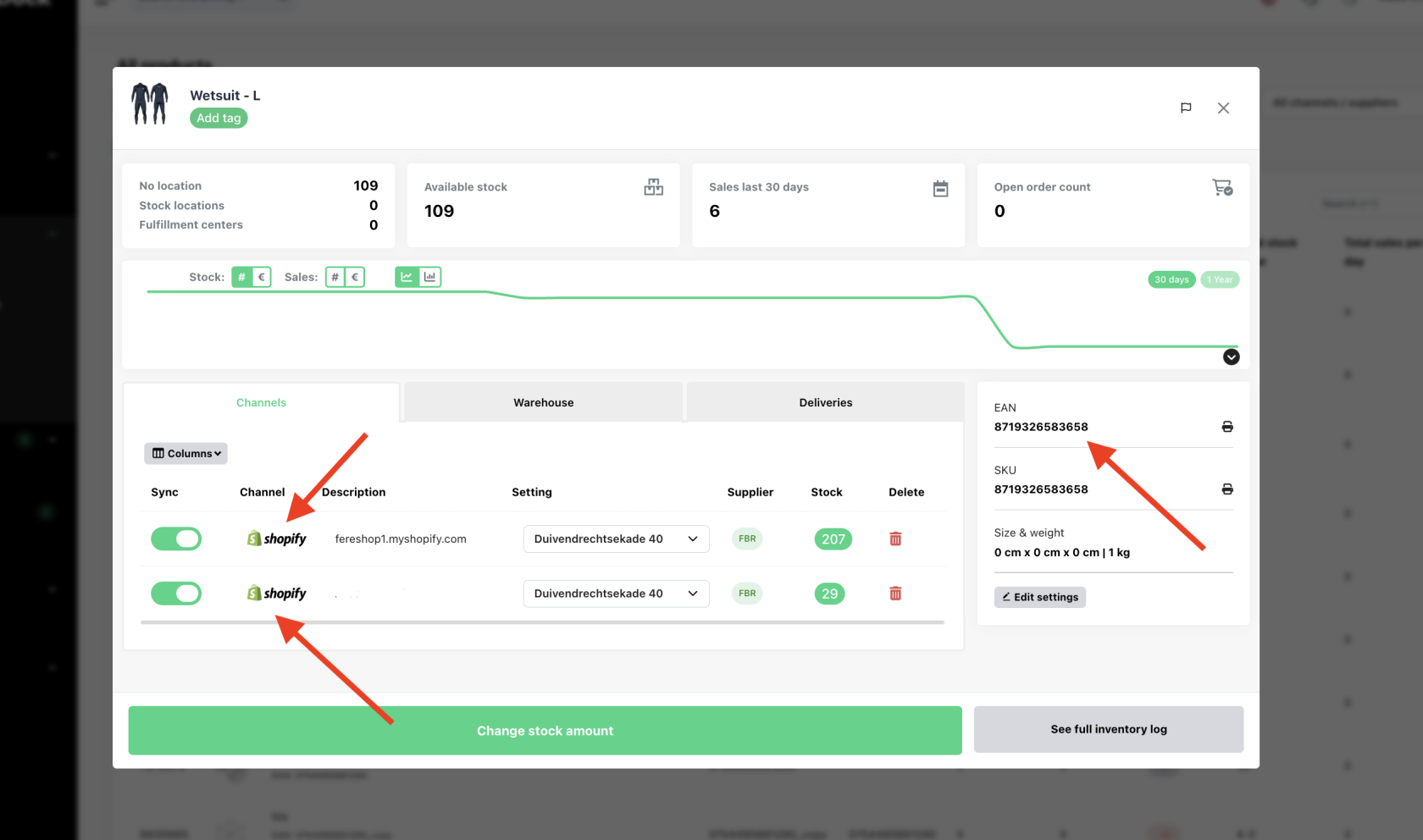
Als je twee Shopify-kanalen aan één product in ChannelDock ziet terwijl je er maar één verwacht, heeft ChannelDock meerdere Shopify-producten of -varianten met dezelfde EAN gevonden. ChannelDock gebruikt de EAN om producten over kanalen te matchen. Bestaat dezelfde EAN meer dan eens in Shopify, dan toont ChannelDock meerdere Shopify-koppelingen voor dat product.
Veelvoorkomende oorzaken
- De EAN is eerder gebruikt op een ander Shopify-product dat nooit is verwijderd.
- Er bestaat een draft-product met dezelfde EAN (draft-producten worden ook gesynchroniseerd als Import draft products aan staat).
- Producten zijn in Shopify gedupliceerd waarbij de EAN is gekopieerd.
Hoe je dit oplost
- Ga naar Shopify → Products.
- Zoek op de EAN die in ChannelDock staat.
- Controleer op dubbele, draft of ongebruikte producten.
- Verwijder het product dat niet meer mag bestaan, of pas de EAN aan.
- Synchroniseer het product opnieuw in ChannelDock.
Zodra slechts één Shopify-product de EAN gebruikt, toont ChannelDock één Shopify-kanaal voor dat product.
Was this helpful?