连接 Shopify
Last updated
将 Shopify 连接到 ChannelDock 之前
- 确保每个产品 / 产品变体的 条码 与其他销售渠道使用的 SKU / EAN 一致。ChannelDock 使用该值在渠道间关联产品。
- 确保每个产品 / 产品变体都填写了 SKU。SKU 可以与条码相同或不同。
- 每个产品的条码 / EAN 必须 唯一。重复条码会阻止产品(以及因此订单)正确导入,库存水平也可能变得不准确。
连接 Shopify
-
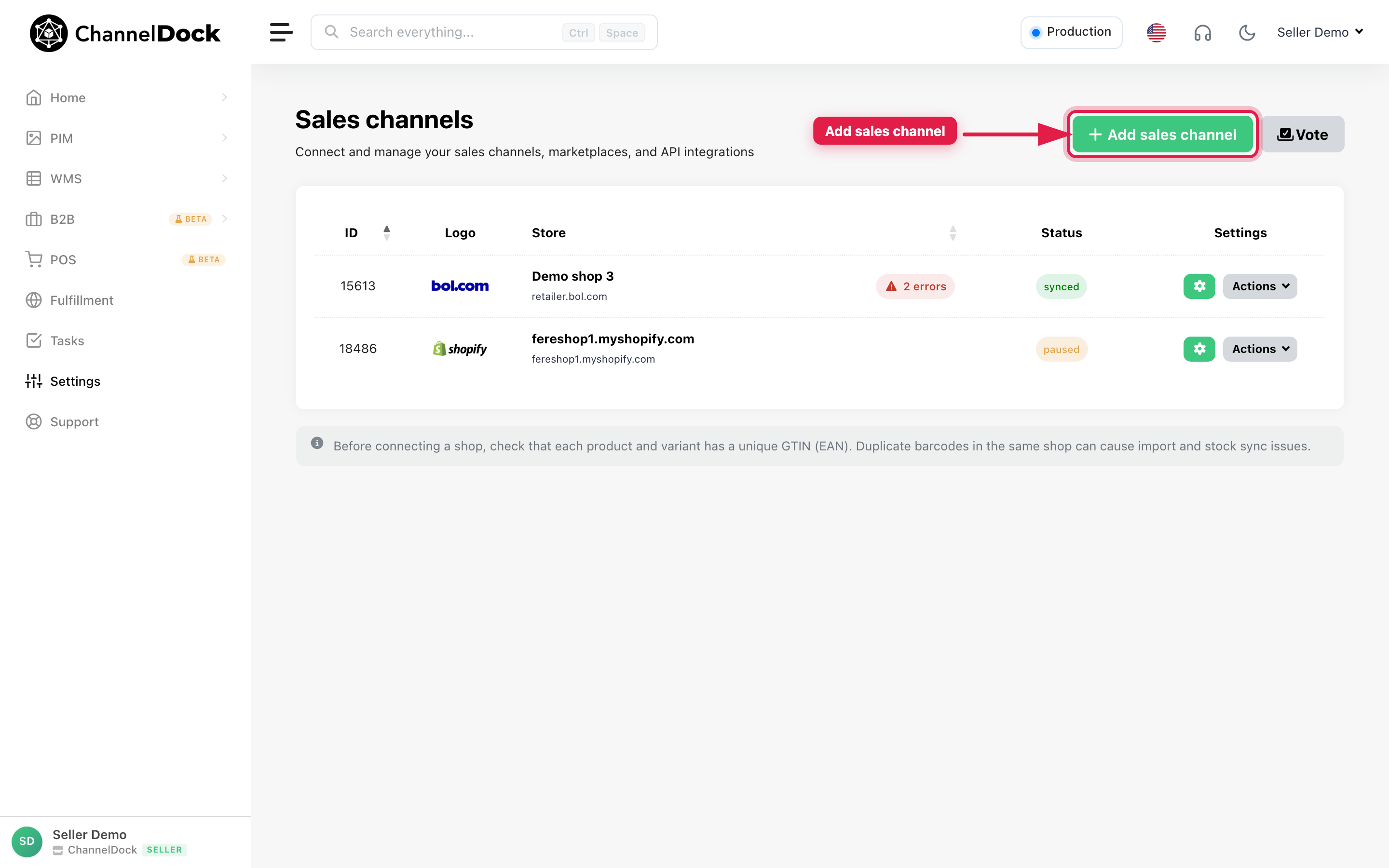
前往 Connections → Sales channels 并点击 Add sales channel。
-
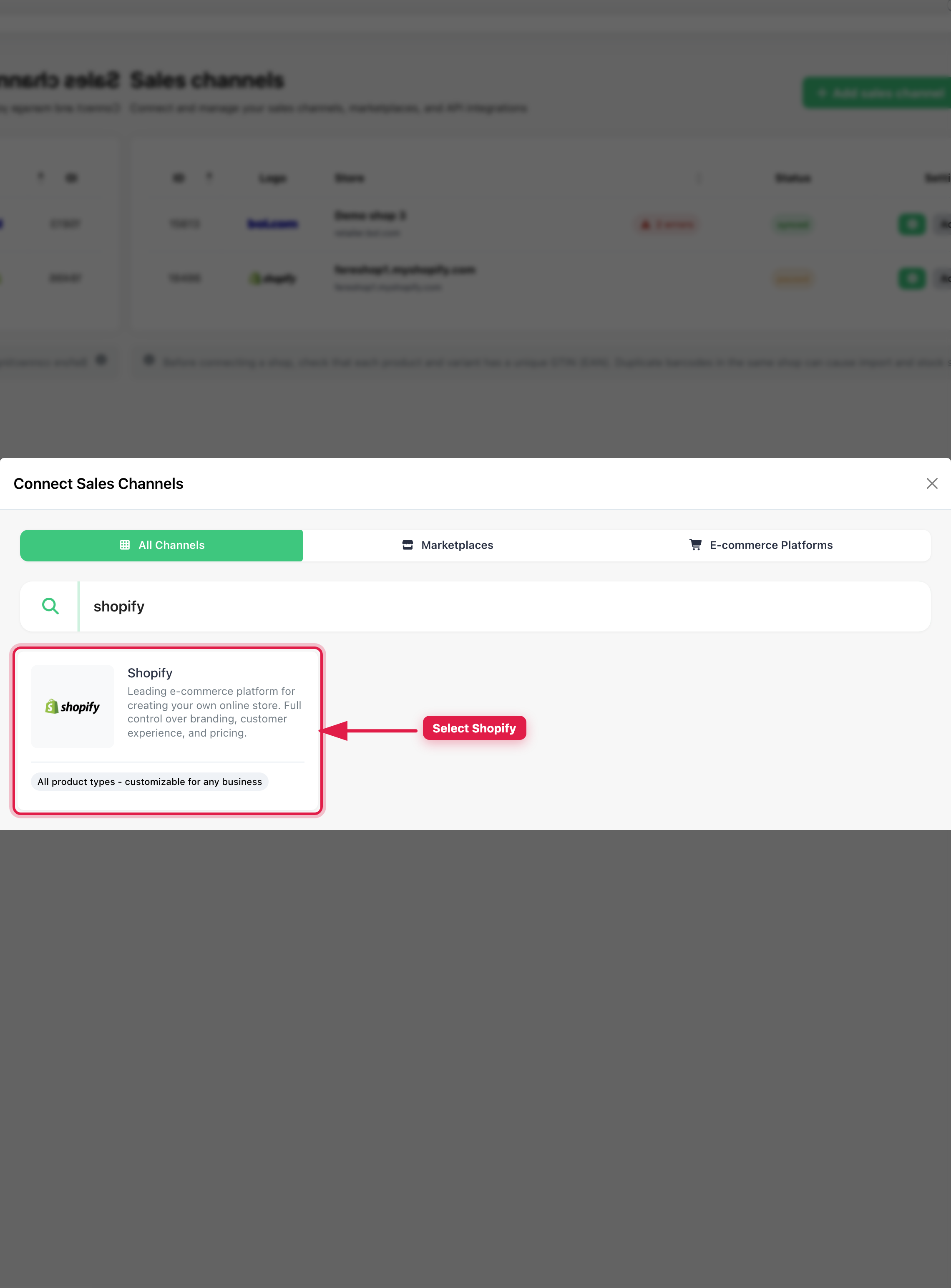
在 Connect Sales Channels 弹窗中搜索 Shopify,然后点击 Shopify 卡片。
-
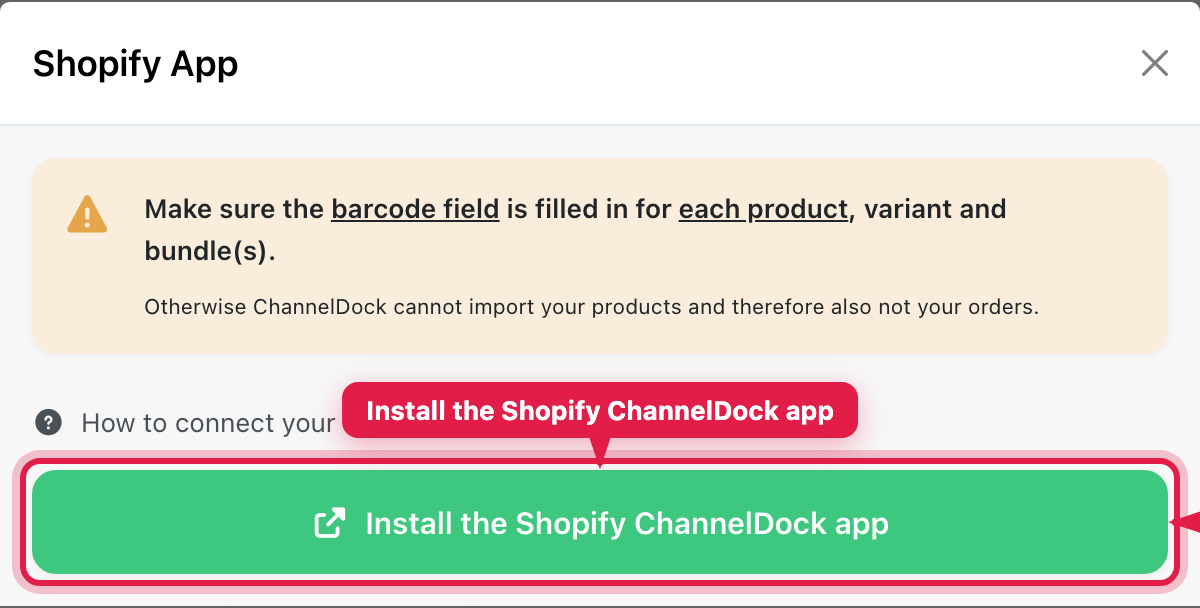
在 Shopify App 弹窗中,点击 Install the Shopify ChannelDock app。这将在 Shopify App Store 中打开 ChannelDock 应用页面。
-
在 Shopify App Store 中点击 Add app。
-
如有需要请登录 Shopify,然后点击 Install app。
-
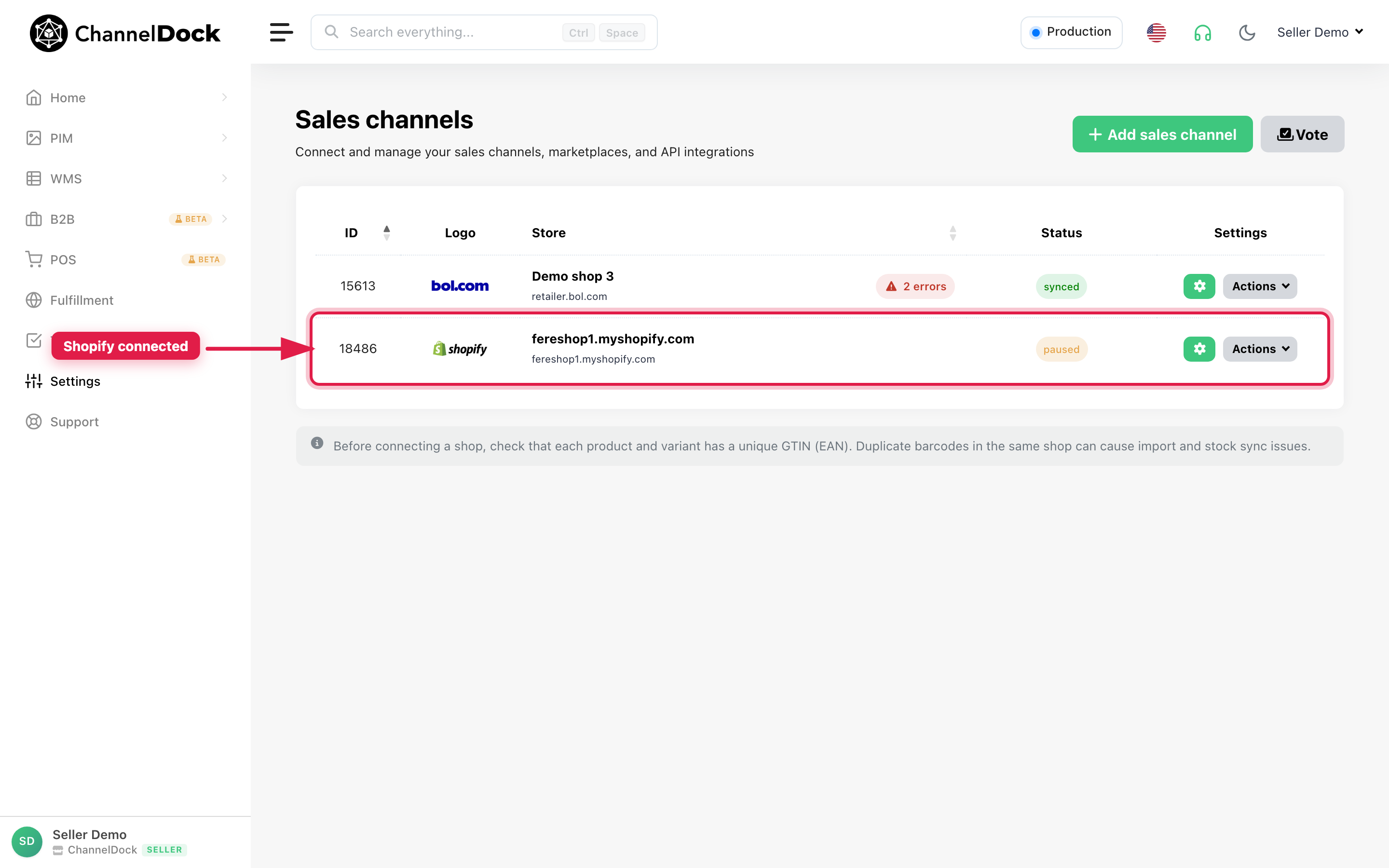
您会被重定向回 ChannelDock。配对成功后,Shopify 店铺会出现在销售渠道列表中。产品开始在后台加载(可能需要几分钟)。
编辑 API 设置
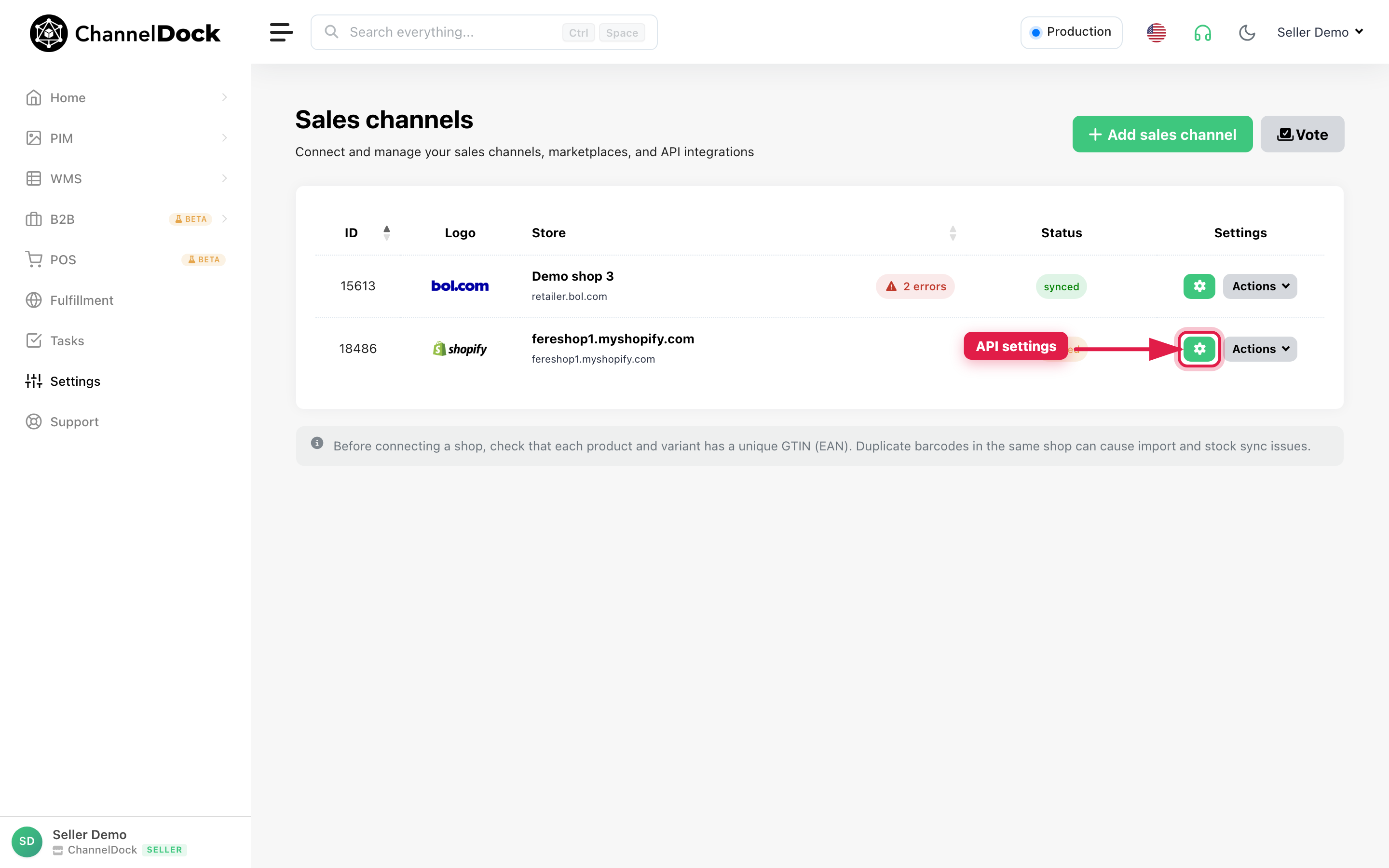
打开 Connections → Sales channels,找到您的 Shopify 店铺,点击 齿轮(API 设置)按钮。
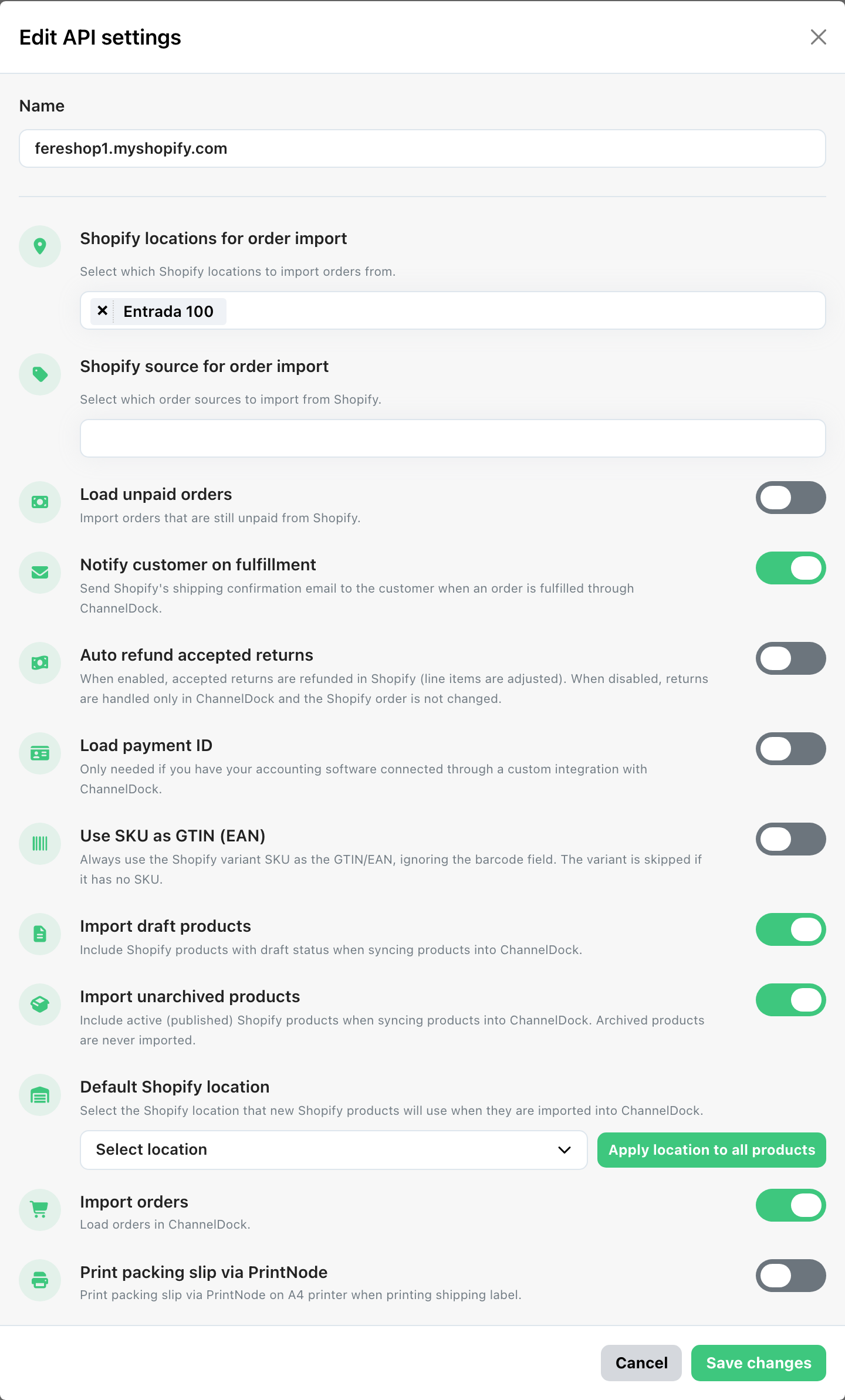
| 设置 | 作用 |
|---|---|
| Name | 此 Shopify 连接在 ChannelDock 中的显示名称。 |
| Shopify locations for order import | 选择要从哪些 Shopify 地点导入订单。可使用 All locations,或选择特定地点。 |
| Shopify source for order import | 按订单来源限制导入:All、Web、POS、Draft order、External 或 Other。留空则从所有来源导入。 |
| Load unpaid orders | 同时从 Shopify 导入未付款 / 待付款订单。 |
| Notify customer on fulfillment | 当 ChannelDock 履约订单时,发送 Shopify 的发货确认邮件。 |
| Auto refund accepted returns | 启用后,已接受的退货会在 Shopify 中退款(调整行项目)。禁用后,退货仅留在 ChannelDock,Shopify 订单不会更改。 |
| Load payment ID | 随订单导入付款交易 ID。仅在通过自定义 ChannelDock 集成连接会计软件时需要。 |
| Use SKU as GTIN (EAN) | 始终使用 Shopify 变体 SKU 作为 GTIN/EAN,并忽略条码字段。没有 SKU 的变体会被跳过。 |
| Import draft products | 将 Shopify 中状态为 draft 的产品同步到 ChannelDock。 |
| Import unarchived products | 同步时包含在售(已发布)的 Shopify 产品。已归档产品永不导入。 |
| Default Shopify location | 新产品导入 ChannelDock 时使用的 Shopify 地点。使用 Apply location to all products 可更新现有产品(大型目录可能需要较长时间)。 |
| Import orders | 启用或禁用此连接的订单导入总开关。 |
| Print packing slip via PrintNode | 打印面单时,自动在 A4 PrintNode 打印机上打印装箱单。账户必须已连接 PrintNode。 |
更新设置后点击 Save changes。
订单未导入
已在销售渠道中处理或关闭的订单不会导入 ChannelDock。请确保您期望的订单仍处于未处理的打开状态。
当相关 产品未导入 ChannelDock 时(例如缺少或不正确的 EAN),订单也可能无法导入。如果 Shopify 产品缺失或关联不正确,请先修复产品导入:
订单在 ChannelDock 中已发货,但在 Shopify 中仍为未履约
如果订单已在 ChannelDock 中拣货、包装并发货,但在 Shopify 中仍为 Unfulfilled(且追踪未同步回去),请检查 Shopify 中的履约地点设置。
ChannelDock 通过 fulfillmentCreate API 将追踪推送到 Shopify。Shopify 仅允许在 常规商家地点 上执行此操作。当地点是 Fulfillment Service 地点时,无法 工作。
如何识别此问题
- 在 Shopify Admin 中,订单显示 Request fulfillment,而不是正常的 Mark as fulfilled 操作。
- 订单上会出现履约地点名称(例如您的仓库或履约中心名称)。
- 在 ChannelDock 订单日志中,您可能会看到:
No supported actions found to fulfill the order... Check if the order is on hold in Shopify.
如何修复
- 前往 Shopify → Settings → Locations。
- 打开用于履约的地点(与 ChannelDock 中 Shopify locations for order import / Default Shopify location 所选地点相同)。
- 检查该地点是否关联到 Fulfillment service 或第三方履约应用。
- 如果是,请执行以下操作之一:
- 推荐: 创建新的 常规 地点(例如
Main warehouse),并在之后使用该地点履约,或 - 在现有地点上移除或停用履约服务连接,使其成为标准商家地点。
- 推荐: 创建新的 常规 地点(例如
- 确保产品库存已分配到该常规地点。
- 在 ChannelDock 中打开 Sales channels → Shopify → API settings 并选择正确地点。
- 对于已在 ChannelDock 中发货但在 Shopify 中仍未履约的订单,请在 Shopify Admin 中手动添加追踪号作为一次性修复。
重要: 履约服务地点面向从 Shopify 接收履约请求的应用。ChannelDock 通过自有仓库流程履约订单,然后将追踪回传给 Shopify。这两种设置需要不同类型的地点。
为什么一个产品会看到两个 Shopify 渠道?
如果您在 ChannelDock 中看到 同一产品关联了两个 Shopify 渠道,而您只期望一个,说明 ChannelDock 发现了 多个具有相同 EAN 的 Shopify 产品或变体。ChannelDock 使用 EAN 跨渠道匹配产品。当同一 EAN 在 Shopify 中出现多次时,ChannelDock 会为该产品显示多个 Shopify 连接。
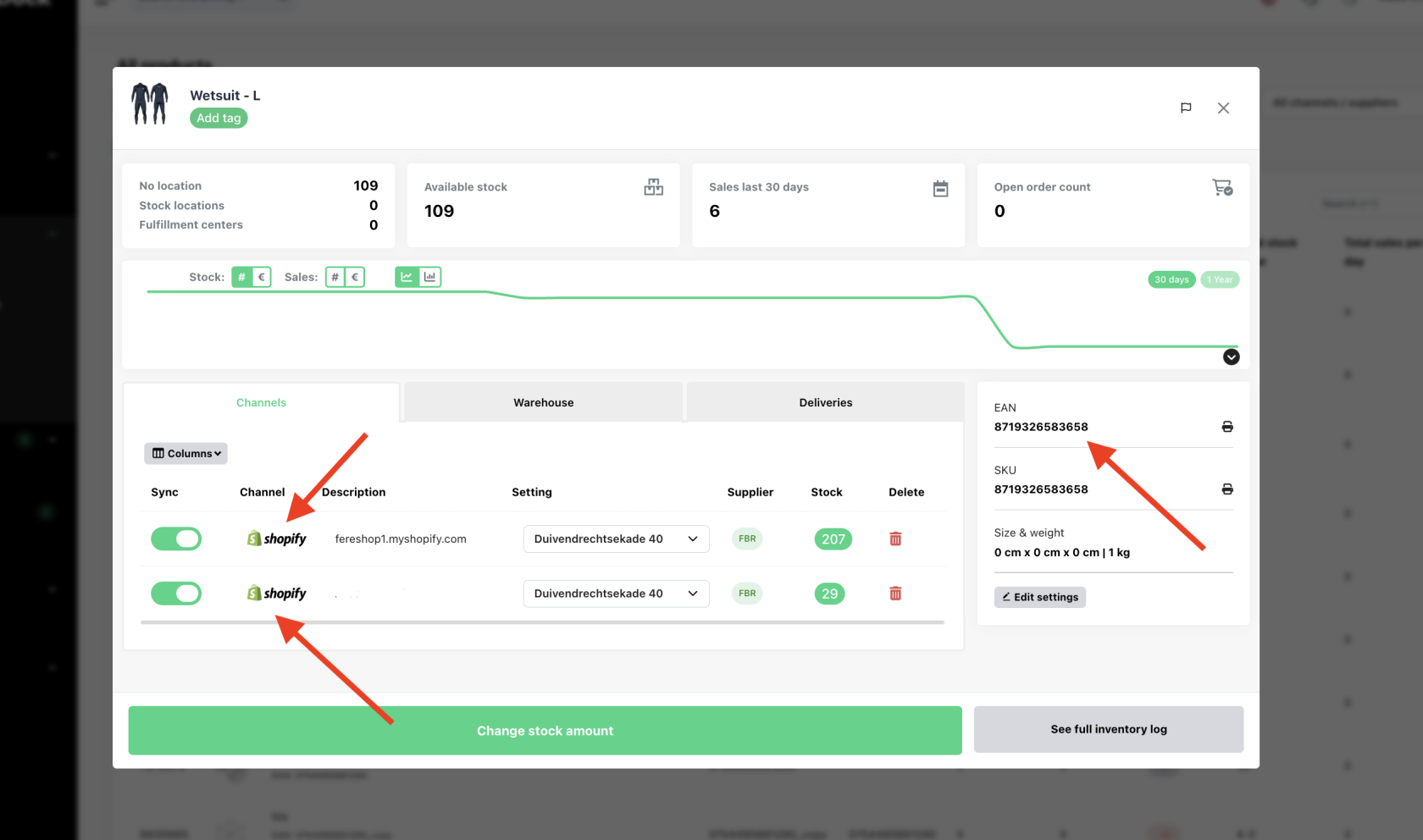
常见原因
- 该 EAN 曾用于另一个从未删除的 Shopify 产品。
- 存在具有相同 EAN 的 draft 产品(启用 Import draft products 时,草稿产品也会同步)。
- 产品在 Shopify 中被复制,EAN 也被复制。
如何修复
- 前往 Shopify → Products。
- 搜索 ChannelDock 中显示的 EAN。
- 检查重复、草稿或未使用的产品。
- 删除不应再存在的产品,或更新 EAN。
- 在 ChannelDock 中重新同步该产品。
一旦 只有一个 Shopify 产品使用该 EAN,ChannelDock 将为该产品显示单个 Shopify 渠道。
Was this helpful?