Ampère Fulfillment Gateway
Last updated
Ampère Fulfillment Gateway est une connexion pour centre de fulfillment. Après impression d’une étiquette Bol Verzenden via bol (VVB), ChannelDock indique à Ampère que le colis est prêt à l’enlèvement.
Cela ne crée pas de méthodes d’expédition ni d’étiquettes Ampère. Conservez Bol VVB pour l’étiquette elle-même.
Ampère a mis ce service en ligne le 1er octobre 2026. Demandez un Client ID et un Client secret à Ampère. Vous pouvez préparer la connexion dans ChannelDock, mais les identifiants ne fonctionneront qu’après leur émission par Ampère.
Ampère vs Ampère Fulfillment Gateway
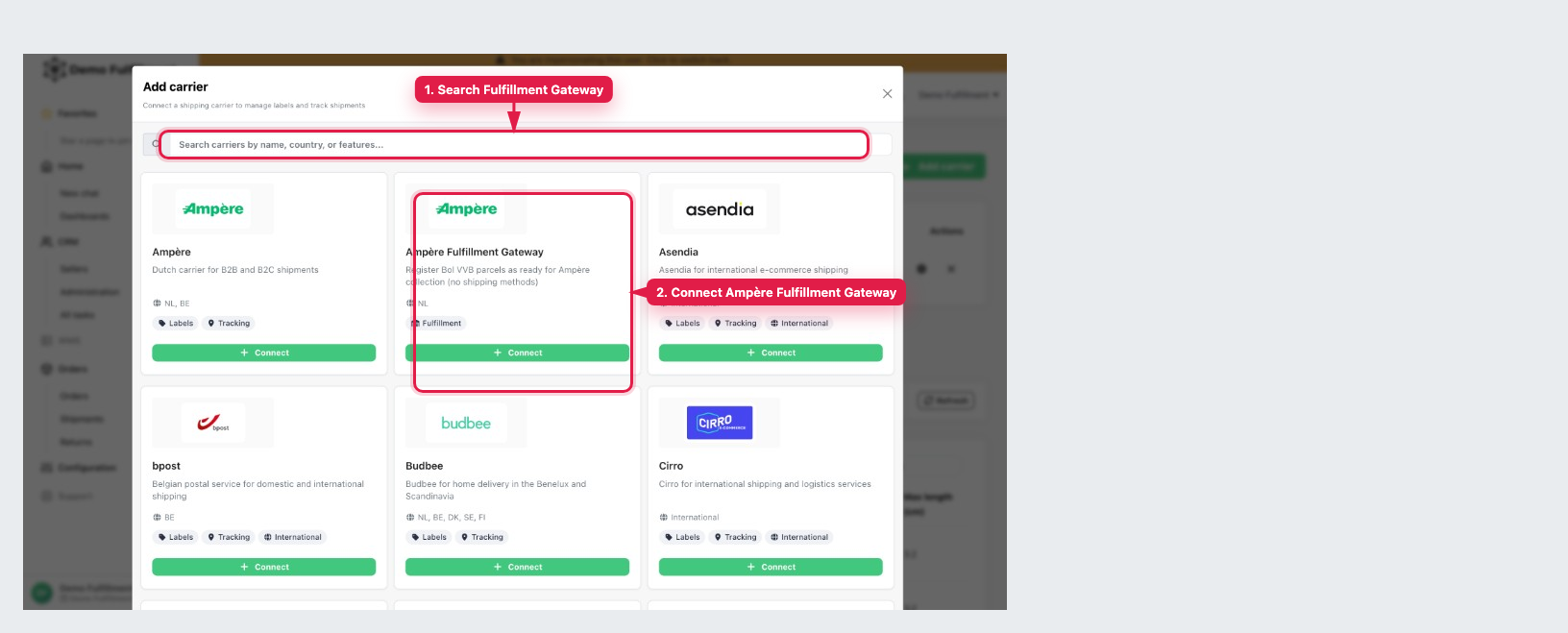
Dans Add carrier, deux tuiles Ampère portent le même logo :
- Ampère — acheter des étiquettes d’expédition Ampère.
- Ampère Fulfillment Gateway — enregistrer les colis Bol VVB comme prêts à l’enlèvement Ampère.
Vous pouvez connecter les deux si vous avez besoin d’étiquettes et de l’enlèvement VVB. Cet article concerne uniquement Ampère Fulfillment Gateway. Recherchez Fulfillment Gateway pour ouvrir la bonne tuile.
Avant de commencer
- Un compte centre de fulfillment (les vendeurs ne peuvent pas connecter ceci).
- Un Client ID et un Client secret Ampère pour l’entrepôt depuis lequel Ampère enlève. Ampère les délivre à partir du 1er octobre 2026.
- Des commandes que vous expédiez avec une étiquette Bol VVB depuis cet entrepôt.
Connexion
Chaque clé Ampère appartient à un entrepôt. Ajoutez une connexion distincte si vous avez plusieurs entrepôts.
-
Allez dans Configuration → Settings → Carriers.
-
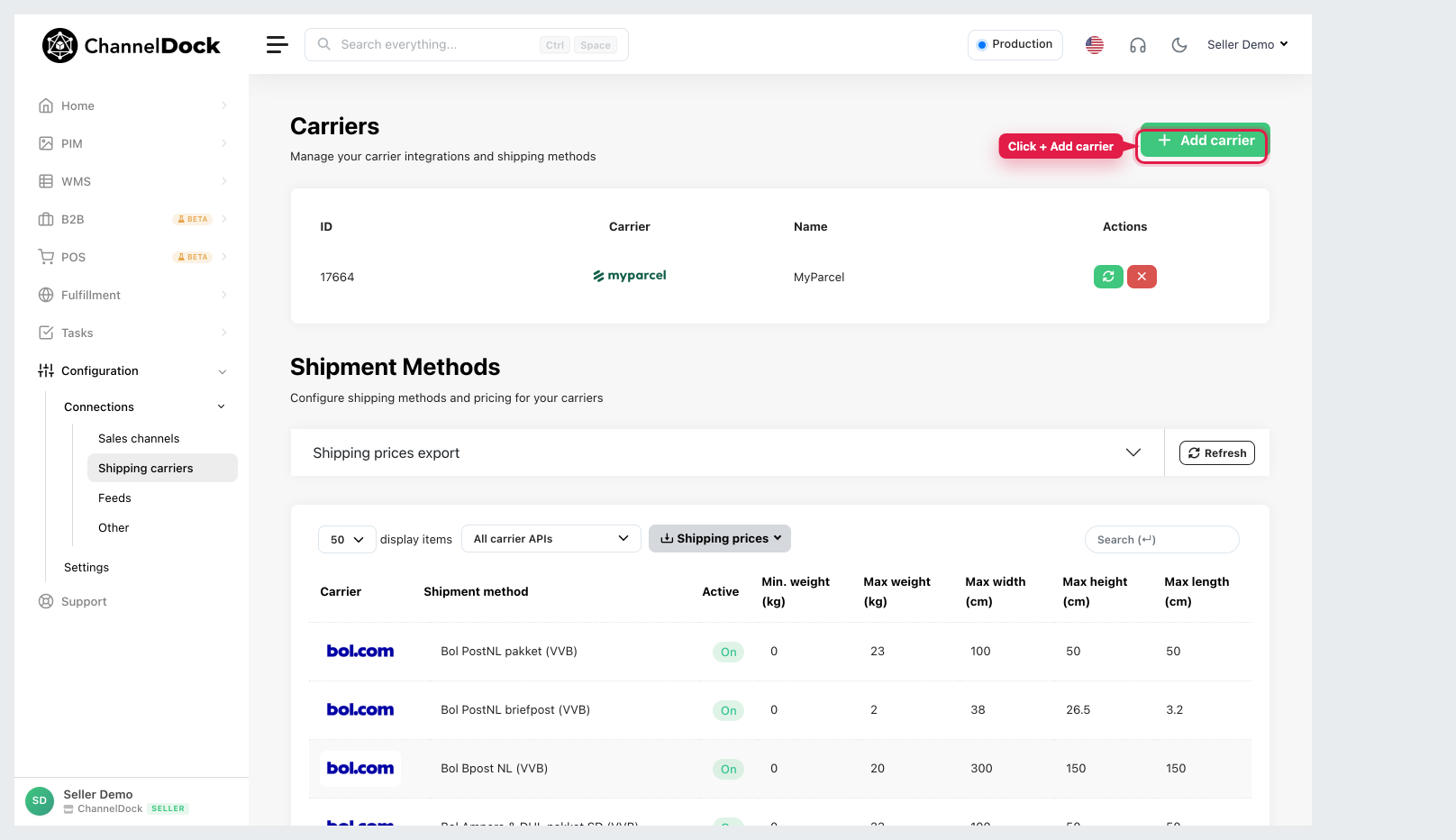
Cliquez sur + Add carrier.
-
Recherchez Fulfillment Gateway.
-
Cliquez sur + Connect sur Ampère Fulfillment Gateway (pas Ampère).
-
Saisissez le Client ID et le Client secret.
-
Choisissez le Warehouse auquel ces identifiants appartiennent.
-
Cliquez sur Connect carrier.
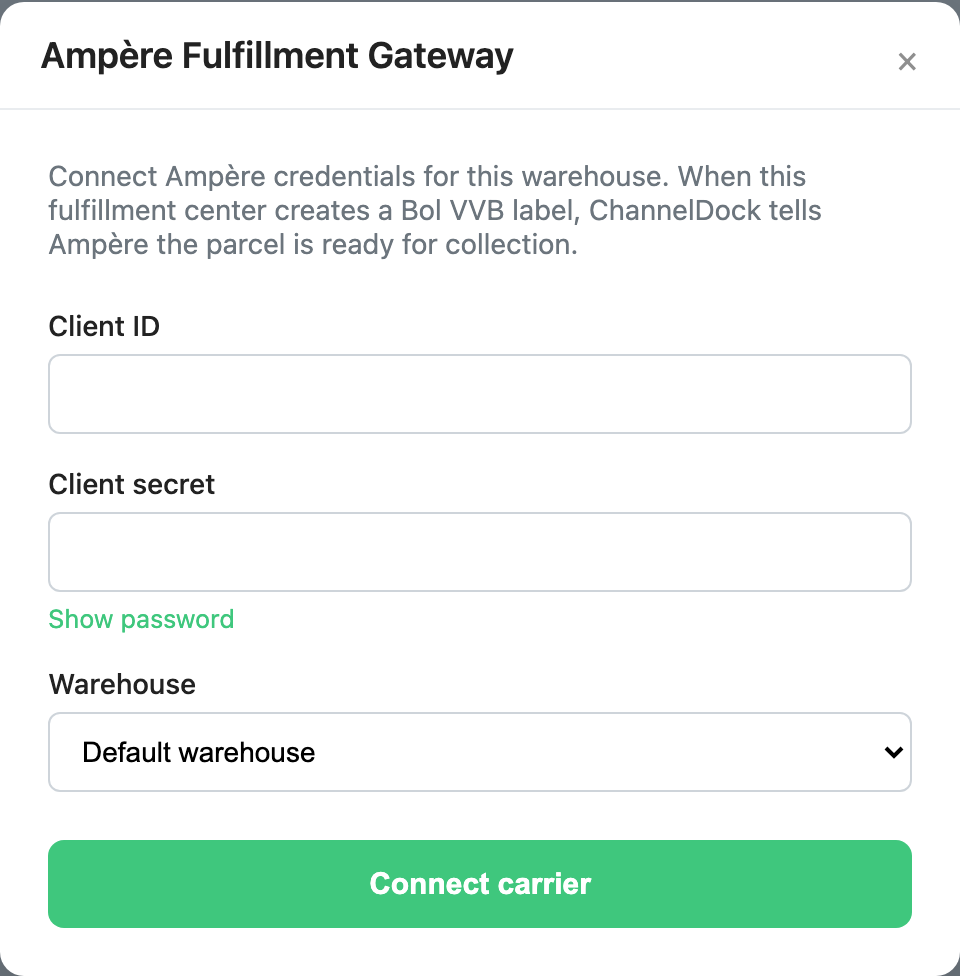
ChannelDock vérifie les identifiants avant d’enregistrer. Vous ne pouvez pas ajouter une seconde connexion Fulfillment Gateway pour le même entrepôt.
Après la connexion
Créez les étiquettes Bol VVB comme d’habitude. Vous ne choisissez pas de méthode d’expédition Ampère Fulfillment Gateway.
Lorsque l’étiquette est créée, ChannelDock envoie le code-barres à Ampère. Si cet appel échoue, l’étiquette est tout de même créée. Consultez le journal de la commande si l’enlèvement n’a pas été enregistré.
Was this helpful?