Créer des exports de factures
Last updated
Une fois les profils et règles de facturation configurés, vous pouvez générer des exports de factures pour tout vendeur connecté et toute plage de dates.
Chaque export produit une facture PDF et une spécification XLSX que vous pouvez envoyer aux clients ou importer dans votre système comptable.
Avant d’exporter
Confirmez que la période de facturation est complète :
- Commandes traitées — L’activité de la période est dans le statut attendu.
- Prix d’étiquettes importés — Les factures transporteur et les imports de prix T&T sont appliqués.
- Surcharges validées — Les frais post-livraison sont approuvés dans Gestion des surcharges d’expédition.
- Profil correct — Le vendeur utilise le profil de facturation prévu (ou le profil par défaut du centre).
Étape 1 : Demander une nouvelle facture
- Allez dans Administration > Invoicing.
- Cliquez sur New invoice.
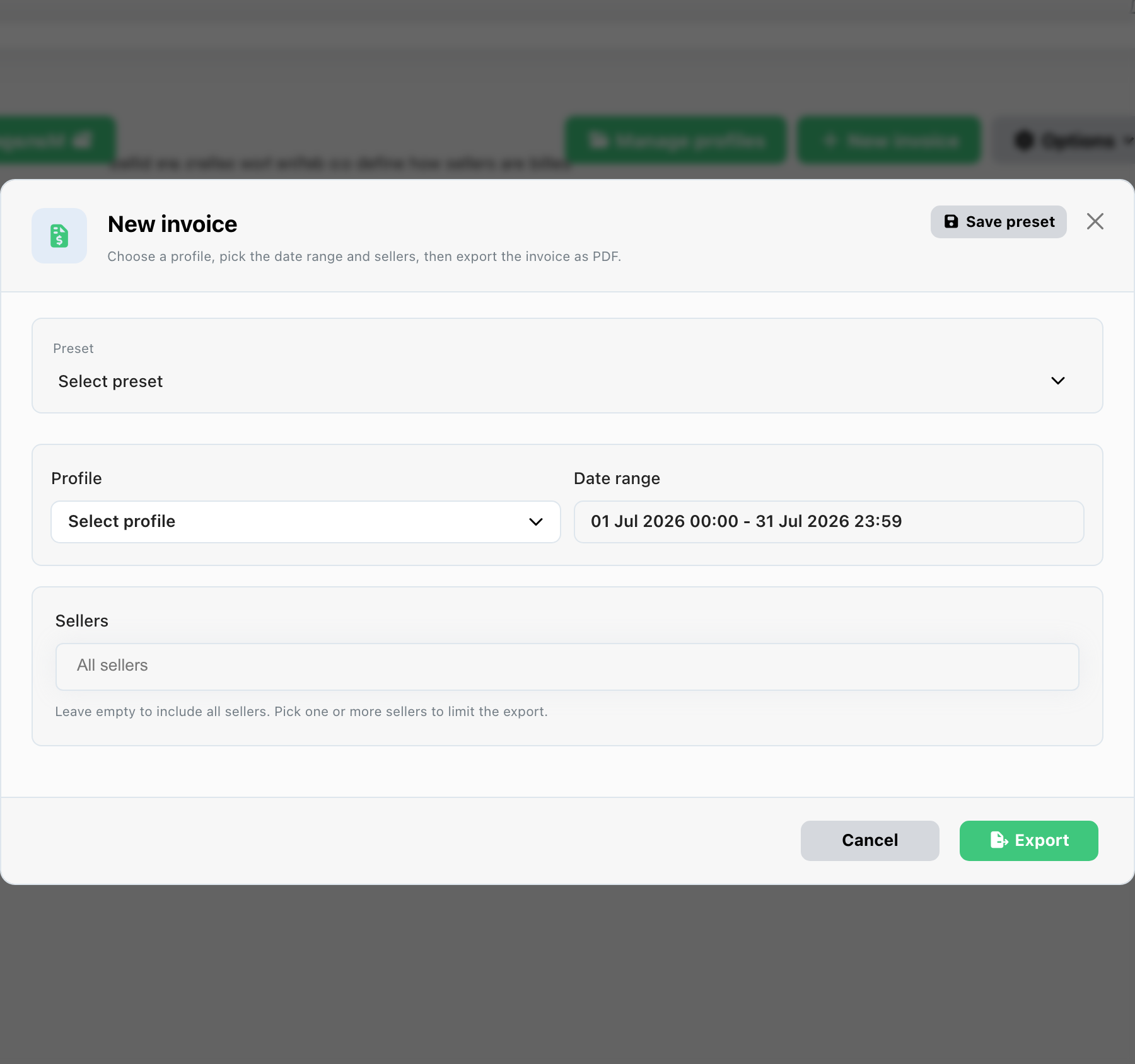
- Configurez l’export :
| Champ | Description |
|---|---|
| Invoicing profile | Modèle de facturation à utiliser (par défaut : profil par défaut du centre) |
| Seller | Vendeur connecté à facturer — ou sélectionnez tous les vendeurs pour un traitement par lot |
| Billing period | Dates de début et de fin (p. ex. 1–31 mars) |
| Title | Libellé optionnel affiché sur l’export (p. ex. Mars 2026 — Acme Seller BV) |
- Cliquez sur Generate invoice.
ChannelDock met en file d’attente une tâche en arrière-plan. Chaque vendeur obtient sa propre ligne d’export ; les traitements par lot partagent un identifiant de lot dans le portail.
Remarque : Un centre peut avoir au maximum 100 exports en attente à la fois. Attendez que la file se vide si vous atteignez la limite.
Étape 2 : Suivre le statut de génération
Ouvrez l’historique des exports sur la page Invoicing. Timeline est la vue par défaut ; basculez vers Table pour une liste filtrable avec des actions en masse.
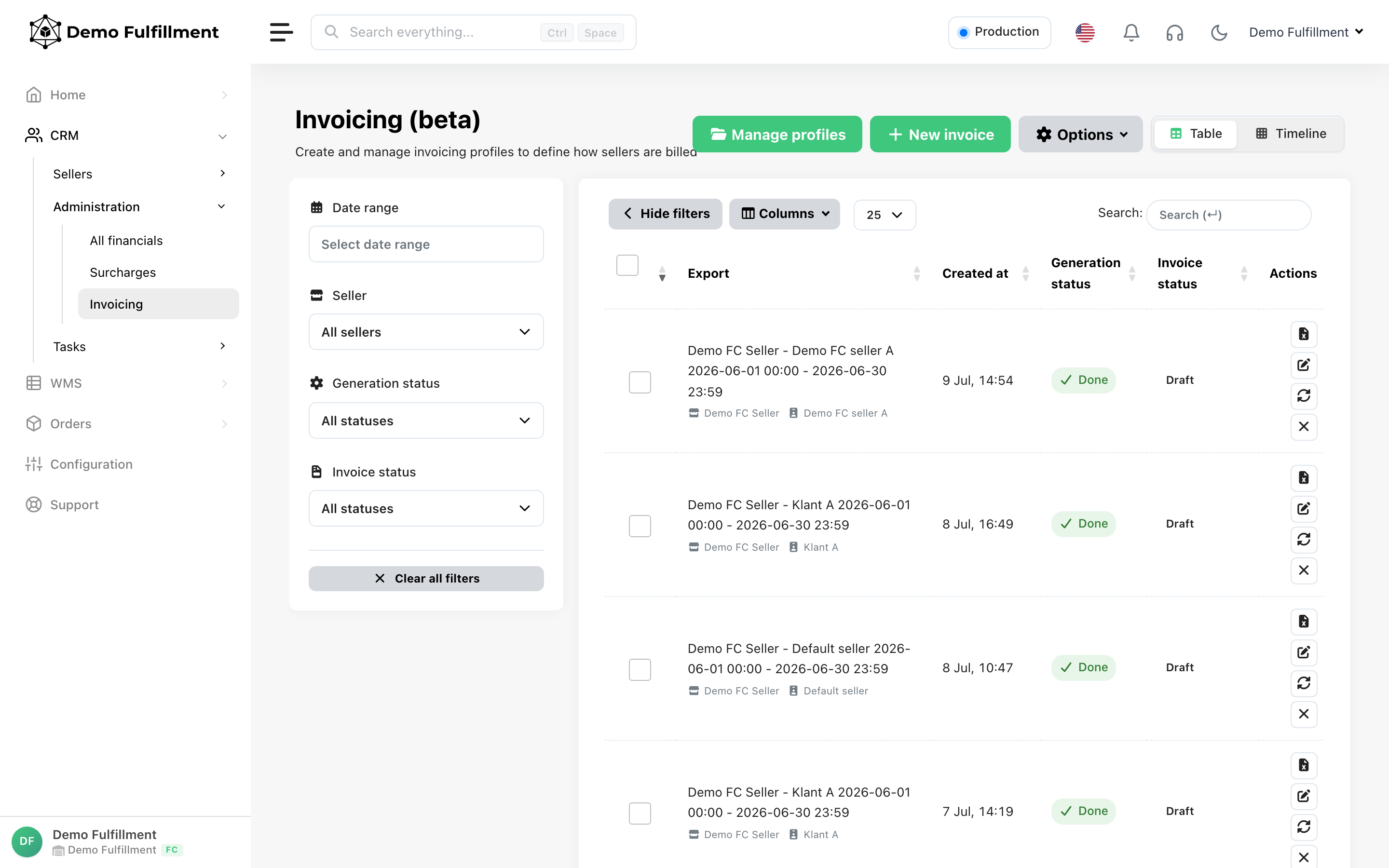
Timeline de couverture (vue par défaut)
La timeline affiche une grille vendeur × mois pour les 12 derniers mois. Chaque cellule indique si un vendeur connecté a été facturé pour ce mois calendaire.
| État de la cellule | Signification |
|---|---|
| Vide (écart) | Aucun export ne chevauche ce vendeur et ce mois — pas encore facturé |
| Carte remplie | Au moins un export dont la période de facturation chevauche ce mois |
Les cellules remplies sont codées par couleur selon le statut de facture (draft, sent, viewed, paid, partially paid, overdue, cancelled, refunded). Une icône de chargement ou d’avertissement indique les exports encore en processing ou failed.
Le résumé au-dessus de la grille indique les mois manquants et combien de vendeurs ont des écarts — par exemple 3 missing months / 2 sellers. Lorsque tous les vendeurs sont couverts, il affiche All connected sellers are covered for the last 12 months.
Depuis une carte de la timeline, vous pouvez :
- Télécharger le PDF ou le XLSX directement
- Open in table pour accéder à la ligne d’export complète
- Delete l’export
Les exports sont placés sur la timeline lorsque leur période de facturation chevauche le mois calendaire — les périodes partielles et multi-mois apparaissent dans chaque mois qu’elles couvrent.
Vue Table
Basculez vers Table pour filtrer, trier, mettre à jour les statuts en masse, télécharger des zip et régénérer.
| Statut de génération | Signification |
|---|---|
| Pending | En file d’attente |
| Processing | Les fichiers sont en cours de création |
| Done | Prêt à télécharger |
| Failed | Vérifiez le message d’erreur dans le portail et réessayez |
| Statut de facture | Signification |
|---|---|
| Draft | Pas encore envoyée au vendeur |
| Sent | Marquée comme envoyée (sent_at enregistré) |
| Viewed | Le vendeur a ouvert la facture |
| Paid / Partially paid | Paiement enregistré |
| Overdue / Cancelled / Refunded | États du workflow |
Le statut de génération (création des fichiers) et le statut de facture (workflow métier) sont indépendants — un export peut être Done tout en restant Draft.
Étape 3 : Télécharger et examiner
Lorsque le statut de génération est Done :
| Format | Utilisation |
|---|---|
| Facture destinée au client | |
| XLSX | Spécification détaillée ligne par ligne pour la finance/ERP |
| HTML | Corps de facture modifiable — enregistrez pour régénérer le PDF |
Les factures générées utilisent le taux VAT/sales tax du profil et la devise d’affichage de votre centre.
Modifier avant l’envoi : Ouvrez l’éditeur HTML dans le portail, ajustez le libellé ou la mise en page, puis enregistrez. ChannelDock assainit le HTML et régénère le PDF.
Vérifiez que les sous-totaux pour pick & pack, stockage, expédition, tâches et surcharges validées correspondent à vos attentes.
Feuilles XLSX
Le classeur comporte une feuille Overview et une feuille par catégorie de coût qui contient des lignes. Les surcharges vérifiées apparaissent sur leur propre feuille lorsque cet interrupteur du profil est activé.
Unmatched shipments liste les expéditions de la période qui n’ont aucun frais Shipment costs. Le pick & pack et d’autres frais peuvent malgré tout figurer sur la facture. Chaque ligne inclut une raison et les règles qui se sont appliquées :
- No Shipment costs rule was applied — d’autres règles ont correspondu, mais aucune n’est un frais Shipment costs.
- No invoicing rules matched this shipment — rien sur le profil n’a correspondu.
Les étiquettes VVB et Amazon EasyShip restent hors de cette feuille, car le vendeur paie déjà ces étiquettes. Elles ne sont listées que lorsqu’aucune règle de facturation n’a correspondu à l’expédition.
Vue d’ensemble du workflow
Coordonnées de paiement
Définissez une fois les coordonnées bancaires de votre centre via Options > Payment details sur la page Invoicing (IBAN, BIC, nom du bénéficiaire). Elles apparaissent sur les factures PDF générées.
Opérations en masse
Dans la vue Table, sélectionnez plusieurs exports pour :
- Mettre à jour le statut de facture en masse (p. ex. marquer comme sent ou paid)
- Download XLSX zip (max. 100 fichiers / 250 Mo)
- Regenerate ou delete des exports
Préréglages d’export
Enregistrez des combinaisons réutilisables de profil + plage de dates relative + vendeurs via Options > Manage presets (par exemple Last month — all sellers — Standard profile).
Workflow mensuel récurrent
- Clôturez la période — importez toutes les surcharges transporteur et les fichiers de prix d’étiquettes.
- Validez les surcharges dans Administration > Surcharges.
- Demandez les exports par vendeur (ou par lot pour tous les vendeurs).
- Examinez la Timeline pour les mois manquants avant l’envoi.
- Examinez le PDF/XLSX lorsque le statut est Done.
- Envoyez aux vendeurs et mettez à jour le statut de facture sur Sent.
- Marquez Paid lorsque le paiement est reçu.
Dépannage
Les totaux semblent trop bas
- Vérifiez que les dates de la période de facturation incluent toute l’activité.
- Confirmez que les prix d’étiquettes et les surcharges validées sont dans la période (
validated_atpour les surcharges). - Vérifiez que le bon profil de facturation a été sélectionné.
Les totaux semblent trop élevés
- Recherchez des règles qui se chevauchent ou une configuration de frais en double dans All financials et les règles de facturation.
- Examinez la priorité des règles — deux règles peuvent s’appliquer involontairement.
Export bloqué sur Processing
- Attendez quelques minutes pour les grands vendeurs. Si cela persiste, vérifiez le statut Failed et régénérez.
Le total de simulation diffère de la facture
- Test profile (simulation) exclut les surcharges vérifiées par conception. La facture réelle les inclut lorsque l’interrupteur du profil est activé.
La Timeline montre un écart alors que j’ai facturé ce mois
- Vérifiez les dates de la période de facturation de l’export — une facture de mars avec la période 15 fév.–14 mars peut ne pas chevaucher tout le mois de mars dans la grille.
- Filtrez la vue Table par vendeur et date pour trouver l’export, puis utilisez Open in table depuis la carte de la timeline la prochaine fois.
Étiquettes annulées manquantes sur la facture
- Les étiquettes annulées/révoquées sont exclues par défaut. Activez Include reverted labels sur le profil de facturation si votre contrat facture ces étiquettes.
Articles associés
- Premiers pas avec Smart Invoicing
- Configuration des profils et règles de facturation
- Frais et types de facturation
- Facturer les coûts de stockage
- Facturer les entrées, les retours et les supports de charge
- Gestion des surcharges d’expédition
Contactez le support ChannelDock si un export ne correspond pas à votre contrat après avoir examiné les règles et les imports de données.
Was this helpful?