Premiers pas avec Smart Invoicing
Last updated
Invoicing aide les centres de fulfillment à facturer automatiquement les vendeurs connectés en fonction de l’activité entrepôt — pick & pack, stockage, étiquettes d’expédition, surcharges et tous les frais personnalisés que vous définissez dans un contrat.
Au lieu de créer des factures manuellement dans des feuilles de calcul, vous configurez une fois les profils de facturation et les règles. ChannelDock calcule ensuite les charges à partir des données opérationnelles réelles et vous permet d’exporter des factures PDF et XLSX prêtes pour le client, par vendeur et par période.
Où trouver Invoicing
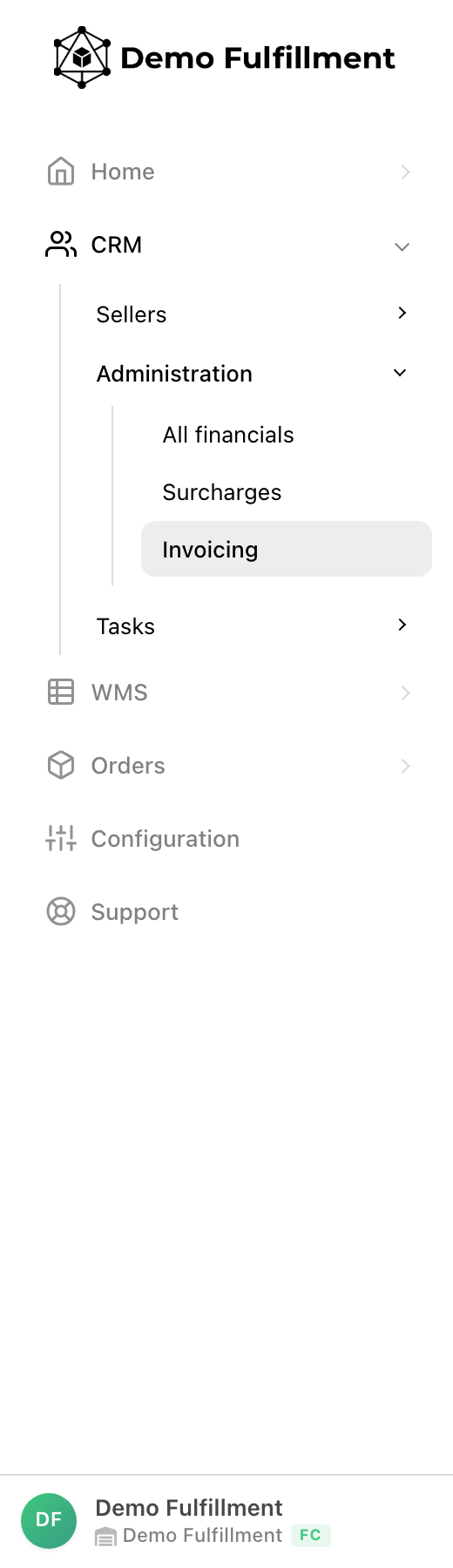
Invoicing se trouve sous Administration dans le portail du centre de fulfillment. Vous avez besoin des droits administrateur du centre pour y accéder.
- Connectez-vous à votre compte ChannelDock fulfillment center.
- Dans le menu de gauche, ouvrez Administration.
- Cliquez sur Invoicing — ou accédez directement à Invoicing (bêta).
Le menu Administration contient également :
- All financials — aperçu des frais opérationnels par vendeur
- Surcharges — ajustements transporteur à importer et valider
- Invoicing — profils, règles et exports de factures
Vue d’ensemble d’Invoicing
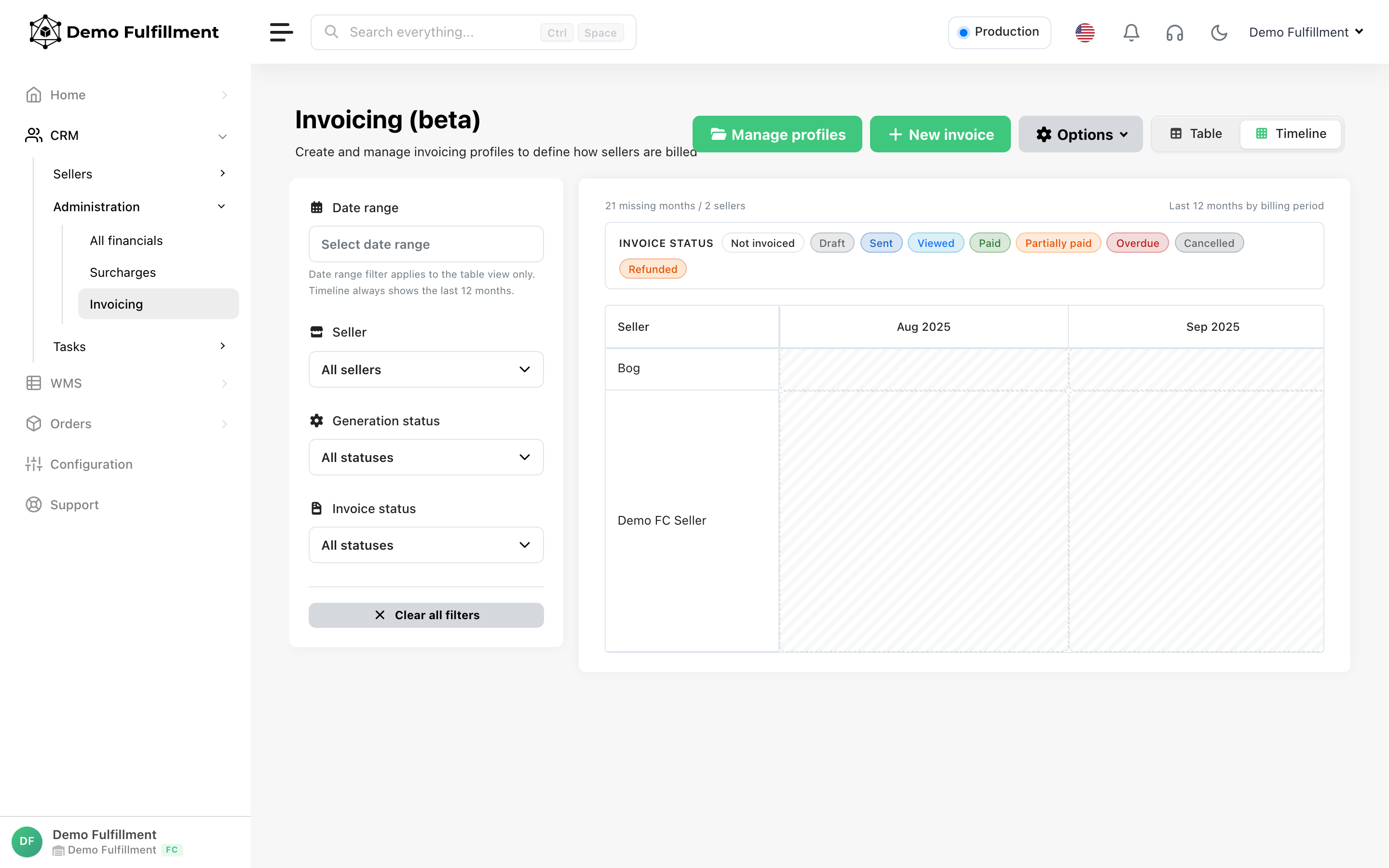
La page Invoicing est votre tableau de bord de facturation :
- Manage profiles — créer et modifier les profils de facturation et leurs règles
- New invoice — demander un export PDF/XLSX pour un vendeur et une période de facturation
- Options — coordonnées de paiement (IBAN/BIC) et préréglages d’export
- Export history — Timeline (par défaut) affiche une grille vendeur × mois sur les 12 derniers mois ; Table est une liste filtrable de tous les exports
Ce que couvre Invoicing
Invoicing est conçu pour les coûts que vous refacturez à vos clients vendeurs :
| Domaine de coût | Exemples |
|---|---|
| Fulfillment | Pick & pack, options de commande, emballage, stockage, tâches |
| Manufacturing | Coûts de production par unité sur les produits expédiés (interrupteur du profil) |
| Shipping | Prix des étiquettes, tarifs transporteur en répercussion, paliers par pays |
| Surcharges | Ajustements transporteur post-livraison validés |
| Custom fees | Minimums mensuels, majorations en pourcentage, tarifs volume par paliers |
Les données opérationnelles proviennent des commandes, des expéditions, des scans entrepôt et de la création d’étiquettes. Vos règles de facturation déterminent quoi facturer et quand chaque règle s’applique.
Comment fonctionne la facturation (4 étapes)
- Créez des profils de facturation — Regroupez les configurations de facturation (par exemple Standard vs Premium EU). Définissez un profil par défaut pour les nouveaux exports.
- Ajoutez des règles à chaque profil — Choisissez une catégorie de coût, puis un type de facturation et un montant. Les types de facturation disponibles dépendent de la catégorie. Voir Frais et types de facturation.
- Définissez des conditions sur chaque règle — Filtrez par commande, expédition, produit, vendeur, transporteur, emballage, et plus encore. Les filtres affichés dépendent de la catégorie de coût. Voir Conditions des règles de facturation.
- Créez des exports de factures — Générez des fichiers PDF et XLSX pour un vendeur et une plage de dates. Modifiez la facture HTML dans le portail si nécessaire, puis envoyez-la à votre client.
Poursuivez avec :
- Configuration des profils et règles de facturation
- Frais et types de facturation
- Conditions des règles de facturation
- Facturer les coûts de stockage
- Facturer les entrées, les retours et les supports de charge
- Créer des exports de factures
Avant de commencer
Avant de facturer les vendeurs, assurez-vous que les données sous-jacentes sont en place :
Vendeurs connectés
Chaque vendeur que vous facturez doit être connecté à votre centre de fulfillment. Voir Tous les vendeurs.
Configuration des frais de fulfillment
Les coûts pick & pack, l’emballage, les options de commande et le stockage peuvent également être configurés dans Administration. Les règles de facturation peuvent facturer à partir de la même activité entrepôt — ou vous pouvez modéliser entièrement les frais dans les règles de facturation. Évitez de configurer le même frais deux fois.
Expédition et étiquettes
Configurez les tarifs transporteur sous Settings > Carriers. Importez les frais post-livraison via Gestion des surcharges d’expédition ou Importer le prix d’étiquette d’expédition avec T&T.
Cartographie de l’entrepôt (pour le stockage)
La facturation du stockage nécessite des sections d’entrepôt cartographiées. Voir Cartographie de l’entrepôt.
Coûts de fabrication (optionnel)
Si vous facturez des coûts de production, définissez les Manufacturing costs par produit sous Warehouse > All products. Activez Include manufacturing costs on invoice sur le profil de facturation pour ajouter une ligne par unité pour chaque produit expédié.
Paramètres du profil
Chaque profil de facturation comprend des interrupteurs et des paramètres fiscaux qui façonnent le contenu de la facture :
| Paramètre | Défaut | Effet |
|---|---|---|
| VAT rate (%) / Sales tax rate (%) | 21 % (UE) | Taux de taxe appliqué sur les factures générées. Le libellé s’adapte au pays de votre centre (VAT pour l’UE/Royaume-Uni, sales tax pour les États-Unis). |
| Include storage costs on invoice | Activé | Facture le stockage pour la période. Voir Facturer les coûts de stockage. |
| Include manufacturing costs on invoice | Désactivé | Facture les coûts de fabrication par unité issus des paramètres produit |
| Include packaging costs on invoice | Désactivé | Facture le prix catalogue de l’emballage (boîte ou enveloppe) sur chaque étiquette d’expédition, multiplié par le nombre d’étiquettes (colis). Laissez cette option désactivée lorsqu’une règle facture déjà l’emballage. |
| Include tasks on invoice | Activé | Facture les tâches entrepôt terminées dans la période |
| Include verified surcharges on invoice | Activé | Ajoute les surcharges transporteur validées |
| Exclude manual shipments from invoicing | Désactivé | Ignore les expéditions créées manuellement, sans intégration transporteur |
| Include reverted labels | Désactivé | Facture les étiquettes annulées. Désactivé par défaut ; activez uniquement lorsque ces expéditions ont réellement été envoyées. |
| Minimal amount of orders per month | 0 | Utilisé par la simulation d’audit FC pour associer ce profil aux vendeurs qui atteignent ce volume de commandes mensuel. L’export de facture utilise toujours le profil que vous sélectionnez. |
Les factures utilisent la devise d’affichage de votre centre (configurée dans les paramètres du centre). Les exports PDF et XLSX incluent le taux VAT/sales tax du profil.
Voir Configuration des profils et règles de facturation pour plus de détails.
Conseils pour un déploiement fluide
- Commencez par un profil — Validez l’export par rapport à un calcul manuel avant de le déployer auprès de tous les clients.
- Utilisez des noms de profil clairs — Des noms comme Standard EU ou Premium + pass-through shipping aident les équipes finance à choisir rapidement le bon export.
- Gardez les priorités de règles intentionnelles — Les numéros de priorité les plus bas s’exécutent en premier. Placez les règles spécifiques au-dessus des règles générales de secours.
- Simulez avant de facturer — Utilisez Test profile dans la fenêtre des règles pour tester les frais sur une plage de dates.
- Alignez les périodes de facturation — La plupart des centres facturent au mois. Faites correspondre la plage de dates de l’export à la période contractuelle attendue par vos vendeurs.
Articles associés
- Configuration des profils et règles de facturation
- Frais et types de facturation
- Conditions des règles de facturation
- Facturer les coûts de stockage
- Facturer les entrées, les retours et les supports de charge
- Créer des exports de factures
- Gestion des surcharges d’expédition
- Administration
Si vous avez besoin d’aide pour configurer un accord tarifaire complexe, contactez le support ChannelDock.
Was this helpful?