Configuration des profils et règles de facturation
Last updated
Les profils et règles de facturation définissent comment chaque vendeur est facturé. Un profil est un modèle de facturation ; les règles à l’intérieur de ce profil précisent quoi facturer et dans quelles conditions.
Ce guide vous accompagne dans la création de profils, la configuration des règles et le test de votre configuration avant le premier export de facture réel.
Étape 1 : Ouvrir les profils de facturation
- Allez dans Administration > Invoicing.
- Cliquez sur Manage profiles.
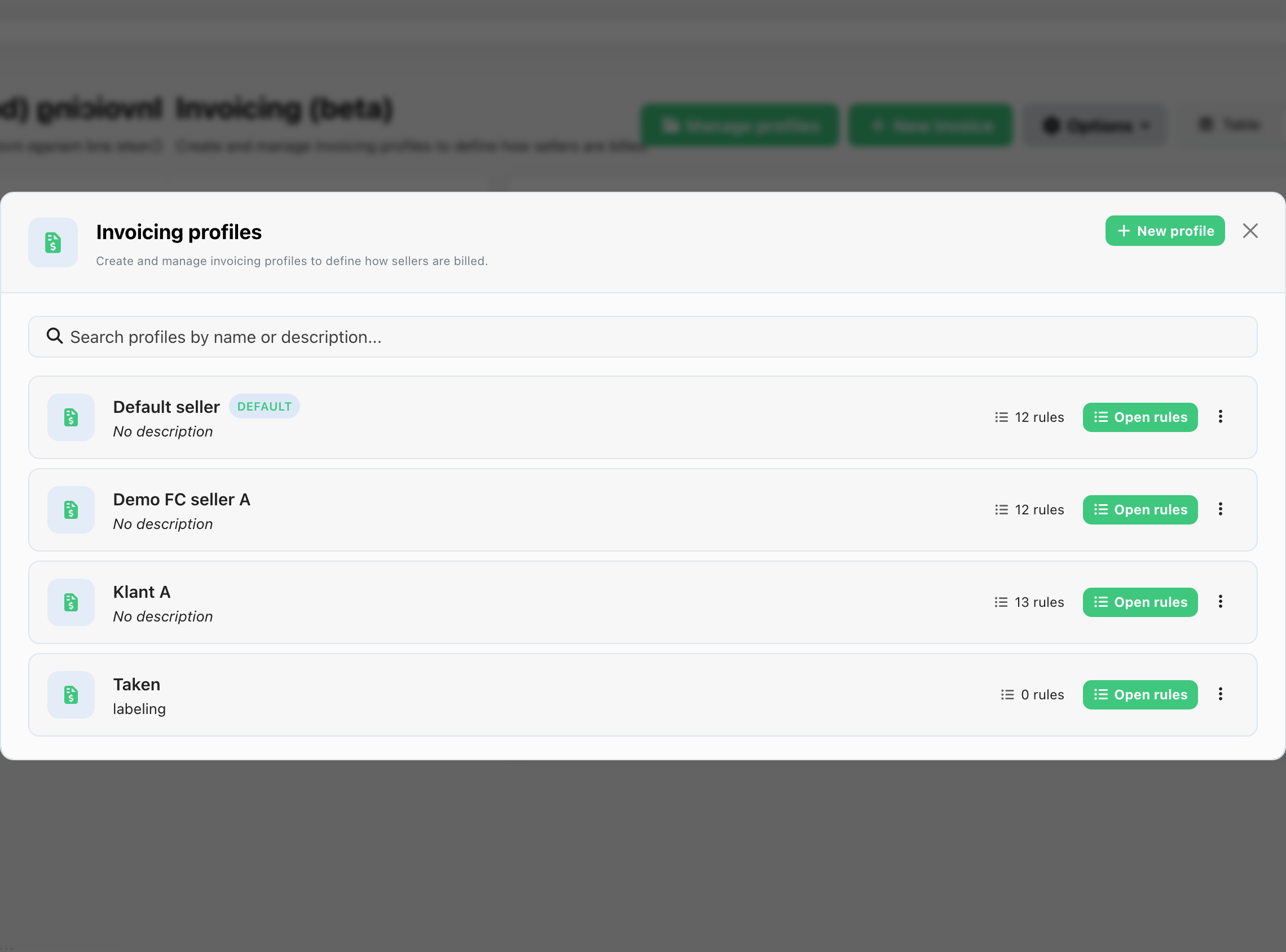
- Cliquez sur New profile pour créer un profil, ou ouvrez un profil existant pour le modifier.
- Saisissez un name (par exemple Standard fulfillment ou Premium EU) et une description optionnelle.
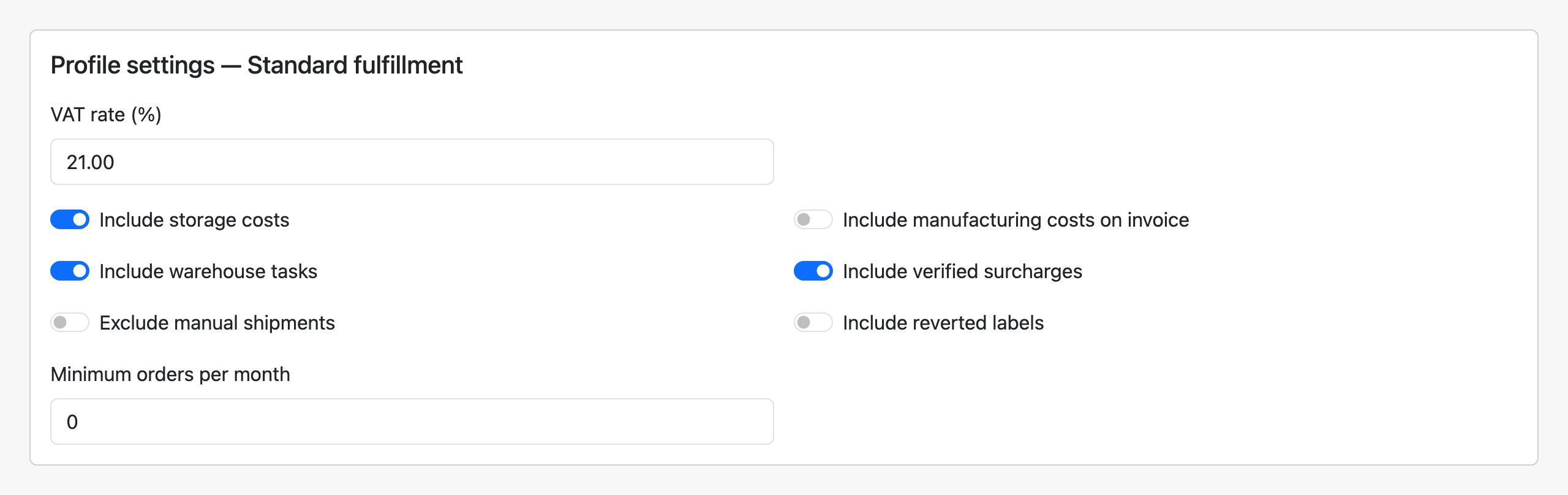
- Définissez le VAT rate (%) ou le Sales tax rate (%) — 21 % par défaut pour les centres UE. Le libellé s’adapte au pays de votre centre.
- Configurez les interrupteurs du profil :
| Interrupteur | Quand l’utiliser |
|---|---|
| Include storage costs on invoice | Facturer le stockage pour le stock cartographié en entrepôt. Voir Facturer les coûts de stockage. |
| Include manufacturing costs on invoice | Facturer les coûts de fabrication par unité issus des paramètres produit (définis sur chaque produit sous Warehouse > All products) |
| Include packaging costs on invoice | Facturer le prix catalogue de l’emballage (boîte ou enveloppe) assigné, multiplié par le nombre d’étiquettes (colis) sur l’expédition. Laissez cette option désactivée lorsqu’une règle facture déjà l’emballage. |
| Include tasks on invoice | Facturer les tâches terminées dans la période de facture |
| Include verified surcharges on invoice | Ajouter les surcharges transporteur validées à la facture |
| Exclude manual shipments from invoicing | Ignorer les expéditions créées manuellement, sans intégration transporteur |
| Include reverted labels | Facturer les étiquettes annulées. Elles sont exclues par défaut. |
| Minimal amount of orders per month | Utilisé par la simulation d’audit FC pour associer ce profil aux vendeurs qui atteignent ce volume de commandes mensuel. Cela ne change pas le profil utilisé par un export de facture — vous choisissez toujours le profil lors de la création de la facture. |
- Marquez un profil comme Default — il est présélectionné lorsque vous créez un nouvel export de facture.
Astuce : Utilisez Duplicate profile pour copier un profil existant avec toutes ses règles, conditions et paliers de frais — utile lors de l’onboarding d’un vendeur sur un contrat similaire.
Remarque : Les coûts de fabrication sont contrôlés par l’interrupteur du profil et les valeurs par produit — pas par les règles de facturation. N’ajoutez pas de règle de fabrication séparée.
Étape 2 : Ajouter des règles de facturation
- Ouvrez un profil depuis Manage profiles et cliquez sur Rules (ou ouvrez la ligne du profil).
- Cliquez sur New rule.
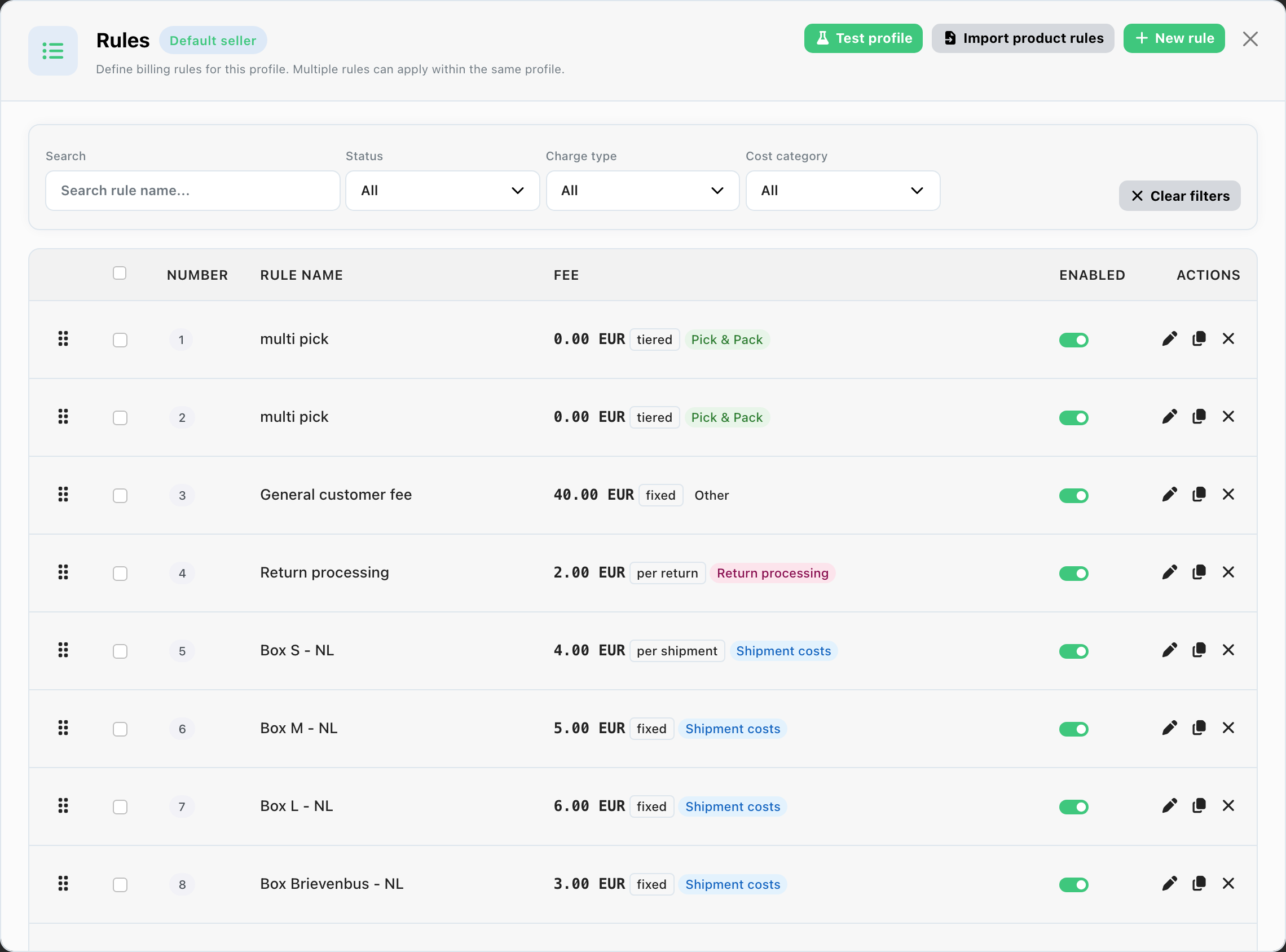
- Configurez la règle :
| Champ | Description |
|---|---|
| Name | Libellé interne, p. ex. Pick & pack per order |
| Cost category | Type de frais : Pick & Pack, Shipment costs, Storage, Inbound / Outbound processing, Return processing, ou Other |
| Charge type | Comment le montant est calculé. La liste change selon la catégorie de coût. |
| Amount / tiers | Valeur du frais ou seuils de paliers |
| Priority | Ordre de tri — les numéros les plus bas s’exécutent en premier |
Les types de facturation, bases de pourcentage et modes de paliers sont documentés dans Frais et types de facturation. Les tarifs de stockage sont documentés dans Facturer les coûts de stockage.
- Enregistrez la règle et répétez pour chaque frais du contrat.
Exemple d’ensemble de règles :
| Priorité | Règle | Type de facturation |
|---|---|---|
| 10 | Pick & pack | Per order — 3,95 € |
| 20 | Extra item | Per item — 0,85 € |
| 30 | Shipping labels | Pass through carrier rate per shipment |
Un pourcentage du prix de l’étiquette d’expédition est une alternative lorsque le contrat prévoit une majoration sur l’étiquette, plutôt que le prix exact de l’étiquette. Lorsque une règle de répercussion et une règle en pourcentage correspondent à la même expédition, les deux montants sont additionnés.
Étape 3 : Définir les conditions
Les conditions contrôlent quand une règle s’applique.
- Ouvrez une règle et allez dans Conditions.
- Construisez un groupe de conditions avec une logique AND / OR. Imbriquez des groupes pour les contrats complexes.
- Chaque condition utilise : entité + champ + opérateur + valeur.
Les entités disponibles dépendent de la cost category de la règle. Une règle de stockage propose Storage et Seller. Un frais par export de facture propose uniquement Seller. La carte complète figure dans Conditions des règles de facturation.
Entités de condition courantes
- Order — canal, pays, poids, statut
- Order product — SKU, EAN, quantité
- Shipment — transporteur, service, destination
- Product — catégorie d’emballage, dimensions
- Seller — pour les cas particuliers au sein d’un profil partagé
- Package — type d’emballage sur la commande
Exemple : (carrier = DHL AND country = NL) OR (carrier = DPD AND weight > 20 kg)
Étiquettes d’expédition supplémentaires : Les deuxième et troisième étiquettes sur une commande (la ligne EXTRA_SHIPMENT) peuvent hériter de l’emballage et du prix d’étiquette de la première étiquette de la même commande lors de l’évaluation de la facturation. Les règles pick & pack basées sur l’emballage peuvent donc également correspondre sur ces étiquettes.
- Enregistrez les conditions et utilisez Test profile pour valider sur une plage de dates avant de facturer.
Priorité des règles et actions en masse
- Les règles s’exécutent dans l’ordre de priorité — numérotez-les 10, 20, 30… afin de pouvoir en insérer plus tard.
- Glissez pour réordonner lorsque aucun filtre n’est actif.
- Actions en masse : activer/désactiver, supprimer, copier des règles vers d’autres profils, ou appliquer en masse des frais/conditions.
Importer des règles produit
Pour des frais de picking spécifiques à un SKU ou un EAN, utilisez Import product rules dans la fenêtre des règles pour importer une feuille de calcul au lieu de créer les règles une par une.
| Colonne | Contenu |
|---|---|
| A | EAN ou SKU |
| B | Coût par article |
Chaque ligne devient une règle de facturation correspondant au SKU ou à l’EAN, facturée par article. Vous pouvez éventuellement remplacer les règles single-SKU / single-EAN existantes dans le profil avant l’import.
Lien avec les paramètres classiques d’Administration
Certains coûts sont configurés dans Administration (coûts de picking par vendeur/produit, emballage, surcharges transporteur, stockage sur les sections d’entrepôt).
Invoicing peut facturer à partir de la même activité entrepôt, ou vous pouvez modéliser entièrement les frais dans les règles de facturation. Choisissez une seule approche par type de frais pour éviter les doubles facturations.
Liste de contrôle avant votre premier export
- [ ] Au moins un profil de facturation existe avec un profil par défaut défini
- [ ] Taux VAT/sales tax défini par profil
- [ ] Chaque frais du contrat a une règle correspondante (ou l’interrupteur manufacturing est activé avec les coûts produit renseignés)
- [ ] Conditions testées avec Test profile
- [ ] Priorités des règles définies (spécifique avant général)
- [ ] Surcharges validées importées pour la période (si vous facturez les surcharges)
- [ ] Sections d’entrepôt cartographiées (si vous facturez le stockage)
Suite : Créer des exports de factures
Articles associés
Was this helpful?