Ajouter des connexions API à ChannelDock Fulfillment
Last updated
Les connexions API du centre de fulfillment se trouvent sous Configuration → Settings. Ouvrez cette page, puis choisissez Carriers, Printers ou Integrations.
Liens directs :
Transporteurs
Utilisez ceci lorsque ChannelDock doit créer des étiquettes d’expédition (Sendcloud, MyParcel, DHL, etc.).
-
Allez dans Configuration → Settings → Carriers.
-
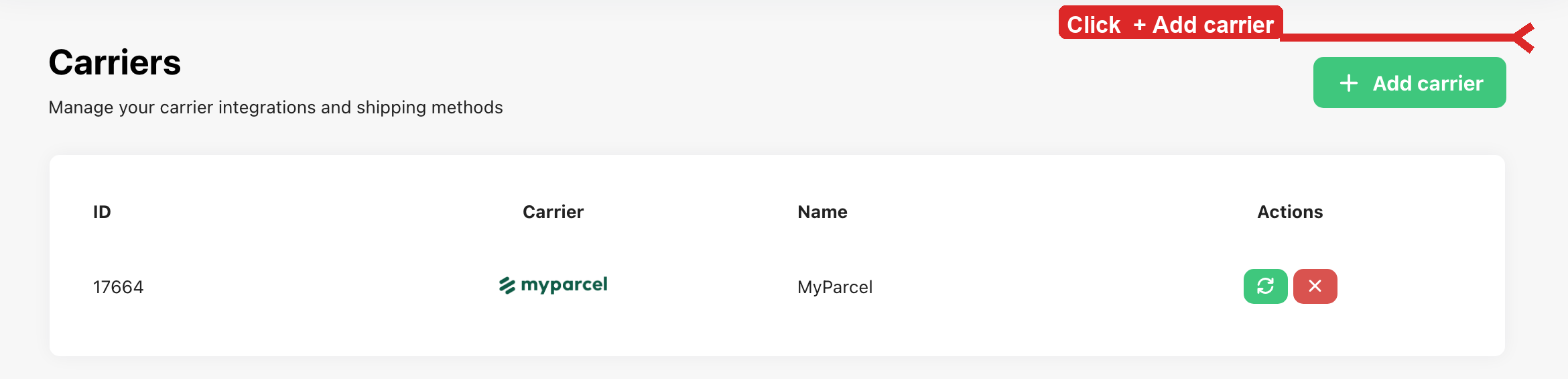
Cliquez sur + Add carrier.
-
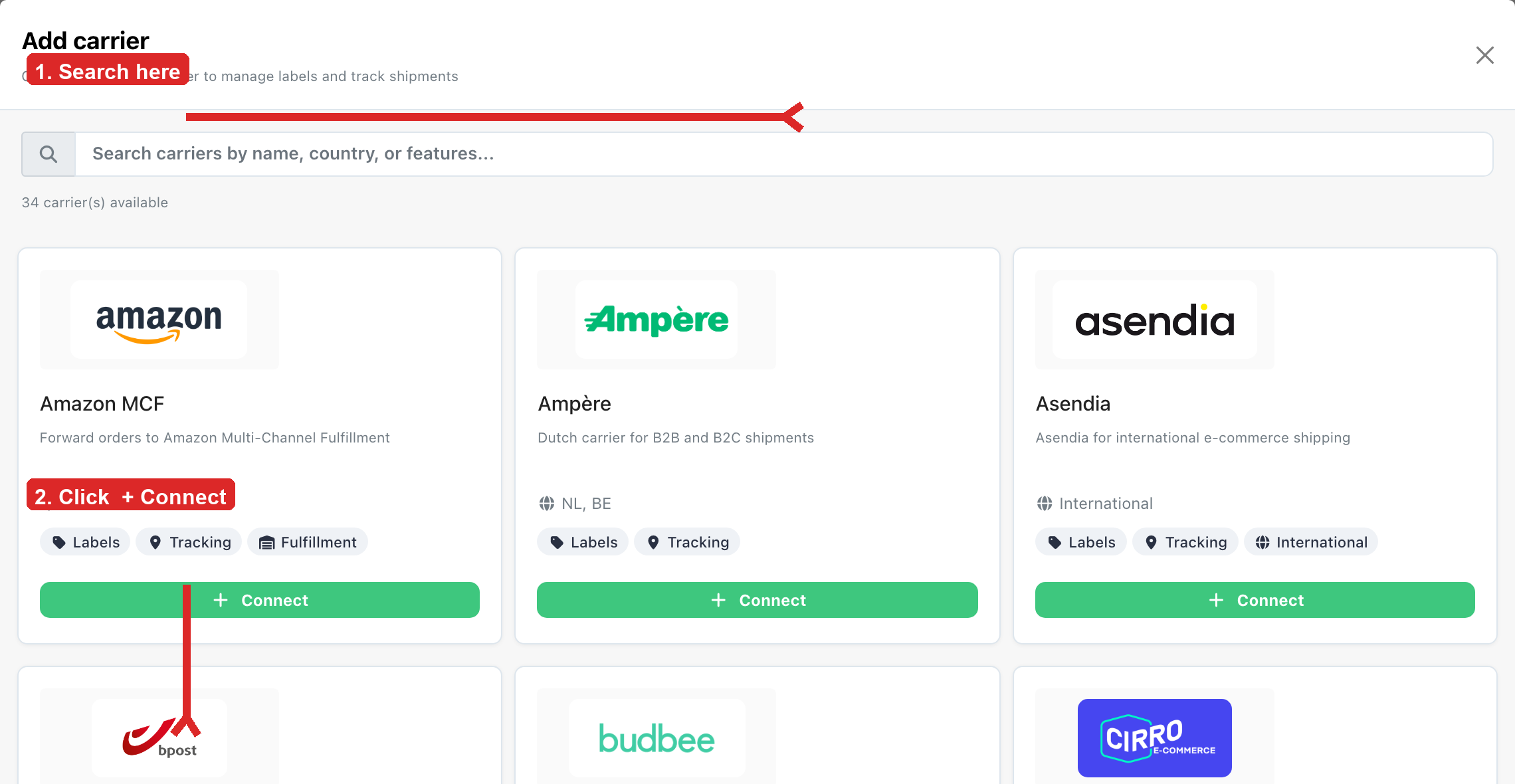
Recherchez le transporteur, puis cliquez sur + Connect sur sa tuile. Saisissez les clés API ou la connexion demandées par le transporteur.
Étapes par transporteur : Shipping → Carriers.
Imprimantes (PrintNode)
Utilisez ceci pour que pick & pack imprime les étiquettes et bons de livraison sur les imprimantes de l’entrepôt.
-
Créez d’abord une clé API PrintNode : Connecter PrintNode.
-
Dans ChannelDock, allez dans Configuration → Settings → Printers.
-
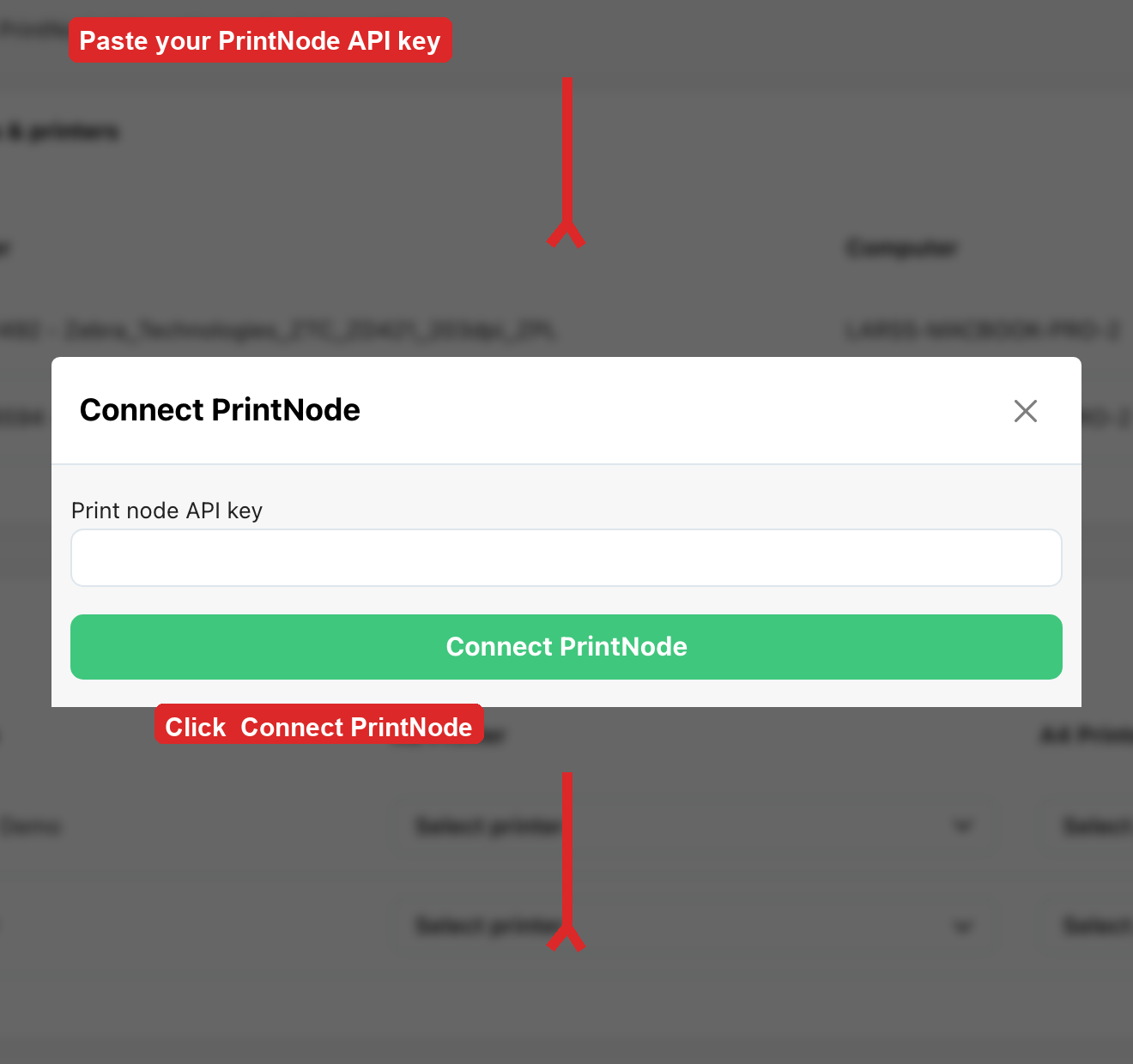
Cliquez sur Connect PrintNode, collez la clé API, puis cliquez de nouveau sur Connect PrintNode.
-
Attribuez une imprimante A6 (étiquettes) et une imprimante A4 (bons de livraison) à chaque utilisateur.
Si PrintNode est déjà connecté, la page affiche Delete PrintNode au lieu de Connect. Ne déconnectez que si vous voulez remplacer la clé.
Intégrations WMS (JTL et autres)
Les transporteurs et PrintNode ne sont pas un WMS tel que JTL FFN.
- Allez dans Configuration → Settings → Integrations.
- Cliquez sur la tuile d’intégration (par exemple JTL FFN merchant push ou JTL FFN order import).
- Suivez Connecter JTL Fulfillment Network (FFN) pour les jetons, les liens d’invitation et l’erreur 401.
Was this helpful?