为 B2B 拣货设置产品
Last updated
当产品配置了正确的单位数量时,B2B pick & pack 流程效果最佳。ChannelDock 知道一箱或一托盘有多少件后,拣货员就可以批量确认数量,而不必逐件清点。
Units per box
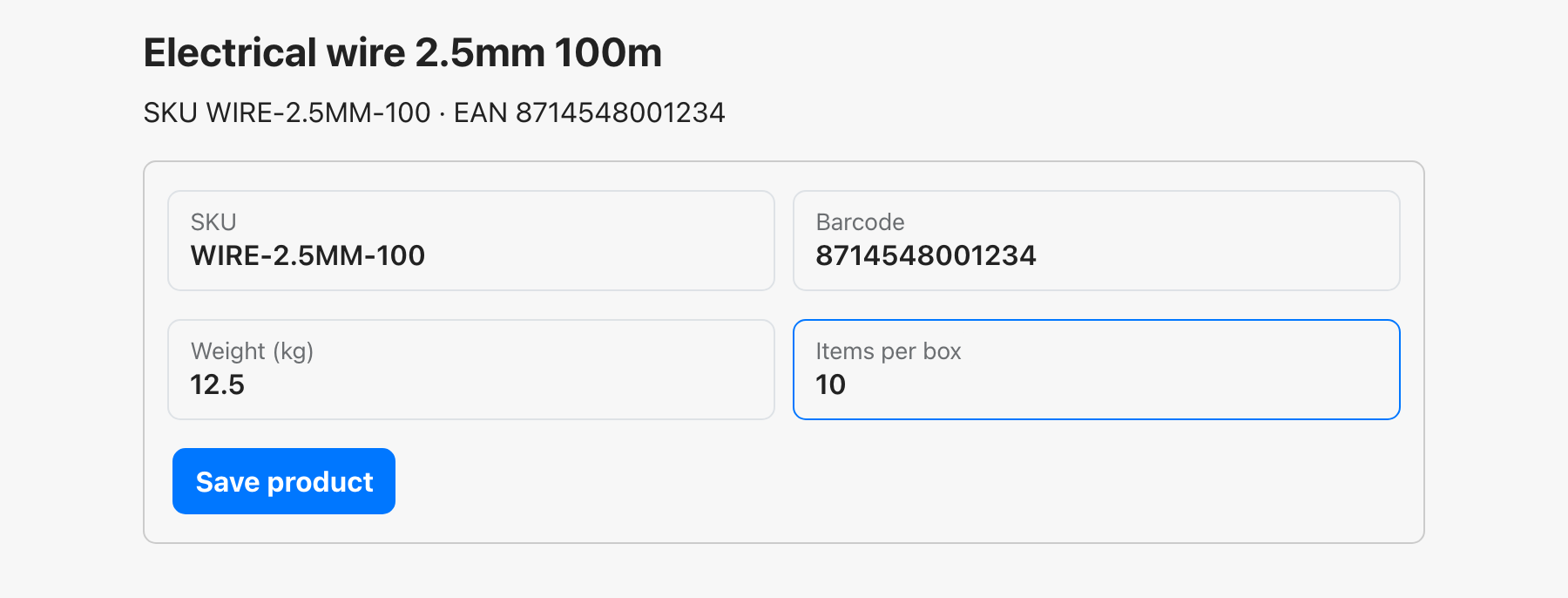
产品上的 Units per box 字段告诉 ChannelDock 一个纸箱或盒子里有多少单件。B2B 拣货屏幕会用它让拣货员一次确认整箱。
在单个产品上设置每箱件数
- 在 ChannelDock 中打开 Products。
- 打开要编辑的产品。
- 在产品详情中找到 Units per box 字段。
- 输入一箱中的件数。
- 保存产品。
Excel 批量更新
对于大型目录,您可以通过 Excel 导入一次为多个产品设置每箱件数:
- 进入 Products 并点击 Export,下载产品电子表格。
- 在导出的 Excel 文件中找到 Units per box 列,为每个产品填写数值。
- 保存文件。
- 在 Products 页面点击 Import,选择保存的文件并确认导入。
提示: 如果产品没有每箱件数,B2B 拣货屏幕只允许按单件输入已拣数量。设置 units per box 能显著加快批发订单的拣货速度。
B2B 产品检查清单
开始使用 B2B pick & pack 流程前,请确保即将拣货的产品已填写这些字段:
| 字段 | 为什么重要 | 在哪里设置 |
|---|---|---|
| SKU | 在拣货清单和托盘标签上识别产品 | 产品详情 |
| Barcode | 让拣货员扫描以确认正确产品 | 产品详情 |
| Units per box | 支持按箱拣货 | 产品详情或 Excel 批量 |
| Weight | 预填托盘标签和货运单据 | 产品详情 |
| HS code | 国际发货的商业发票需要 | 产品详情 |
| Country of origin | 商业发票需要 | 产品详情 |
未设置 units per box 时的批量拣货
即使未设置 units per box,您仍可使用 B2B pick & pack 流程 —— 拣货员按单件输入已拣数量。这对较小的 B2B 订单没问题,但对于批发体量(整箱、整托盘),建议至少为畅销产品设置 units per box。
相关文章
Was this helpful?