使用 B2B Portal
Last updated
B2B Portal 让您的企业客户可以登录、浏览产品目录并自行下批发订单 —— 无需您手动创建每笔订单。通过门户提交的订单会作为 B2B 订单进入 ChannelDock。您在履约开始前审核并批准每笔订单。
启用 B2B Portal
-
在 ChannelDock 中打开 B2B Portal settings。
-
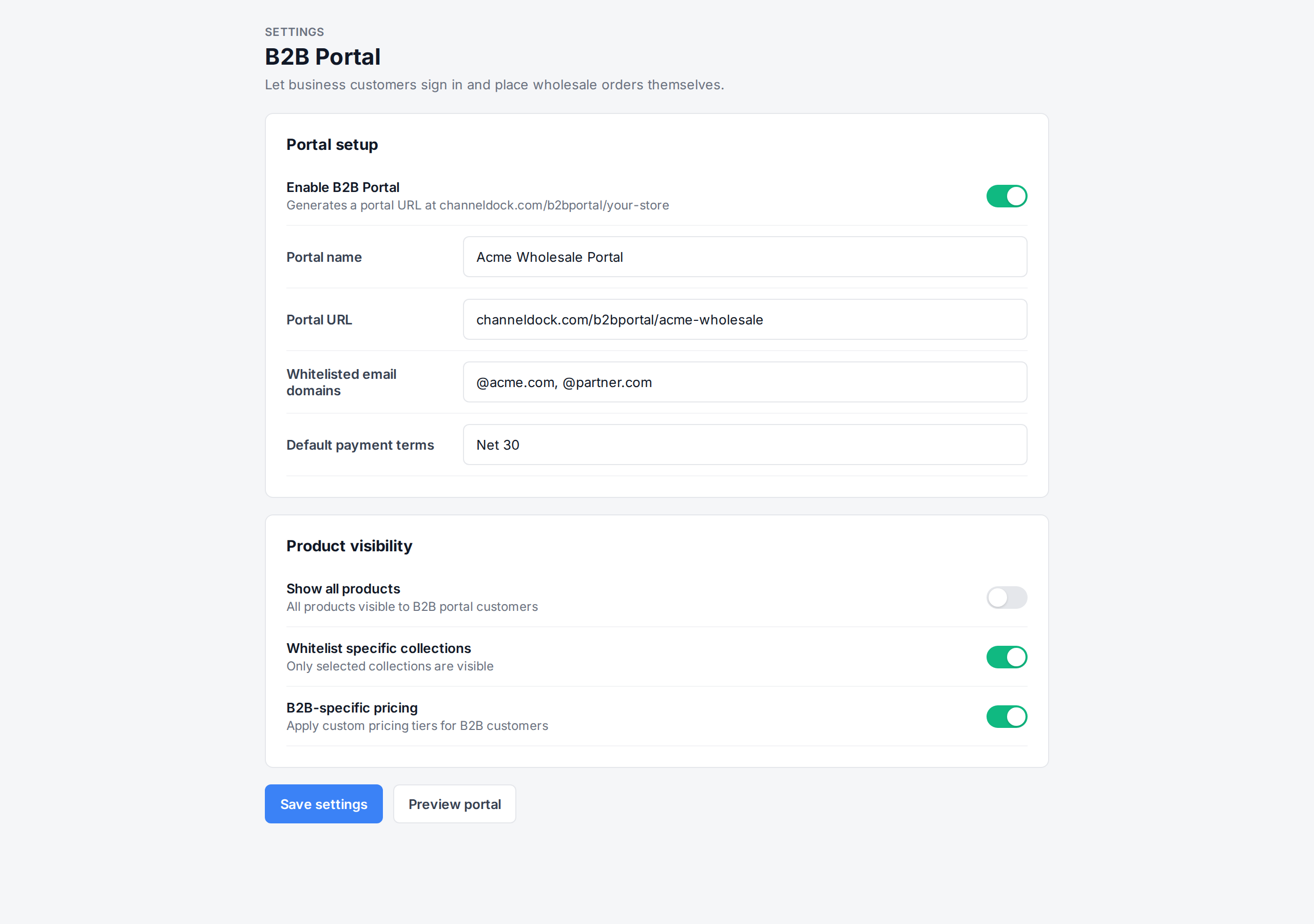
打开 Enable B2B Portal。启用后,ChannelDock 会生成门户 URL(例如
https://channeldock.com/b2bportal/your-store)。您也可以将门户托管在自有域名上,例如https://yourwebsite.com/b2b。
-
配置门户:
- Portal name — 登录时向客户显示。
- Whitelisted email domains — 可选。将登录限制为特定企业邮箱域名(例如
@yourcompany.com)。 - Default payment terms — 应用于所有门户订单,除非被覆盖。
- Product visibility — 选择向 B2B Portal 客户展示哪些产品或集合。
- Pricing — 如需,设置 B2B 专属价格层级。
-
保存。门户即在生成的 URL 上上线。
客户如何下单
- 客户访问门户 URL 并登录(如果您允许,也可以创建账户)。
- 他们浏览产品、添加数量(若已设置每箱件数,可按箱倍数),然后提交订单。也可以上传文件,例如 PO、设计稿或技术规格。
- 订单会出现在 ChannelDock 的 Open orders 列表中,带有 B2B 徽章和客户的 PO 编号,等待您审核。
- 在 ChannelDock 中审核并批准订单。在您确认之前,不会进入拣货。
- 批准后,使用 B2B pick & pack 流程拣货并发运(较小的包裹订单也可使用标准 pick & pack 流程)。
提示: 客户只能看到您对门户可见的产品。如果缺少某个产品,请检查产品的可见性设置以及 B2B Portal 的产品范围。
门户订单与手动 B2B 订单
| 方面 | 手动 B2B 订单 | 门户订单 |
|---|---|---|
| 由谁创建 | 您(卖家) | 企业客户 |
| PO 编号 | 由您填写 | 由客户填写 |
| 产品选择 | 由您选择 | 客户浏览目录 |
| 付款条款 | 您按订单设置 | 来自门户默认设置 |
| 卖家批准 | 不需要 | 履约前必须批准 |
| 履约 | 同一套 B2B 流程 | 批准后同一套 B2B 流程 |
批准后,门户订单遵循与手动创建的 B2B 订单相同的 B2B pick & pack 和发货类型规则。
相关文章
Was this helpful?