Lager-Mapping
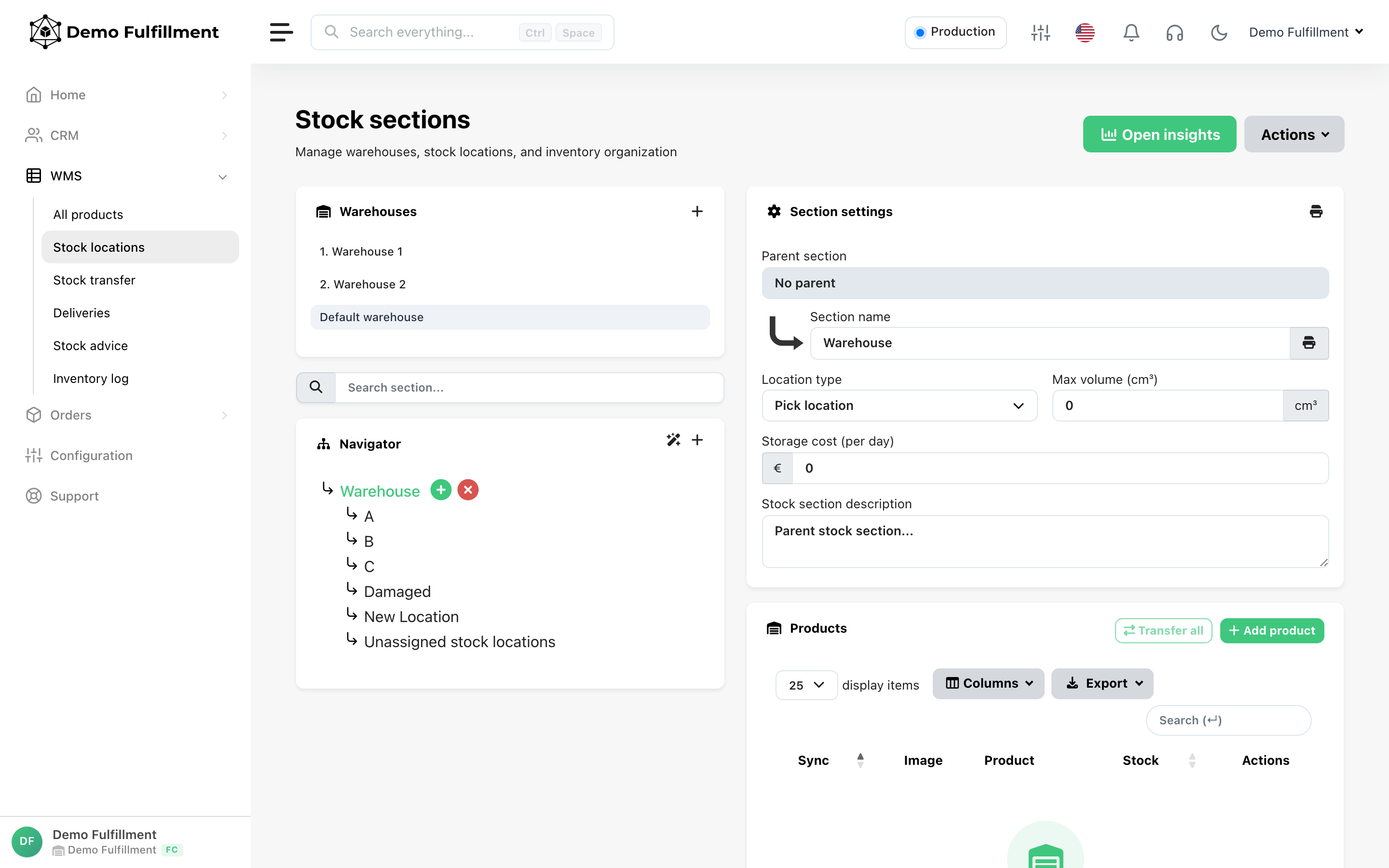
Mit der Lagerplatzzuordnung von ChannelDock können Sie ganz einfach Lager erstellen und verwalten (siehe Abbildung). In den Einstellungen können Sie Lager benennen, Prioritäten festlegen und steuern, ob sie Bestellungen annehmen. Dies gibt Ihnen einen klaren Überblick über Produktstandorte und Lagerbestände und ermöglicht es ChannelDock gleichzeitig, optimale Kommissionierrouten zu generieren und so die Effizienz der Auftragsabwicklung zu steigern.
1. Neues Lager erstellen
Sie können Lager auf der Seite Lagerverwaltung erstellen und verwalten.
- Klicken Sie im Bereich „Lager" auf die ➕ Schaltfläche.
- Geben Sie im Panel „Lagereinstellungen" einen Namen ein.
- Legen Sie die Priorität fest (0 = keine Priorität).
- Wählen Sie, ob Bestellungen erlaubt sein sollen.
-
Ein Lager löschen
Das Löschen eines Lagers ist eine dauerhafte Aktion und kann nicht rückgängig gemacht werden.
Wenn Sie ein Lager löschen:
- Alle ihm zugewiesenen Lagerplätze werden entfernt.
- Alle Lagerbestände werden automatisch in das Standardlager verschoben.
⚠️ Wichtig:
- Sie müssen den Bestätigungstext genau wie angegeben eingeben.
- Kopieren und Einfügen ist nicht erlaubt — der Text muss manuell eingegeben werden.
- Nach der Bestätigung klicken Sie auf „Alles löschen", um den Löschvorgang abzuschließen.
Verwenden Sie diese Option mit Vorsicht, da die Aktion unwiderruflich ist.
2. Manuelle Lagerplätze erstellen
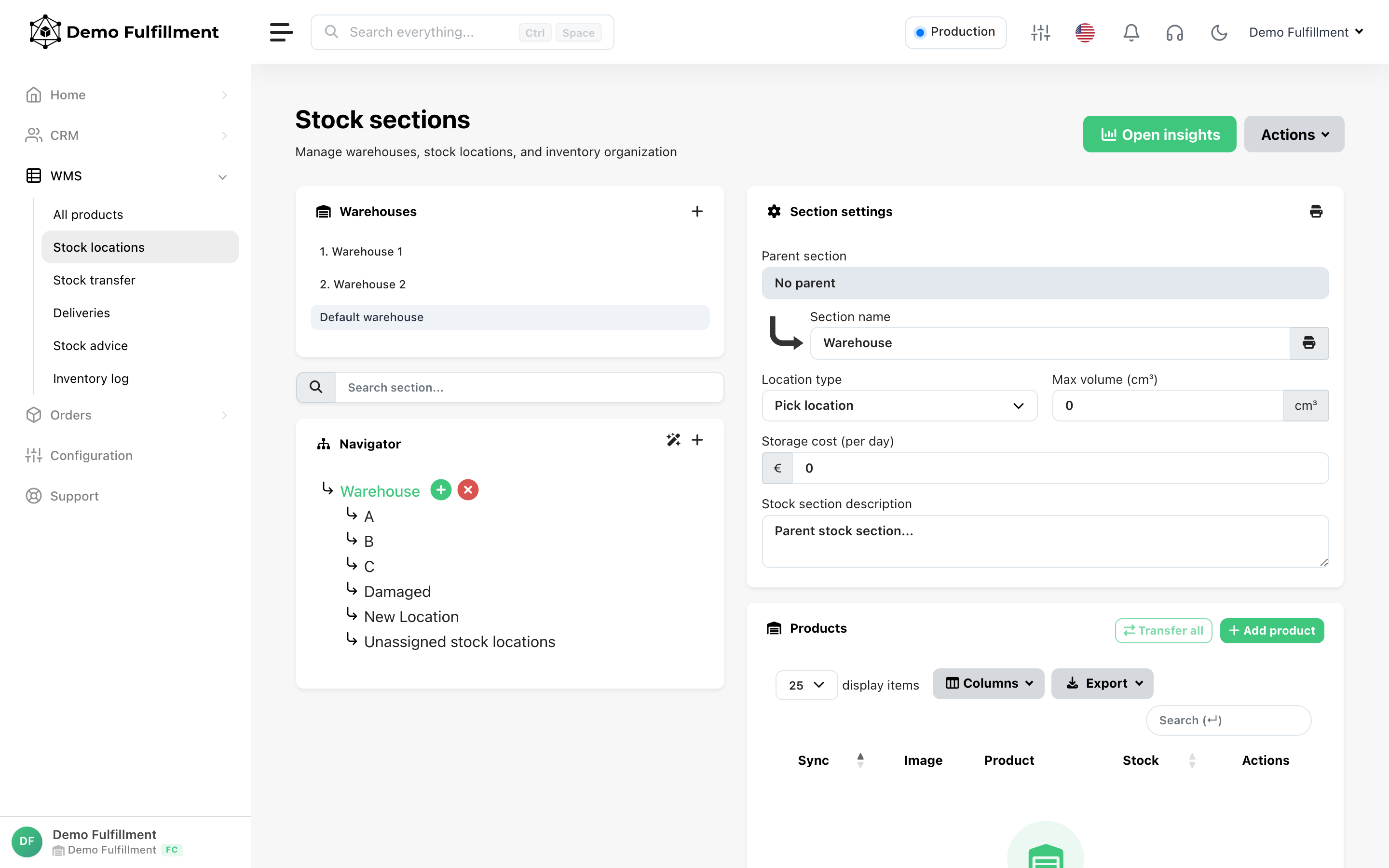
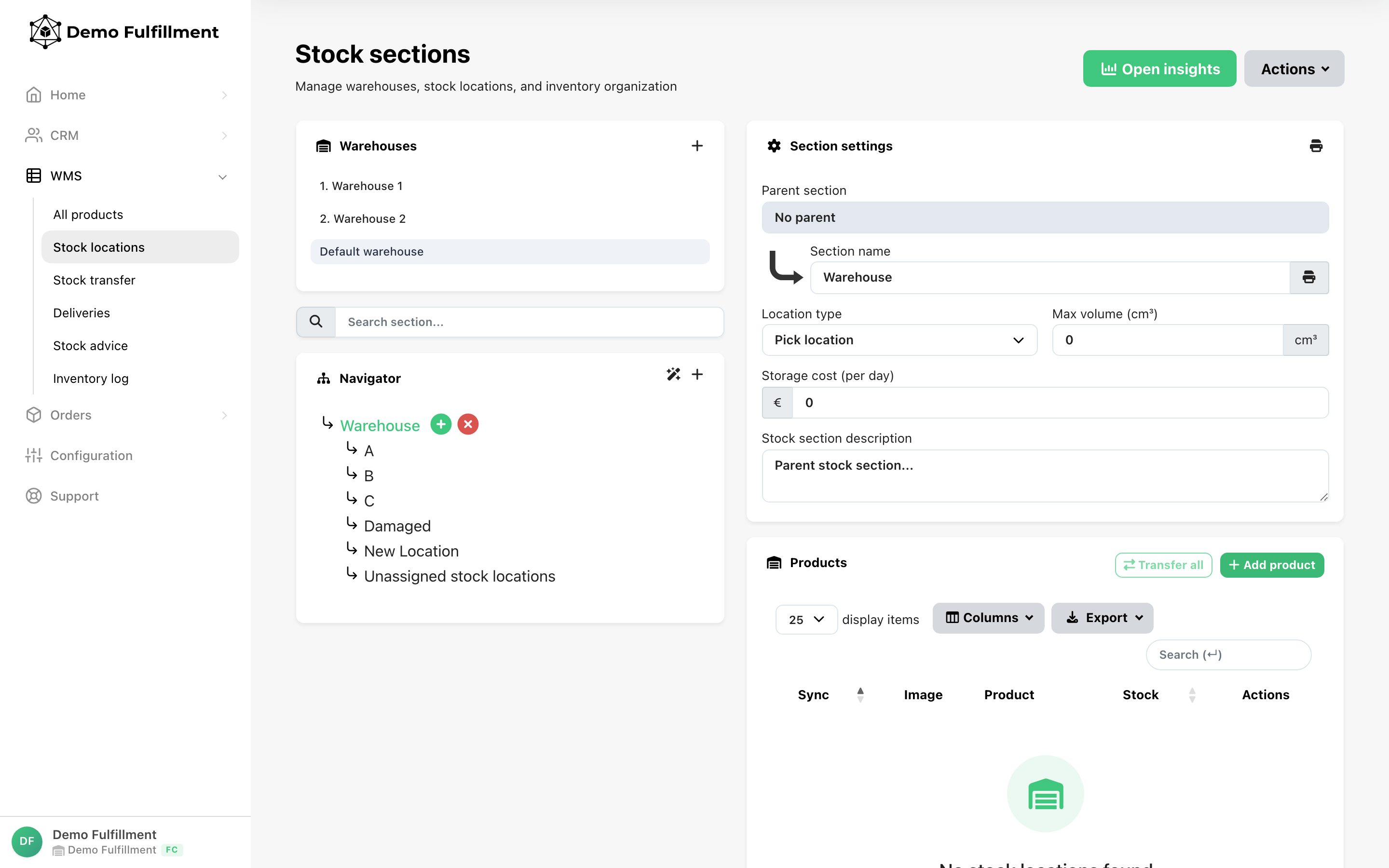
- Navigieren Sie zu Inventar > Lagerplätze.
- Um einen neuen Lagerplatz oder einen Unterstandort zu erstellen, klicken Sie auf das grüne Plus-Symbol. Jeder Klick erstellt einen Unterstandort, der mit dem aktuell ausgewählten Standort verknüpft ist.
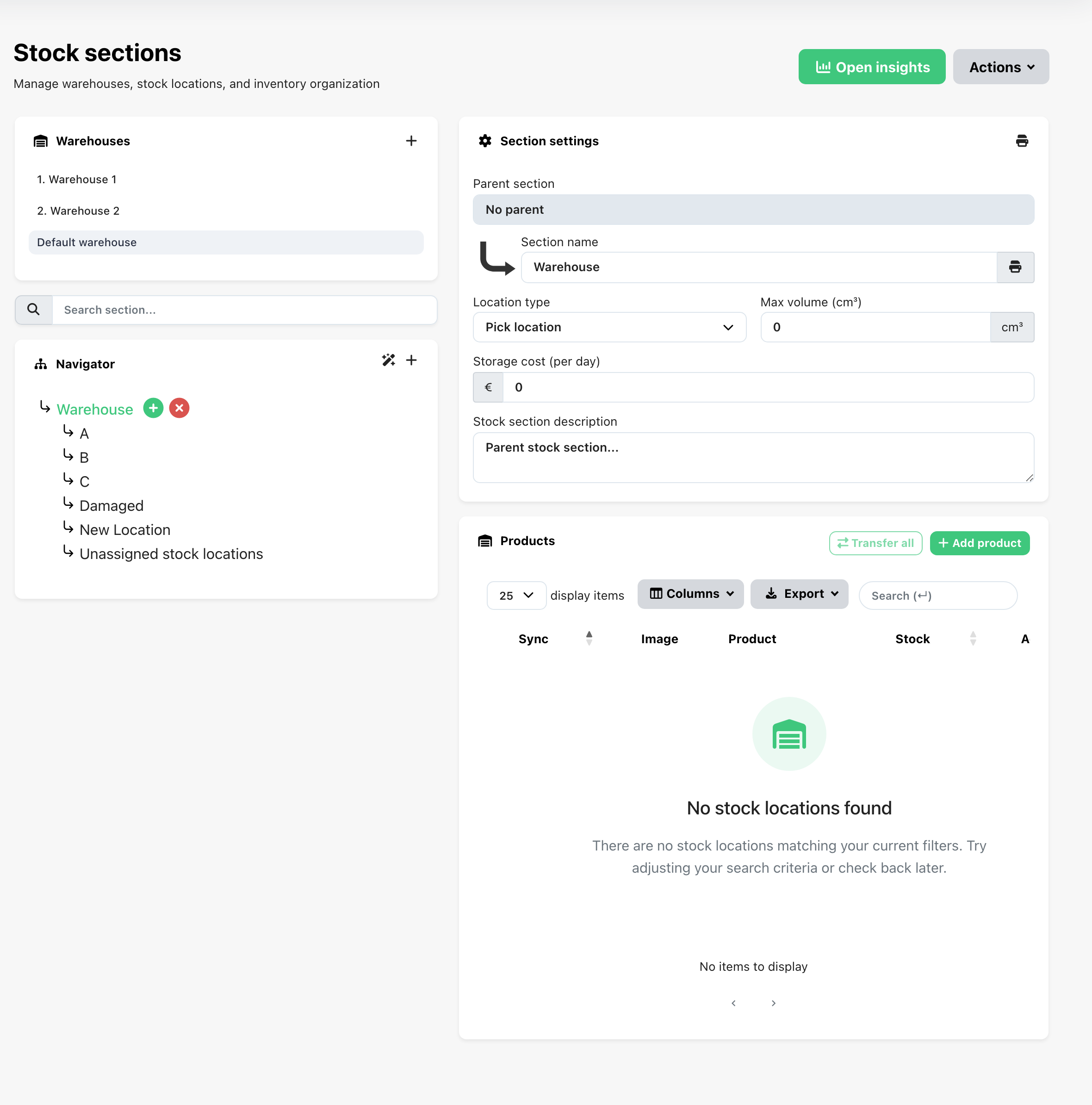
Abschnittsname
Um den Namen eines Lagerplatzes zu bearbeiten, wählen Sie ihn aus und geben Sie den neuen Namen in das Feld „Abschnittsname" ein.
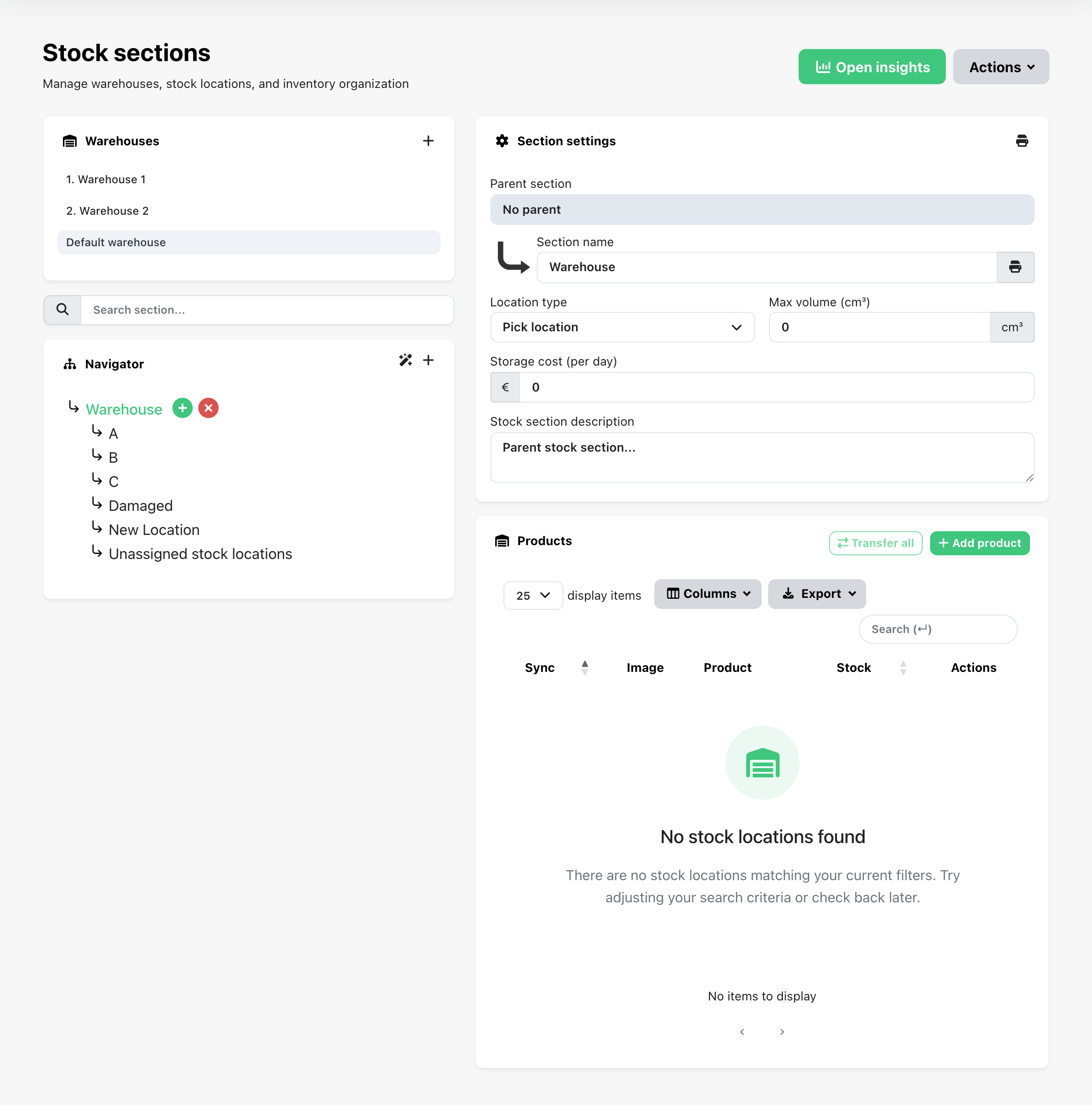
Standorttypen
Geben Sie den Standorttyp an, damit ChannelDock effiziente Kommissionierrouten generieren kann:
-
Kommissionierstandort: Wird beim Kommissionieren von Bestellungen verwendet. Wenn ein Produkt an mehreren Standorten verfügbar ist, priorisiert ChannelDock den Kommissionierstandort mit dem geringsten Bestand.
-
Lagerstandort: Wenn keine Kommissionierstandorte verfügbar sind, wählt ChannelDock den Lagerstandort mit dem geringsten Bestand.
ChannelDock gibt täglich Empfehlungen zur Auffüllung der Kommissionierstandorte aus den Lagerbereichen. Diese können Sie auf der Seite Stock Advice einsehen.
Volumen und Beschreibung
Sie können auch das maximal akzeptierte Volumen für diesen Lagerplatz festlegen und eine Beschreibung hinzufügen.
2. Lagerplätze in großen Mengen erstellen
Bei größeren Lagern spart der Massenimport von Lagerplätzen Zeit. So gehen Sie vor:
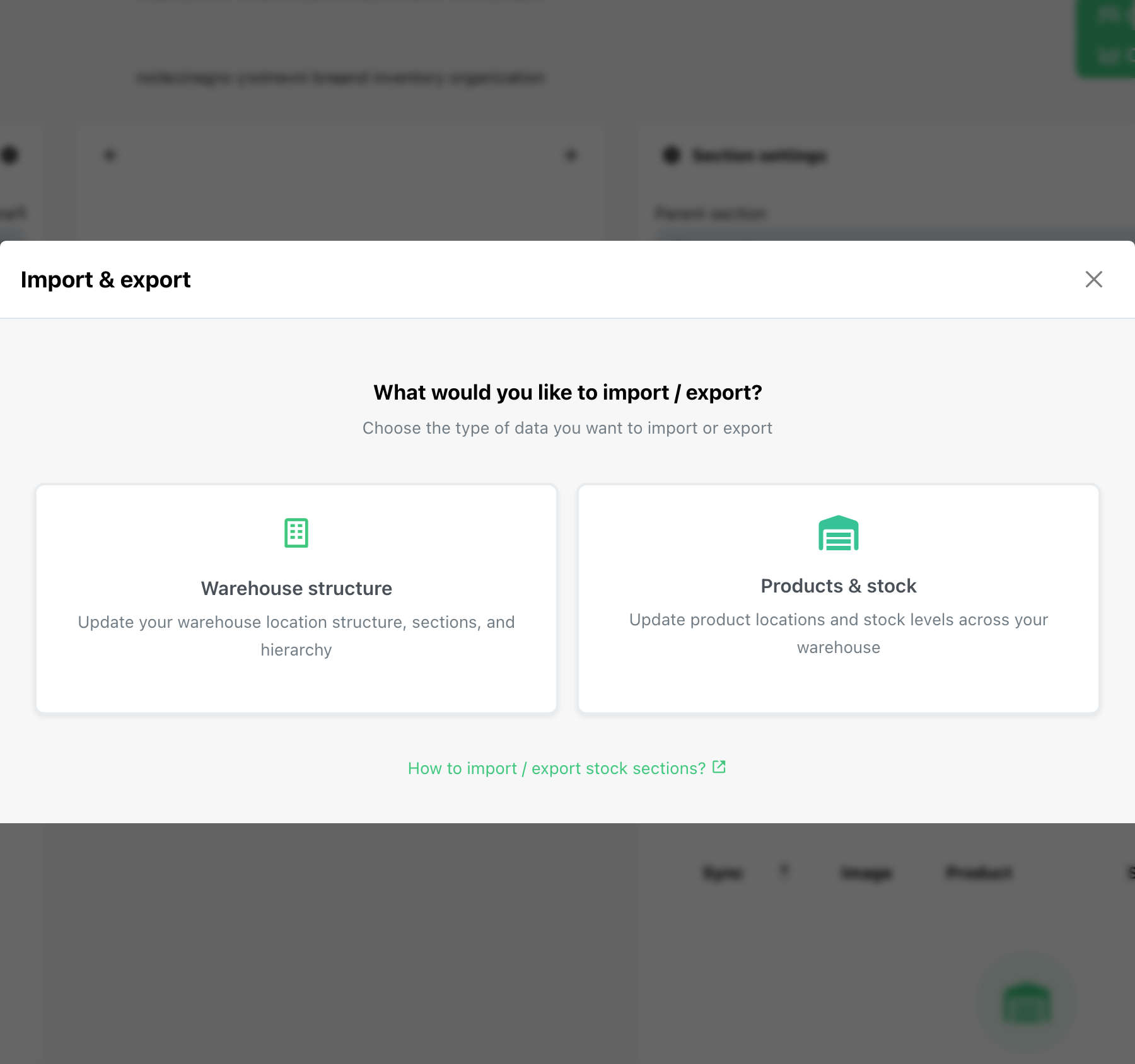
- Gehen Sie zu Import/Export, klicken Sie im Bereich Lager auf Lagerplatzzuordnung exportieren und laden Sie die Datei über das Menü Aktionen herunter.
- Füllen Sie diese Spalten aus:
- ID: Weisen Sie jedem Standort eindeutige ganzzahlige Werte zu.
- Parent ID: Stimmen Sie diese mit der ID eines übergeordneten Standorts ab, um Standorthierarchien zu erstellen.
- Titel: Legt den „Abschnittsnamen" fest.
- Beschreibung (optional): Fügen Sie bei Bedarf Notizen oder Details hinzu.
- Lagerkosten: Nur für Fulfillment-Center-Konten.
- Kommissionierstandort: Verwenden Sie „1" für Kommissionierstandorte und „0" für Lagerstandorte.
- Maximales Volumen: maximales Volumen in cm3.
- Laden Sie die ausgefüllte Datei hoch. ChannelDock bestätigt die Anzahl der aktualisierten Standorte.
3. Produkte manuell einem Standort zuweisen
Um ein Produkt manuell einem bestimmten Standort zuzuweisen, wählen Sie den Lagerplatz aus und klicken Sie auf die Schaltfläche Produkt hinzufügen:
4. Produkte in großen Mengen einem Standort zuweisen
-
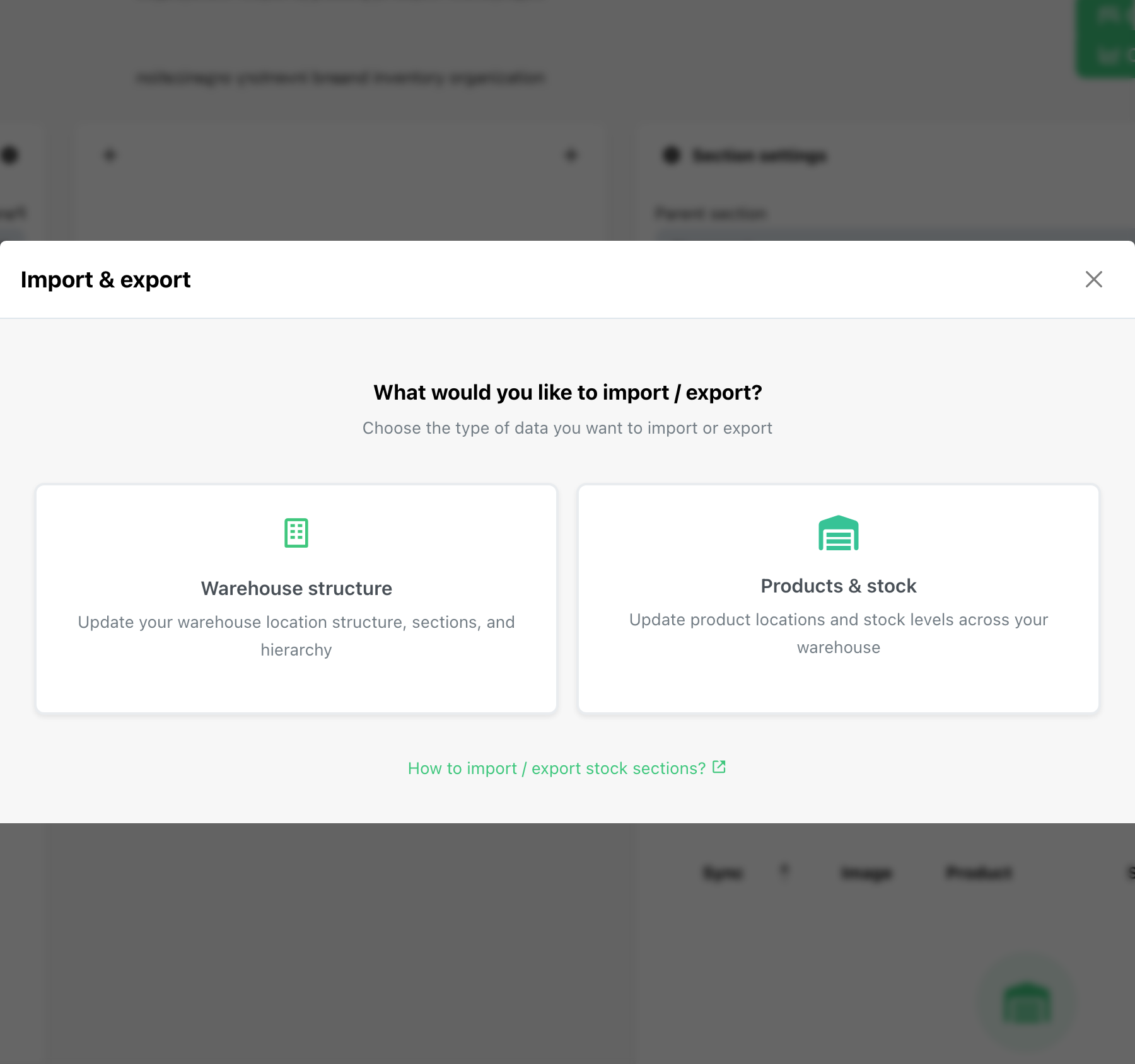
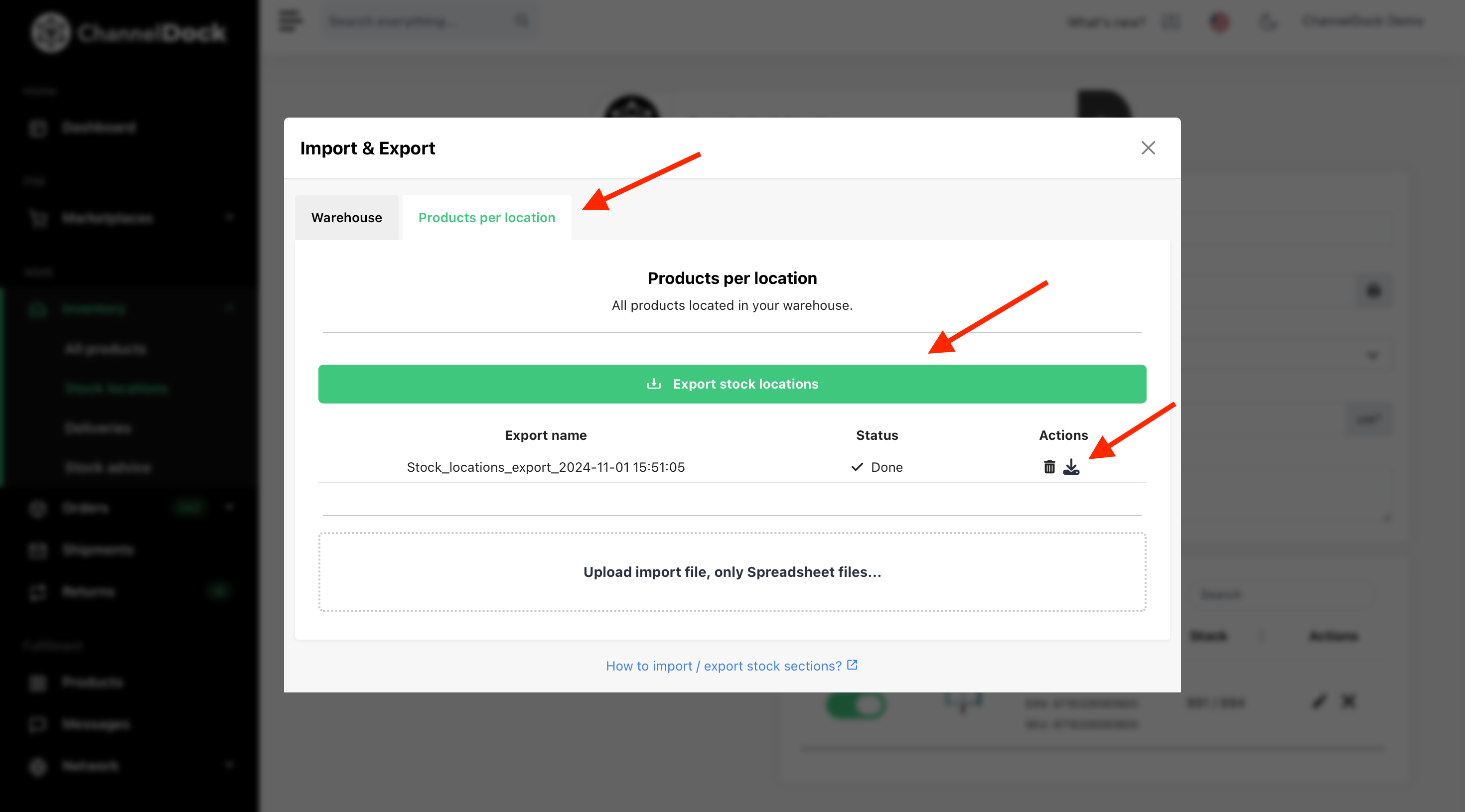
Gehen Sie zu Import/Export, klicken Sie im Bereich Produkte pro Standort auf Lagerplätze und laden Sie die Datei über das Menü Aktionen herunter.
-
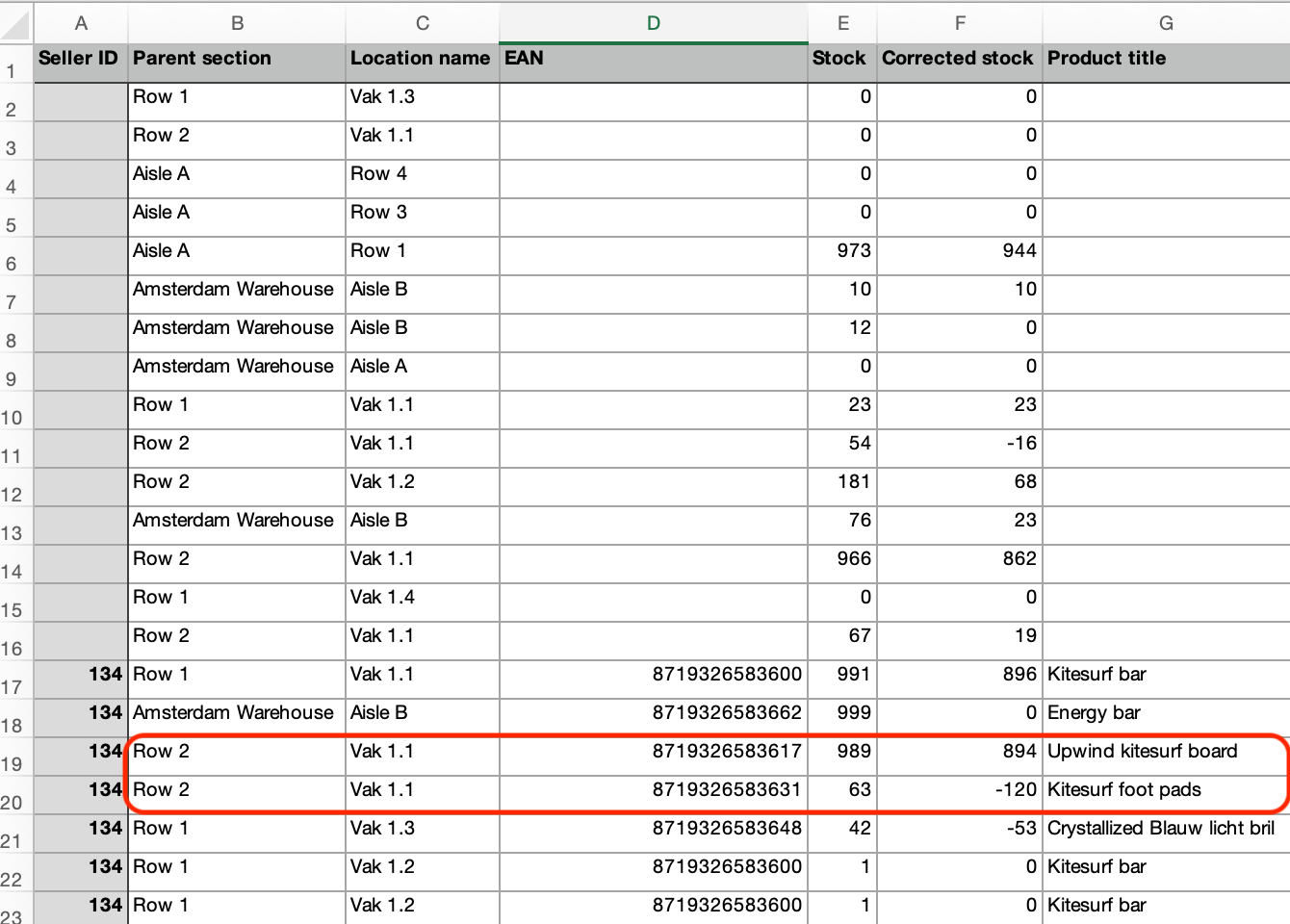
Geben Sie in der EAN-Spalte die EAN des Produkts ein, das Sie diesem Standort hinzufügen möchten. Um mehrere Produkte demselben Standort hinzuzufügen, duplizieren Sie die Zeile und geben Sie die EAN jedes Produkts in der neuen Zeile ein.
Generierung von Kommissionier- und Verpackungsrouten
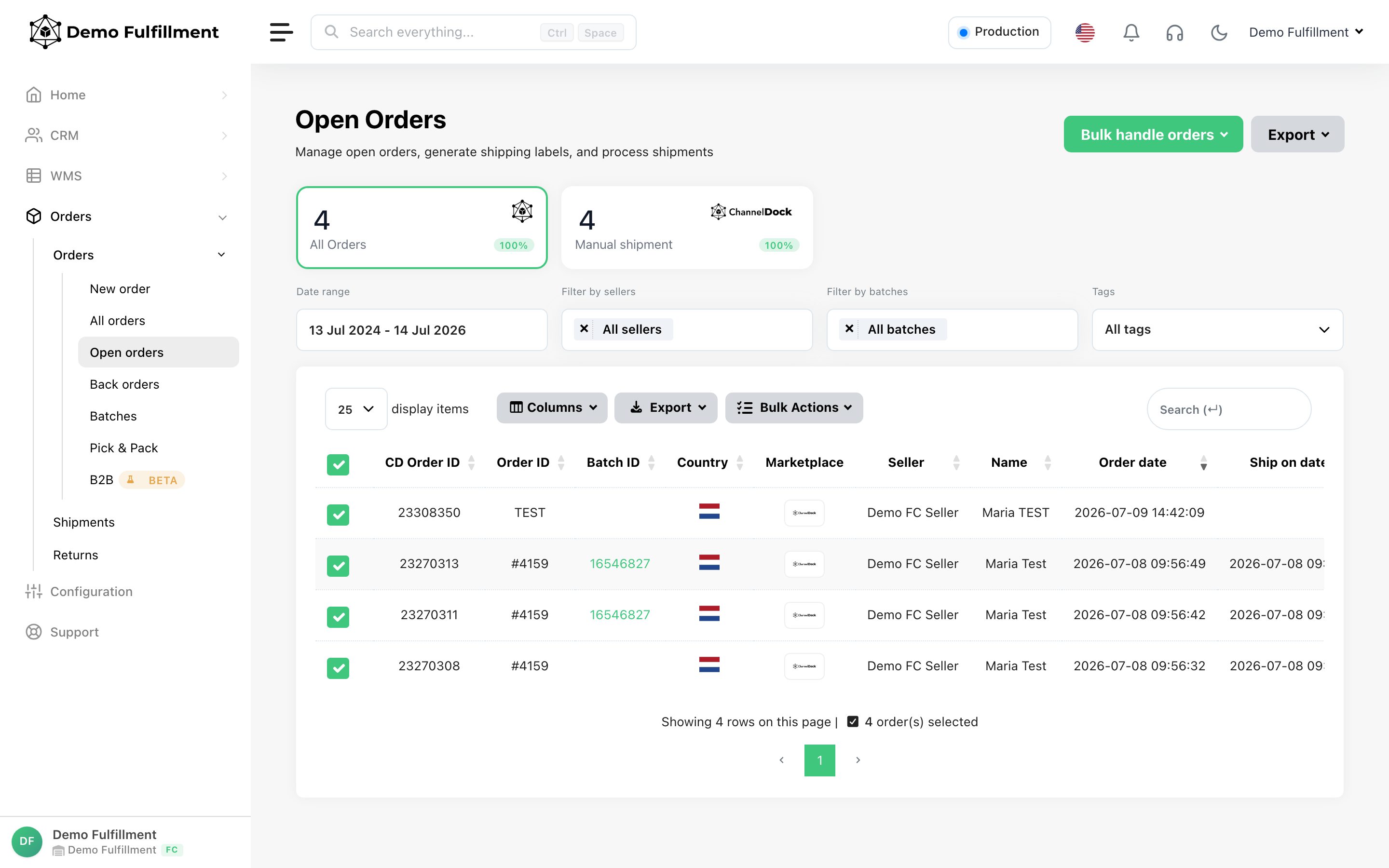
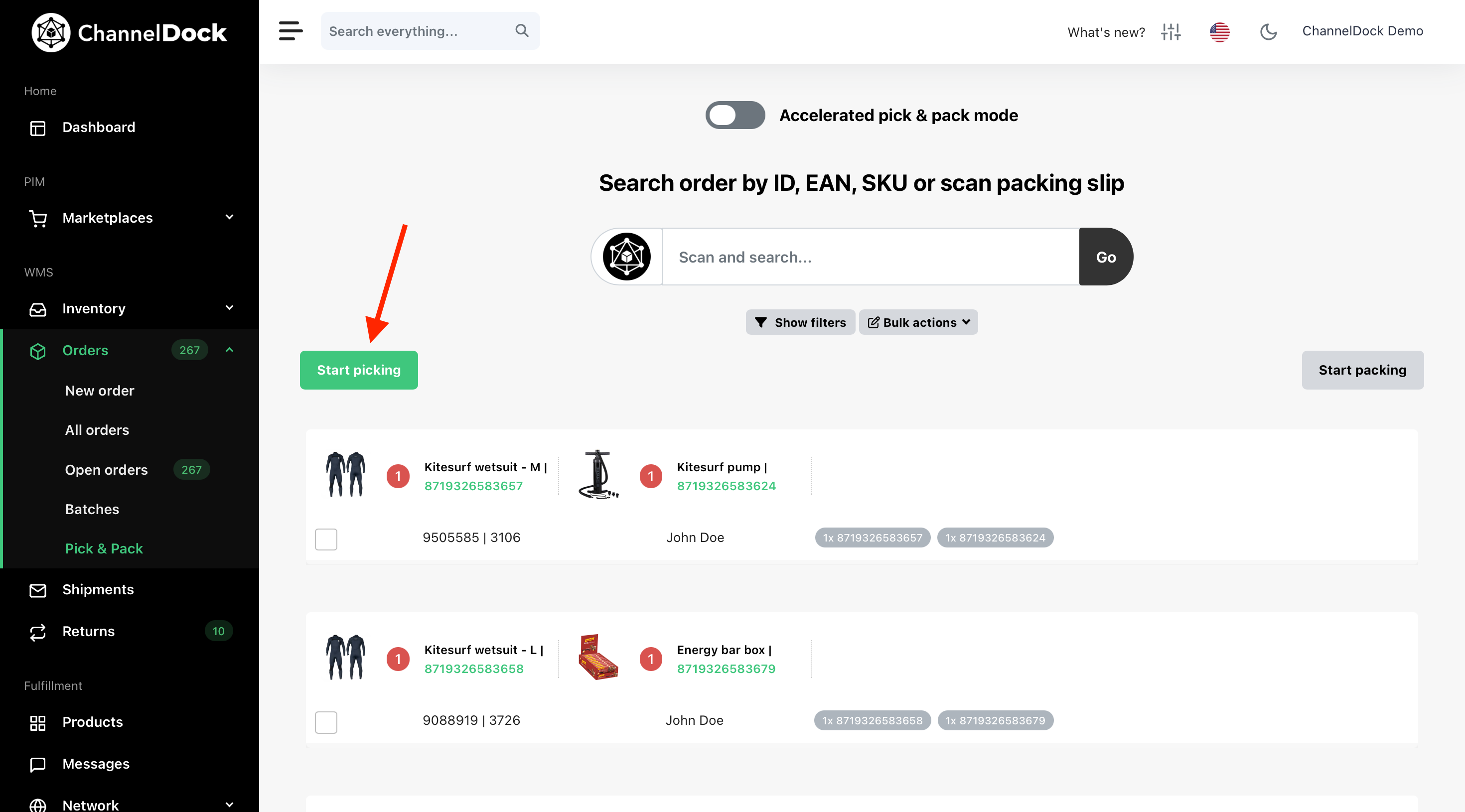
Nachdem Sie Ihr gesamtes Lager in ChannelDock kartiert und Produkte an den richtigen Standorten hinzugefügt haben, können Sie über Bestellungen > Pick & Pack Kommissionierlisten für alle Ihre offenen Bestellungen generieren. Dies geschieht durch Drücken der Schaltfläche „Kommissionierprozess starten":
Was this helpful?