Versandzuschläge verwalten
Last updated
Carrier erheben oft zusätzliche Gebühren nach der Zustellung — Gewichtskorrekturen, Zuschläge für entlegene Gebiete, Kraftstoffzuschläge oder Relabeling-Kosten. Diese Anpassungen gehen bei manueller Händlerabrechnung leicht unter.
Shipping Surcharges unter Administration ermöglicht den Import von Carrier-Dateien, die Verknüpfung von Beträgen mit Aufträgen und Labels, die Validierung und die Aufnahme in Invoicing-Exporte.
Wo Sie Shipping Surcharges finden
- Melden Sie sich in Ihrem Fulfillment-Center-Konto an (Center-Admin erforderlich).
- Öffnen Sie Administration im linken Menü.
- Klicken Sie auf Surcharges — oder gehen Sie zu Shipping Surcharges.
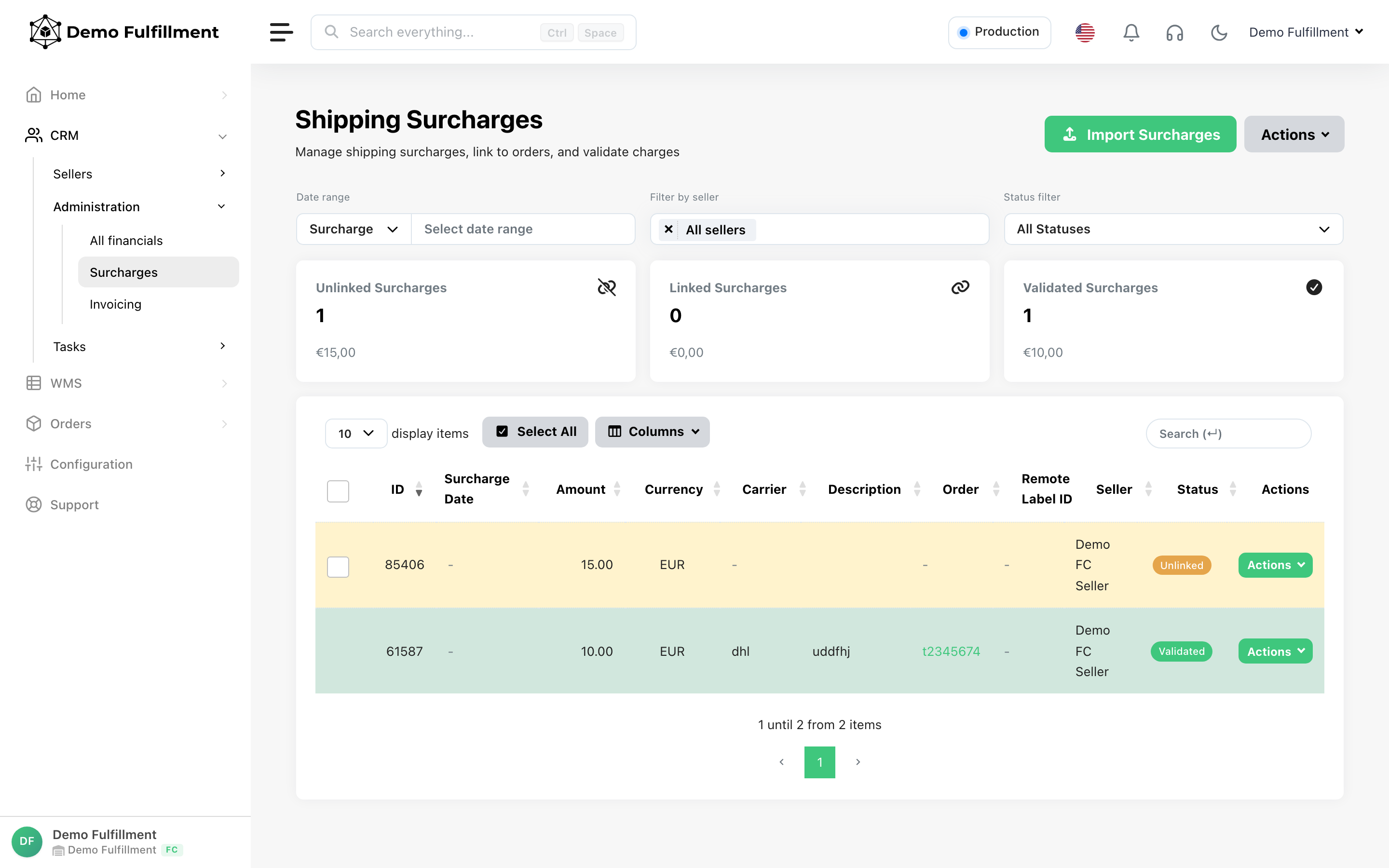
Lebenszyklus eines Zuschlags
Jeder Zuschlag durchläuft drei Status:
| Status | Bedeutung | Abrechenbar? |
|---|---|---|
| Unlinked | Importiert, aber keinem Auftrag/keiner Sendung zugeordnet | Nein |
| Linked | Einem Auftrag und/oder Versandlabel zugeordnet | Nein — Validierung steht noch aus |
| Validated | Von Ihrem Team bestätigt (validated_at gesetzt) |
Ja — erscheint auf Rechnungen |
Nur validierte Zuschläge mit validated_at innerhalb des Rechnungszeitraums erscheinen auf Händlerrechnungen (wenn das Abrechnungsprofil Include verified surcharges aktiviert hat).
Zuschläge importieren
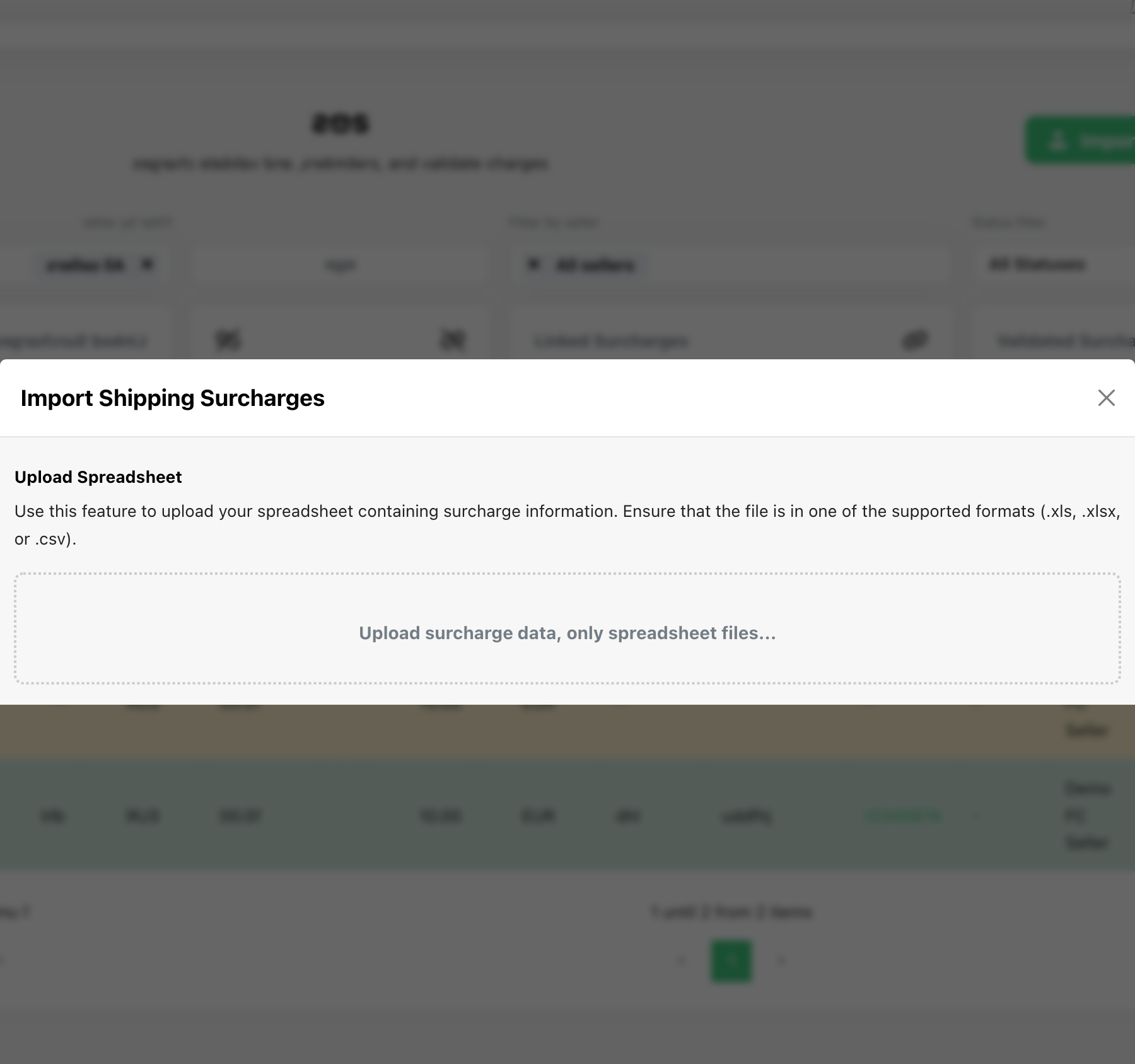
- Klicken Sie auf Import Surcharges.
- Laden Sie die CSV- oder XLSX-Datei des Carriers hoch.
-
Spalten zuordnen — mindestens ein Identifikator ist erforderlich:
- Auftragsreferenz / Auftrags-ID
- Track-&-Trace-Code
- Remote-Label-ID
- Zuschlagsreferenz
-
Ordnen Sie die Spalte amount zu und starten Sie den Import.
ChannelDock matcht Zeilen mit vorhandenen Sendungen. Erfolgreiche Matches werden Linked; nicht gematchte Zeilen bleiben Unlinked.
Verwandt: Basis-Labelpreise separat über Upload shipment label price with T&T auf der Shipments-Seite hochladen.
Unverknüpfte Zuschläge verknüpfen
Für Zeilen mit Status Unlinked:
- Öffnen Sie die Zeile oder nutzen Sie Bulk Link auf gefilterten Ergebnissen.
- Prüfen Sie im Seitenpanel Link Order vorgeschlagene Aufträge (mit Konfidenzscore).
- Bestätigen Sie den richtigen Auftrag/die richtige Sendung.
Nutzen Sie den Status filter auf Unlinked und die KPI-Karte, um nachzuverfolgen, wie viel Kosten noch nicht zugeordnet sind.
Zuschläge validieren
Bevor Sie Rechnungsexporte ausführen:
- Filtern Sie Linked-Zuschläge für den Abrechnungszeitraum.
- Prüfen Sie Beträge, Händler und Auftragsreferenzen.
- Klicken Sie auf Validate bei einzelnen Zeilen oder Validate All Filtered für die Massengenehmigung.
Die KPI Validated Surcharges zeigt Anzahl und Gesamtbetrag, die zur Abrechnung bereitstehen.
Abgleich mit All financials
Die Administrationsansicht All financials zeigt total_validated_surcharges und total_validated_surcharges_amount je Händler für einen Zeitraum. Vergleichen Sie das mit der Zeile Validated surcharges auf der PDF-Rechnung vor dem Versand.
Zuschläge in Invoicing aufnehmen
Validierte Zuschläge fließen in Rechnungsexporte, wenn:
- Das Abrechnungsprofil Include verified surcharges aktiviert hat (Standard an für neue Profile).
- Zuschläge Validated sind mit
validated_atinnerhalb des Exportdatumsbereichs.
Die Rechnung fügt eine Position Validated surcharges hinzu plus ein detailliertes Tabellenblatt im XLSX-Export (Auftrag, Sendung, Carrier, Referenz, Betrag je Zeile).
Konfigurieren Sie Durchreich- oder Aufschlagsregeln in Abrechnungsprofile und Regeln einrichten für versandbezogene Gebühren über Zuschläge hinaus.
Monatlicher Ablauf
- Empfangen Sie die Carrier-Zuschlagsdatei für den abgeschlossenen Monat.
- Import Surcharges und lösen Sie unverknüpfte Zeilen auf.
- Validate genehmigte Zuschläge.
- Gleichen Sie KPI-Summen mit All financials ab.
- Führen Sie Rechnungsexporte je Händler aus.
- Prüfen Sie die Zuschlagszeile auf dem PDF vor dem Versand.
Verwandte Artikel
Was this helpful?