Rechnungsexporte erstellen
Last updated
Sobald Abrechnungsprofile und Regeln konfiguriert sind, können Sie Rechnungsexporte für jeden verbundenen Händler und Zeitraum erzeugen.
Jeder Export erzeugt eine PDF-Rechnung und eine XLSX-Spezifikation, die Sie an Kunden senden oder in Ihr Buchhaltungssystem importieren können.
Bevor Sie exportieren
Bestätigen Sie, dass der Abrechnungszeitraum vollständig ist:
- Aufträge verarbeitet — Die Aktivität des Zeitraums hat den erwarteten Status.
- Labelpreise importiert — Carrier-Rechnungen und Lade den Preis des Versandetiketts zusammen mit T&T hoch. sind angewendet.
- Zuschläge validiert — Nachlieferungsgebühren sind in Versandzuschläge verwalten genehmigt.
- Richtiges Profil — Der Händler nutzt das vorgesehene Abrechnungsprofil (oder den Center-Standard).
Schritt 1: Neue Rechnung anfordern
- Gehen Sie zu Administration > Invoicing.
- Klicken Sie auf Neue Rechnung.
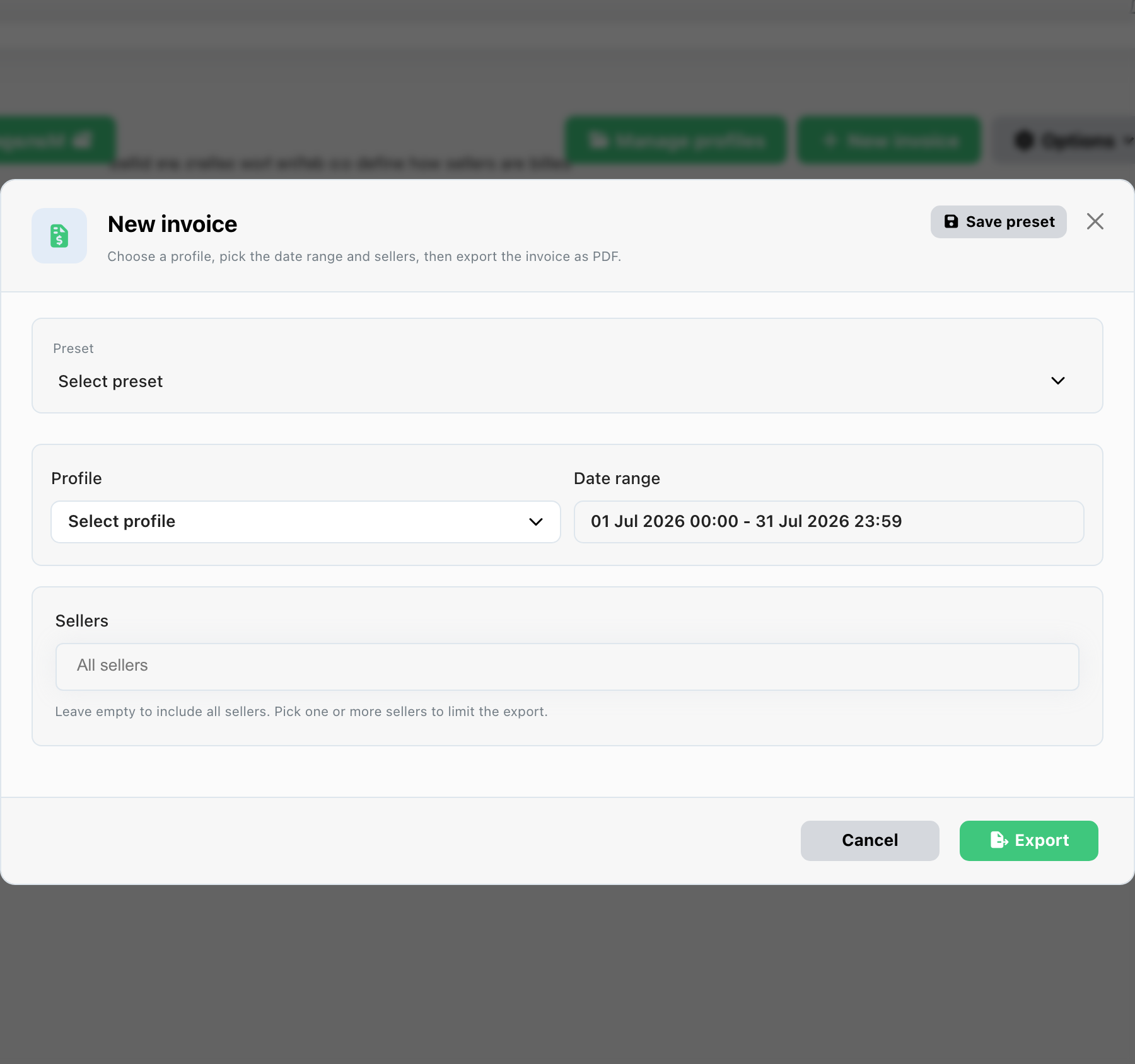
- Konfigurieren Sie den Export:
| Feld | Beschreibung |
|---|---|
| Invoicing profile | Zu verwendende Abrechnungsvorlage (Standard: Center-Standard) |
| Seller | Zu berechnender verbundener Händler — oder alle Händler für einen Batch-Lauf |
| Billing period | Start- und Enddatum (z. B. 1.–31. März) |
| Title | Optionale Bezeichnung auf dem Export (z. B. März 2026 — Acme Seller BV) |
- Klicken Sie auf Rechnung erzeugen.
ChannelDock stellt einen Hintergrundjob in die Warteschlange. Jeder Händler erhält eine eigene Exportzeile; Batch-Läufe teilen sich eine Batch-ID im Portal.
Hinweis: Ein Center kann höchstens 100 ausstehende Exporte gleichzeitig haben. Warten Sie, bis die Warteschlange leert, wenn Sie das Limit erreichen.
Schritt 2: Generierungsstatus überwachen
Öffnen Sie die Exporthistorie auf der Invoicing-Seite. Timeline ist die Standardansicht; wechseln Sie zu Tabelle für eine filterbare Liste mit Massenaktionen.
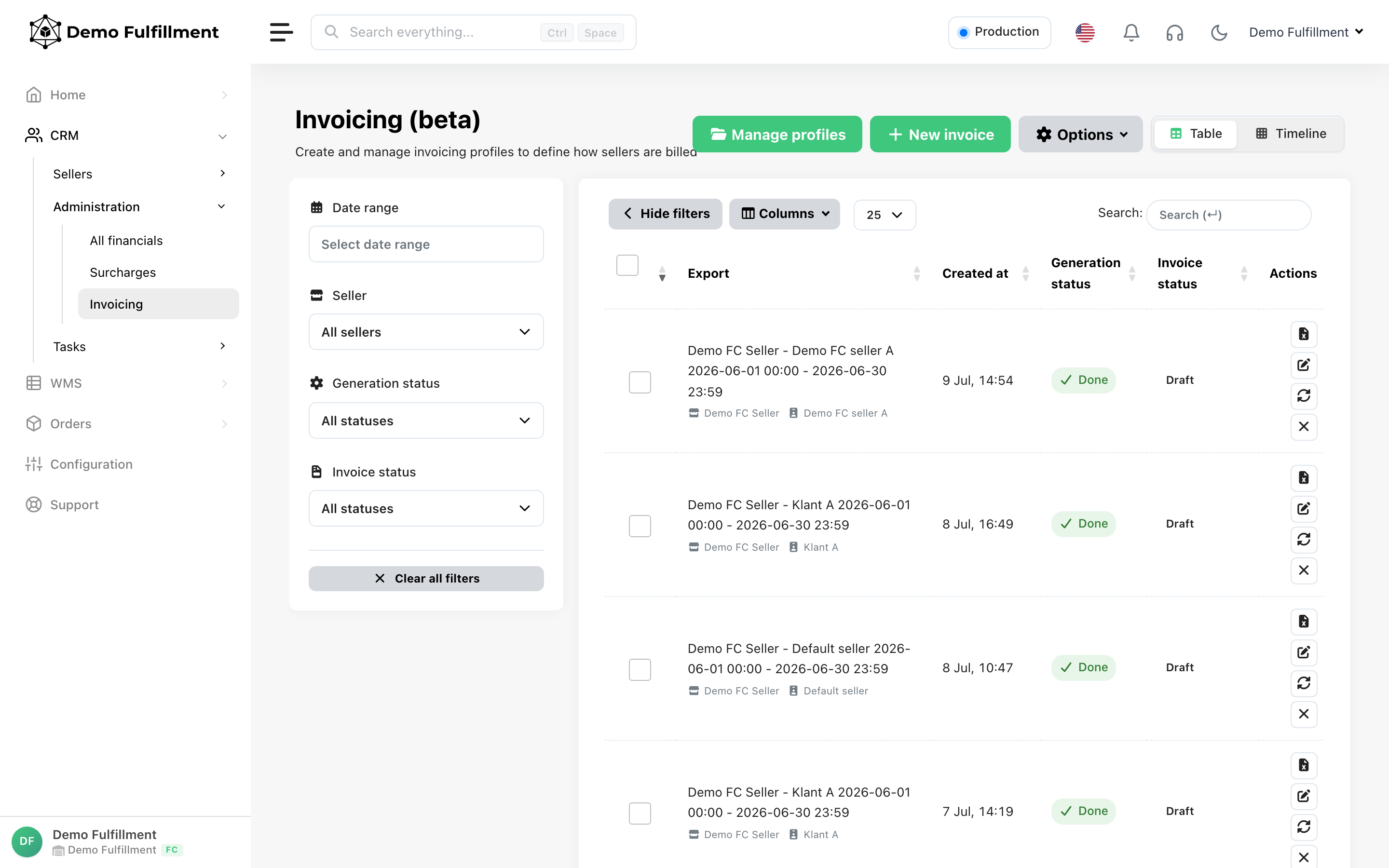
Abdeckungs-Timeline (Standardansicht)
Die Timeline zeigt ein Raster Händler × Monat für die letzten 12 Monate. Jede Zelle zeigt, ob ein verbundener Händler für diesen Kalendermonat abgerechnet wurde.
| Zellstatus | Bedeutung |
|---|---|
| Leer (Lücke) | Kein Export überlappt diesen Händler und Monat — noch nicht abgerechnet |
| Gefüllte Karte | Mindestens ein Export, dessen Abrechnungszeitraum diesen Monat überlappt |
Gefüllte Zellen sind nach Rechnungsstatus farbcodiert (Entwurf, gesendet, angesehen, bezahlt, teilweise bezahlt, überfällig, storniert, erstattet). Ein Spinner oder Warnsymbol zeigt Exporte an, die noch in Verarbeitung oder fehlgeschlagen sind.
Die Zusammenfassung über dem Raster meldet fehlende Monate und wie viele Händler Lücken haben — zum Beispiel 3 fehlende Monate / 2 Händler. Wenn jeder Händler abgedeckt ist, erscheint Alle verbundenen Händler sind für die letzten 12 Monate abgedeckt.
Von einer Timeline-Karte aus können Sie:
- PDF oder XLSX direkt herunterladen
- In Tabelle öffnen, um zur vollständigen Exportzeile zu springen
- Den Export löschen
Exporte erscheinen in der Timeline, wenn ihr Abrechnungszeitraum den Kalendermonat überlappt — Teilmonats- und Mehrmonatszeiträume erscheinen in jedem abgedeckten Monat.
Tabellenansicht
Wechseln Sie zu Tabelle zum Filtern, Sortieren, für Massenstatus-Updates, Zip-Downloads und Regenerierung.
| Generierungsstatus | Bedeutung |
|---|---|
| Pending | In der Warteschlange |
| Processing | Dateien werden erstellt |
| Done | Bereit zum Download |
| Failed | Fehlermeldung im Portal prüfen und erneut versuchen |
| Rechnungsstatus | Bedeutung |
|---|---|
| Draft | Noch nicht an den Händler gesendet |
| Sent | Als gesendet markiert (sent_at erfasst) |
| Viewed | Der Händler hat die Rechnung geöffnet |
| Paid / Partially paid | Zahlung erfasst |
| Overdue / Cancelled / Refunded | Workflow-Status |
Generierungsstatus (Dateierstellung) und Rechnungsstatus (Geschäfts-Workflow) sind unabhängig — ein Export kann Done sein und zugleich noch Draft.
Schritt 3: Herunterladen und prüfen
Wenn der Generierungsstatus Done ist:
| Format | Verwendung |
|---|---|
| Kundenorientierte Rechnung | |
| XLSX | Detaillierte Positionsübersicht für Finance/ERP |
| HTML | Bearbeitbarer Rechnungskörper — speichern, um das PDF neu zu erzeugen |
Erzeugte Rechnungen nutzen den MwSt.-/Sales-Tax-Satz des Profils und die Anzeige-Währung Ihres Centers.
Vor dem Versand bearbeiten: Öffnen Sie den HTML-Editor im Portal, passen Sie Formulierung oder Layout an und speichern Sie. ChannelDock bereinigt das HTML und erzeugt das PDF neu.
Prüfen Sie, ob die Zwischensummen für Pick & Pack, Lagerung, Versand, Aufgaben und validierte Zuschläge Ihren Erwartungen entsprechen.
XLSX-Blätter
Die Arbeitsmappe hat ein Blatt Overview und je Kostenkategorie mit Positionen ein weiteres Blatt. Validierte Zuschläge erscheinen auf einem eigenen Blatt, wenn dieser Profilschalter aktiviert ist.
Unmatched shipments listet Sendungen im Zeitraum ohne Gebühr der Kategorie Shipment costs. Pick & Pack und andere Gebühren können trotzdem auf der Rechnung stehen. Jede Zeile enthält einen Grund und die Regeln, die dennoch gegriffen haben:
- No Shipment costs rule was applied — andere Regeln haben gegriffen, aber keine davon ist eine Shipment-costs-Gebühr.
- No invoicing rules matched this shipment — nichts im Profil hat gepasst.
VVB- und Amazon-EasyShip-Labels bleiben von diesem Blatt ausgeschlossen, weil der Händler diese Labels bereits selbst bezahlt. Sie werden nur aufgeführt, wenn überhaupt keine Abrechnungsregel auf die Sendung gepasst hat.
Workflow-Überblick
Zahlungsdaten
Hinterlegen Sie die Bankdaten Ihres Centers einmalig über Optionen > Zahlungsdaten auf der Invoicing-Seite (IBAN, BIC, Empfängername). Sie erscheinen auf erzeugten PDF-Rechnungen.
Massenaktionen
In der Ansicht Tabelle können Sie mehrere Exporte auswählen, um:
- den Rechnungsstatus massenhaft zu aktualisieren (z. B. als gesendet oder bezahlt markieren)
- einen XLSX-Zip herunterzuladen (max. 100 Dateien / 250 MB)
- Exporte neu zu erzeugen oder zu löschen
Export-Presets
Speichern Sie wiederverwendbare Kombinationen aus Profil + relativem Zeitraum + Händlern über Optionen > Presets verwalten (zum Beispiel Letzter Monat — alle Händler — Standardprofil).
Wiederkehrender Monatsablauf
- Schließen Sie den Zeitraum — importieren Sie alle Carrier-Zuschläge und Labelpreisdateien.
- Validieren Sie Zuschläge unter Administration > Surcharges.
- Fordern Sie Exporte je Händler an (oder batchen Sie alle Händler).
- Prüfen Sie die Timeline auf fehlende Monate, bevor Sie versenden.
- Prüfen Sie PDF/XLSX, wenn der Status Done ist.
- Senden Sie an die Händler und setzen Sie den Rechnungsstatus auf Sent.
- Markieren Sie Paid, wenn die Zahlung eingegangen ist.
Fehlerbehebung
Summen wirken zu niedrig
- Prüfen Sie, ob die Datumsangaben des Abrechnungszeitraums die gesamte Aktivität abdecken.
- Bestätigen Sie, dass Labelpreise und validierte Zuschläge im Zeitraum liegen (
validated_atfür Zuschläge). - Prüfen Sie, ob das richtige Abrechnungsprofil gewählt wurde.
Summen wirken zu hoch
- Suchen Sie nach überlappenden Regeln oder doppelter Gebührenkonfiguration in All financials und Abrechnungsregeln.
- Prüfen Sie die Regelpriorität — zwei Regeln können unbeabsichtigt beide greifen.
Export hängt bei Processing
- Warten Sie bei großen Händlern einige Minuten. Bleibt es hängen, prüfen Sie auf Status Failed und erzeugen Sie erneut.
Simulationssumme weicht von der Rechnung ab
- Profil testen (Simulation) schließt validierte Zuschläge bewusst aus. Die echte Rechnung enthält sie, wenn der Profilschalter aktiviert ist.
Timeline zeigt eine Lücke, obwohl ich den Monat abgerechnet habe
- Prüfen Sie die Daten des Export-Abrechnungszeitraums — eine März-Rechnung mit Zeitraum 15. Feb.–14. Mär. überlappt im Raster möglicherweise nicht den gesamten März.
- Filtern Sie die Ansicht Tabelle nach Händler und Datum, um den Export zu finden, und nutzen Sie das nächste Mal In Tabelle öffnen von der Timeline-Karte.
Zurückgesetzte Labels fehlen auf der Rechnung
- Zurückgesetzte/stornierte Labels sind standardmäßig ausgeschlossen. Aktivieren Sie Include reverted labels im Abrechnungsprofil, wenn Ihr Vertrag diese Labels abrechnet.
Verwandte Artikel
- Erste Schritte mit Smart Invoicing
- Abrechnungsprofile und Regeln einrichten
- Gebühren und Berechnungstypen
- Lagerkosten abrechnen
- Wareneingang, Retouren und Ladungsträger abrechnen
- Versandzuschläge verwalten
Kontaktieren Sie den ChannelDock-Support, wenn ein Export nach Prüfung von Regeln und Datenimporten nicht zu Ihrem Vertrag passt.
Was this helpful?