仓库映射
Last updated
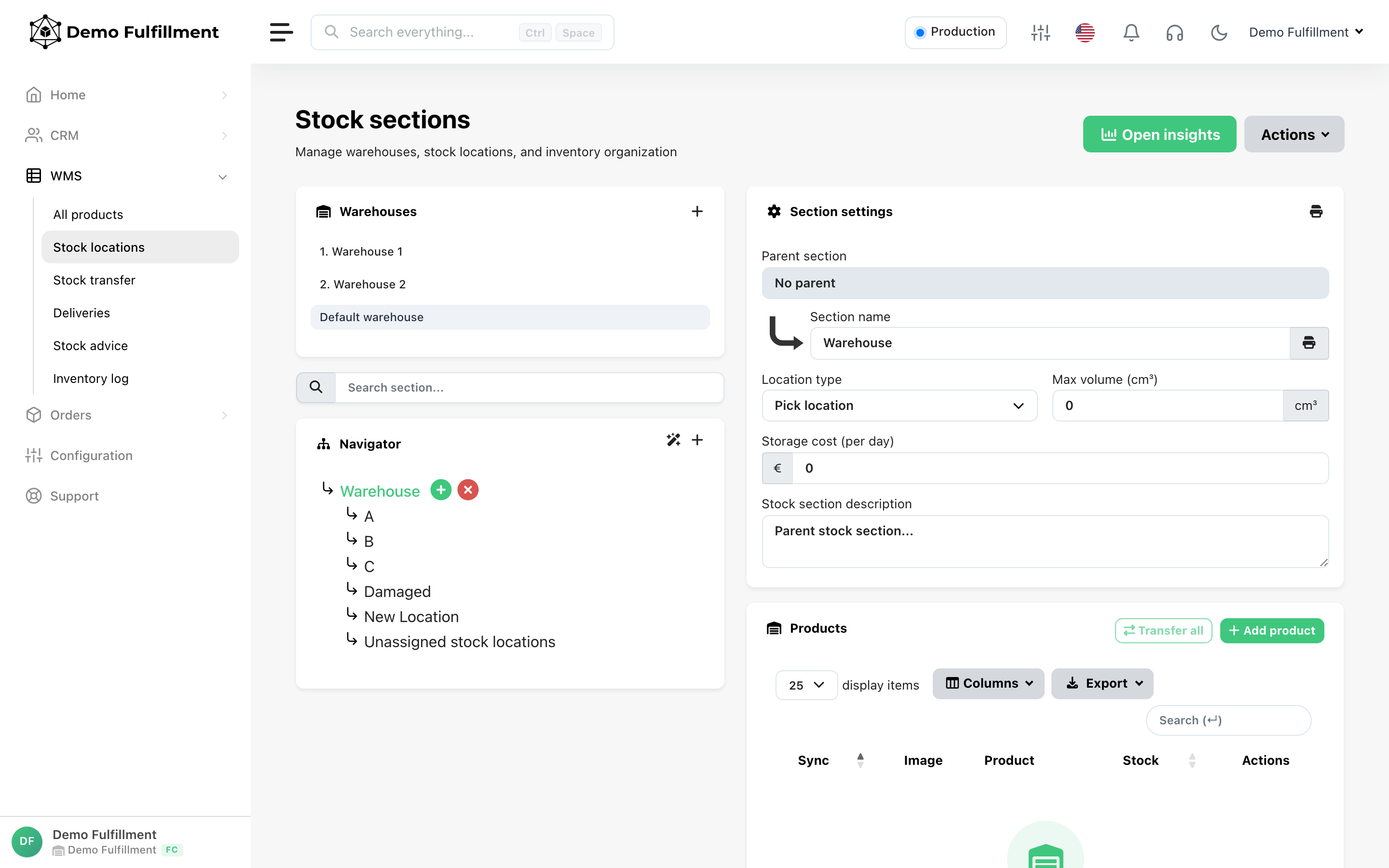
借助 ChannelDock 的仓库映射,您可以轻松创建和管理仓库(见图)。设置中可为仓库命名、设置优先级,并控制是否接受订单。这样既能清晰查看产品位置和库存水平,也能让 ChannelDock 生成最优拣货路线,提升订单履约效率。
1. 创建新仓库
可在 Warehouse Management 页面创建和管理仓库。
- 点击 Warehouses 区域的 ➕ 按钮。
- 在 Warehouse Settings 面板中输入名称。
- 设置 Priority(0 = 无优先级)。
- 选择是否 Allow orders。
-
删除仓库
删除仓库是永久性操作,无法撤销。
删除仓库时:
- 分配给它的所有库位都将被移除。
- 所有库存水平会自动移到默认仓库。
⚠️ 重要:
- 必须按显示内容精确输入确认文本。
- 不允许复制粘贴 — 必须手动输入。
- 确认后点击 Delete Everything 完成删除。
请谨慎使用此选项,该操作不可逆。
2. 手动创建库位
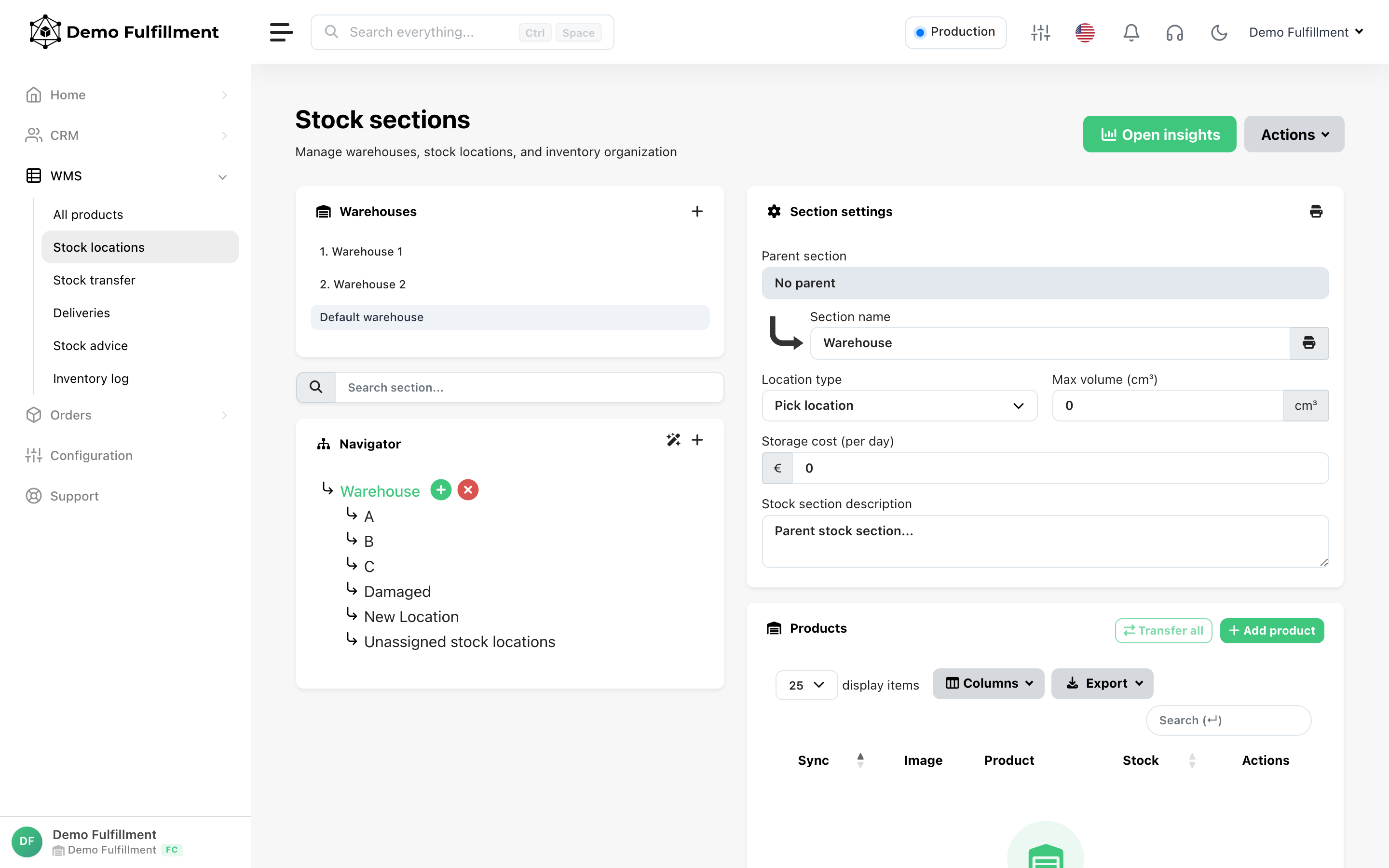
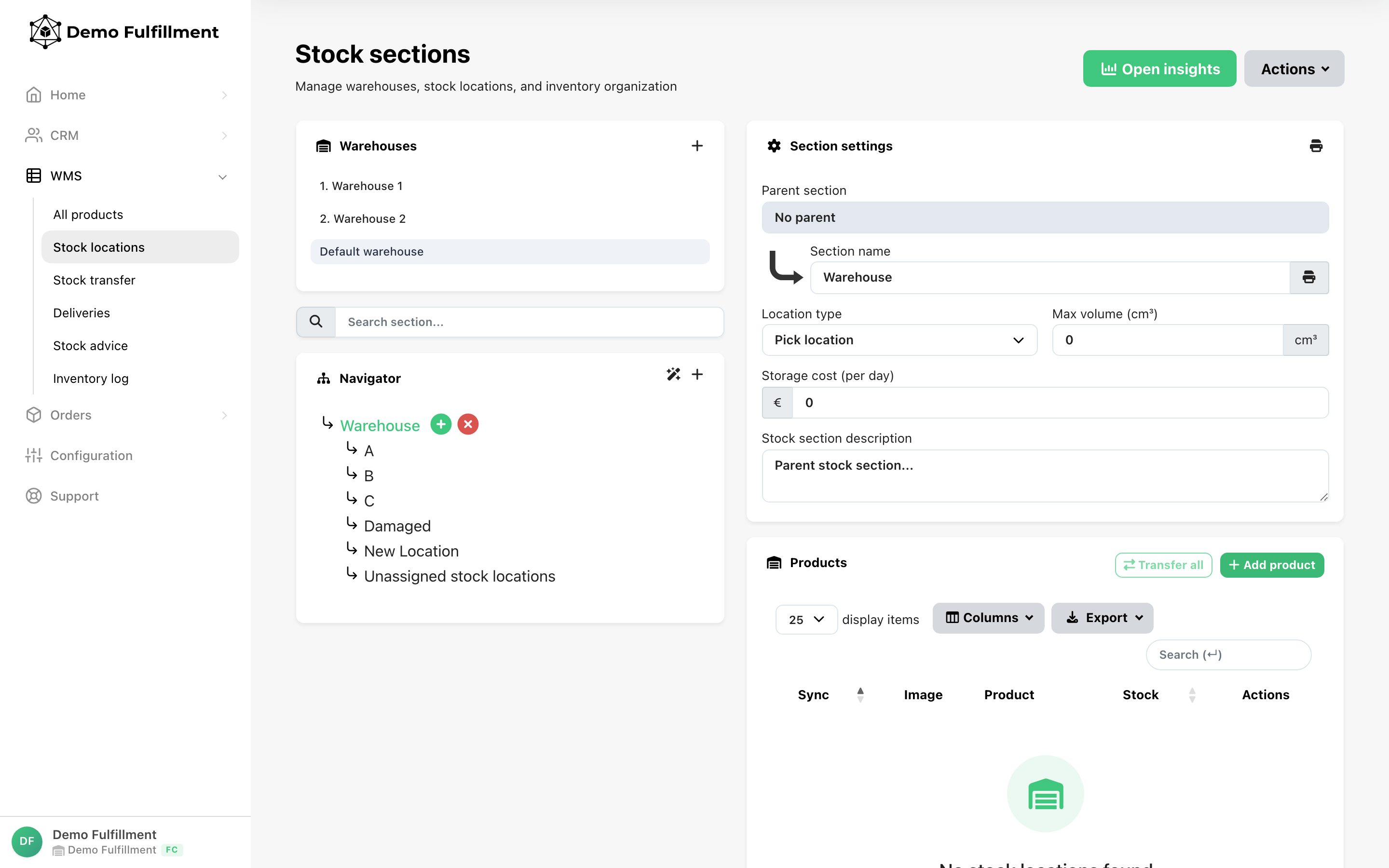
- 前往 Inventory > Stock Locations。
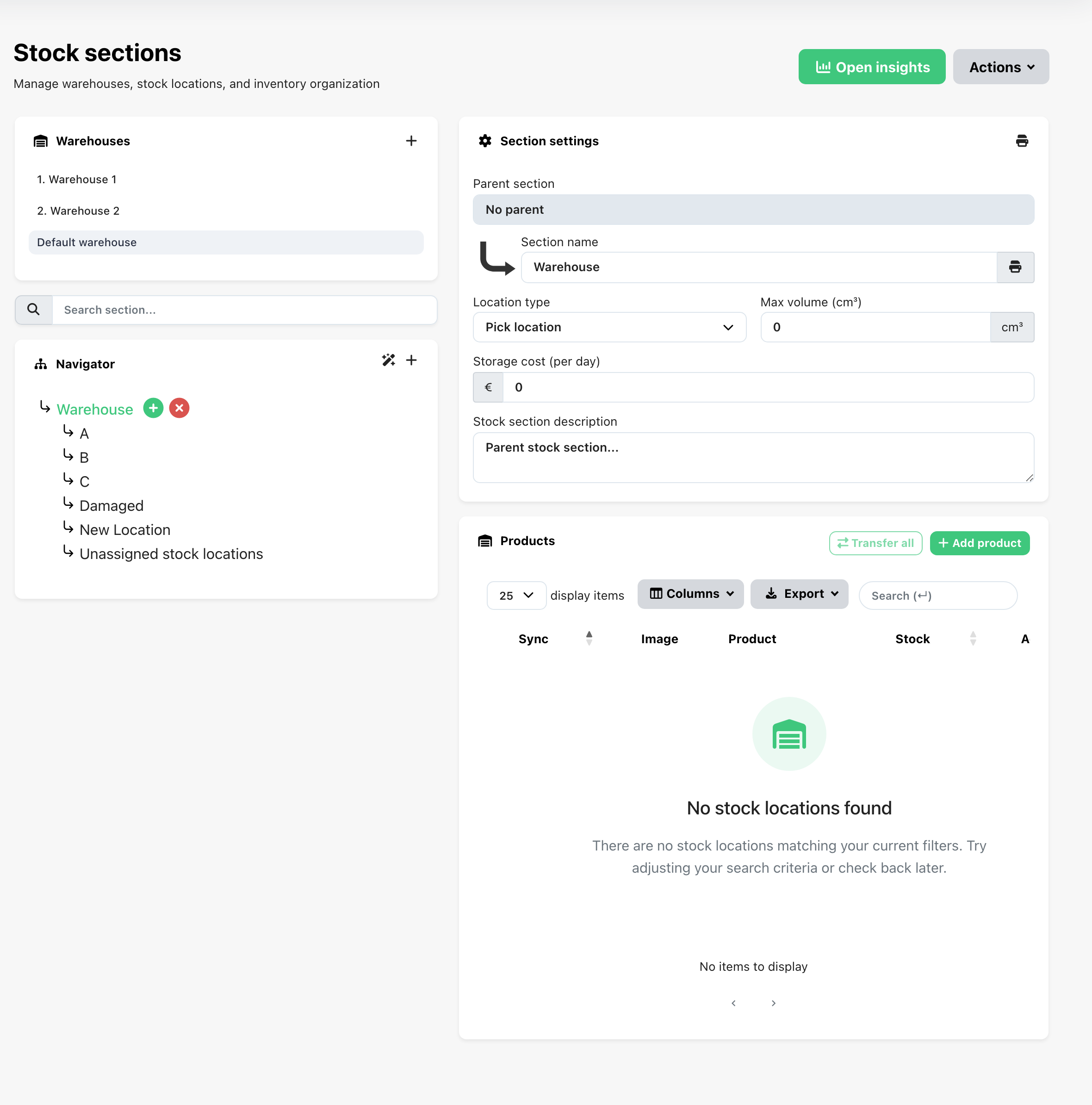
- 要创建新库位或子库位,点击绿色加号图标。每次点击都会创建与当前所选库位关联的子库位。
Section Name
要编辑库位名称,选中它并在 Section name 字段中输入新名称。
Location Types
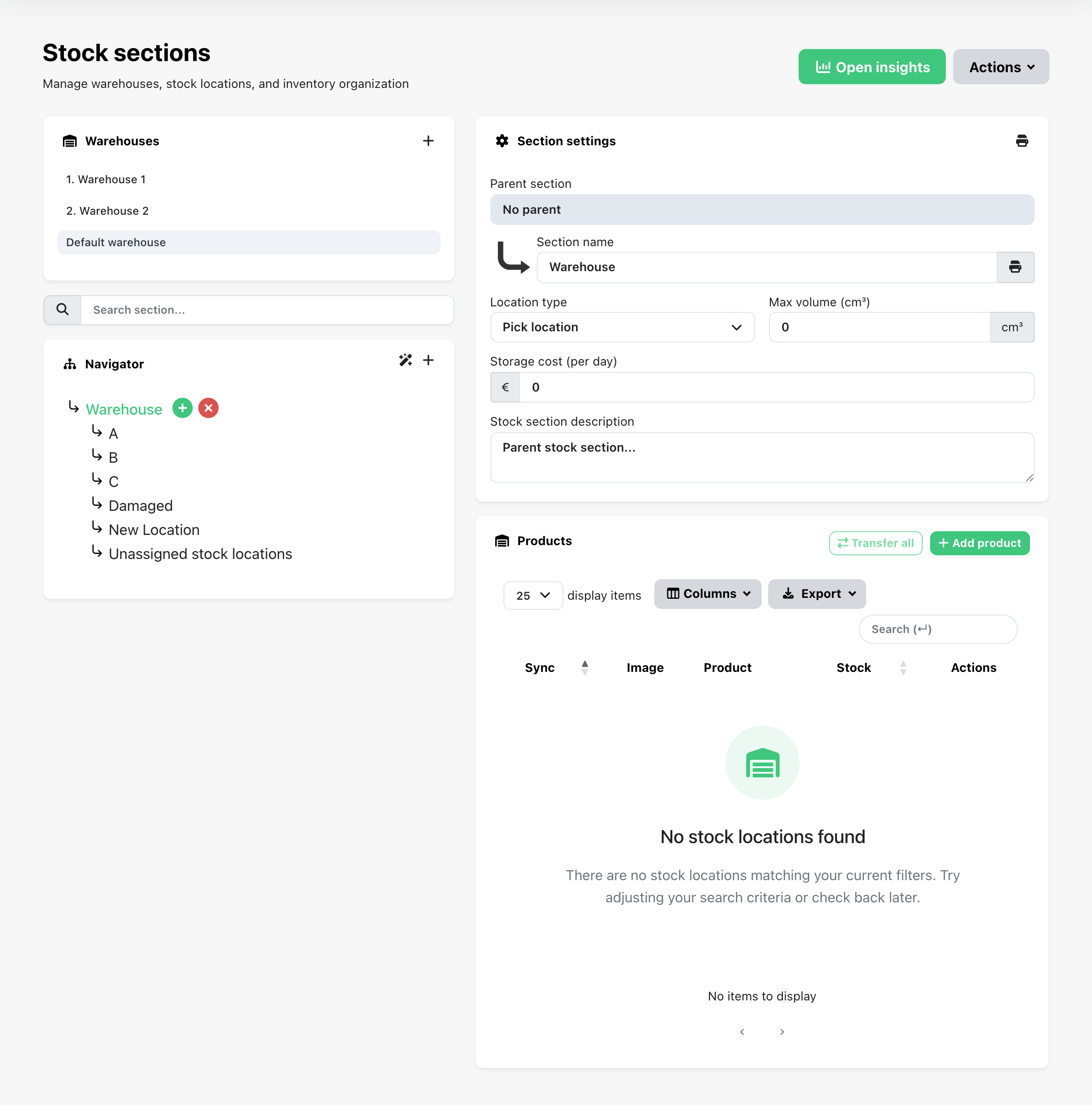
指定 Location type 以帮助 ChannelDock 生成高效拣货路线:
-
Pick Location:用于拣货。如果产品在多个库位可用,ChannelDock 会优先选择库存最少的拣货库位。
-
Storage Location:没有拣货库位时,ChannelDock 选择库存最少的存储库位。
ChannelDock 每天提供从存储区向拣货库位补货的建议。可在 Stock Advice 页面查看。
体积与描述
您还可以设置该库位可接受的最大体积并添加描述。
2. 批量创建库位
对于较大仓库,批量导入库位可节省时间。方法如下:
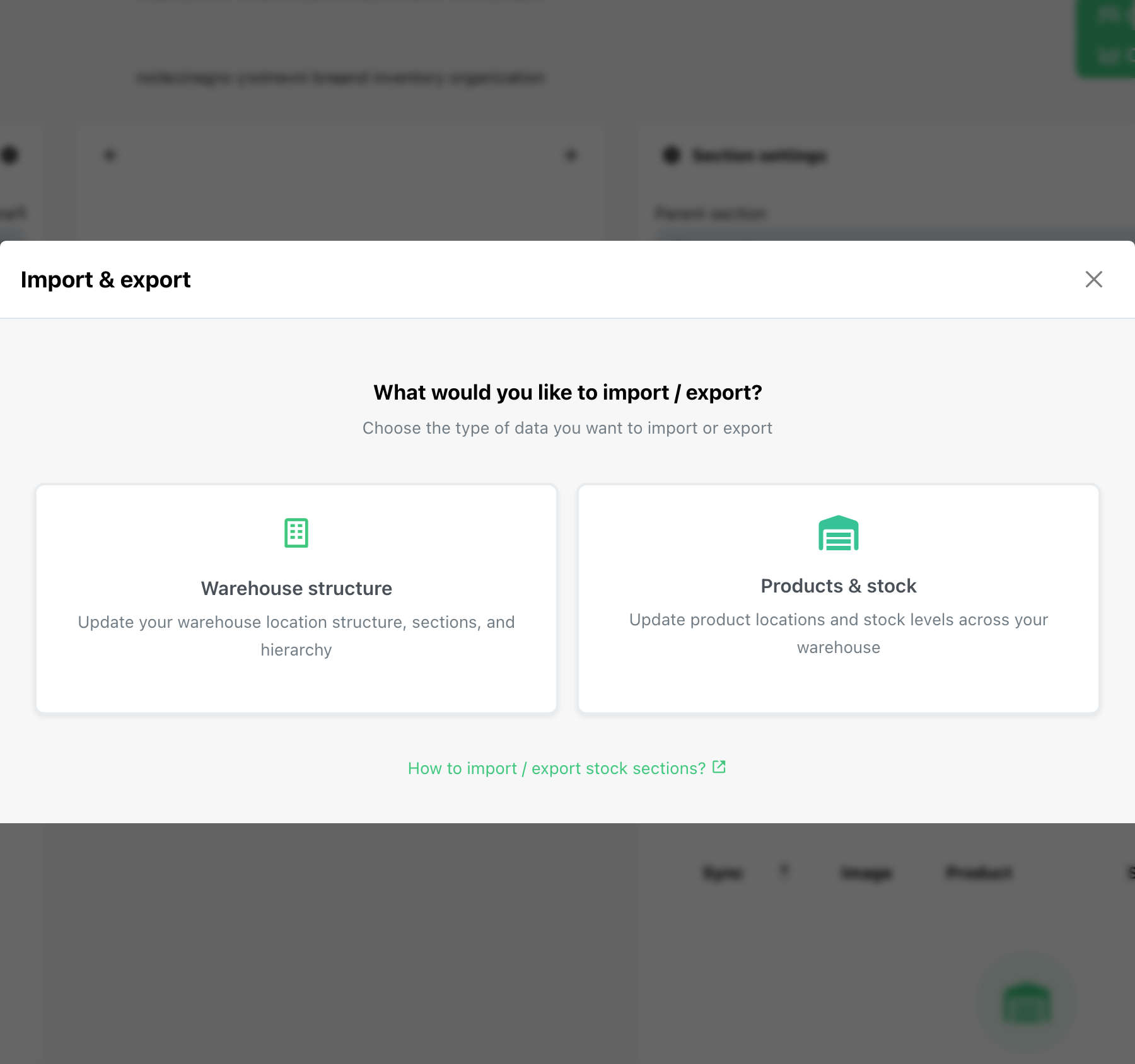
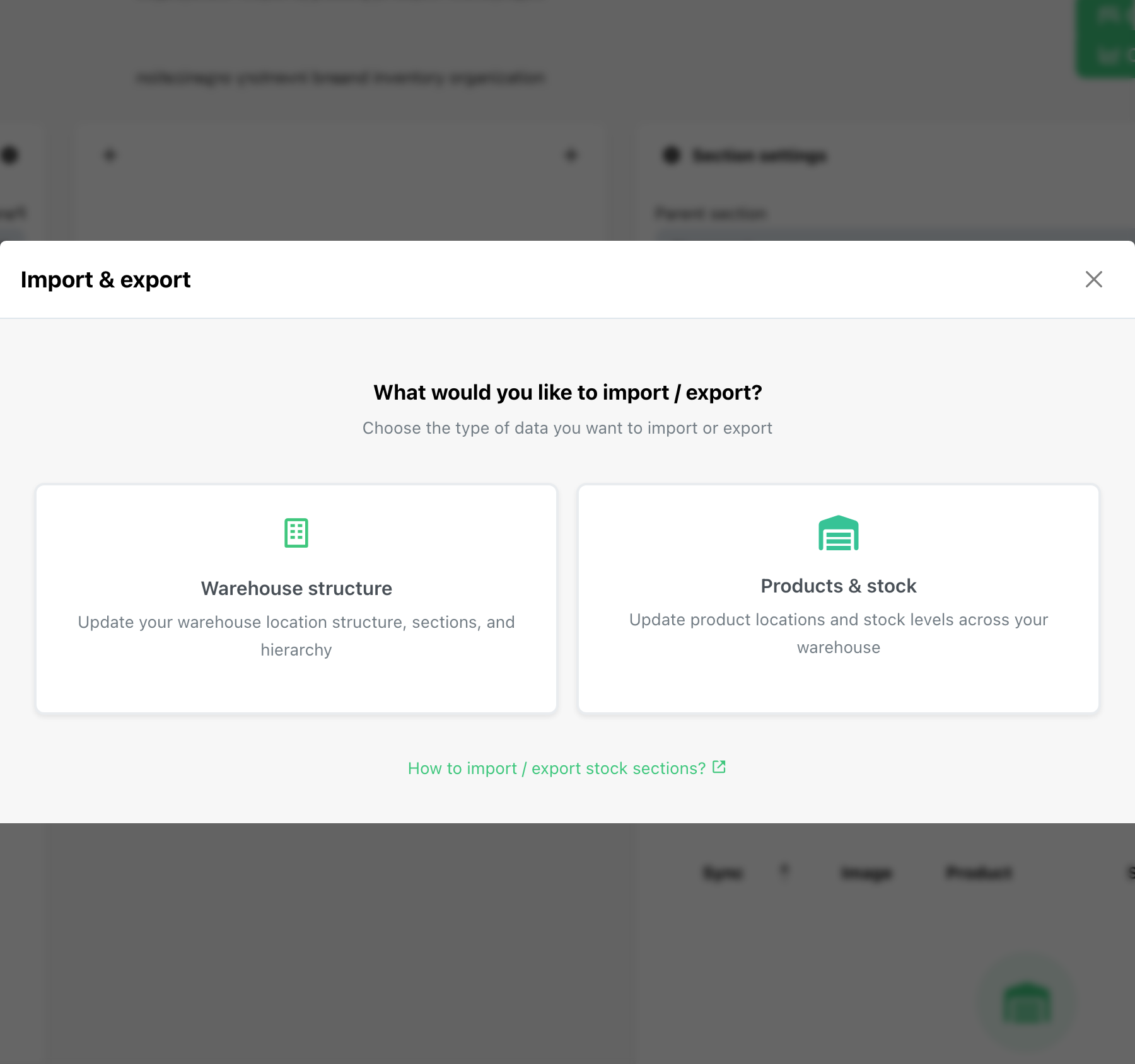
- 前往 Import/Export,在 Warehouse 部分点击 Export Warehouse Mapping,并从 Actions 菜单下载文件。
- 填写这些列:
- ID:为每个库位分配唯一整数值。
- Parent ID:与父库位的 ID 匹配以创建库位层级。
- Title:设置 Section name。
- Description(可选):如需可添加备注或详情。
- Storage Cost:仅履约中心账户。
- Pick Location:拣货库位填 “1”,存储库位填 “0”。
- Max Volume:最大体积,单位 cm3。
- 上传完成的文件。ChannelDock 会确认更新的库位数量。
3. 手动将产品分配到库位
要手动将产品分配到特定库位,选择库位并点击 Add Product 按钮:
4. 批量将产品分配到库位
-
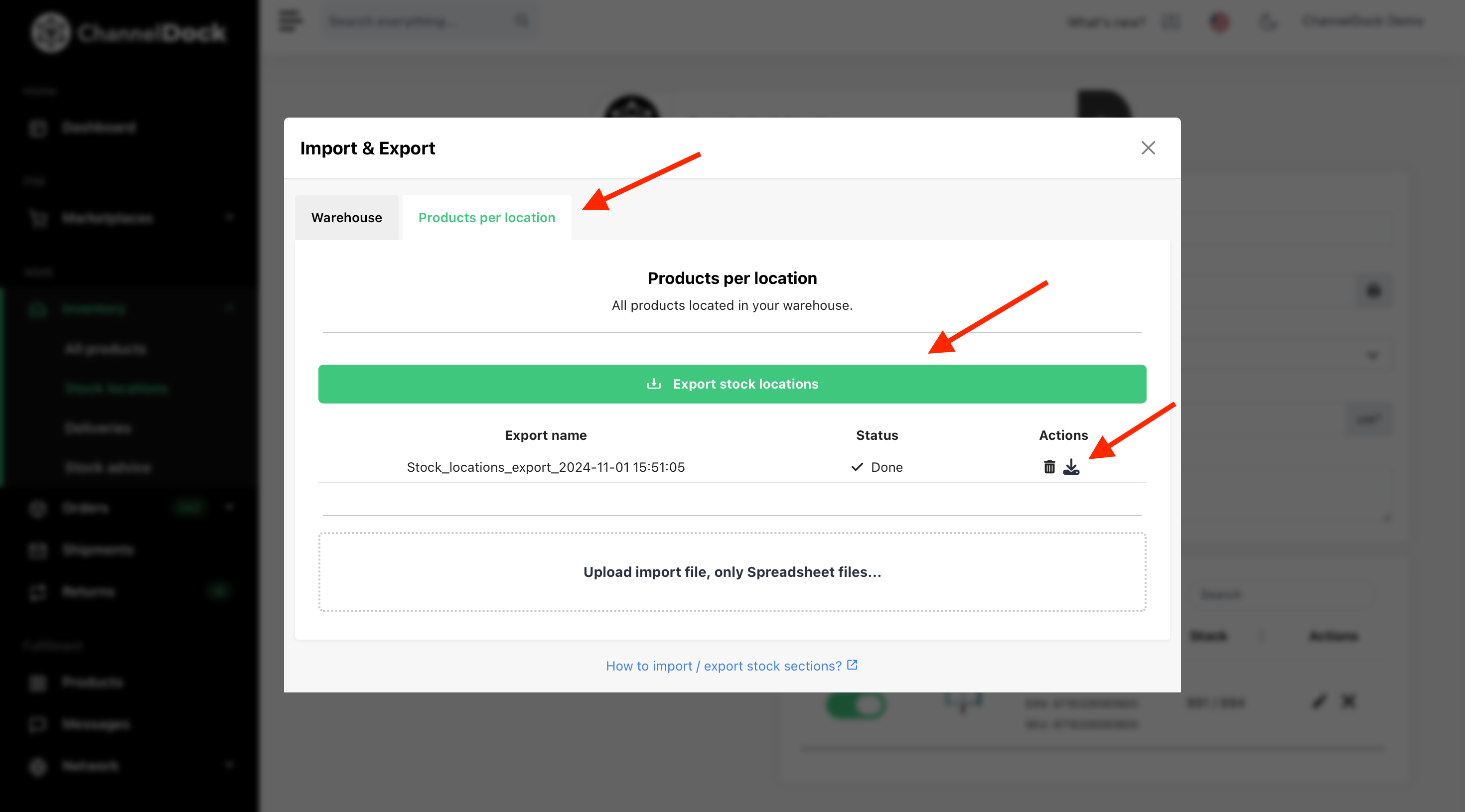
前往 Import/Export,在 Products per locations 部分点击 Stock Locations,并从 Actions 菜单下载文件。
-
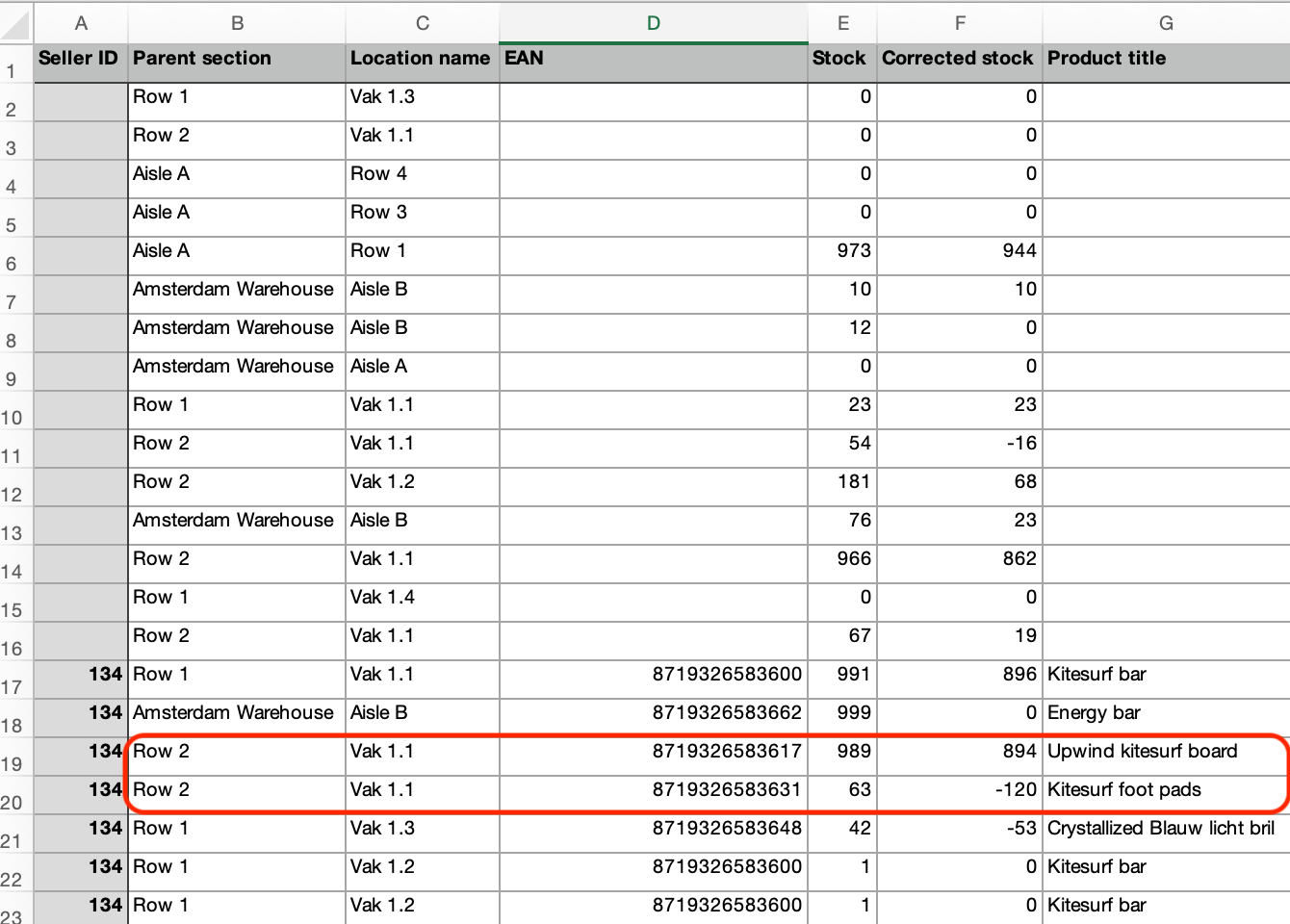
在 EAN 列中输入要添加到该库位的产品 EAN。要将多个产品添加到同一库位,复制该行并在新行中输入每个产品的 EAN。
拣货包装路线生成
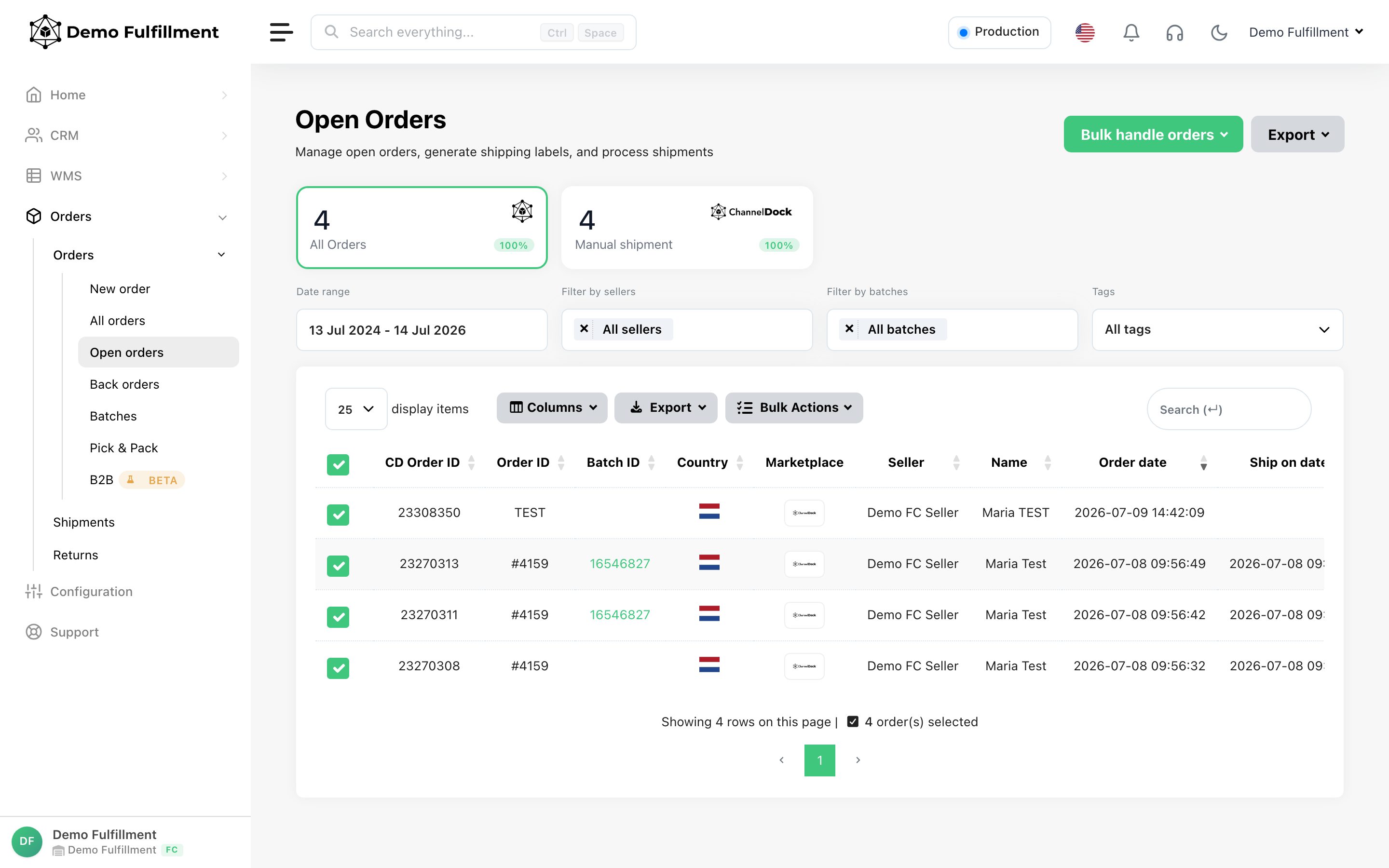
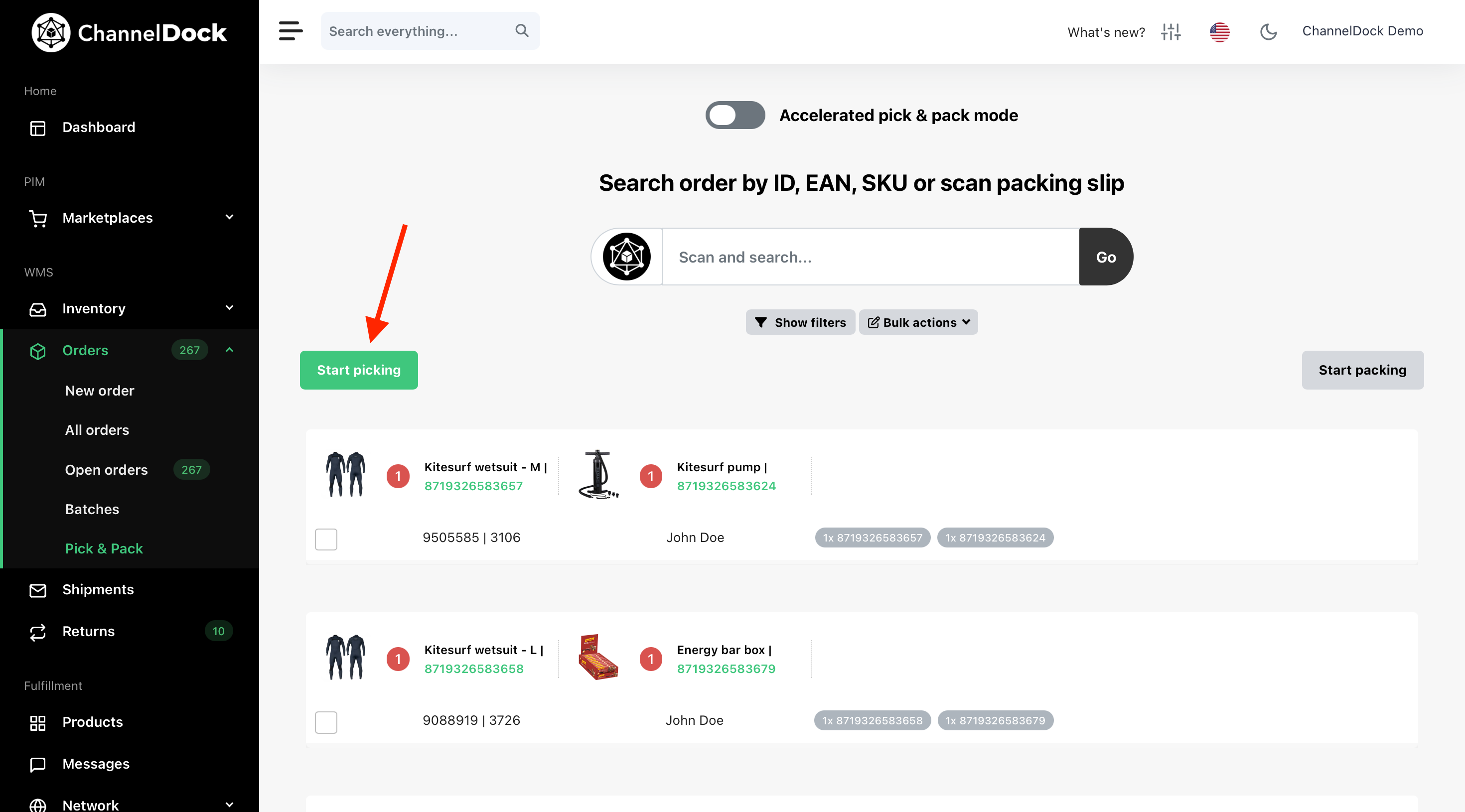
现在已在 ChannelDock 中映射整个仓库并将产品放到正确库位,可以通过 Orders > Pick & Pack 为所有未结订单生成拣货清单。点击 Start the pick process 按钮:
Was this helpful?