Erste Schritte mit Smart Invoicing
Last updated
Invoicing hilft Fulfillment-Centern, verbundene Händler automatisch anhand der Lageraktivität abzurechnen — Pick & Pack, Lagerung, Versandlabels, Zuschläge und alle individuellen Gebühren, die Sie in einem Vertrag festlegen.
Statt Rechnungen manuell in Tabellen zu erstellen, konfigurieren Sie Abrechnungsprofile und Regeln einmal. ChannelDock berechnet die Beträge anschließend aus echten Betriebsdaten und ermöglicht den Export kundenfertiger PDF- und XLSX-Rechnungen je Händler und Zeitraum.
Wo Sie Invoicing finden
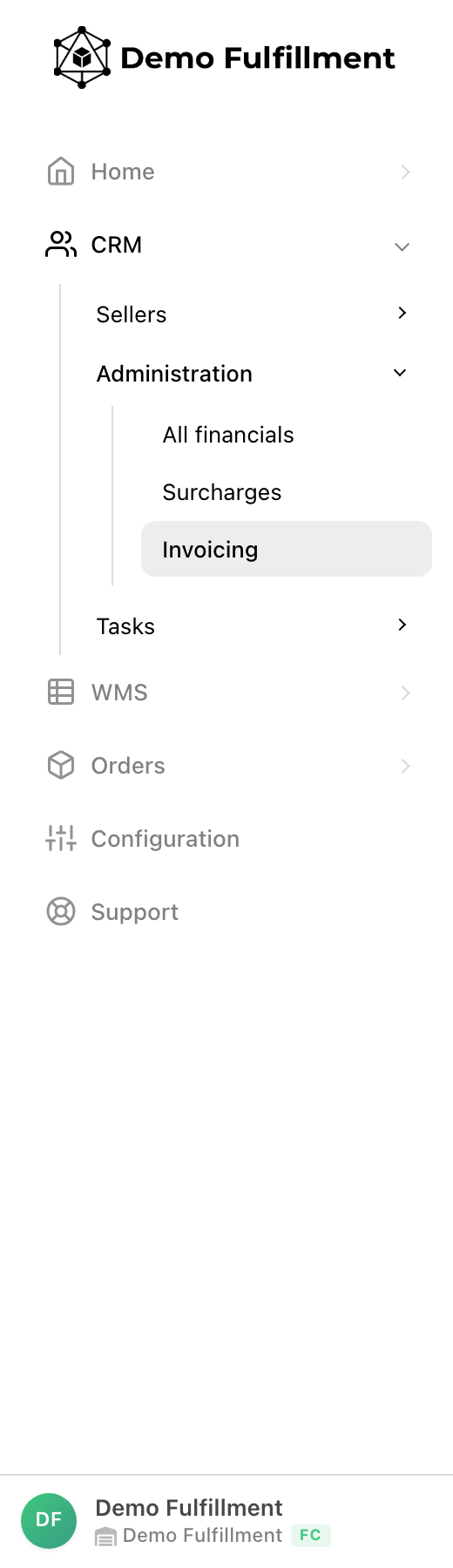
Invoicing liegt unter Administration im Fulfillment-Center-Portal. Sie benötigen Center-Admin-Berechtigungen.
- Melden Sie sich in Ihrem ChannelDock-Fulfillment-Center-Konto an.
- Öffnen Sie im linken Menü Administration.
- Klicken Sie auf Invoicing — oder gehen Sie direkt zu Invoicing (beta).
Das Administrationsmenü enthält außerdem:
- All financials — Übersicht der operativen Gebühren je Händler
- Surcharges — Carrier-Anpassungen importieren und validieren
- Invoicing — Profile, Regeln und Rechnungsexporte
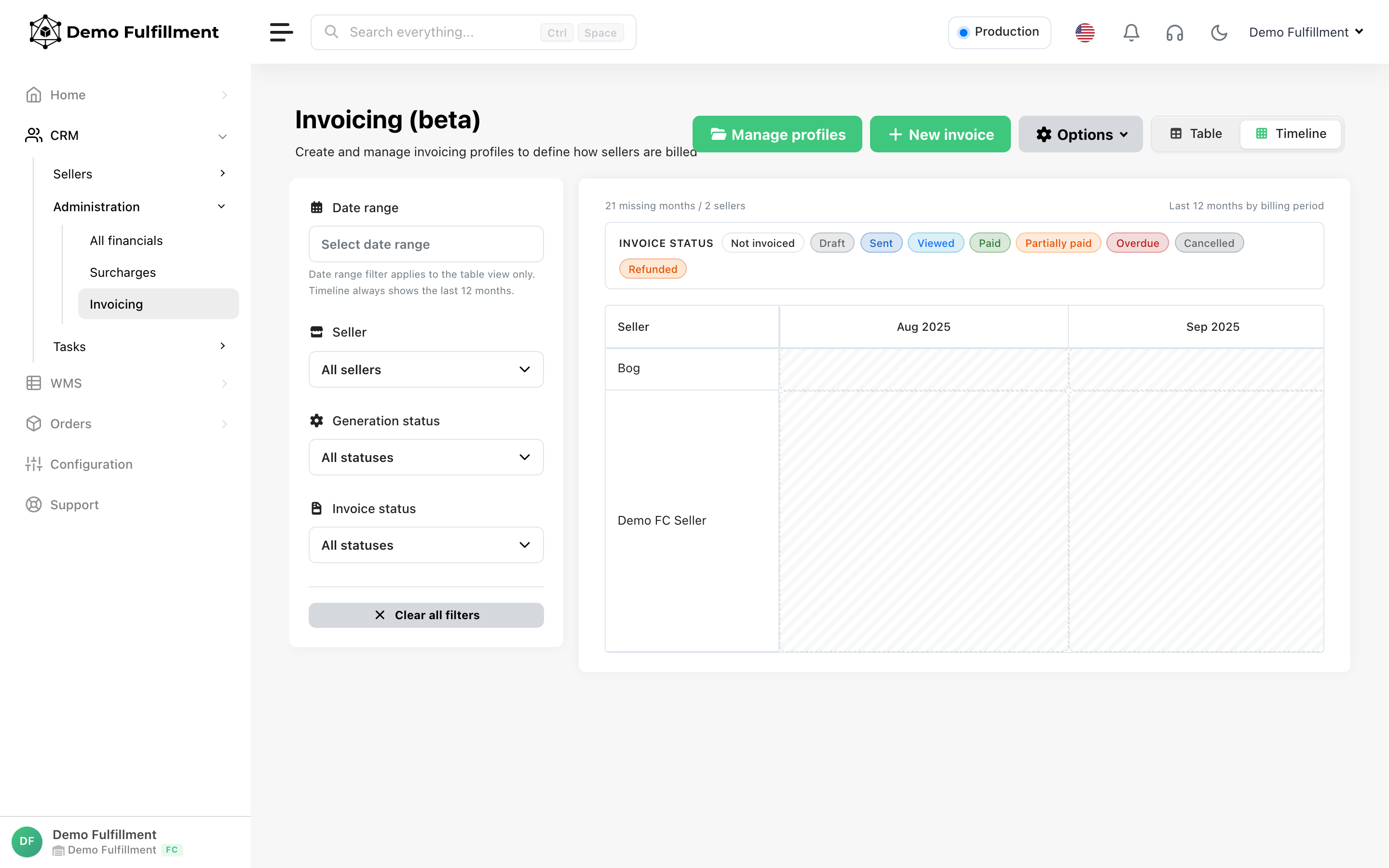
Invoicing-Überblick
Die Invoicing-Seite ist Ihr Abrechnungs-Cockpit:
- Profile verwalten — Abrechnungsprofile und deren Regeln erstellen und bearbeiten
- Neue Rechnung — einen PDF/XLSX-Export für einen Händler und Abrechnungszeitraum anfordern
- Optionen — Zahlungsdaten (IBAN/BIC) und Export-Presets
- Exporthistorie — Timeline (Standard) zeigt ein Raster Händler × Monat für die letzten 12 Monate; Tabelle ist eine filterbare Liste aller Exporte
Was Invoicing abdeckt
Invoicing ist für die Kosten gedacht, die Sie an Händlerkunden weitergeben:
| Kostenbereich | Beispiele |
|---|---|
| Fulfillment | Pick & Pack, Bestelloptionen, Verpackung, Lagerung, Aufgaben |
| Manufacturing | Produktionskosten pro Einheit für versendete Produkte (Profilschalter) |
| Shipping | Labelpreise, durchgereichte Carrier-Tarife, Ländertarife |
| Surcharges | Validierte Carrier-Anpassungen nach der Zustellung |
| Custom fees | Monatliche Mindestbeträge, prozentuale Aufschläge, gestaffelte Volumentarife |
Betriebsdaten fließen aus Bestellungen, Sendungen, Lagerscans und der Labelerstellung ein. Ihre Abrechnungsregeln entscheiden, was berechnet wird und wann jede Regel gilt.
So funktioniert die Abrechnung (4 Schritte)
- Abrechnungsprofile erstellen — Gruppieren Sie Abrechnungskonfigurationen (zum Beispiel Standard vs. Premium EU). Legen Sie ein Standardprofil für neue Exporte fest.
- Regeln zu jedem Profil hinzufügen — Wählen Sie eine Kostenkategorie, danach einen Berechnungstyp und Betrag. Die verfügbaren Berechnungstypen hängen von der Kategorie ab. Siehe Gebühren und Berechnungstypen.
- Bedingungen je Regel setzen — Filtern Sie nach Auftrag, Sendung, Produkt, Händler, Carrier, Verpackung und mehr. Welche Filter erscheinen, hängt von der Kostenkategorie ab. Siehe Bedingungen für Abrechnungsregeln.
- Rechnungsexporte erstellen — Erzeugen Sie PDF- und XLSX-Dateien für einen Händler und Zeitraum. Bearbeiten Sie die HTML-Rechnung bei Bedarf im Portal und senden Sie sie an Ihren Kunden.
Weiter mit:
- Abrechnungsprofile und Regeln einrichten
- Gebühren und Berechnungstypen
- Bedingungen für Abrechnungsregeln
- Lagerkosten abrechnen
- Wareneingang, Retouren und Ladungsträger abrechnen
- Rechnungsexporte erstellen
Bevor Sie starten
Bevor Sie Händler abrechnen, muss die zugrunde liegende Datenlage stimmen:
Verbundene Händler
Jeder Händler, den Sie abrechnen, muss mit Ihrem Fulfillment-Center verbunden sein. Siehe Alle Verkäufer.
Konfiguration der Fulfillment-Gebühren
Pick-&-Pack-Kosten, Verpackung, Bestelloptionen und Lagerung können auch in Verwaltung konfiguriert werden. Abrechnungsregeln können dieselbe Lageraktivität abrechnen — oder Sie modellieren Gebühren vollständig in den Invoicing-Regeln. Vermeiden Sie, dieselbe Gebühr zweimal zu konfigurieren.
Versand und Labels
Konfigurieren Sie Carrier-Tarife unter Settings > Carriers. Importieren Sie Nachlieferungsgebühren über Versandzuschläge verwalten oder Lade den Preis des Versandetiketts zusammen mit T&T hoch..
Lager-Mapping (für Lagerung)
Die Lagerabrechnung erfordert gemappte Lagerbereiche. Siehe Lager-Mapping.
Produktionskosten (optional)
Wenn Sie Produktionskosten abrechnen, setzen Sie Manufacturing costs je Produkt unter Warehouse > All products. Aktivieren Sie Include manufacturing costs on invoice im Abrechnungsprofil, um je versendetem Produkt eine Position pro Einheit hinzuzufügen.
Profileinstellungen
Jedes Abrechnungsprofil enthält Schalter und Steuereinstellungen, die den Rechnungsinhalt bestimmen:
| Einstellung | Standard | Wirkung |
|---|---|---|
| VAT rate (%) / Sales tax rate (%) | 21 % (EU) | Steuersatz auf erzeugten Rechnungen. Die Bezeichnung passt sich dem Center-Land an (MwSt. für EU/UK, Sales Tax für US). |
| Include storage costs on invoice | An | Rechnet Lagergebühren für den Zeitraum ab. Siehe Lagerkosten abrechnen. |
| Include manufacturing costs on invoice | Aus | Rechnet Produktionskosten pro Einheit aus den Produkteinstellungen ab |
| Include packaging costs on invoice | Aus | Rechnet den Katalogpreis der Verpackung (Karton oder Umschlag) auf jedem Versandlabel ab, multipliziert mit der Anzahl Labels (Pakete). Lassen Sie dies aus, wenn eine Regel bereits Verpackung abrechnet. |
| Include tasks on invoice | An | Rechnet erledigte Lageraufgaben im Zeitraum ab |
| Include verified surcharges on invoice | An | Fügt validierte Carrier-Zuschläge hinzu |
| Exclude manual shipments from invoicing | Aus | Überspringt manuell erstellte Sendungen ohne Carrier-Integration |
| Include reverted labels | Aus | Rechnet zurückgesetzte Labels ab. Standardmäßig aus; aktivieren Sie dies nur, wenn diese Sendungen tatsächlich versendet wurden. |
| Minimal amount of orders per month | 0 | Wird von der FC-Audit-Simulation genutzt, um dieses Profil Händlern zuzuordnen, die dieses monatliche Auftragsvolumen erreichen. Der Rechnungsexport verwendet weiterhin das von Ihnen gewählte Profil. |
Rechnungen nutzen die Anzeige-Währung Ihres Centers (in den Center-Einstellungen). PDF- und XLSX-Exporte enthalten den MwSt.-/Sales-Tax-Satz des Profils.
Details finden Sie unter Abrechnungsprofile und Regeln einrichten.
Tipps für eine reibungslose Einführung
- Beginnen Sie mit einem Profil — Prüfen Sie den Export gegen eine manuelle Berechnung, bevor Sie auf alle Kunden ausrollen.
- Verwenden Sie klare Profilnamen — Namen wie Standard EU oder Premium + pass-through shipping helfen Finance, schnell den richtigen Export zu wählen.
- Halten Sie Regelprioritäten bewusst — Niedrigere Prioritätszahlen laufen zuerst. Platzieren Sie spezifische Regeln über allgemeinen Fallbacks.
- Simulieren Sie vor der Abrechnung — Nutzen Sie Profil testen im Regel-Modal, um Gebühren über einen Zeitraum im Trockenlauf zu prüfen.
- Stimmen Sie Abrechnungszeiträume ab — Die meisten Center rechnen monatlich ab. Passen Sie den Exportdatumsbereich an den Vertragszeitraum an, den Ihre Händler erwarten.
Verwandte Artikel
- Abrechnungsprofile und Regeln einrichten
- Gebühren und Berechnungstypen
- Bedingungen für Abrechnungsregeln
- Lagerkosten abrechnen
- Wareneingang, Retouren und Ladungsträger abrechnen
- Rechnungsexporte erstellen
- Versandzuschläge verwalten
- Verwaltung
Wenn Sie Hilfe bei einer komplexen Preisvereinbarung brauchen, kontaktieren Sie den ChannelDock-Support.
Was this helpful?