Abrechnungsprofile und Regeln einrichten
Last updated
Abrechnungsprofile und Regeln definieren, wie jeder Händler abgerechnet wird. Ein Profil ist eine Abrechnungsvorlage; Regeln in diesem Profil legen fest, was berechnet wird und unter welchen Bedingungen.
Diese Anleitung führt Sie durch das Erstellen von Profilen, das Konfigurieren von Regeln und das Testen Ihrer Einrichtung vor dem ersten echten Rechnungsexport.
Schritt 1: Abrechnungsprofile öffnen
- Gehen Sie zu Administration > Invoicing.
- Klicken Sie auf Profile verwalten.
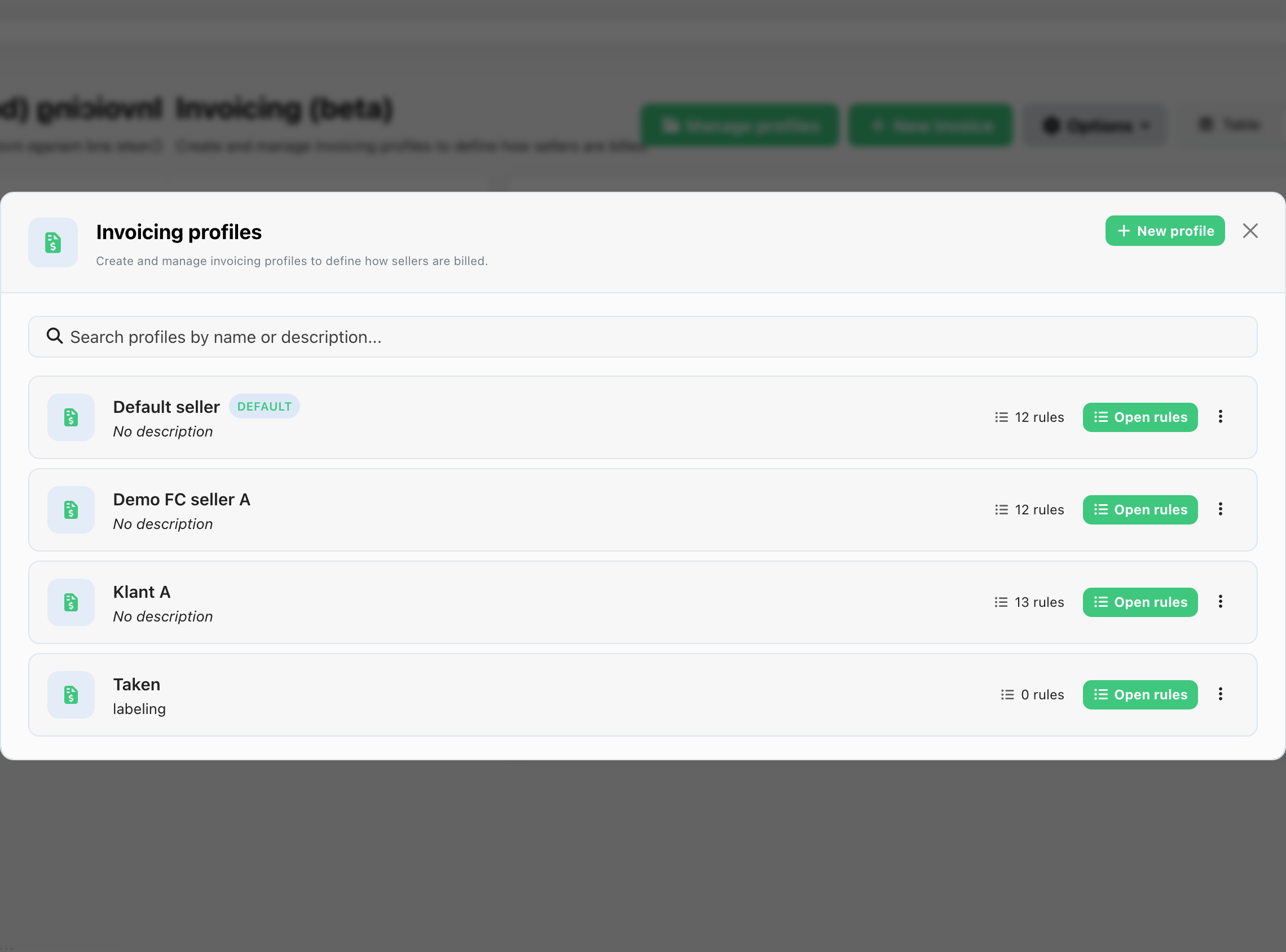
- Klicken Sie auf Neues Profil, um ein Profil zu erstellen, oder öffnen Sie ein vorhandenes zum Bearbeiten.
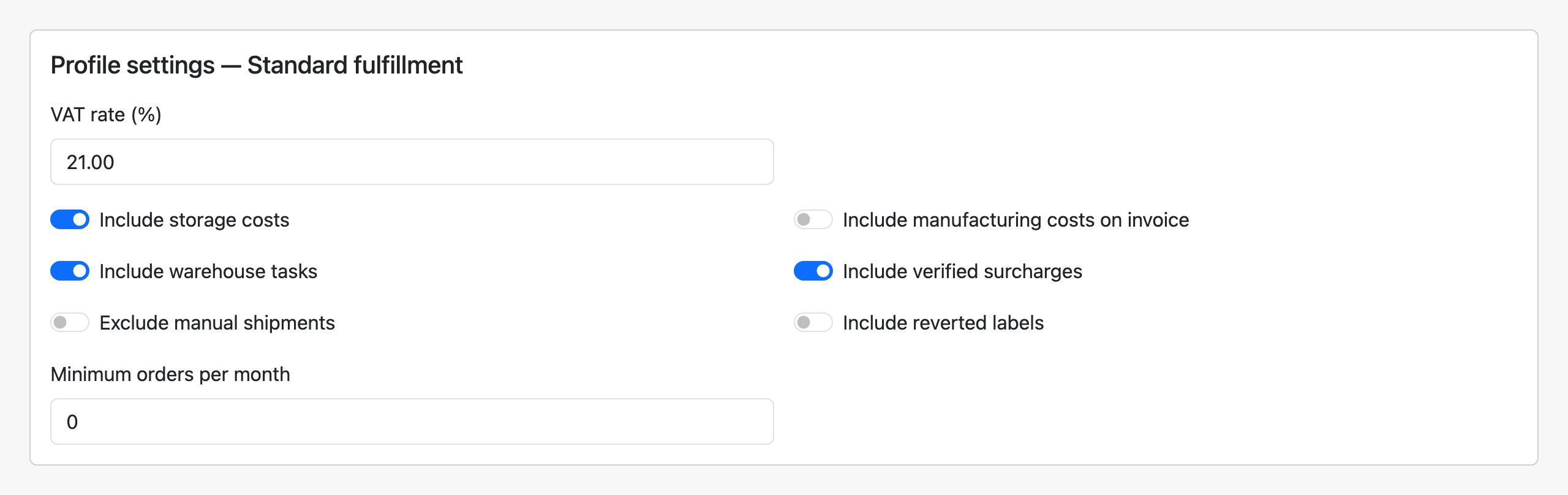
- Geben Sie einen Namen ein (zum Beispiel Standard fulfillment oder Premium EU) und optional eine Beschreibung.
- Setzen Sie VAT rate (%) oder Sales tax rate (%) — Standard 21 % für EU-Center. Die Bezeichnung passt sich dem Center-Land an.
- Setzen Sie die Profilschalter:
| Schalter | Wann nutzen |
|---|---|
| Include storage costs on invoice | Lagerung für gemappten Lagerbestand abrechnen. Siehe Lagerkosten abrechnen. |
| Include manufacturing costs on invoice | Produktionskosten pro Einheit aus den Produkteinstellungen abrechnen (je Produkt unter Warehouse > All products) |
| Include packaging costs on invoice | Den Katalogpreis des zugewiesenen Kartons oder Umschlags abrechnen, multipliziert mit der Anzahl Labels (Pakete) auf der Sendung. Lassen Sie dies aus, wenn eine Regel bereits Verpackung abrechnet. |
| Include tasks on invoice | Erledigte Aufgaben im Rechnungszeitraum abrechnen |
| Include verified surcharges on invoice | Validierte Carrier-Zuschläge auf die Rechnung setzen |
| Exclude manual shipments from invoicing | Manuell erstellte Sendungen ohne Carrier-Integration überspringen |
| Include reverted labels | Zurückgesetzte Labels abrechnen. Sie sind standardmäßig ausgeschlossen. |
| Minimal amount of orders per month | Wird von der FC-Audit-Simulation genutzt, um dieses Profil Händlern zuzuordnen, die dieses monatliche Auftragsvolumen erreichen. Es ändert nicht, welches Profil ein Rechnungsexport verwendet — Sie wählen das Profil weiterhin beim Erstellen der Rechnung. |
- Markieren Sie ein Profil als Standard — es ist vorausgewählt, wenn Sie einen neuen Rechnungsexport erstellen.
Tipp: Nutzen Sie Profil duplizieren, um ein vorhandenes Profil mit allen Regeln, Bedingungen und Gebührenstaffeln zu kopieren — nützlich beim Onboarding eines Händlers mit ähnlichem Vertrag.
Hinweis: Produktionskosten werden über den Profilschalter und die Werte je Produkt gesteuert — nicht über Abrechnungsregeln. Fügen Sie keine separate Produktionsregel hinzu.
Schritt 2: Abrechnungsregeln hinzufügen
- Öffnen Sie ein Profil unter Profile verwalten und klicken Sie auf Regeln (oder öffnen Sie die Profilzeile).
- Klicken Sie auf Neue Regel.
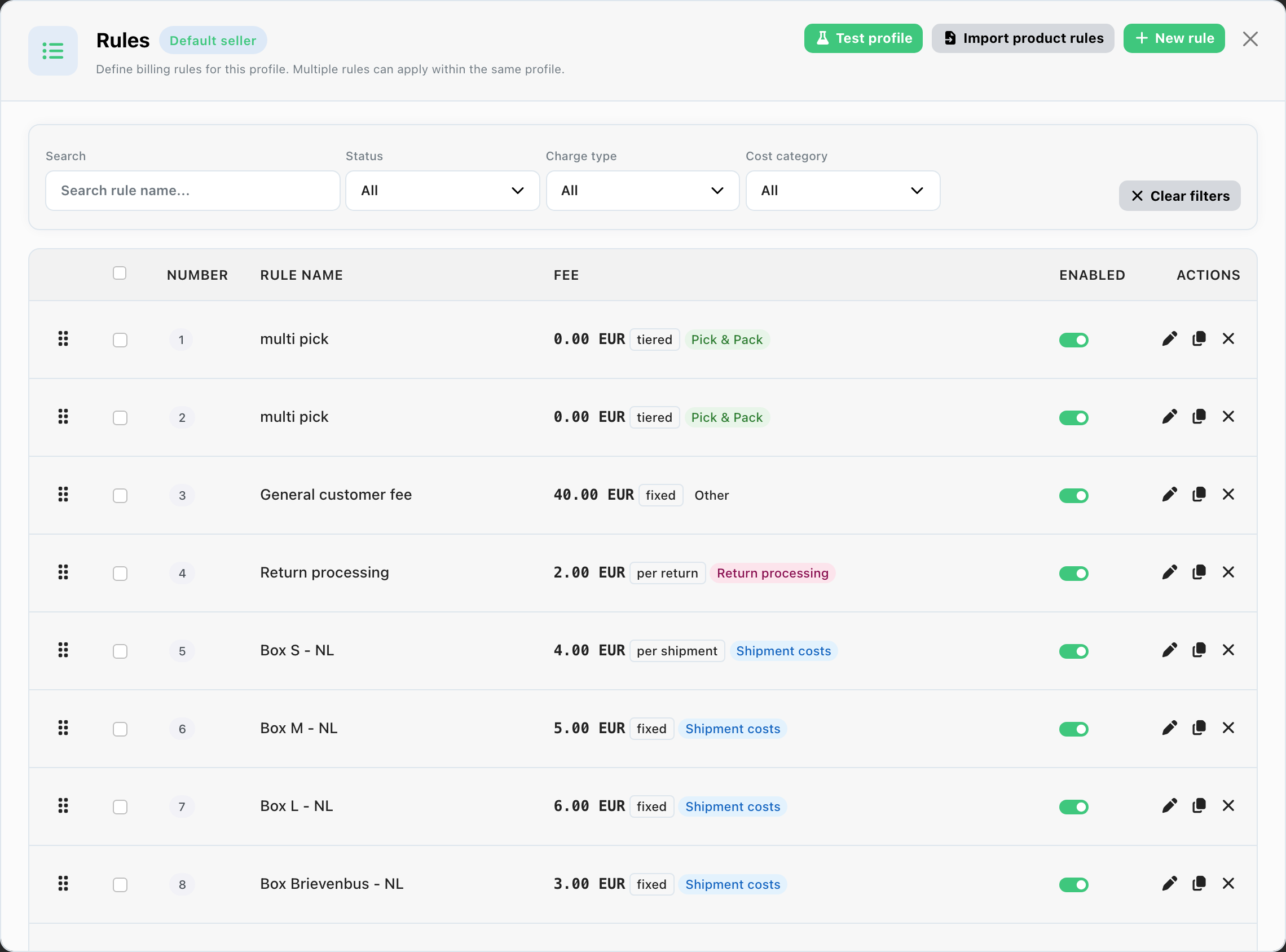
- Konfigurieren Sie die Regel:
| Feld | Beschreibung |
|---|---|
| Name | Interne Bezeichnung, z. B. Pick & pack per order |
| Cost category | Art der Gebühr: Pick & Pack, Shipment costs, Storage, Inbound / Outbound processing, Return processing oder Other |
| Charge type | Wie der Betrag berechnet wird. Die Liste ändert sich mit der Kostenkategorie. |
| Amount / tiers | Gebührenwert oder Staffelgrenzen |
| Priority | Sortierreihenfolge — niedrigere Zahlen laufen zuerst |
Die Berechnungstypen, Prozentbasen und Staffelmodi sind in Gebühren und Berechnungstypen dokumentiert. Lagertarife finden Sie unter Lagerkosten abrechnen.
- Speichern Sie die Regel und wiederholen Sie das für jede Vertragsgebühr.
Beispiel-Regelsatz:
| Priorität | Regel | Berechnungstyp |
|---|---|---|
| 10 | Pick & pack | Per order — 3,95 € |
| 20 | Extra item | Per item — 0,85 € |
| 30 | Shipping labels | Pass through carrier rate per shipment |
Ein Prozentsatz des Versandlabelpreises ist eine Alternative, wenn der Vertrag einen Aufschlag auf das Label vorsieht statt des exakten Labelpreises. Wenn sowohl eine Pass-through-Regel als auch eine Prozentregel auf dieselbe Sendung passen, werden beide Beträge addiert.
Schritt 3: Bedingungen definieren
Bedingungen steuern, wann eine Regel gilt.
- Öffnen Sie eine Regel und gehen Sie zu Bedingungen.
- Erstellen Sie eine Bedingungsgruppe mit AND- / OR-Logik. Verschachteln Sie Gruppen für komplexe Verträge.
- Jede Bedingung besteht aus: Entität + Feld + Operator + Wert.
Die wählbaren Entitäten hängen von der Kostenkategorie der Regel ab. Eine Lagerregel bietet Storage und Seller. Eine Gebühr je Rechnungsexport bietet nur Seller. Die vollständige Übersicht finden Sie unter Bedingungen für Abrechnungsregeln.
Häufige Bedingungsentitäten
- Order — Kanal, Land, Gewicht, Status
- Order product — SKU, EAN, Menge
- Shipment — Carrier, Service, Ziel
- Product — Verpackungskategorie, Abmessungen
- Seller — für Sonderfälle innerhalb eines gemeinsamen Profils
- Package — Verpackungstyp auf dem Auftrag
Beispiel: (carrier = DHL AND country = NL) OR (carrier = DPD AND weight > 20 kg)
Zusätzliche Versandlabels: Zweite und dritte Labels auf einem Auftrag (die Zeile EXTRA_SHIPMENT) können bei der Abrechnungsauswertung Verpackung und Labelpreis vom ersten Label desselben Auftrags übernehmen. Pick-&-Pack-Regeln, die auf Verpackung basieren, können daher auch auf diesen Labels greifen.
- Speichern Sie die Bedingungen und nutzen Sie Profil testen, um sie vor der Abrechnung gegen einen Zeitraum zu prüfen.
Regelpriorität und Massenaktionen
- Regeln laufen in Prioritätsreihenfolge — nummerieren Sie sie 10, 20, 30…, damit Sie später Regeln einfügen können.
- Zum Neuordnen ziehen, wenn keine Filter aktiv sind.
- Massenaktionen: aktivieren/deaktivieren, löschen, Regeln in andere Profile kopieren oder Gebühren/Bedingungen massenhaft anwenden.
Produktregeln importieren
Für SKU- oder EAN-spezifische Kommissioniergebühren nutzen Sie Produktregeln importieren im Regel-Modal, um eine Tabelle hochzuladen statt Regeln einzeln anzulegen.
| Spalte | Inhalt |
|---|---|
| A | EAN oder SKU |
| B | Kosten pro Position |
Jede Zeile wird zu einer Abrechnungsregel, die auf SKU oder EAN matcht und pro Position berechnet. Optional können Sie bestehende Einzel-SKU- / Einzel-EAN-Regeln im Profil vor dem Import ersetzen.
Verknüpfung mit klassischen Administrationseinstellungen
Einige Kosten werden in Verwaltung konfiguriert (Kommissionierkosten je Händler/Produkt, Verpackung, Carrier-Overrides, Lagerung auf Lagerbereichen).
Invoicing kann dieselbe Lageraktivität abrechnen, oder Sie modellieren Gebühren vollständig in Abrechnungsregeln. Wählen Sie pro Gebührenart einen Ansatz, um Doppelberechnungen zu vermeiden.
Checkliste vor dem ersten Export
- [ ] Mindestens ein Abrechnungsprofil existiert und ein Standard ist gesetzt
- [ ] MwSt.-/Sales-Tax-Satz je Profil gesetzt
- [ ] Jede Vertragsgebühr hat eine passende Regel (oder Manufacturing-Schalter aktiviert und Produktkosten ausgefüllt)
- [ ] Bedingungen mit Profil testen geprüft
- [ ] Regelprioritäten gesetzt (spezifisch vor allgemein)
- [ ] Validierte Zuschläge für den Zeitraum importiert (falls Zuschläge abgerechnet werden)
- [ ] Lagerbereiche gemappt (falls Lagerung abgerechnet wird)
Weiter: Rechnungsexporte erstellen
Verwandte Artikel
Was this helpful?