API-Verbindungen zu ChannelDock Fulfillment hinzufügen
Last updated
API-Verbindungen für das Fulfillment-Center liegen unter Configuration → Settings. Öffnen Sie diese Seite und wählen Sie Carriers, Printers oder Integrations.
Direktlinks:
Versanddienstleister
Nutzen Sie dies, wenn ChannelDock Versandetiketten erstellen soll (Sendcloud, MyParcel, DHL und andere).
-
Gehen Sie zu Configuration → Settings → Carriers.
-
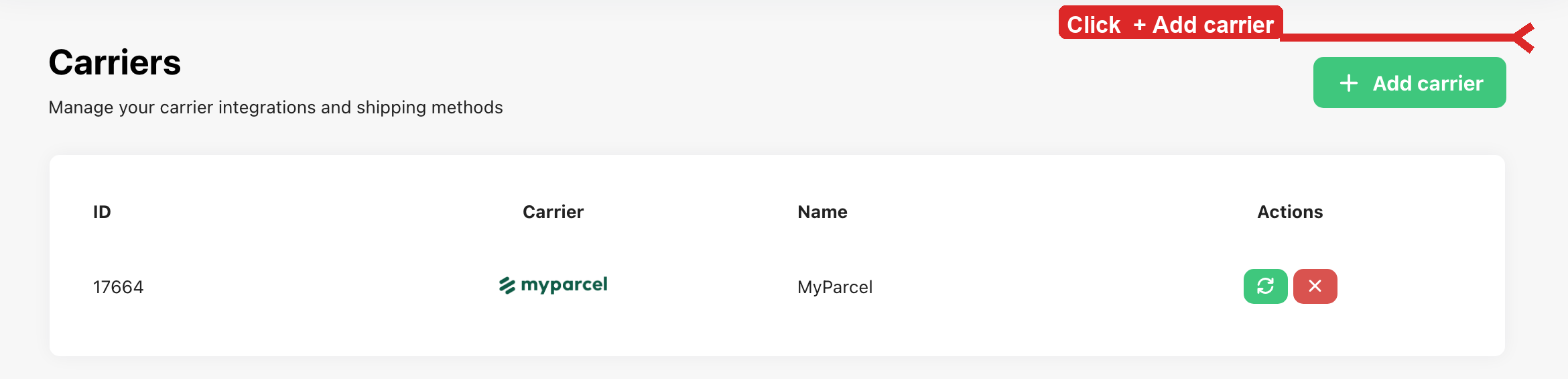
Klicken Sie auf + Add carrier.
-
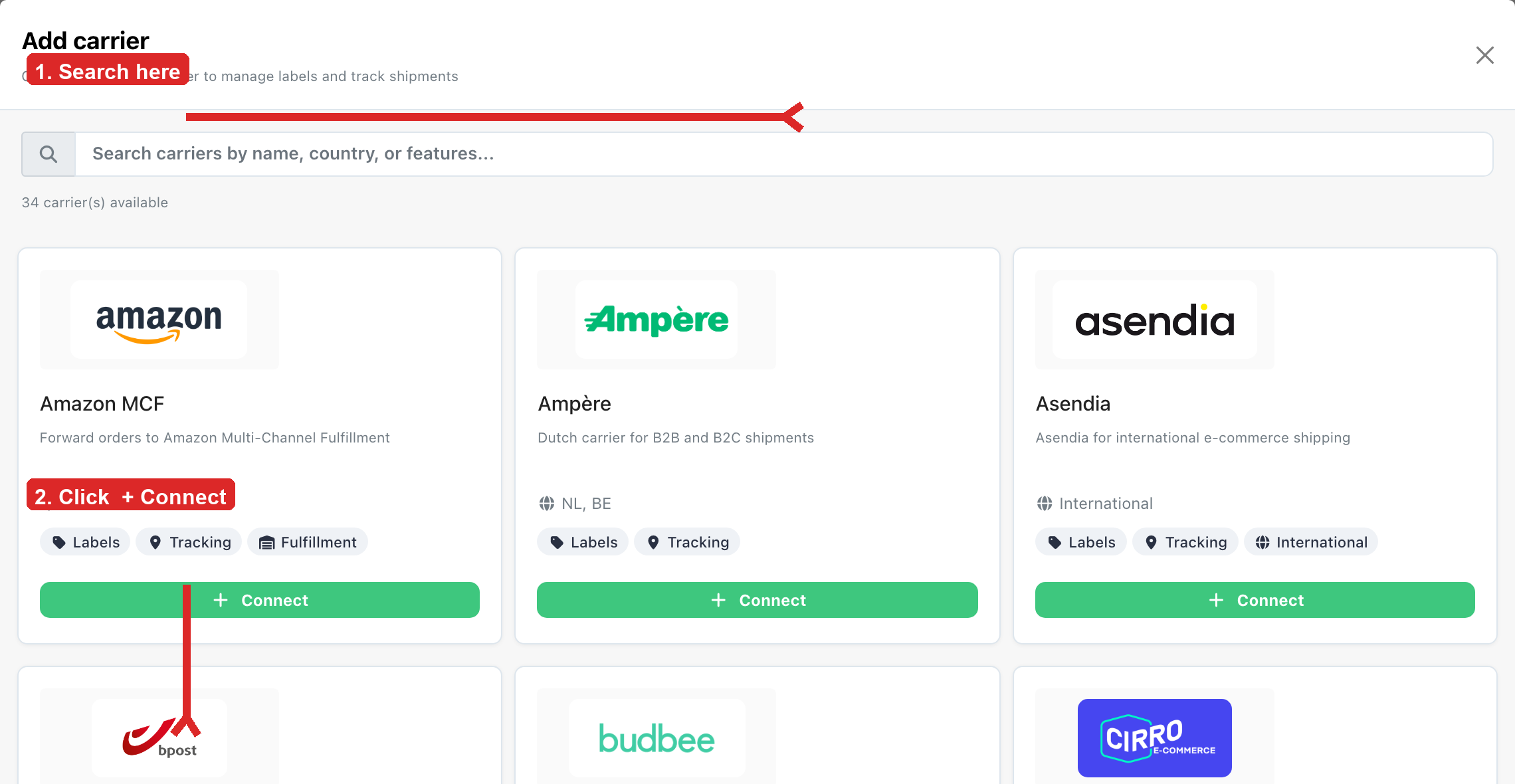
Suchen Sie den Dienstleister und klicken Sie auf der Kachel auf + Connect. Geben Sie die API-Schlüssel oder Anmeldedaten ein, die der Dienstleister verlangt.
Schritte je Dienstleister: Shipping → Carriers.
Drucker (PrintNode)
Nutzen Sie dies, damit Pick & Pack Etiketten und Lieferscheine auf Lagerdruckern drucken kann.
-
Erstellen Sie zuerst einen PrintNode-API-Schlüssel: PrintNode verbinden.
-
Gehen Sie in ChannelDock zu Configuration → Settings → Printers.
-
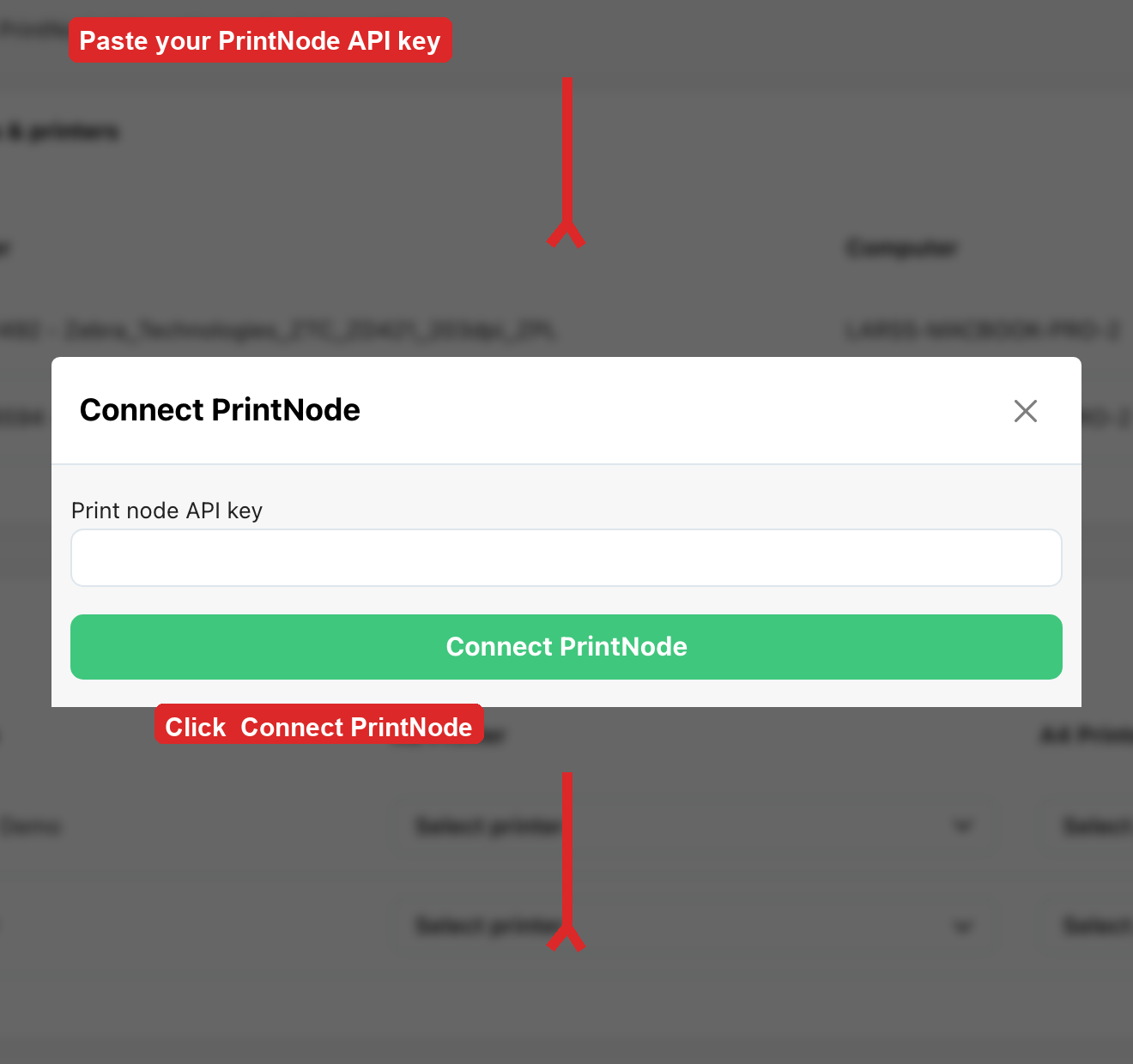
Klicken Sie auf Connect PrintNode, fügen Sie den API-Schlüssel ein und klicken Sie erneut auf Connect PrintNode.
-
Weisen Sie jedem Benutzer einen A6-Drucker (Etiketten) und einen A4-Drucker (Lieferscheine) zu.
Wenn PrintNode bereits verbunden ist, erscheint Delete PrintNode statt Connect. Trennen Sie die Verbindung nur, wenn Sie den Schlüssel ersetzen wollen.
WMS-Integrationen (JTL und andere)
Versanddienstleister und PrintNode sind nicht dasselbe wie ein WMS wie JTL FFN.
- Gehen Sie zu Configuration → Settings → Integrations.
- Klicken Sie auf die Integrationskachel (z. B. JTL FFN merchant push oder JTL FFN order import).
- Folgen Sie JTL Fulfillment Network (FFN) verbinden für Token, Einladungslinks und den 401-Fehler.
Was this helpful?