Magazijn koppeling
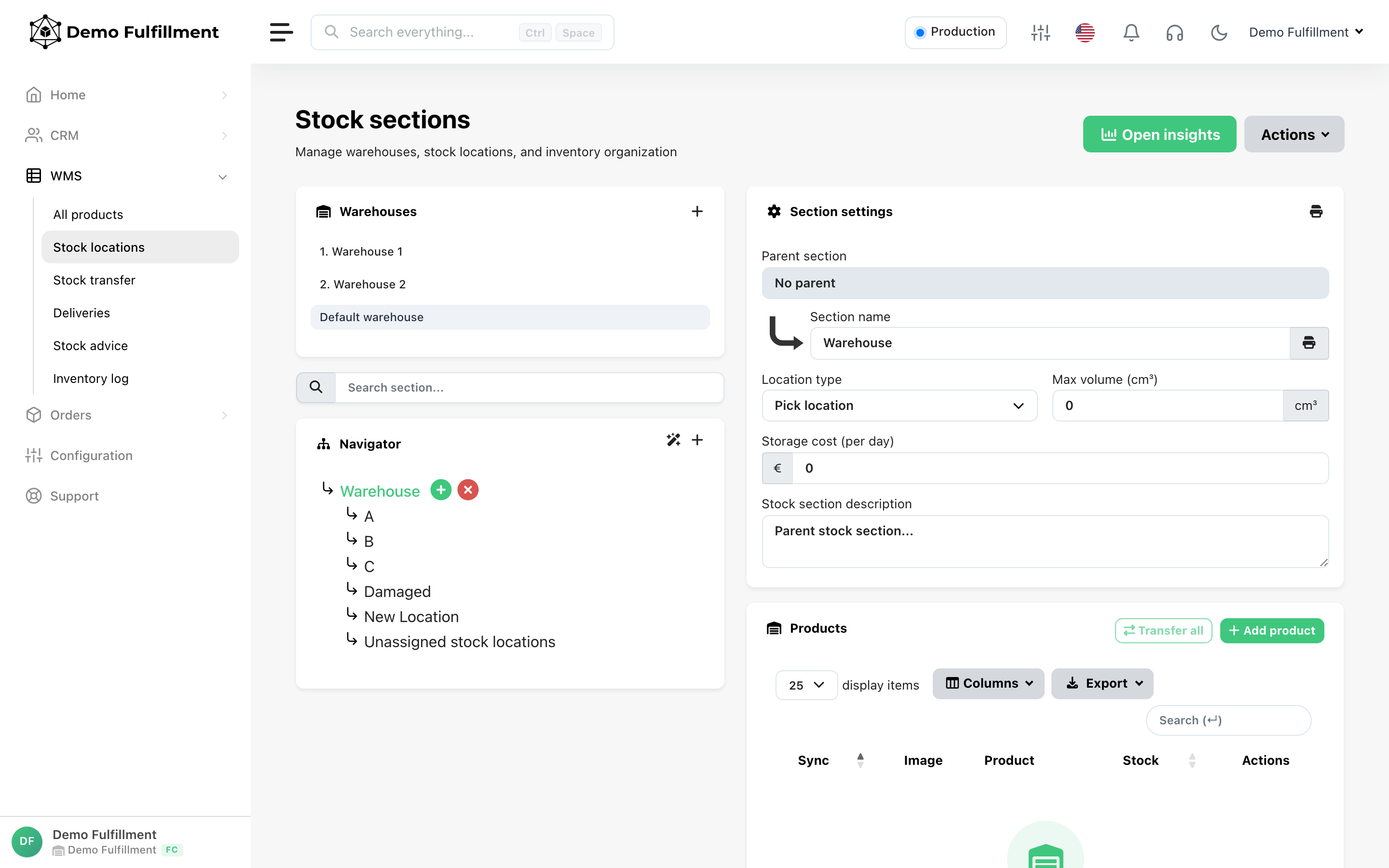
Met de magazijnmapping van ChannelDock kunt u eenvoudig magazijnen aanmaken en beheren (zie afbeelding). Via de instellingen kunt u magazijnen een naam geven, prioriteiten instellen en bepalen of ze orders accepteren. Dit geeft u een duidelijk overzicht van productlocaties en voorraadniveaus, terwijl ChannelDock ook optimale pickroutes kan genereren, waardoor de efficiëntie van orderverwerking wordt verhoogd.
1. Nieuw magazijn aanmaken
U kunt magazijnen aanmaken en beheren via de pagina Magazijnbeheer.
- Klik op de ➕ knop in het gedeelte Magazijnen.
- Voer een naam in het paneel Magazijninstellingen in.
- Stel de Prioriteit in (0 = geen prioriteit).
- Kies of u Orders toestaan wilt inschakelen.
-
Een magazijn verwijderen
Het verwijderen van een magazijn is een permanente actie en kan niet ongedaan worden gemaakt.
Wanneer u een magazijn verwijdert:
- Alle hieraan toegewezen voorraadlocaties worden verwijderd.
- Alle voorraadniveaus worden automatisch naar het standaardmagazijn verplaatst.
⚠️ Belangrijk:
- U moet de bevestigingstekst exact invoeren zoals weergegeven.
- Kopiëren en plakken is niet toegestaan — de tekst moet handmatig worden ingevoerd.
- Klik na bevestiging op Alles verwijderen om de verwijdering te voltooien.
Gebruik deze optie met voorzichtigheid, aangezien de actie onomkeerbaar is.
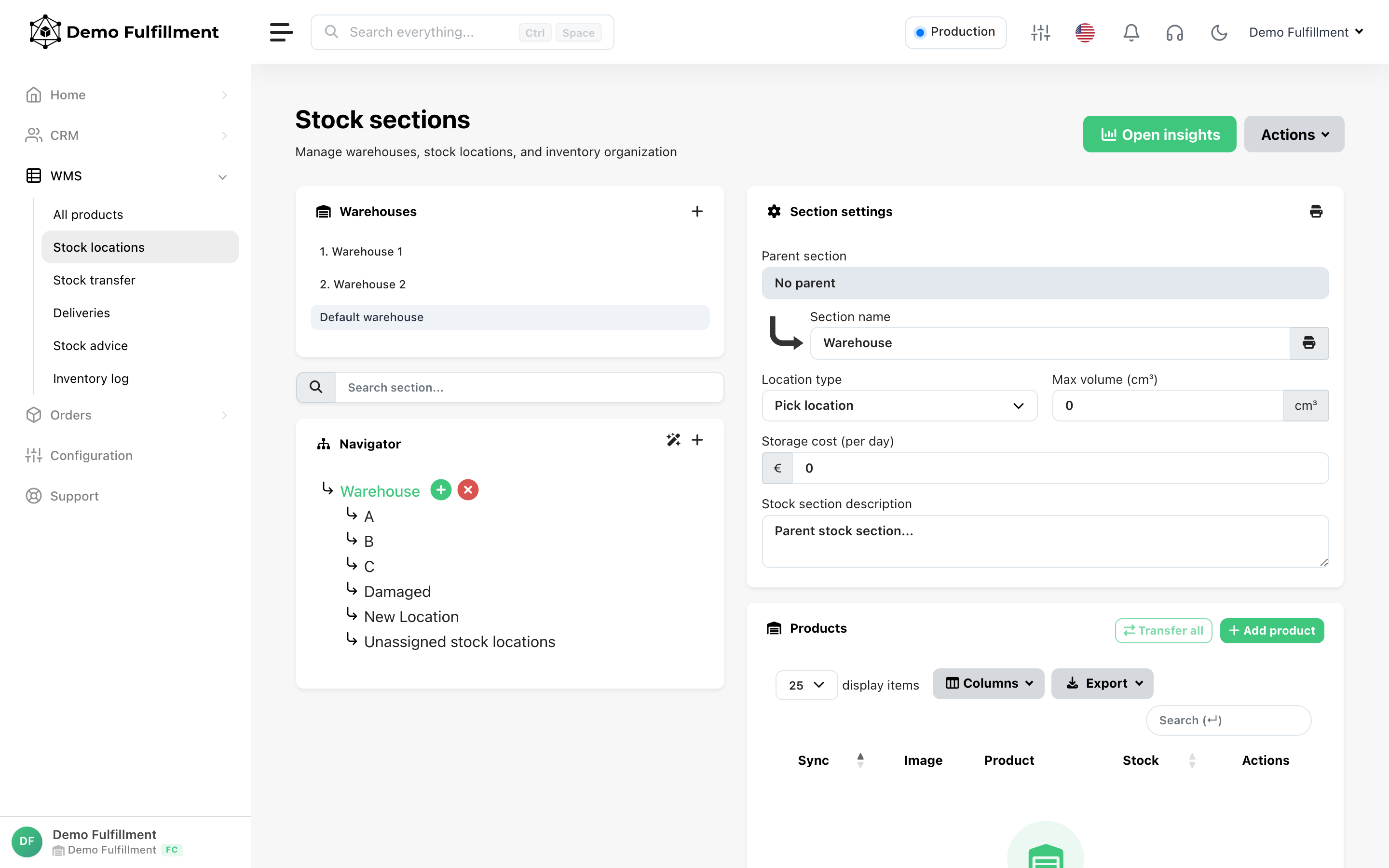
2. Handmatig voorraadlocaties aanmaken
- Navigeer naar Voorraad > Voorraadlocaties.
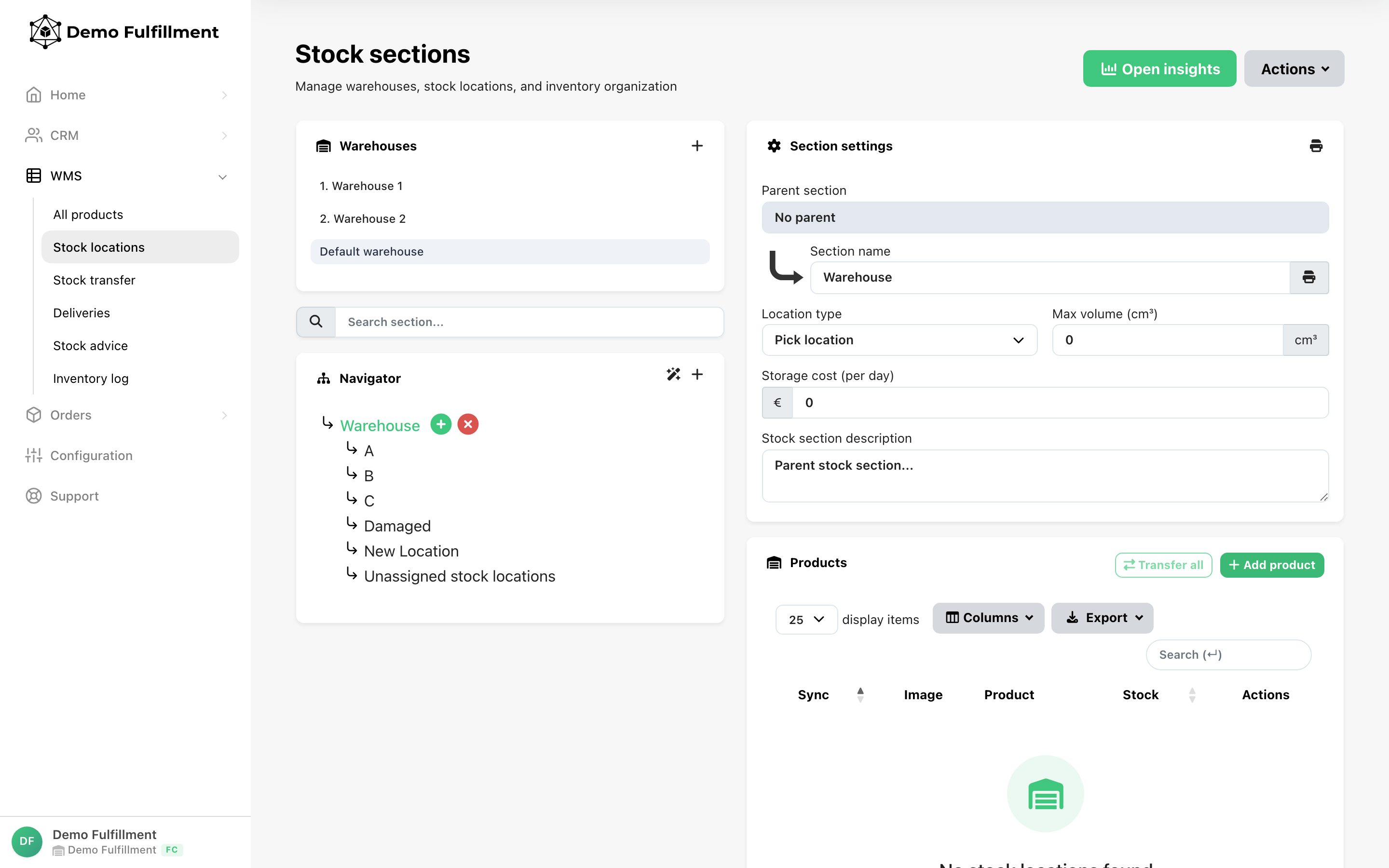
- Om een nieuwe voorraadlocatie of sublocatie aan te maken, klikt u op het groene pluspictogram. Elke klik maakt een sublocatie aan die gekoppeld is aan de momenteel geselecteerde locatie.
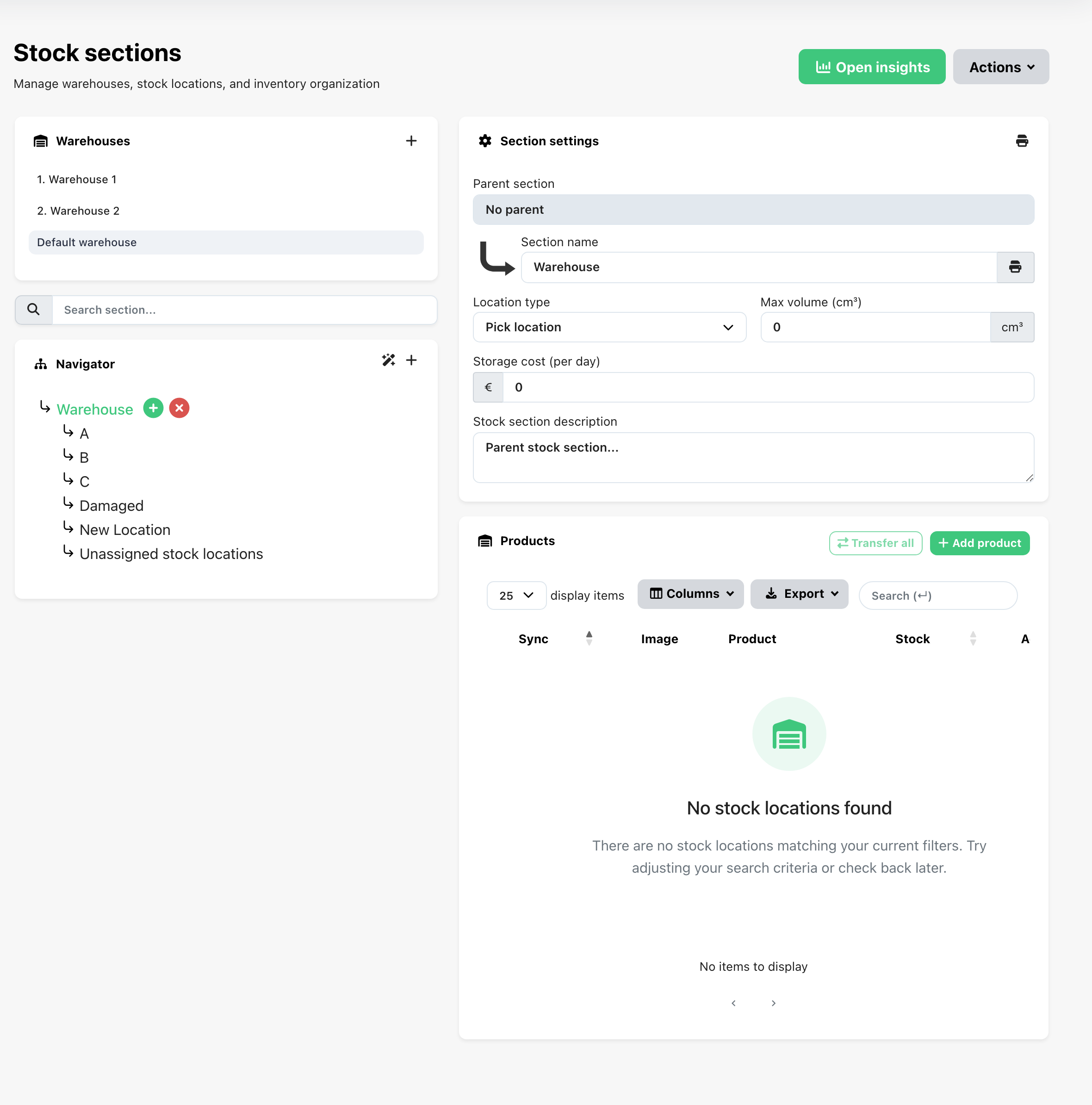
Sectienaam
Om de naam van een voorraadlocatie te bewerken, selecteert u deze en voert u de nieuwe naam in het veld ‘Sectienaam’ in.
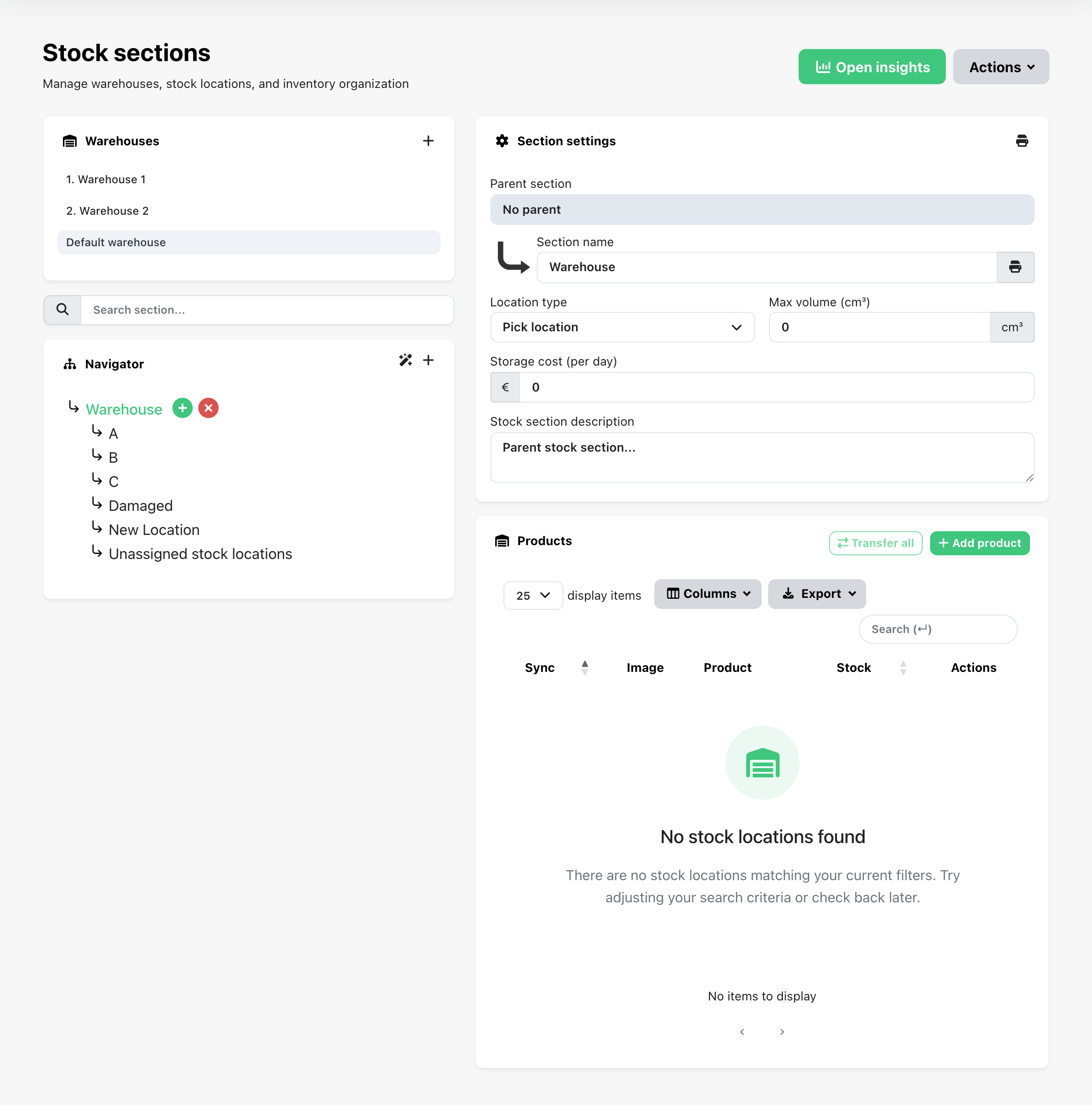
Locatietypes
Geef het Locatietype op om ChannelDock te helpen efficiënte pickroutes te genereren:
-
Picklocatie: Gebruikt bij het picken van orders. Als een product op meerdere locaties beschikbaar is, geeft ChannelDock prioriteit aan de picklocatie met de minste voorraad.
-
Opslaglocatie: Wanneer er geen picklocaties beschikbaar zijn, selecteert ChannelDock de opslaglocatie met de minste voorraad.
ChannelDock geeft dagelijks aanbevelingen om picklocaties vanuit opslaggebieden aan te vullen. U kunt deze bekijken op de pagina Voorraadadvies.
Volume en omschrijving
U kunt ook het maximaal geaccepteerde volume voor deze voorraadlocatie instellen en een omschrijving toevoegen.
2. Voorraadlocaties in bulk aanmaken
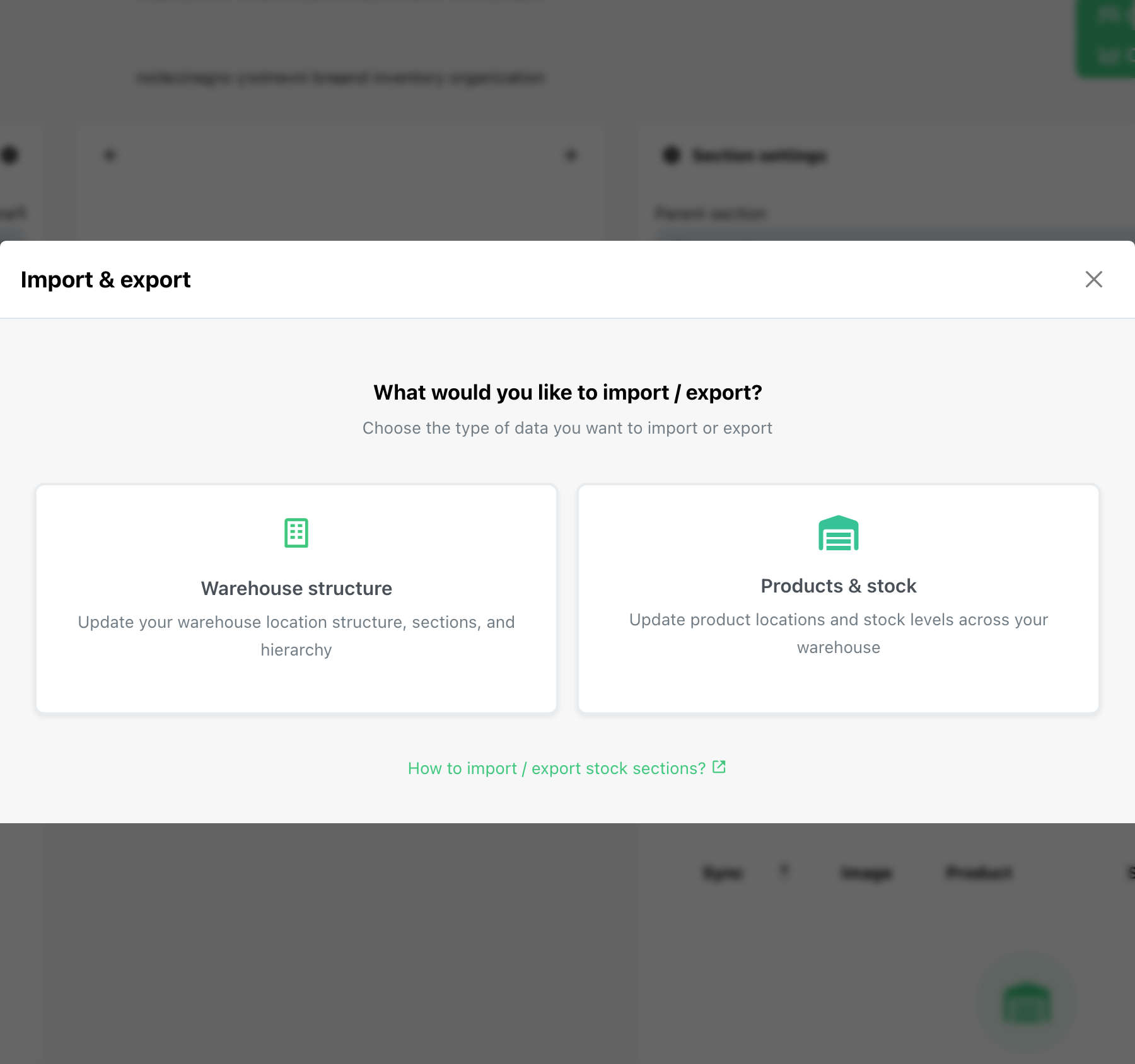
Voor grotere magazijnen bespaart bulkimport van voorraadlocaties tijd. Dit doet u als volgt:
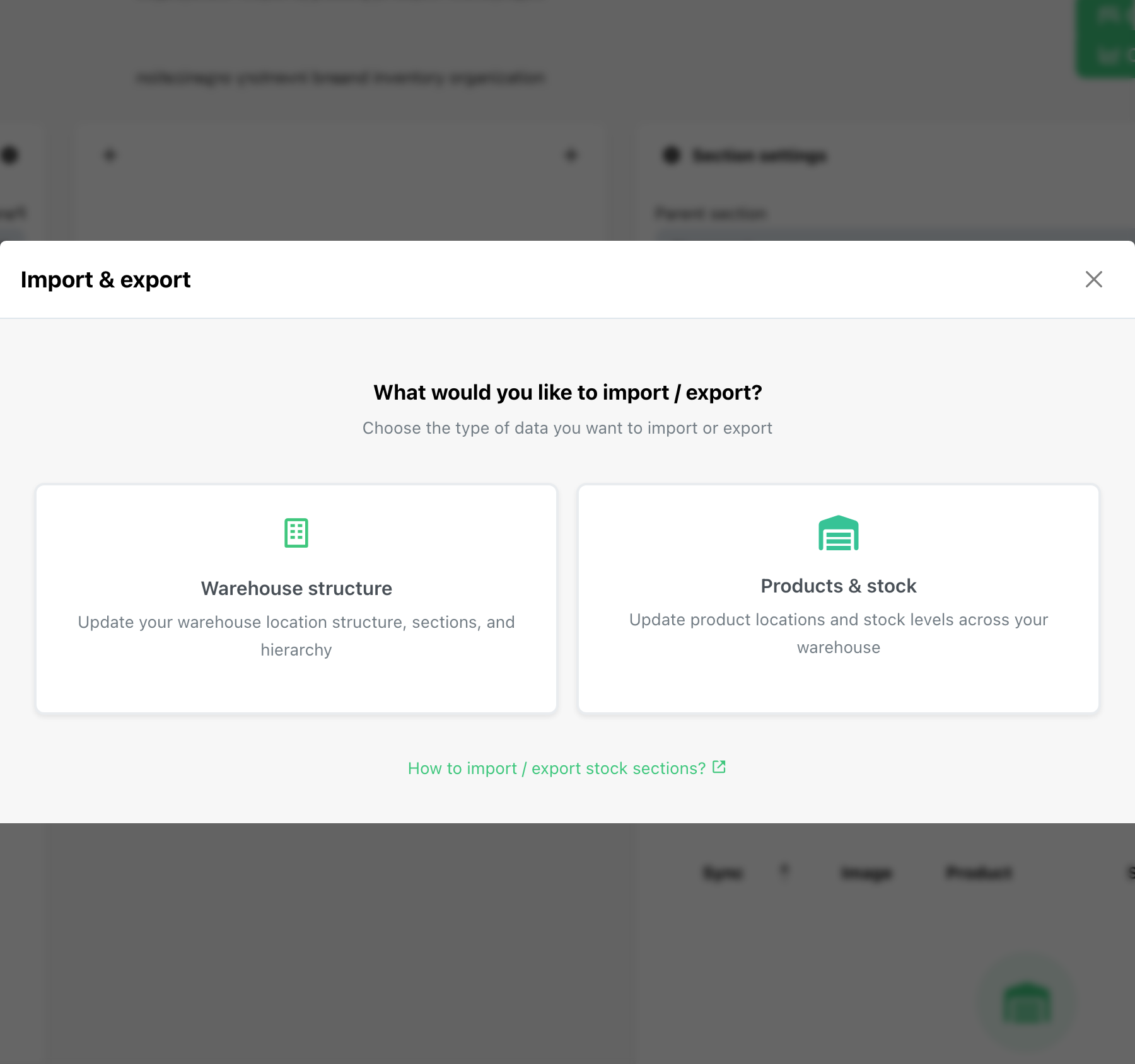
- Ga naar Importeren/Exporteren, klik op Magazijnmapping exporteren in het gedeelte Magazijn en download het bestand via het menu Acties.
- Vul de volgende kolommen in:
- ID: Wijs unieke gehele getallen toe aan elke locatie.
- Bovenliggend ID: Koppel dit aan het ID van een bovenliggende locatie om locatiehiërarchieën te maken.
- Titel: Stelt de “Sectienaam” in.
- Omschrijving (optioneel): Voeg indien nodig notities of details toe.
- Opslagkosten: Alleen voor fulfillmentcenter-accounts.
- Picklocatie: Gebruik “1” voor picklocaties en “0” voor opslaglocaties.
- Maximaal volume: maximaal volume in cm3.
- Upload het ingevulde bestand. ChannelDock bevestigt het aantal bijgewerkte locaties.
3. Producten handmatig aan een locatie toewijzen
Om een product handmatig aan een specifieke locatie toe te wijzen, selecteert u de voorraadlocatie en klikt u op de knop Product toevoegen:
4. Producten in bulk aan een locatie toewijzen
-
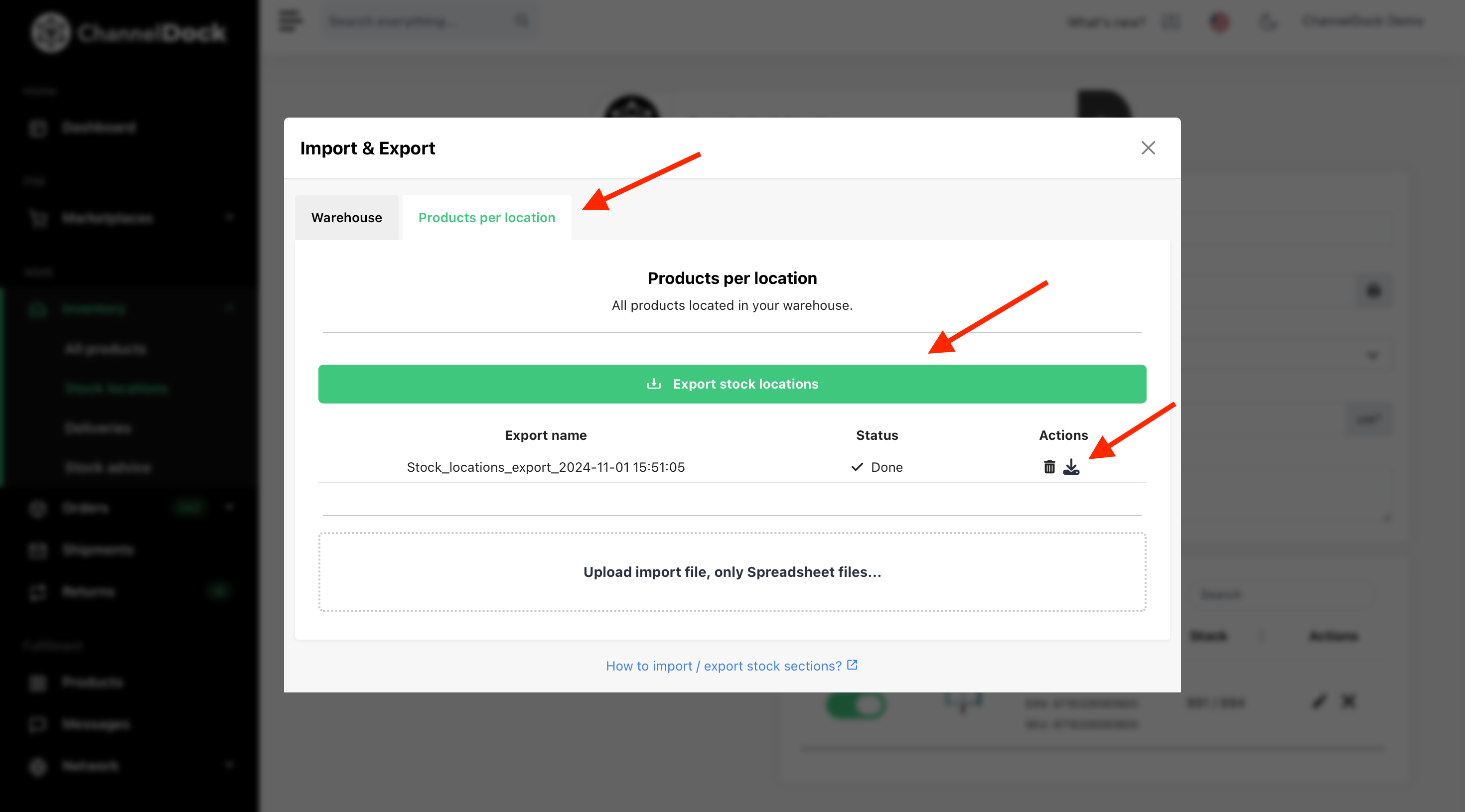
Ga naar Importeren/Exporteren, klik op Voorraadlocaties in het gedeelte Producten per locatie en download het bestand via het menu Acties.
-
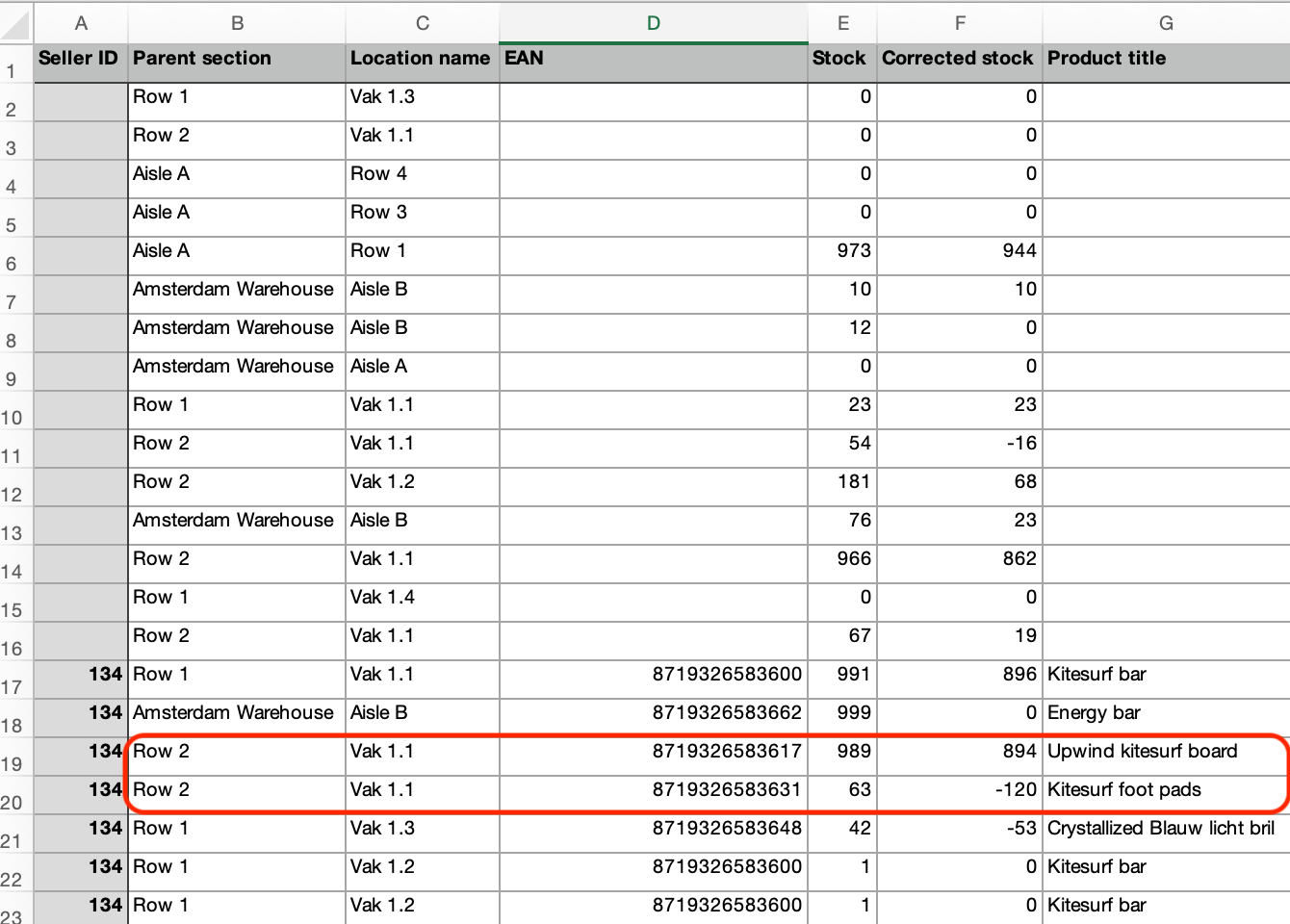
Voer in de EAN-kolom de EAN in van het product dat u aan deze locatie wilt toevoegen. Om meerdere producten aan dezelfde locatie toe te voegen, dupliceert u de rij en voert u de EAN van elk product in de nieuwe rij in.
Genereren van pick- en pacroutes
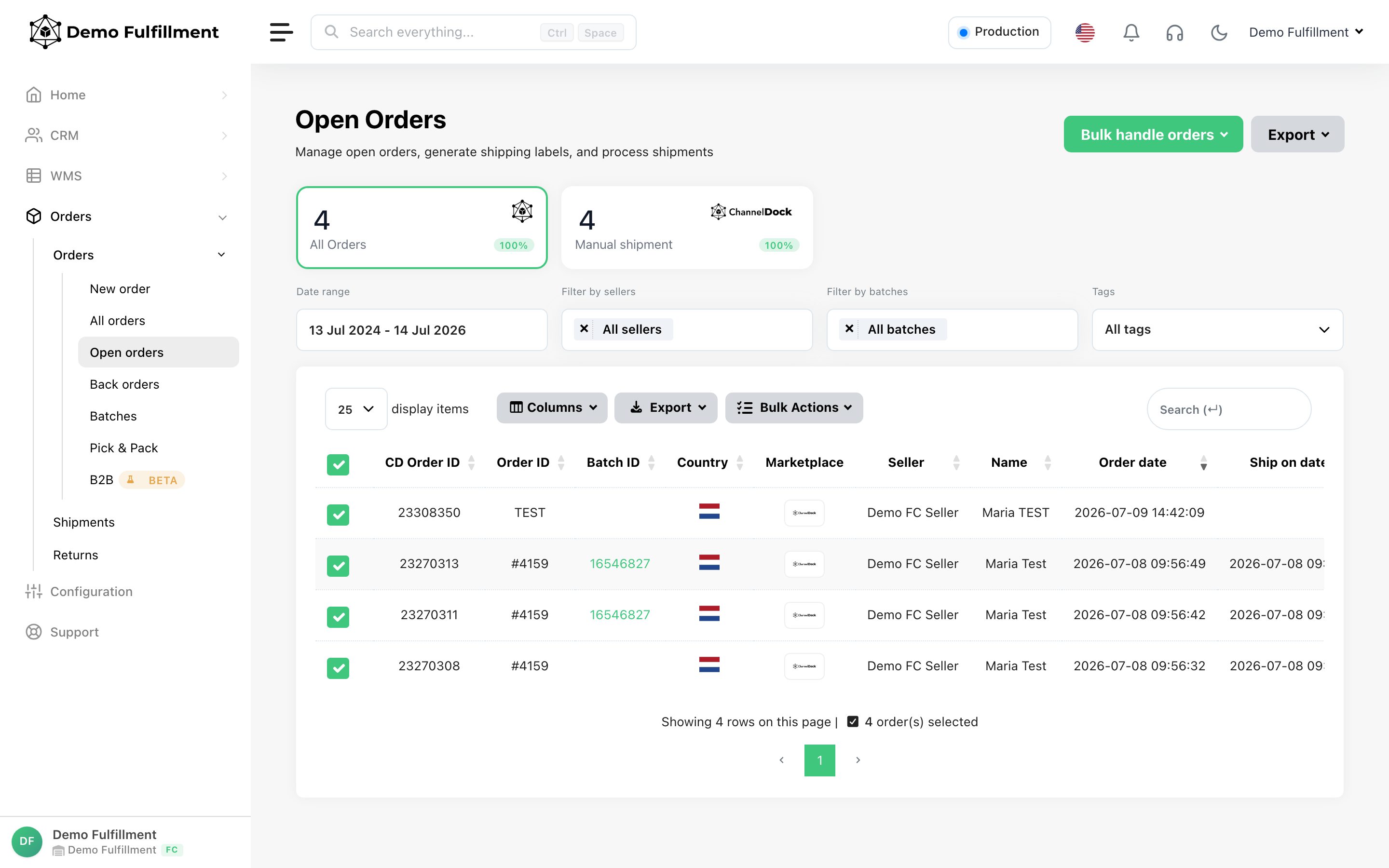
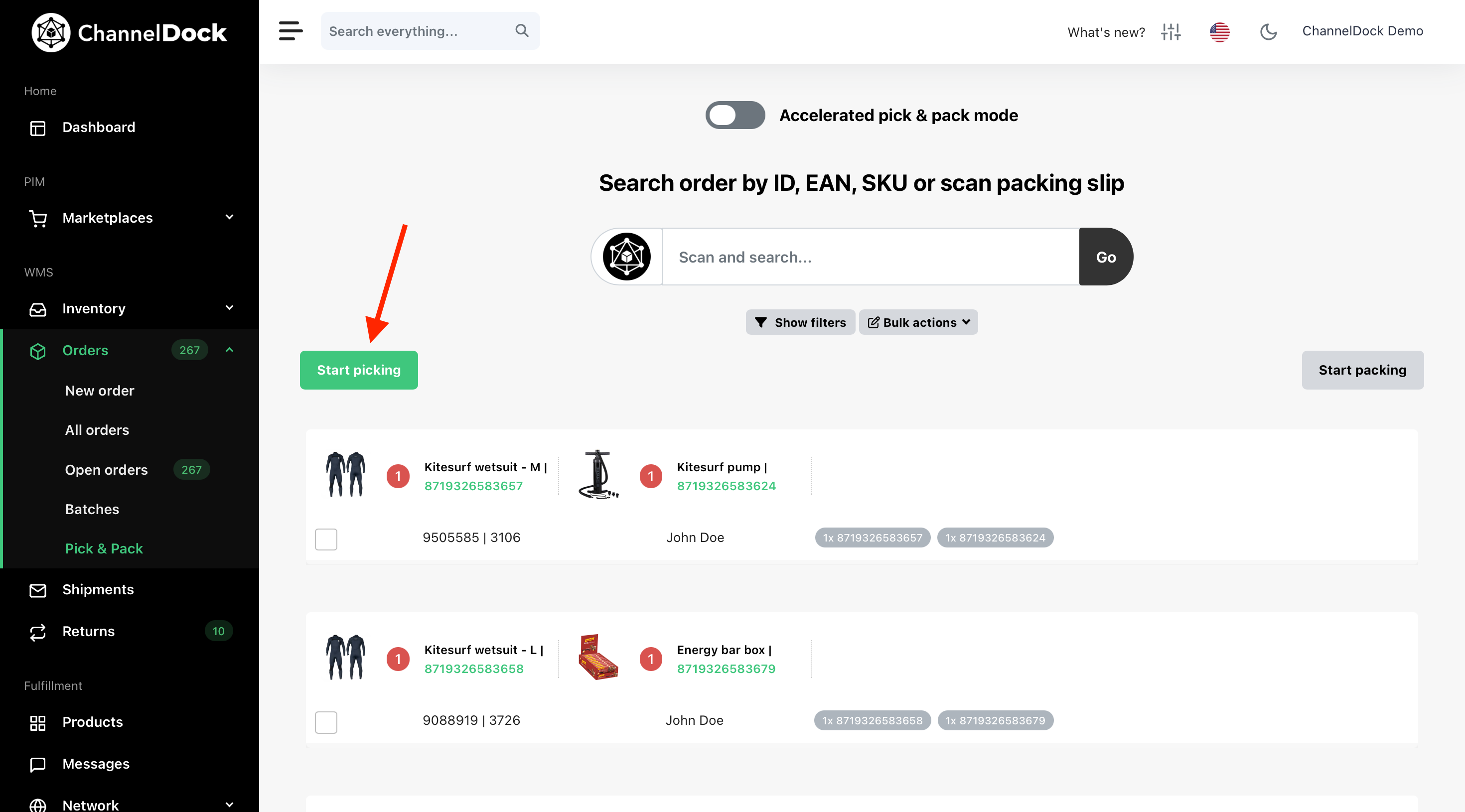
Nu u uw volledige magazijn in ChannelDock heeft ingedeeld en producten op de juiste locaties heeft toegevoegd, kunt u picklijsten genereren voor al uw openstaande orders via Orders > Picken & Packen. Dit doet u door op de knop ‘Start het pickproces’ te drukken:
Was this helpful?