如何在 ChannelDock 中更改库存
Last updated
您可以为单个产品手动更改库存、通过 Excel 批量更新库存、在库位之间移动库存、通过入库接收货物,或通过出库移除库存。
1. 更改单个产品的库存
这是更新单个产品库存最常见的方式。
前往 Inventory → Products(库存 → 产品),打开要更新的产品,点击绿色 Change stock amount(更改库存数量) 按钮。
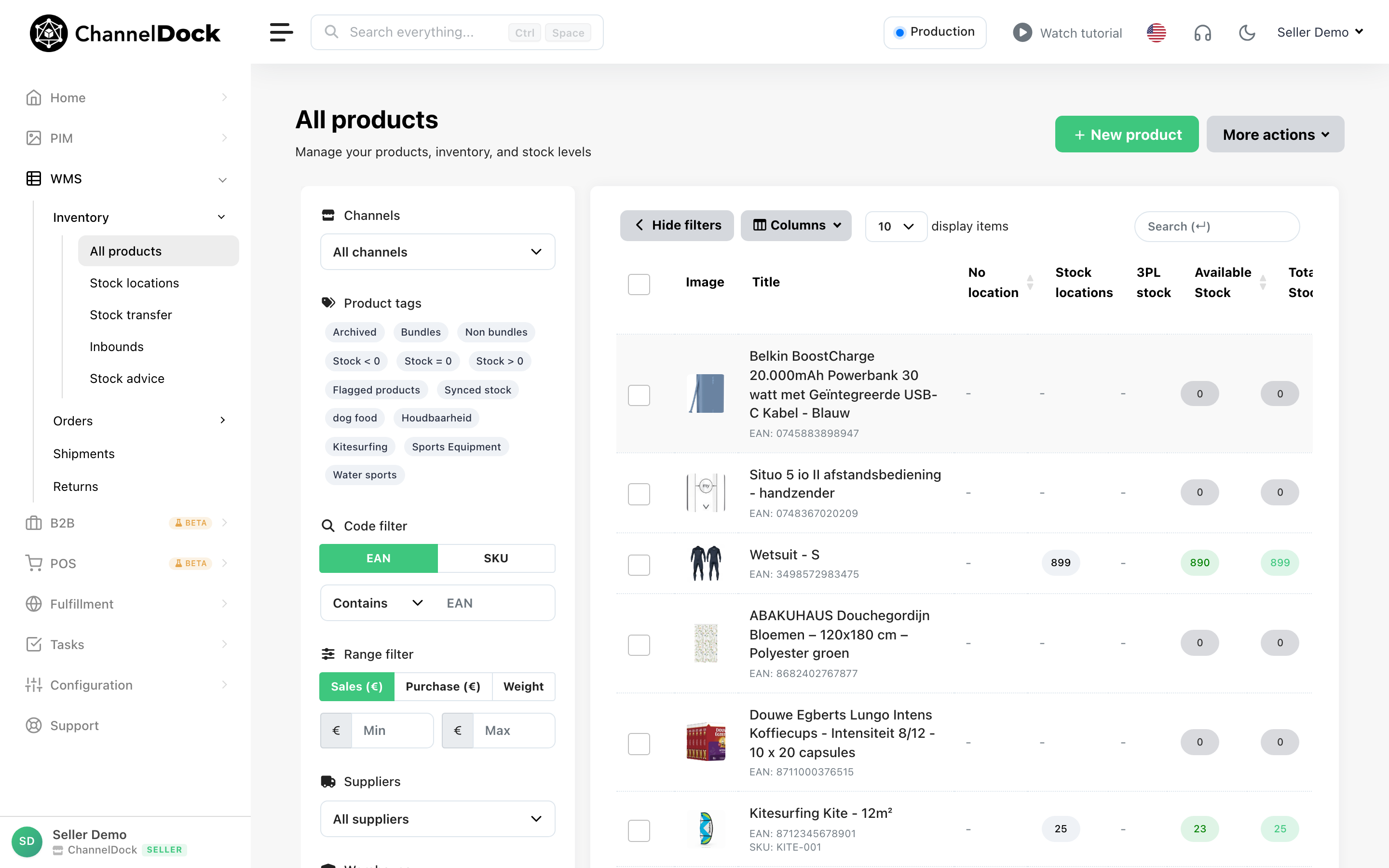
会弹出窗口,可选择库存库位并更新库存数量。
可使用以下选项之一:
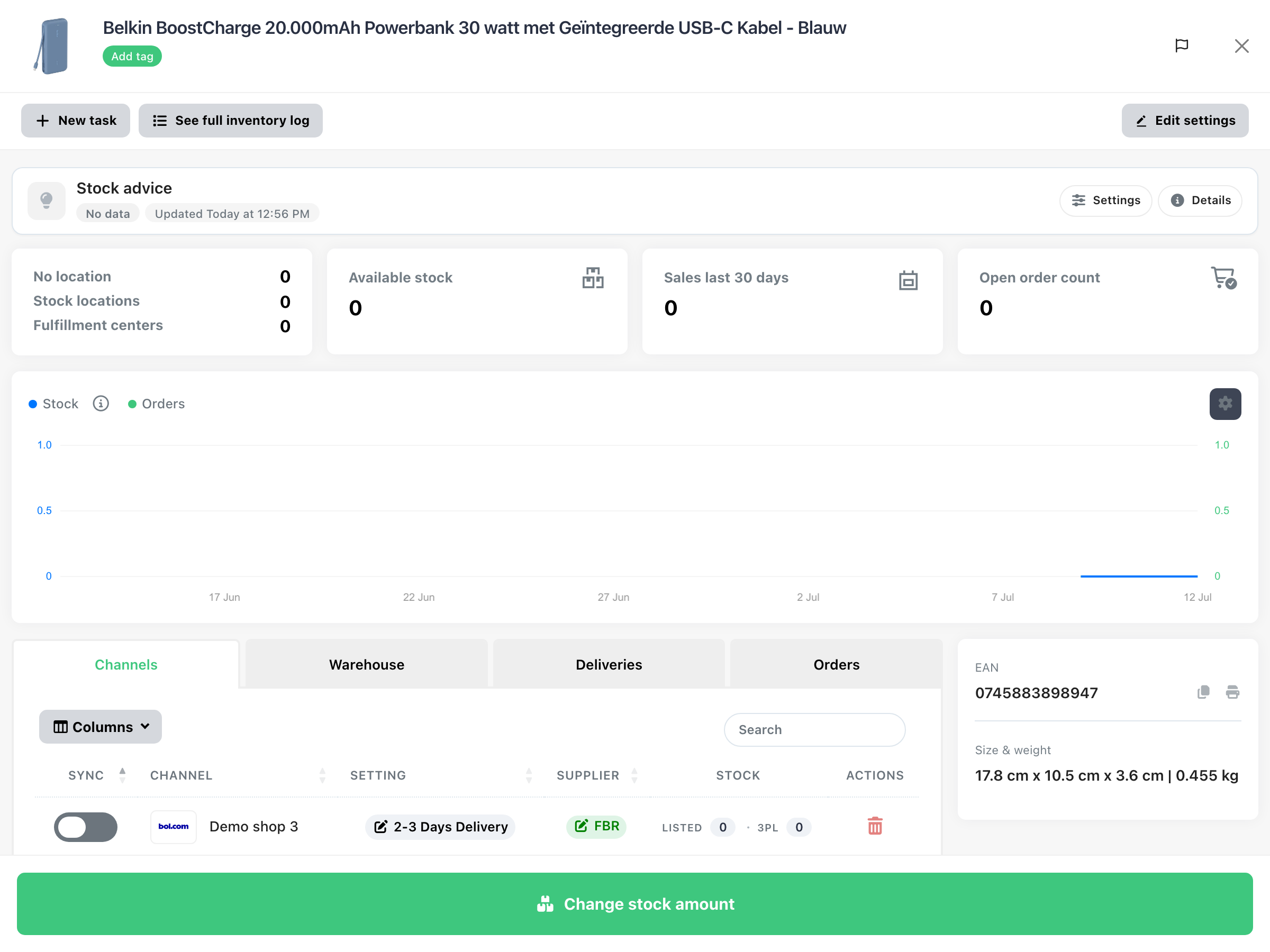
| 选项 | 适用场景 |
| Correct(更正) | 要将库存设为精确数字 — 例如 ChannelDock 显示 45 件,实际为 50,可用 Correct 直接设为 50。 |
| Adjust(调整) | 要增加或减少库存 — 例如多收了 10 件,可按 +10 调整。 若缺少 5 件,可按 -5 调整。 |
| Transfer(转移) | 要将库存从一处移到另一处 — 例如将 20 件从散货位移到拣货位。 还可添加有效期、批次 ID 或库存日志消息等信息。 |
完成后点击 Update stock(更新库存)。
2. 从库存库位更改库存
若使用库存库位(如仓库分区、货架、料箱或拣货位),也可从库存库位页面更新库存。
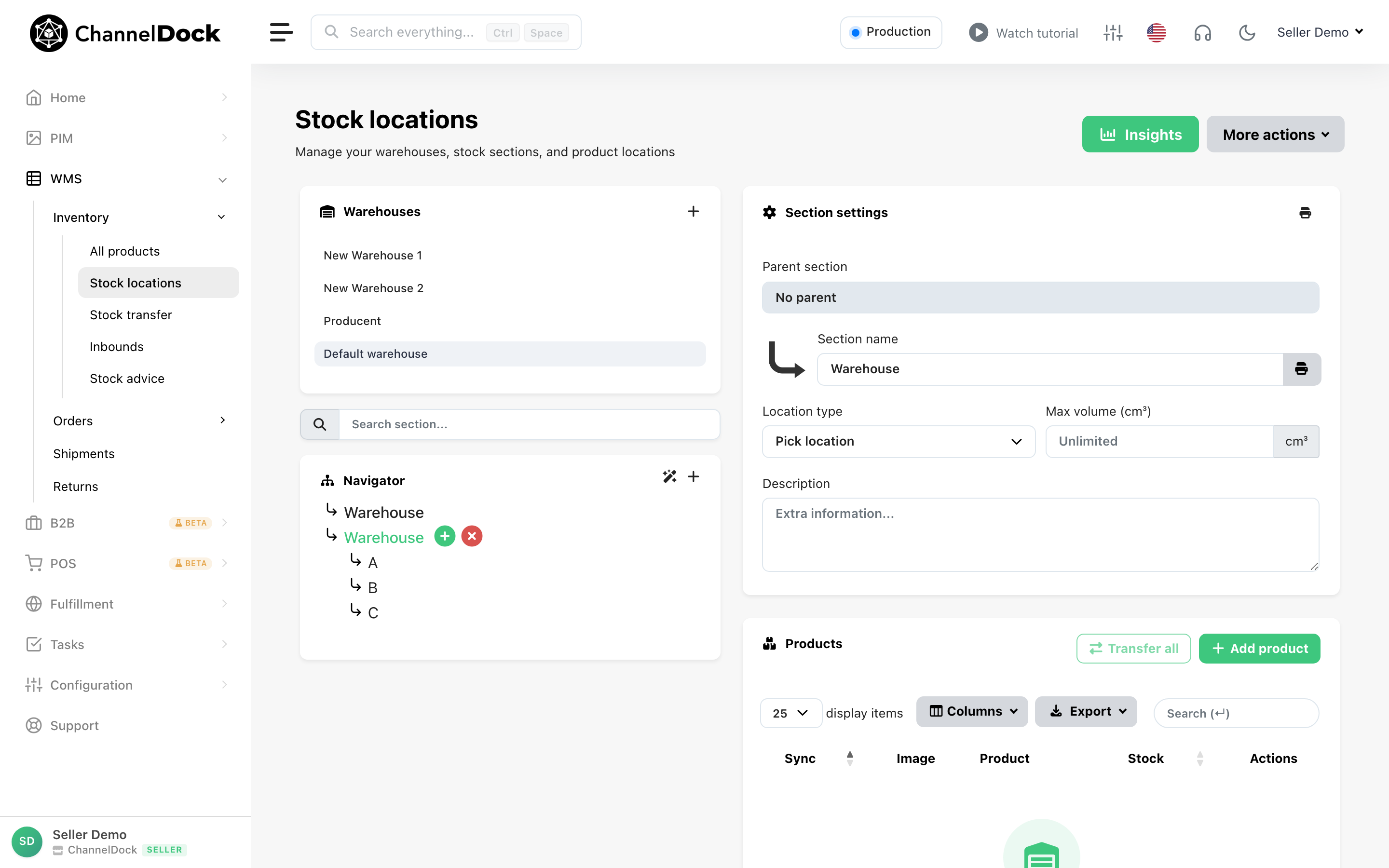
前往 Inventory → Stock locations(库存 → 库存库位)。
在正确库位找到产品,点击编辑图标。
这会打开同一个库存更新弹窗,并已关联该产品和库位。
当您要为特定仓库库位更新库存时很有用。
3. 用库存转移移动库存
若要以引导方式在库位之间移动库存,可使用 Stock transfer(库存转移) 页面。
前往 Inventory → Stock transfer。
按步骤选择来源库位、目标库位、产品和数量。
此选项适合仓库移动,例如将库存从散货位移到拣货位。
单个产品的快速转移,也可使用库存更新弹窗中的 Transfer 选项。
4. 通过 Excel 导入更新库存
也可以通过导入 Excel 或 CSV 文件在 ChannelDock 中更新库存。
适合一次更新许多产品的库存。ChannelDock 支持 .xlsx、.xls 和 .csv 等文件。
通过 Excel 更新库存主要有两种方式:
选项 A:更新产品库存
当您要更新 No location(无库位) 库存(产品的通用库存数量)时使用此选项。通常基于产品 EAN 或 SKU。
前往 Inventory → Products → More actions(更多操作),若要先下载当前产品列表,选择 Export(导出)。
在 Excel 中打开文件,更新或添加 Stock(库存) 列。
确保文件还包含 EAN 或 SKU,以便 ChannelDock 将行匹配到正确产品。
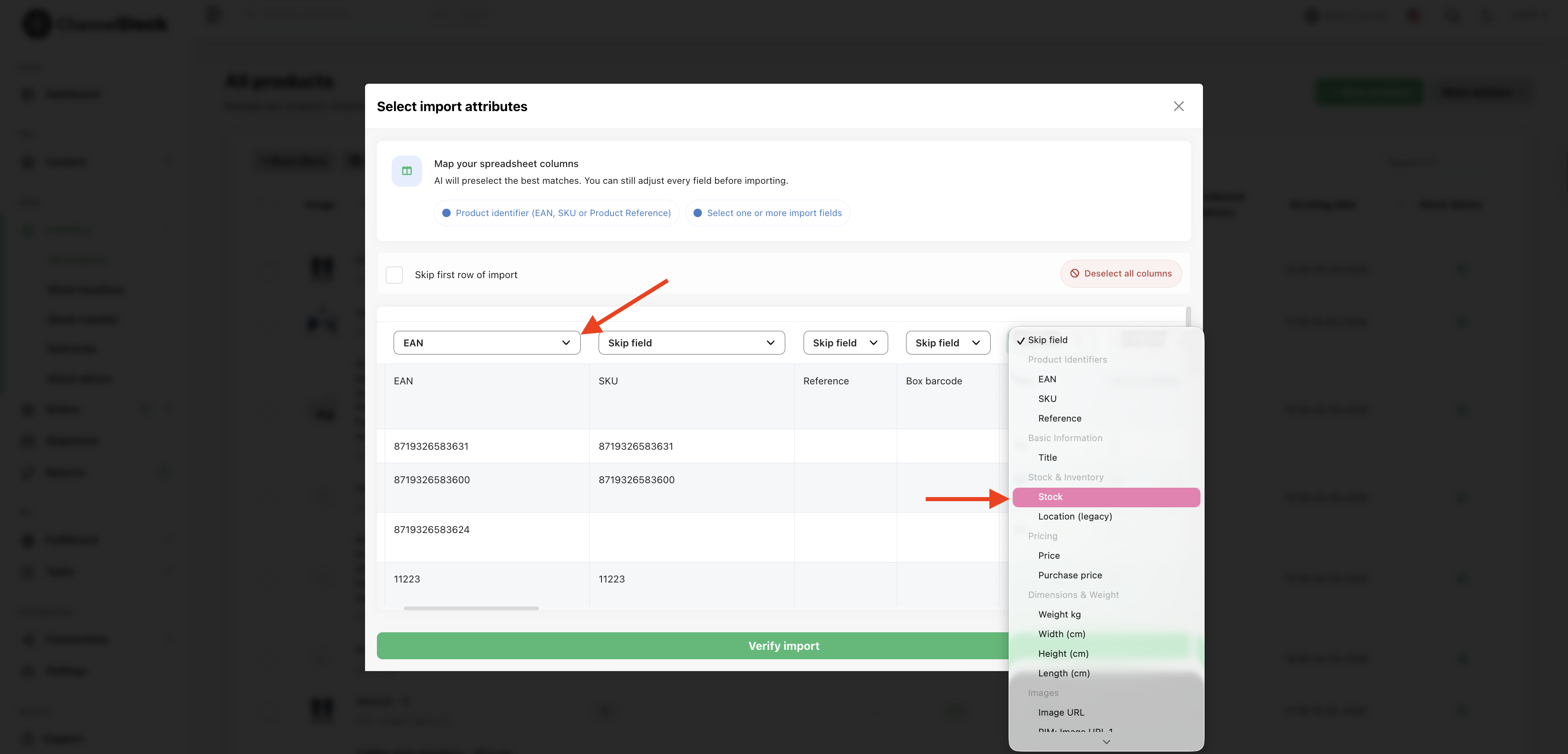
编辑文件后,返回 Inventory → Products → More actions,选择 Import(导入)。上传表格并映射正确列。
至少需要映射:
| 列 | 是否必填? | 用途 |
| EAN 或 SKU | 是 | 用于将行匹配到正确产品 |
| Stock | 是 | 新的库存数量 |
映射列后,核验导入并开始导入。
文件中的库存数量将作为新库存值。这意味着是对库存数量的更正,而不是加减调整。
例如,若文件写库存为 50,ChannelDock 会将库存设为 50。
选项 B:按库存库位更新库存
当您使用库存库位并要按库位更新库存时使用此选项。
前往 Inventory → Stock locations。使用该页上的导入选项上传 Excel 或 CSV 文件。
文件应至少包含:
| 列 | 用途 |
| Stock location | 仓库库位或库存分区 |
| EAN 或 SKU | 用于匹配产品 |
| Stock amount | 该库位的库存数量 |
也可包含额外列,如仓库名称或该库位是否纳入库存同步,取决于您的设置。上传文件后,映射列并开始导入。
这会更新所选库位上该产品的库存。若库位行尚不存在,ChannelDock 可在导入时创建。
也可以先导出库存库位,在 Excel 中编辑,再重新导入。
5. 批量库存更正
也可从产品页使用批量库存更正选项。
前往 Inventory → Products → More actions,选择 Stock correction(库存更正)。
此选项允许您从 ChannelDock 界面更正多个产品的库存。
适合想快速更正多个库存数量、又不想使用 Excel 导入的情况。
6. 通过入库接收库存
供应商新货到达时,可通过入库处理。
前往 Inventory → Deliveries(库存 → 收发货)。创建或处理 inbound delivery(入库)。
入库标记为 stocked(已上架) 后,收到的数量会加入仓库库存。
若使用库存库位,也可将库存加到正确的库存分区。
如有需要,收货过程中可包含批次或有效期信息。
未完成的入库库存也可能在库存历史中显示为 incoming 或「in delivery(在途)」库存,直到完全收货。
7. 通过出库移除库存
库存也可通过 outbound deliveries(出库) 更改。
出库用于货物在正常订单流程之外离开仓库。
例如,库存发往另一仓库、履约中心、门店或外部地点时使用。
前往 Inventory → Deliveries。创建或处理 outbound delivery(出库)。
出库处理后,所选数量会从仓库库存中扣除。
若使用库存库位,库存会从所选库存分区扣除。
当您要从 ChannelDock 移除库存且不关联客户订单时,出库很有用。
8. 自动库存变更
库存也可能在 ChannelDock 中自动变更。
可能发生在:
| 情况 | 会发生什么 |
| 订单发货 | 库存减少 |
| 订单取消 | 库存加回 |
| 退货补库 | 库存可以加回 |
| 外部集成更新库存 | 库存可以自动变更 |
| API 连接更新库存 | 自定义工具或集成可以更改库存 |
外部集成示例包括 WMS、ERP、市场平台或履约集成。
重要:在 ChannelDock 中更新库存
若 ChannelDock 将库存同步到网店或市场平台,应在 ChannelDock 中更新库存。
不要直接在网店或市场平台更改库存,因为下一次来自 ChannelDock 的库存同步可能覆盖那些更改。
应将 ChannelDock 视为库存的真实来源。
组合商品
组合商品的库存根据组合内产品的库存计算。
这意味着不能直接更改组合商品的库存。需要更新组成该组合的各个产品的库存。
重要的 Excel 提示
使用 Excel 导入时请注意:
| 提示 | 为什么重要 |
| 将 EAN 和 UPC 列格式设为文本 | 否则 Excel 可能把长数字变成科学计数法 |
不要在 EAN 或 UPC 值中使用 + |
导入不支持 |
| 若文件有表头,使用「Skip first row(跳过首行)」 | 防止将表头行当数据导入 |
| 仔细检查列映射 | 映射错误会更新错误数据 |
| 将 ChannelDock 作为真实来源 | 若启用库存同步,网店库存可能被 ChannelDock 覆盖 |
Was this helpful?