连接 WooCommerce
Last updated
将 WooCommerce 连接到 ChannelDock 之前:
- 确保每个产品 / 产品变体的条码与其他销售渠道上的 SKU / EAN 相同。ChannelDock 据此关联不同销售渠道的产品。
- 确保每个产品 / 产品变体都填写了 SKU 值。该值可以与产品 / 变体的条码不同(或相同)。
- 请注意: 每个产品的条码/EAN 必须唯一。否则产品无法正确加载到 ChannelDock,订单也不会导入,库存水平也会不准确。
将 WooCommerce 关联到 ChannelDock 之前:
GTIN/EAN 字段 适用于 2025 年 1 月 15 日及之后建立的 WooCommerce 连接。如果您有更早的连接并希望使用 GTIN/EAN 字段,必须将 WooCommerce 店铺从 ChannelDock 断开并重新连接。
注意: 断开店铺将清除与该店铺相关的所有历史数据。
导入简单产品
• 确保产品已填写 GTIN/EAN 字段 才能导入。
• Article Number (SKU) 为可选,可以留空。
• 为主产品和任何可变产品启用 ‘Manage stock’ (Voorraadbeheren)。
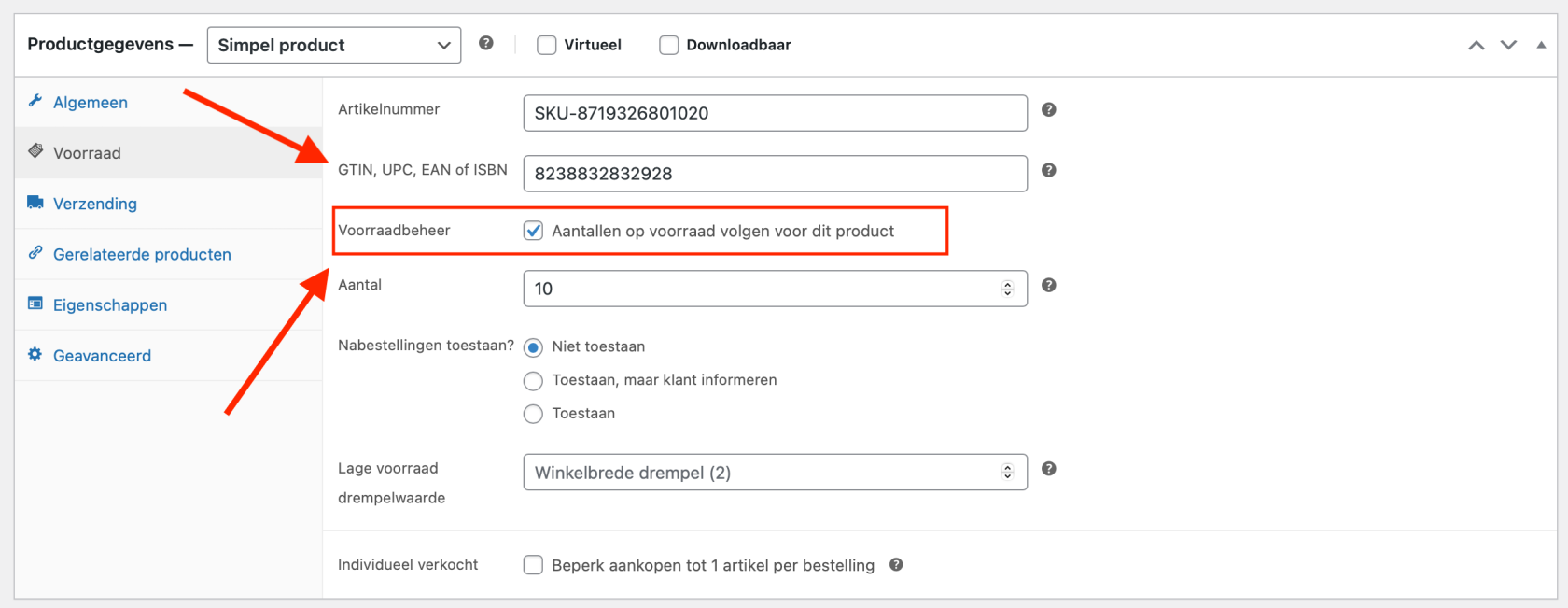
导入变体产品
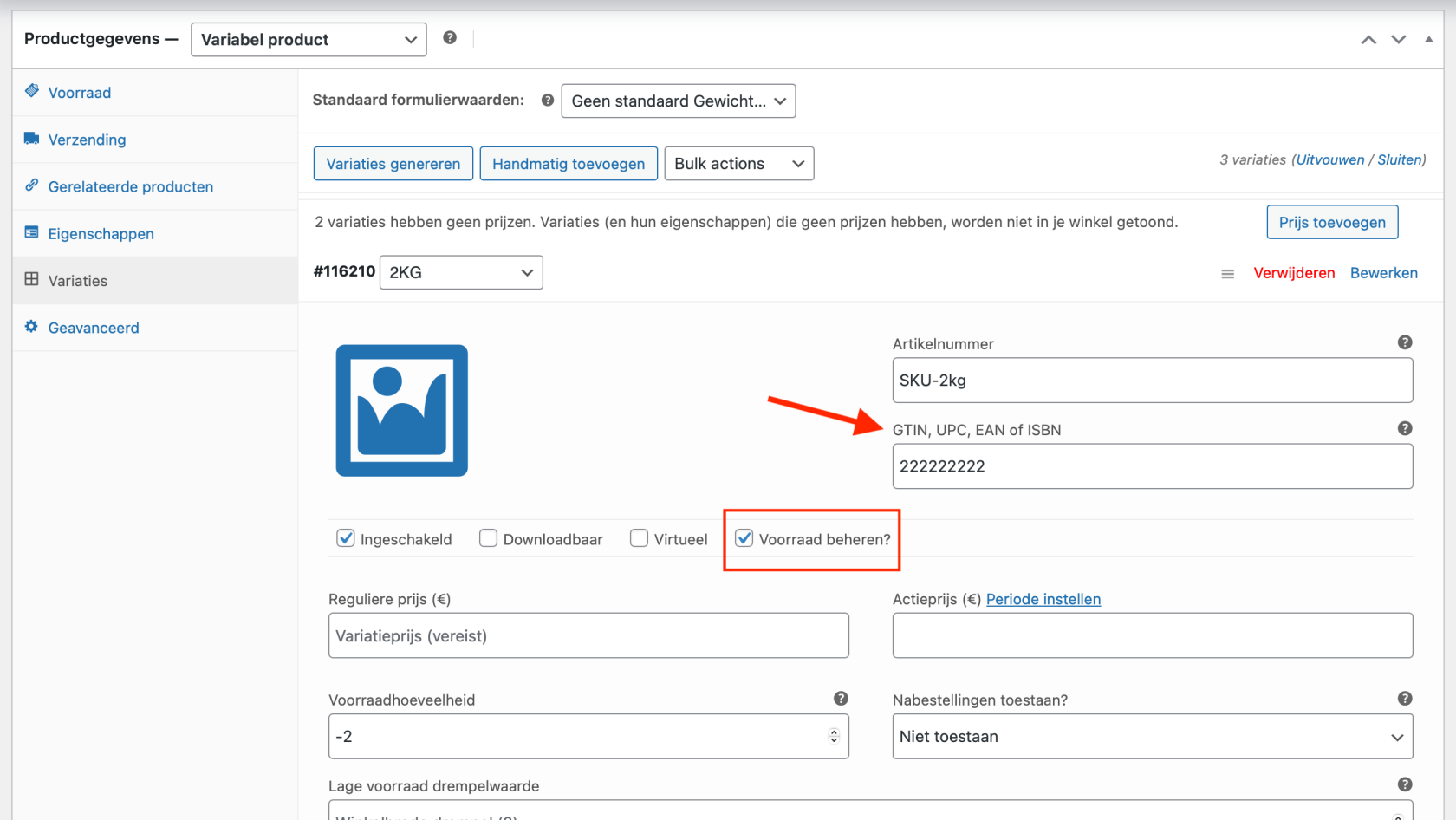
• 确保主产品必须填写 GTIN/EAN 字段。
• 每个产品和变体必须具有 唯一的 GTIN/EAN。多个产品使用相同 GTIN/EAN 会导致导入错误和库存差异。
WooCommerce Multilingual
您是否通过 WPML 拥有多语言 WooCommerce 网店?那么关联过程略有不同。在这种情况下,您通过将 API 密钥复制到 ChannelDock 来关联 WooCommerce 网店。这些 API 密钥可在 WooCommerce 网店中通过 'WooCommerce > Settings > Advanced > REST API 找到。
将 WooCommerce 连接到 ChannelDock:
-
在 ChannelDock 中前往 ‘‘Connections’ > Sales channels’ 并点击 WooCommerce 徽标。如果您没有多语言 WooCommerce 网店,也未安装 ‘EAN for WooCommerce’,请将两个开关都保持关闭。然后输入网店名称和网址。
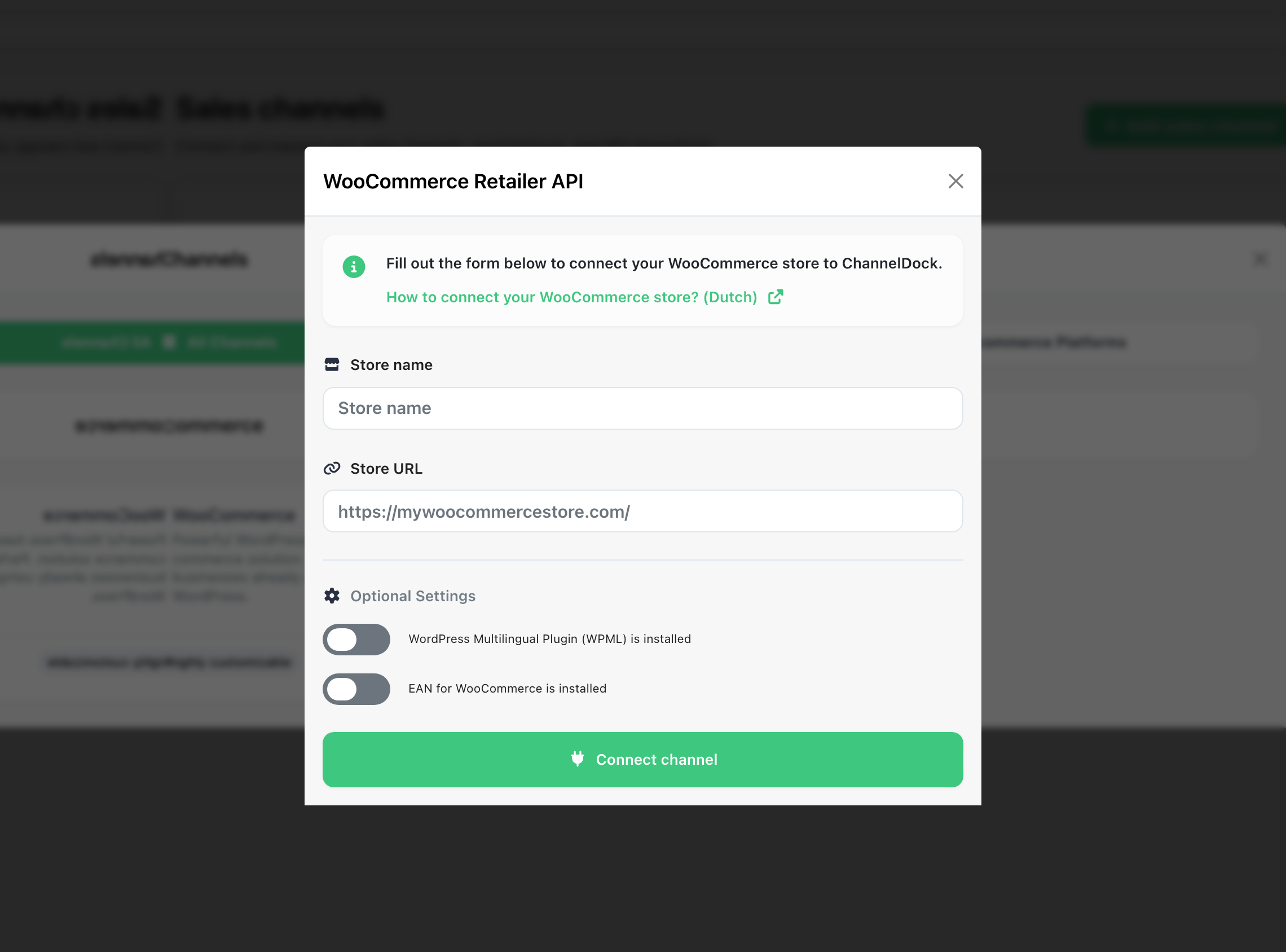
-
点击 ‘Connect channel’ 按钮。您将被重定向到 WooCommerce。
-
继续关联过程前,您可能需要登录 WooCommerce。出现关联屏幕时,点击 ‘Approve.’
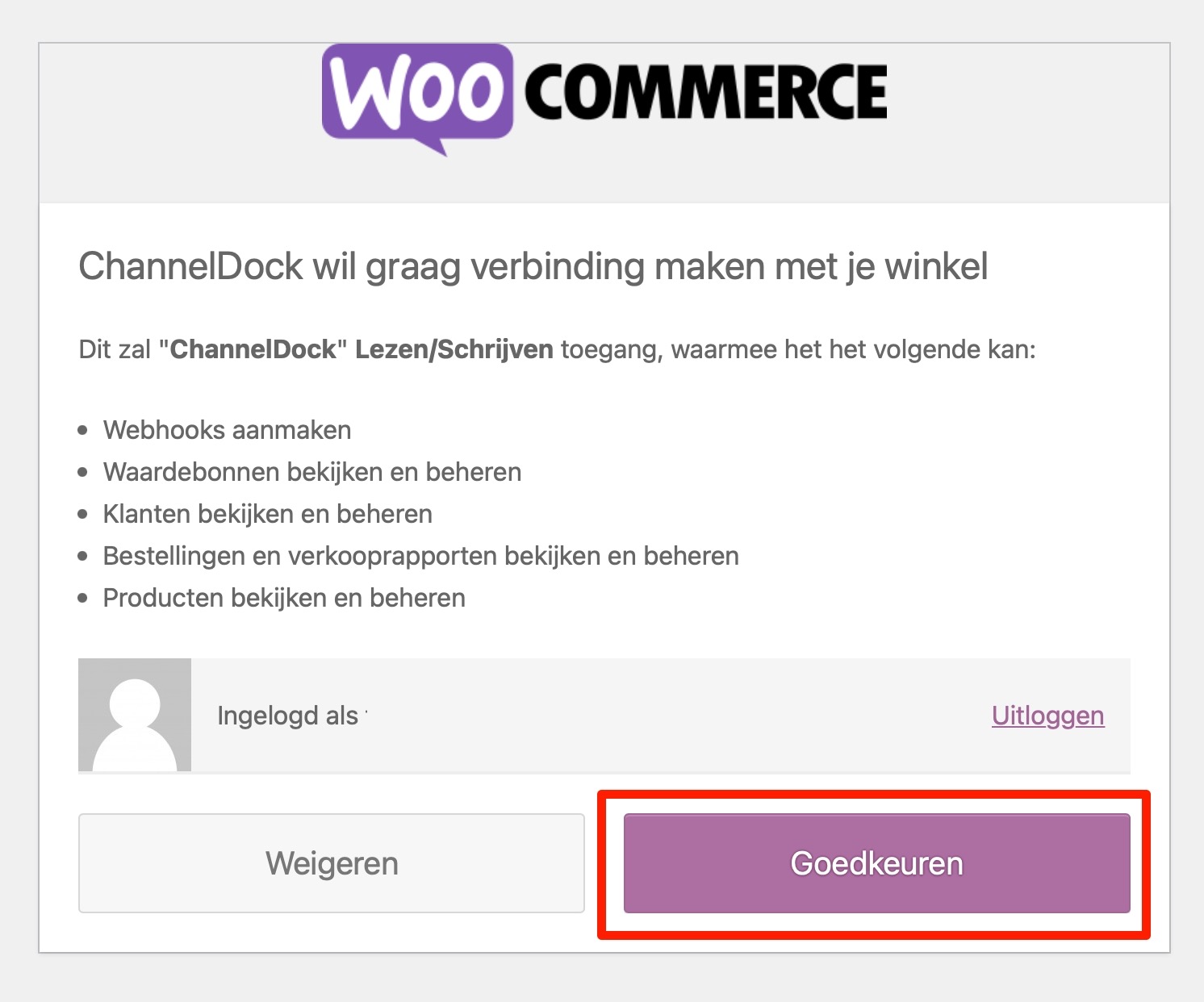
-
如果配对成功,您将在 ChannelDock 中看到以下消息:
-
您的 已发布 产品现在在后台加载,此过程可能需要几分钟。您现在可以选择关联另一个销售渠道或同步库存。
故障排除:
-
我们已知以下 WordPress 插件可能导致 API 错误消息:
W3 Total Cache
-
对每个店铺而言,URL 带或不带 ‘www.’ 是否可用可能不同
EAN for WooCommerce 插件
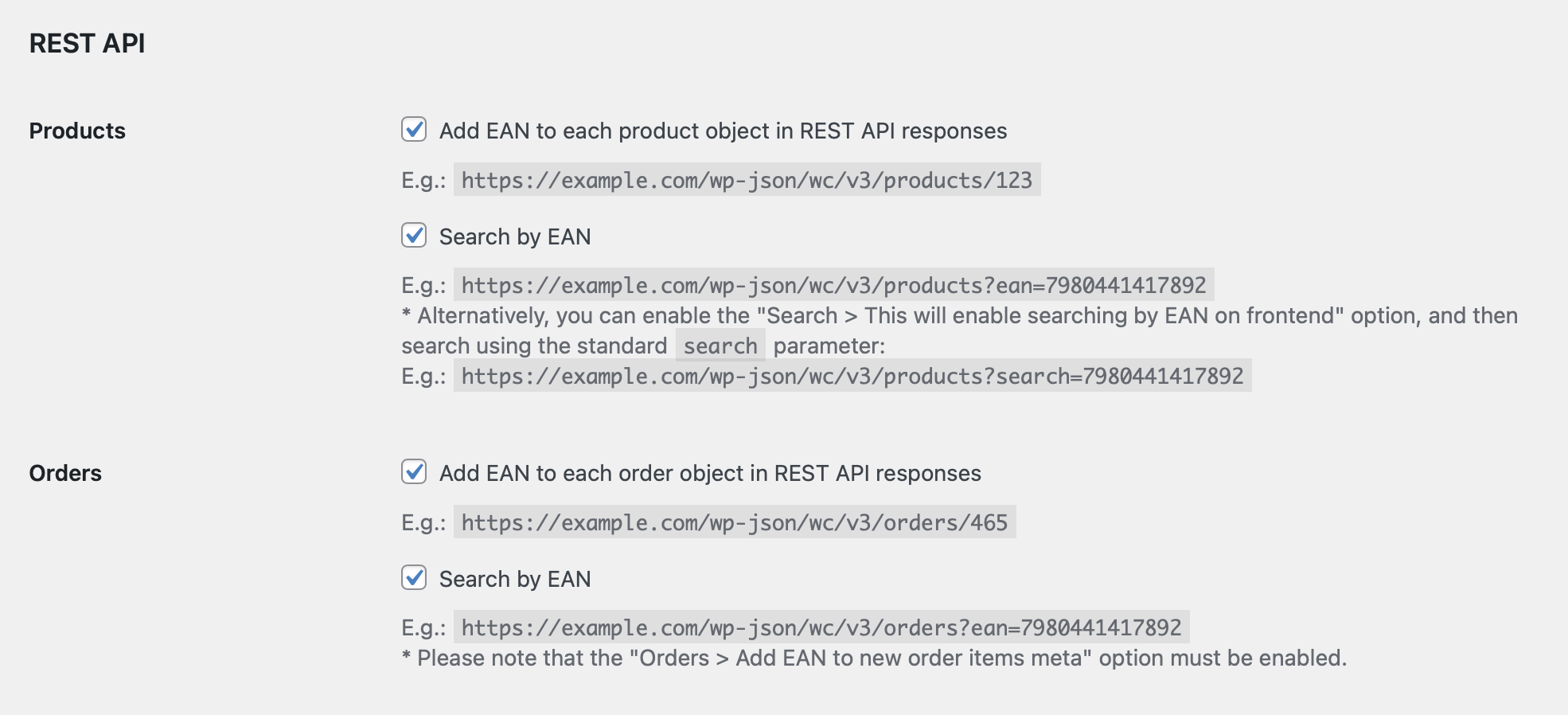
可选(如果您仍在使用该插件): 如果您已安装 ‘EAN for WooCommerce’,需要在关联过程中在 ChannelDock 中标明。此 WooCommerce 插件会为产品在 WooCommerce 中增加专门用于 EAN 编号的额外字段。请注意:对于具有多个变体的产品,主产品也应填写 EAN 值。该值可以是虚构的。如果主产品没有 EAN,变体产品可能无法导入。还需要通过 ‘WooCommerce > Settings > EAN’ 检查是否启用了以下设置:
Was this helpful?