Verzendtoeslagen beheren
Last updated
Vervoerders rekenen vaak extra kosten ná levering—gewichtscorrecties, afgelegen-gebiedtoeslagen, brandstoftoeslagen of herlabelkosten. Deze aanpassingen zijn makkelijk te missen wanneer u verkopers handmatig factureert.
Shipping Surcharges onder Administratie laat u vervoerdersbestanden importeren, kosten koppelen aan orders en labels, valideren en meenemen in Invoicing-exports.
Waar u Shipping Surcharges vindt
- Log in op uw fulfillmentcenteraccount (center admin vereist).
- Open Administratie in het linkermenu.
- Klik op Surcharges — of ga naar Shipping Surcharges.
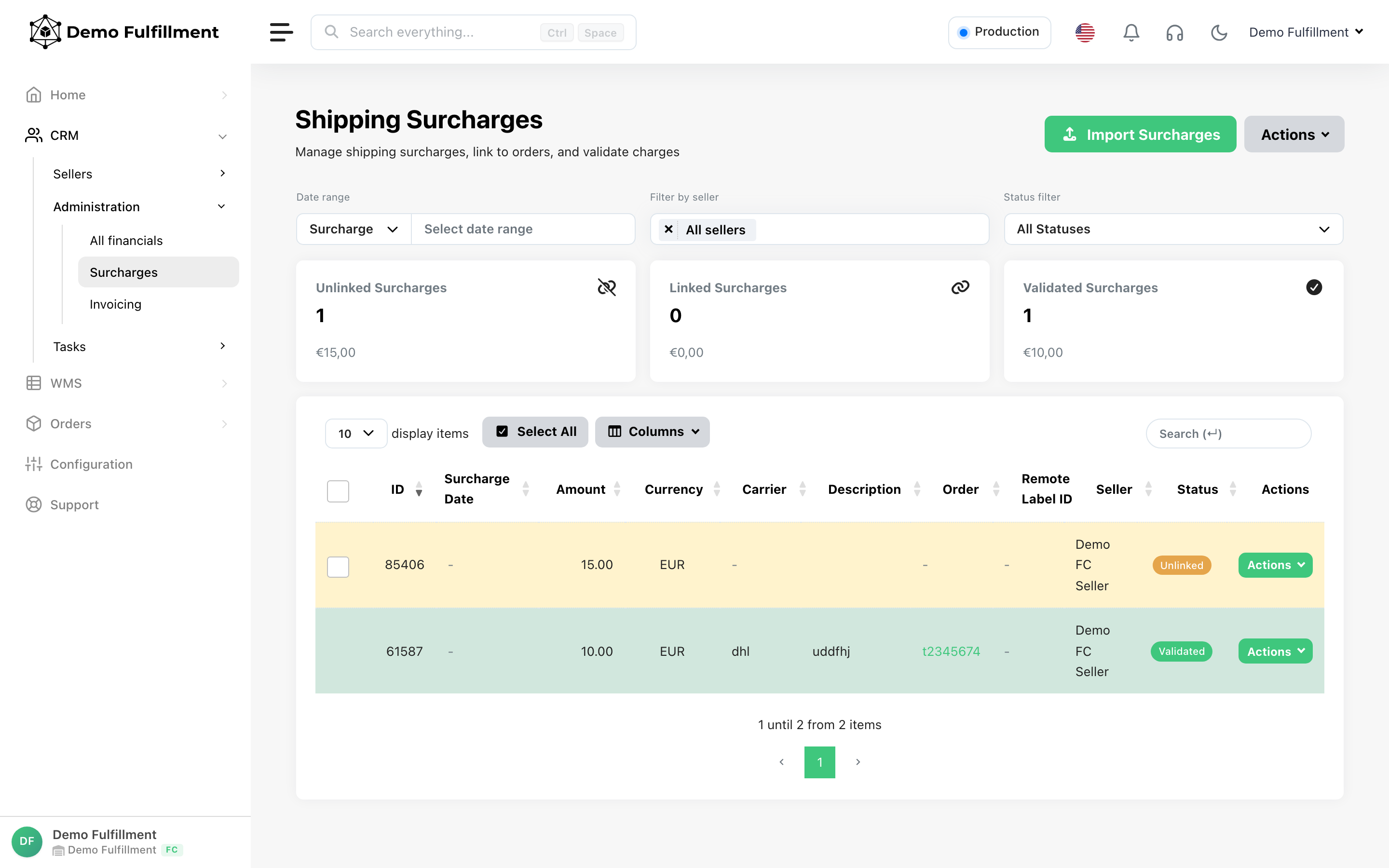
Levenscyclus van een toeslag
Elke toeslag doorloopt drie statussen:
| Status | Betekenis | Factureerbaar? |
|---|---|---|
| Unlinked | Geïmporteerd maar niet gematcht aan een order/zending | Nee |
| Linked | Gematcht aan een order en/of verzendlabel | Nee — nog validatie nodig |
| Validated | Bevestigd door uw team (validated_at ingesteld) |
Ja — opgenomen op facturen |
Alleen gevalideerde toeslagen met validated_at binnen de facturatieperiode van de factuur verschijnen op verkopersfacturen (wanneer het facturatieprofiel Include verified surcharges aan heeft).
Toeslagen importeren
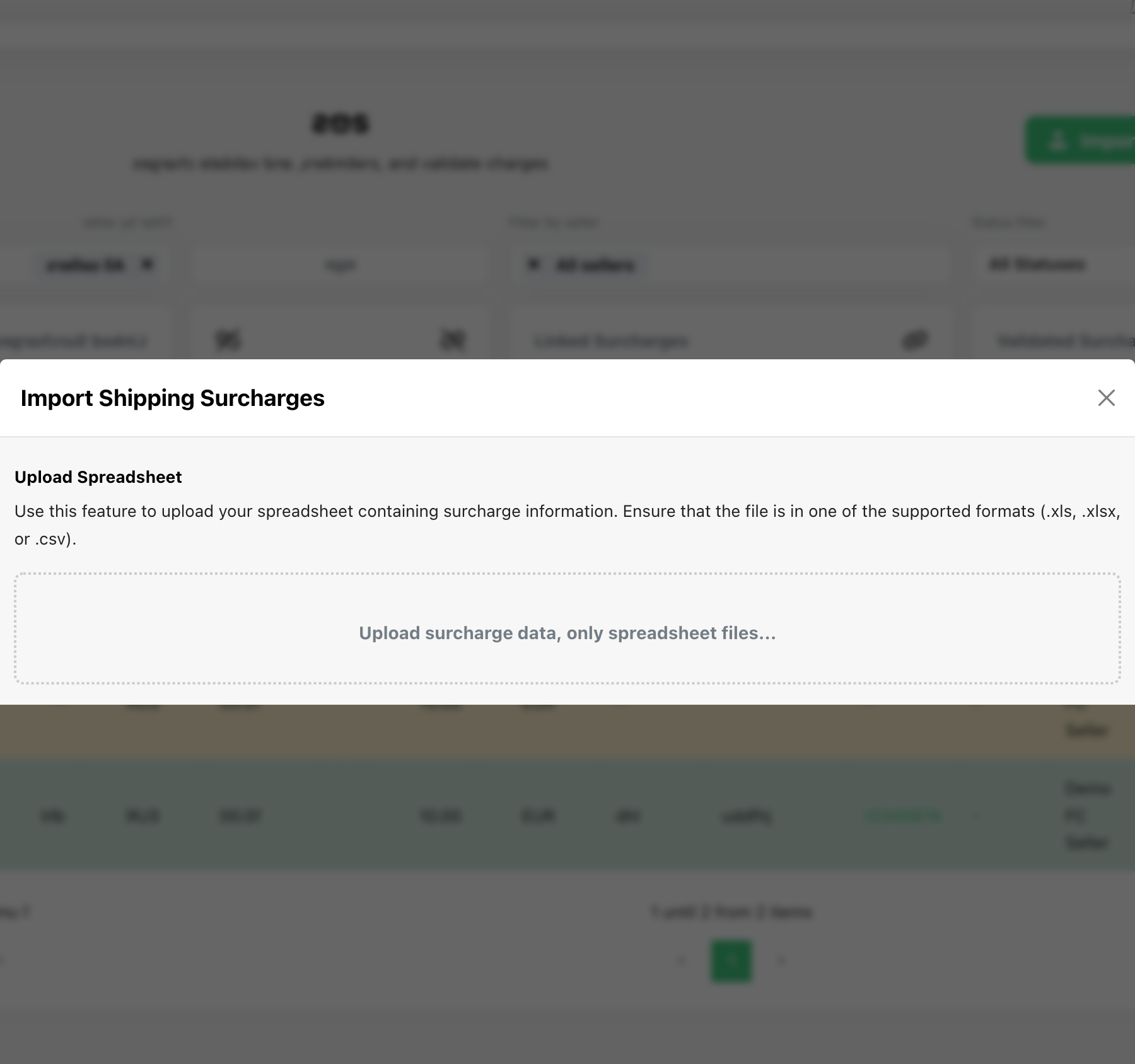
- Klik op Import Surcharges.
- Upload het CSV- of XLSX-bestand van de vervoerder.
-
Map kolommen — minstens één identifier is vereist:
- Orderreferentie / order-ID
- Track & trace-code
- Remote label-ID
- Toeslagreferentie
-
Map de kolom amount en start de import.
ChannelDock matcht rijen aan bestaande zendingen. Geslaagde matches worden Linked; ongematchte rijen blijven Unlinked.
Gerelateerd: Upload basislabelprijzen apart via Upload shipment label price with T&T op de pagina Shipments.
Ongkoppelde toeslagen koppelen
Voor rijen met status Unlinked:
- Open de rij of gebruik Bulk Link op gefilterde resultaten.
- Bekijk in het zijpaneel Link Order de voorgestelde orders (met betrouwbaarheidsscore).
- Bevestig de juiste order/zending.
Gebruik het Status filter ingesteld op Unlinked en de KPI-kaart om te volgen hoeveel kosten nog niet zijn toegeschreven.
Toeslagen valideren
Voordat u factuurexports draait:
- Filter Linked toeslagen voor de facturatieperiode.
- Controleer bedragen, verkopers en orderreferenties.
- Klik op Validate op individuele rijen of Validate All Filtered voor bulksgoedkeuring.
De KPI Validated Surcharges toont het aantal en het totaalbedrag dat klaar is voor facturatie.
Cross-check met All financials
De administratieweergave All financials toont total_validated_surcharges en total_validated_surcharges_amount per verkoper voor een datumbereik. Vergelijk dit met de regel Validated surcharges op de PDF-factuur voordat u verstuurt.
Toeslagen opnemen in Invoicing
Gevalideerde toeslagen komen in factuurexports wanneer:
- Het facturatieprofiel Include verified surcharges aan heeft (standaard aan voor nieuwe profielen).
- Toeslagen Validated zijn met
validated_atbinnen het datumbereik van de export.
De factuur voegt een regel Validated surcharges toe plus een uitgesplitst tabblad in de XLSX-export (order, zending, vervoerder, referentie, bedrag per rij).
Configureer doorgerekende of opslagregels in Facturatieprofielen en regels instellen voor verzendgerelateerde kosten naast toeslagen.
Maandelijkse workflow
- Ontvang het toeslagenbestand van de vervoerder voor de afgesloten maand.
- Import Surcharges en los ongekoppelde rijen op.
- Validate goedgekeurde toeslagen.
- Cross-check KPI-totalen met All financials.
- Draai factuurexports per verkoper.
- Controleer de toeslagenregel op de PDF voordat u verstuurt.
Gerelateerde artikelen
Was this helpful?