Añadir conexiones API a ChannelDock Fulfillment
Last updated
Las conexiones API del centro de fulfillment están en Configuration → Settings. Abra esa página y elija Carriers, Printers o Integrations.
Enlaces directos:
Transportistas
Use esto cuando ChannelDock deba crear etiquetas de envío (Sendcloud, MyParcel, DHL y otros).
-
Vaya a Configuration → Settings → Carriers.
-
Haga clic en + Add carrier.
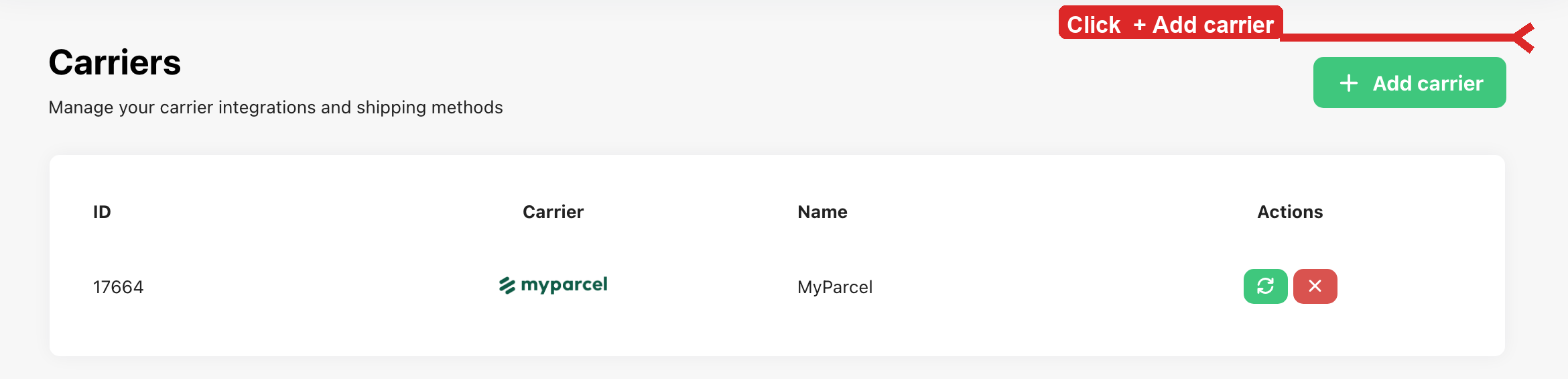
-
Busque el transportista y haga clic en + Connect en su ficha. Introduzca las claves API o el inicio de sesión que pida el transportista.
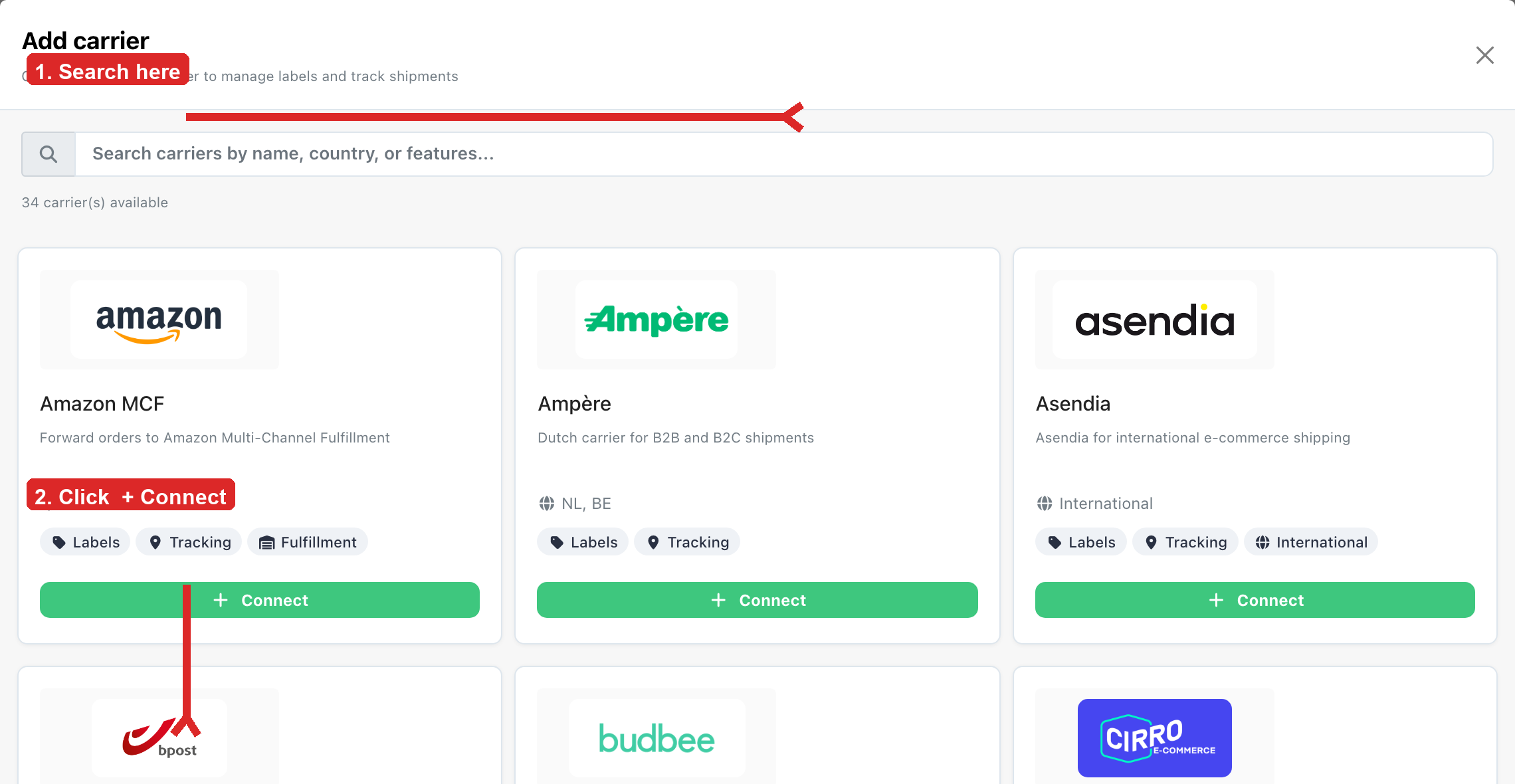
Pasos por transportista: Shipping → Carriers.
Impresoras (PrintNode)
Use esto para que pick & pack imprima etiquetas y albaranes en las impresoras del almacén.
-
Cree primero una clave API de PrintNode: Conectar PrintNode.
-
En ChannelDock vaya a Configuration → Settings → Printers.
-
Haga clic en Connect PrintNode, pegue la clave API y vuelva a hacer clic en Connect PrintNode.
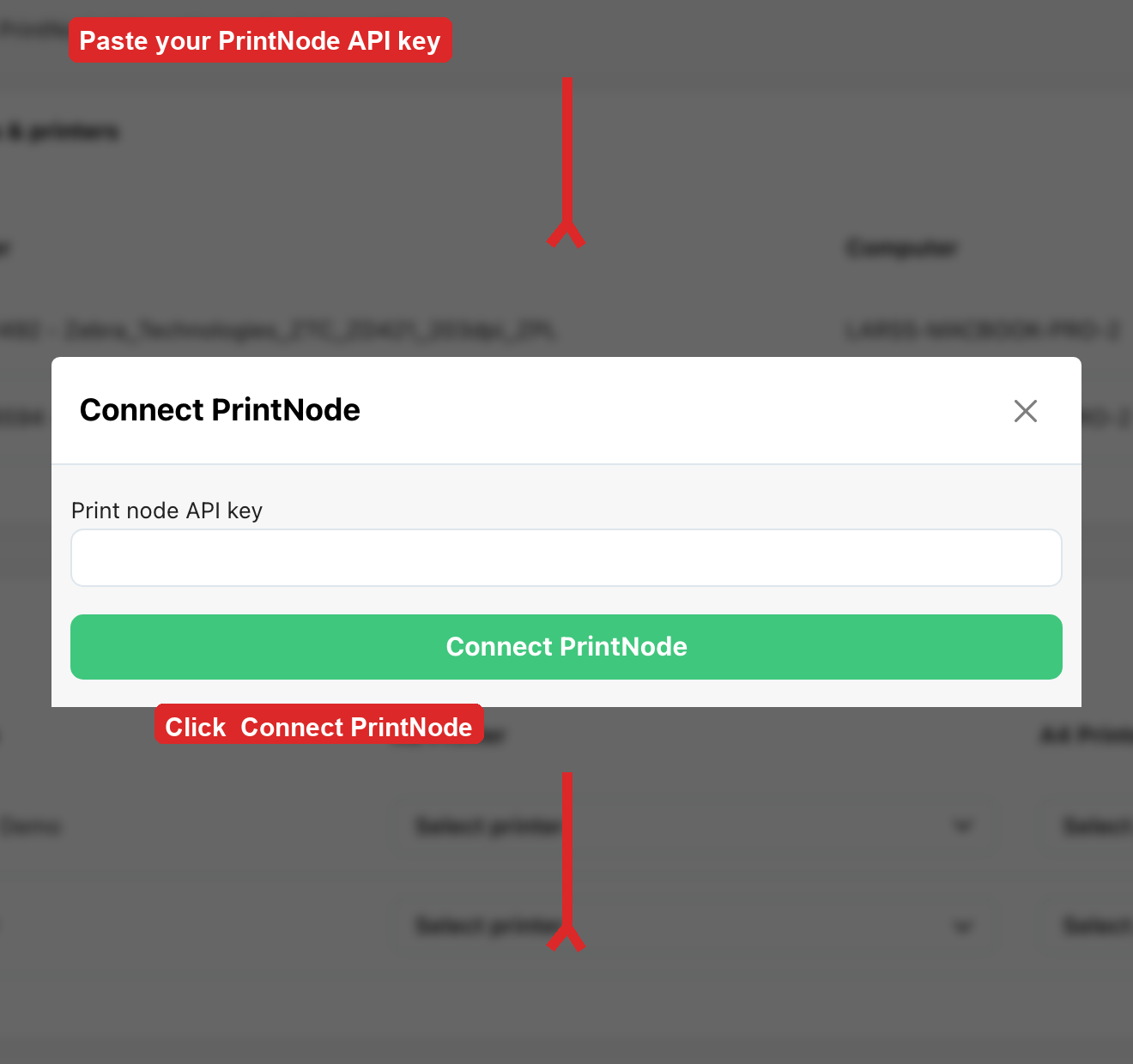
-
Asigne una impresora A6 (etiquetas) y una A4 (albaranes) a cada usuario.
Si PrintNode ya está conectado, la página muestra Delete PrintNode en lugar de Connect. No desconecte salvo que quiera sustituir la clave.
Integraciones WMS (JTL y otras)
Los transportistas y PrintNode no son un WMS como JTL FFN.
- Vaya a Configuration → Settings → Integrations.
- Haga clic en la ficha de integración (por ejemplo JTL FFN merchant push o JTL FFN order import).
- Siga Conectar JTL Fulfillment Network (FFN) para tokens, enlaces de invitación y el error 401.
Was this helpful?