API-koppelingen toevoegen aan ChannelDock Fulfillment
Last updated
API-koppelingen voor het fulfillment center staan onder Configuration → Settings. Open die pagina en kies Carriers, Printers of Integrations.
Directe links:
Vervoerders
Gebruik dit wanneer ChannelDock verzendlabels moet aanmaken (Sendcloud, MyParcel, DHL en andere).
-
Ga naar Configuration → Settings → Carriers.
-
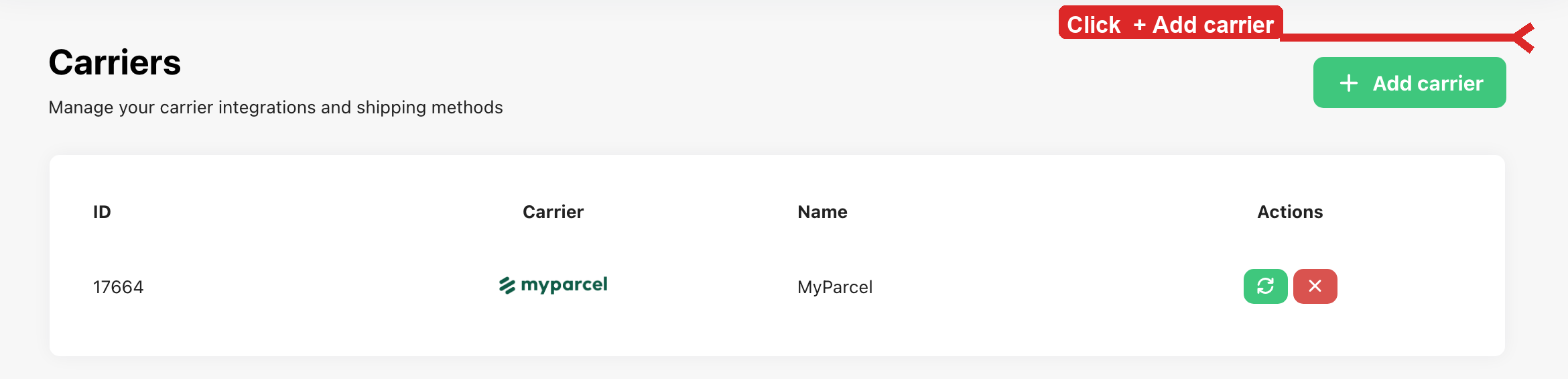
Klik op + Add carrier.
-
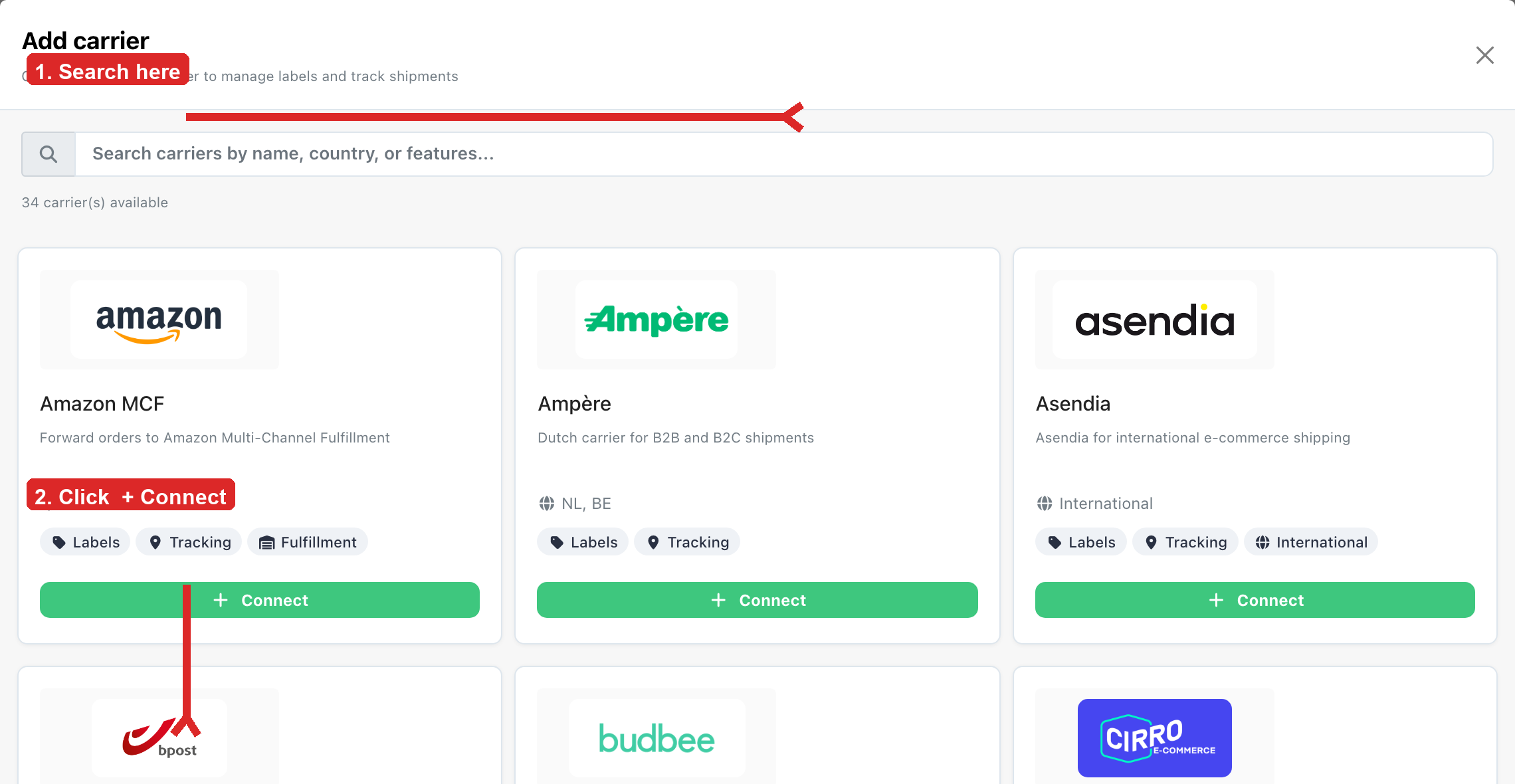
Zoek de vervoerder en klik op + Connect op de tegel. Vul de API-keys of login in die de vervoerder vraagt.
Stappen per vervoerder: Shipping → Carriers.
Printers (PrintNode)
Gebruik dit zodat pick & pack labels en pakbonnen op magazijnprinters kan afdrukken.
-
Maak eerst een PrintNode API-sleutel: PrintNode koppelen.
-
Ga in ChannelDock naar Configuration → Settings → Printers.
-
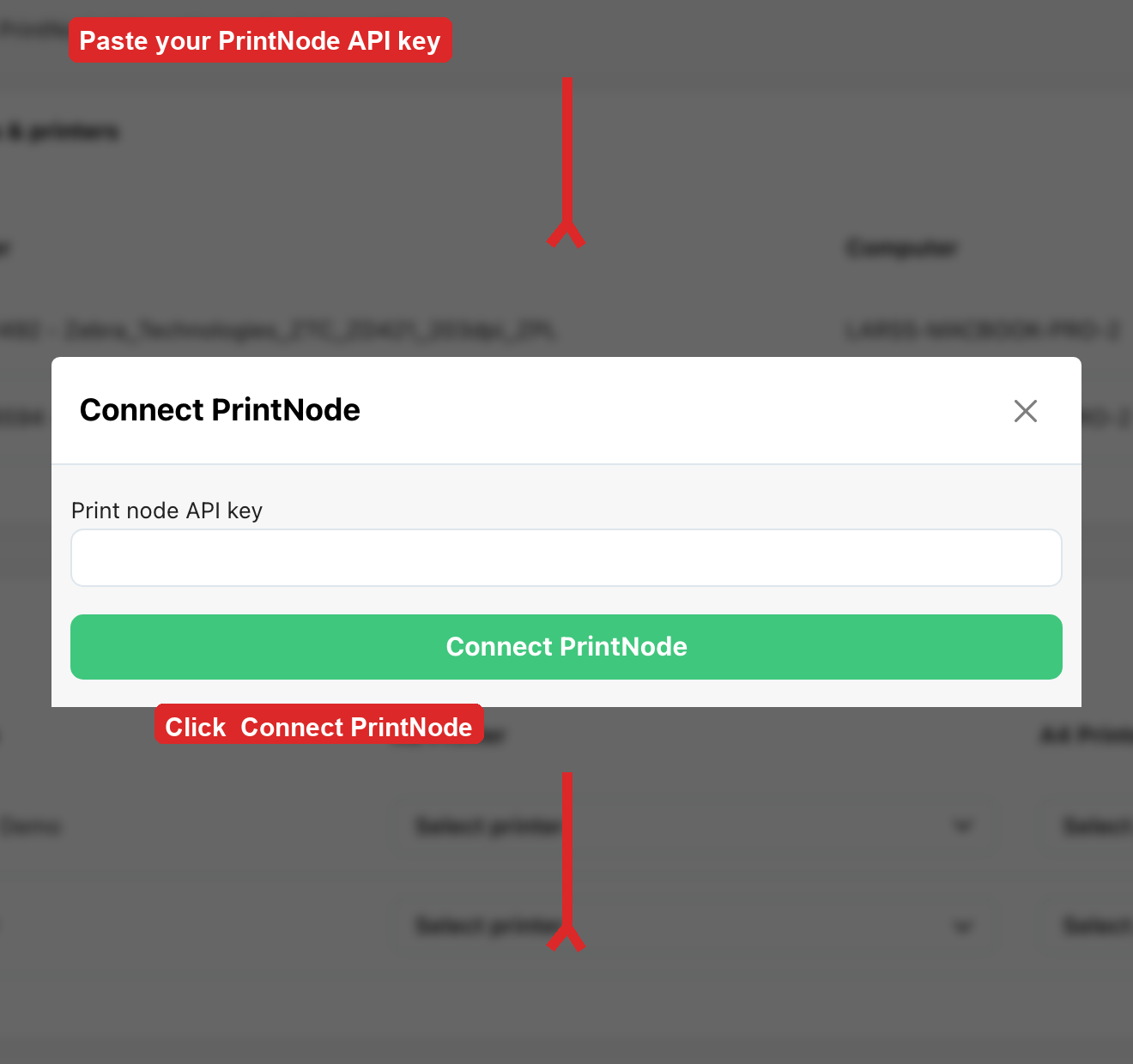
Klik op Connect PrintNode, plak de API-sleutel en klik opnieuw op Connect PrintNode.
-
Wijs per gebruiker een A6-printer (labels) en een A4-printer (pakbonnen) toe.
Als PrintNode al gekoppeld is, ziet u Delete PrintNode in plaats van Connect. Koppel niet los tenzij u de sleutel wilt vervangen.
WMS-integraties (JTL en overige)
Vervoerders en PrintNode zijn niet hetzelfde als een WMS zoals JTL FFN.
- Ga naar Configuration → Settings → Integrations.
- Klik op de integratietegel (bijvoorbeeld JTL FFN merchant push of JTL FFN order import).
- Volg JTL Fulfillment Network (FFN) koppelen voor tokens, uitnodigingslinks en de 401-fout.
Was this helpful?