Configuración de perfiles y reglas de facturación
Last updated
Los perfiles y las reglas de facturación definen cómo se factura a cada vendedor. Un perfil es una plantilla de facturación; las reglas dentro de ese perfil especifican qué cobrar y bajo qué condiciones.
Esta guía le explica cómo crear perfiles, configurar reglas y probar su configuración antes de la primera exportación real de factura.
Paso 1: Abrir perfiles de facturación
- Vaya a Administration > Invoicing.
- Haga clic en Manage profiles.
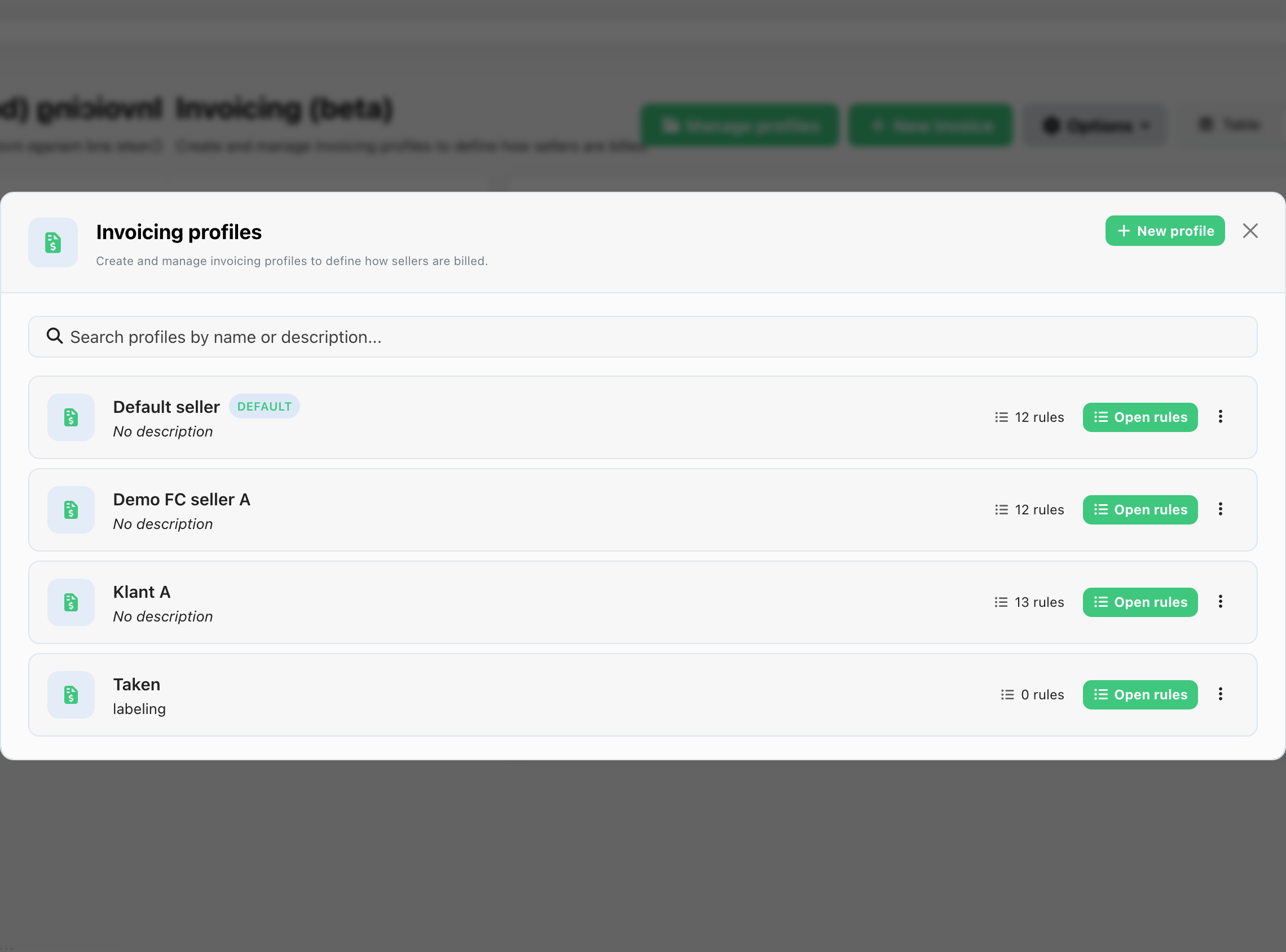
- Haga clic en New profile para crear un perfil, o abra uno existente para editarlo.
- Introduzca un name (por ejemplo Standard fulfillment o Premium EU) y una description opcional.
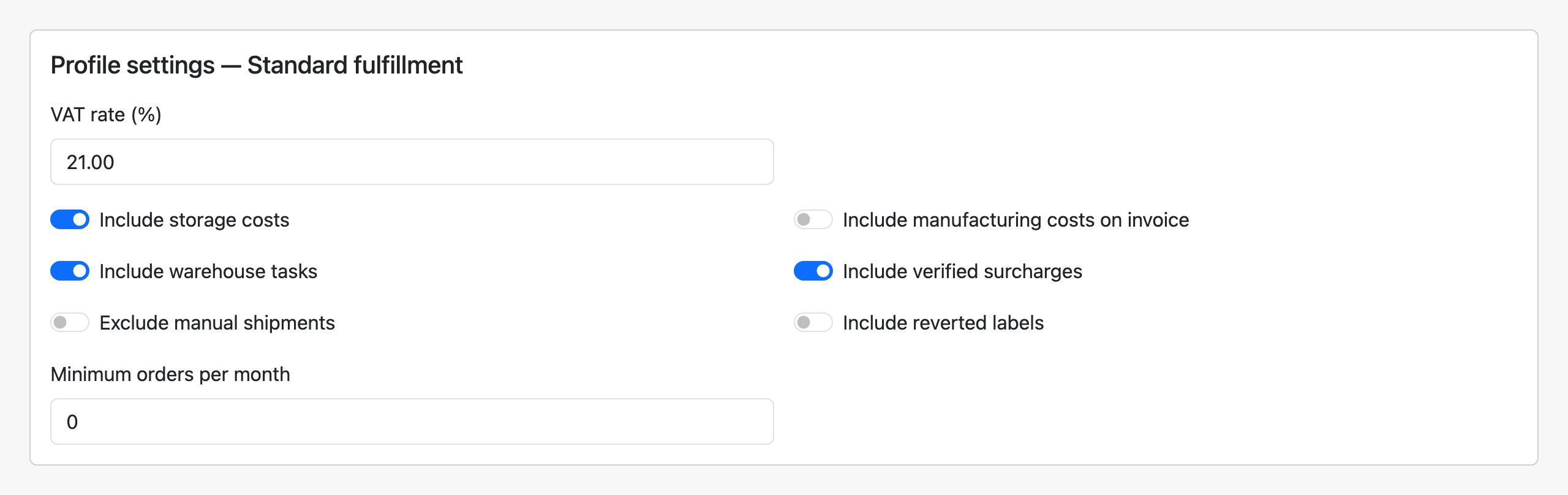
- Configure VAT rate (%) o Sales tax rate (%) — el valor predeterminado es 21% para centros de la UE. La etiqueta se adapta al país de su centro.
- Configure los interruptores del perfil:
| Interruptor | Cuándo usarlo |
|---|---|
| Include storage costs on invoice | Facturar el almacenamiento del stock mapeado en el almacén. Consulte Facturar costes de almacenamiento. |
| Include manufacturing costs on invoice | Facturar costes de fabricación por unidad desde los ajustes del producto (se configuran en cada producto en Warehouse > All products) |
| Include packaging costs on invoice | Facturar el precio de catálogo del embalaje de la caja o sobre asignado, multiplicado por el número de etiquetas (paquetes) del envío. Déjelo desactivado cuando una regla ya factura el embalaje. |
| Include tasks on invoice | Facturar las tareas completadas en el periodo de la factura |
| Include verified surcharges on invoice | Añadir a la factura los recargos de transportista validados |
| Exclude manual shipments from invoicing | Omitir envíos creados manualmente, sin integración de transportista |
| Include reverted labels | Facturar etiquetas revertidas. Se excluyen por defecto. |
| Minimal amount of orders per month | Lo usa la simulación de auditoría del FC para asociar este perfil a vendedores que alcanzan este volumen mensual de pedidos. No cambia qué perfil usa una exportación de factura — usted sigue eligiendo el perfil al crear la factura. |
- Marque un perfil como Default — se preselecciona al crear una nueva exportación de factura.
Consejo: Use Duplicate profile para copiar un perfil existente con todas sus reglas, condiciones y tramos de tarifa—útil al incorporar un vendedor con un contrato similar.
Nota: Los costes de fabricación se controlan con el interruptor del perfil y los valores por producto—no con reglas de facturación. No añada una regla de fabricación aparte.
Paso 2: Añadir reglas de facturación
- Abra un perfil desde Manage profiles y haga clic en Rules (o abra la fila del perfil).
- Haga clic en New rule.
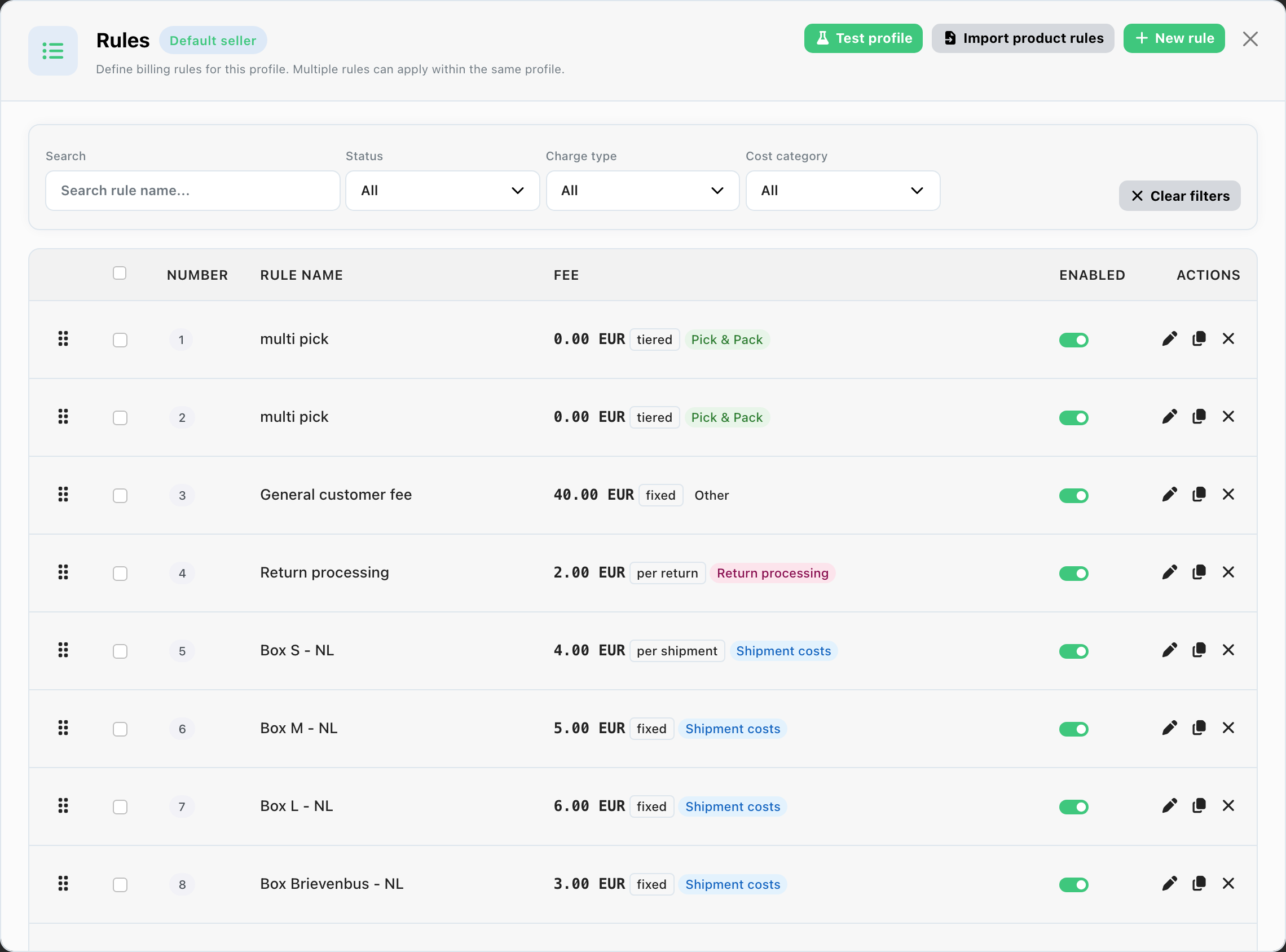
- Configure la regla:
| Campo | Descripción |
|---|---|
| Name | Etiqueta interna, p. ej. Pick & pack per order |
| Cost category | Tipo de tarifa: Pick & Pack, Shipment costs, Storage, Inbound / Outbound processing, Return processing u Other |
| Charge type | Cómo se calcula el importe. La lista cambia con la categoría de coste. |
| Amount / tiers | Valor de la tarifa o puntos de tramo |
| Priority | Orden de clasificación — los números más bajos se ejecutan primero |
Los tipos de cargo, bases porcentuales y modos de tramos se documentan en Tarifas y tipos de cargo. Las tarifas de almacenamiento se documentan en Facturar costes de almacenamiento.
- Guarde la regla y repita para cada tarifa del contrato.
Ejemplo de conjunto de reglas:
| Priority | Regla | Charge type |
|---|---|---|
| 10 | Pick & pack | Per order — €3,95 |
| 20 | Extra item | Per item — €0,85 |
| 30 | Shipping labels | Pass through carrier rate per shipment |
Un porcentaje del precio de la etiqueta de envío es una alternativa cuando el contrato es un recargo sobre la etiqueta, en lugar del precio exacto de la etiqueta. Cuando coinciden en el mismo envío una regla de pass-through y una regla porcentual, se suman ambos importes.
Paso 3: Definir condiciones
Las condiciones controlan cuándo se aplica una regla.
- Abra una regla y vaya a Conditions.
- Construya un grupo de condiciones con lógica AND / OR. Anide grupos para contratos complejos.
- Cada condición usa: entity + field + operator + value.
Las entidades disponibles dependen de la cost category de la regla. Una regla de almacenamiento ofrece Storage y Seller. Una tarifa por exportación de factura ofrece solo Seller. El mapa completo está en Condiciones de las reglas de facturación.
Entidades de condición habituales
- Order — canal, país, peso, estado
- Order product — SKU, EAN, cantidad
- Shipment — transportista, servicio, destino
- Product — categoría de embalaje, dimensiones
- Seller — para casos extremos dentro de un perfil compartido
- Package — tipo de embalaje en el pedido
Ejemplo: (carrier = DHL AND country = NL) OR (carrier = DPD AND weight > 20 kg)
Etiquetas de envío adicionales: La segunda y tercera etiqueta de un pedido (la línea EXTRA_SHIPMENT) pueden heredar el embalaje y el precio de etiqueta de la primera etiqueta del mismo pedido durante la evaluación de facturación. Las reglas de pick & pack basadas en embalaje pueden, por tanto, coincidir también en esas etiquetas.
- Guarde las condiciones y use Test profile para validar frente a un intervalo de fechas antes de facturar.
Prioridad de reglas y acciones masivas
- Las reglas se ejecutan en orden de prioridad — numérelas 10, 20, 30… para poder insertar reglas más adelante.
- Arrastre para reordenar cuando no haya filtros activos.
- Acciones masivas: activar/desactivar, eliminar, copiar reglas a otros perfiles o aplicar tarifas/condiciones de forma masiva.
Importar reglas de producto
Para tarifas de pick específicas por SKU o EAN, use Import product rules en el modal de reglas para subir una hoja de cálculo en lugar de crear las reglas una a una.
| Columna | Contenido |
|---|---|
| A | EAN o SKU |
| B | Coste por artículo |
Cada fila se convierte en una regla de facturación que coincide por SKU o EAN, cobrada por artículo. Opcionalmente puede reemplazar las reglas existentes de un solo SKU / un solo EAN del perfil antes de la importación.
Vinculación con los ajustes clásicos de Administration
Algunos costes se configuran en Administración (costes de pick por vendedor/producto, embalaje, anulaciones de transportista, almacenamiento en secciones de almacén).
Invoicing puede facturar a partir de la misma actividad de almacén, o puede modelar las tarifas íntegramente en reglas de facturación. Elija un enfoque por tipo de tarifa para evitar cargos duplicados.
Lista de comprobación antes de su primera exportación
- [ ] Existe al menos un perfil de facturación con uno marcado como predeterminado
- [ ] Tipo de VAT/sales tax configurado por perfil
- [ ] Cada tarifa del contrato tiene una regla coincidente (o el interruptor de fabricación activado con los costes de producto rellenados)
- [ ] Condiciones probadas con Test profile
- [ ] Prioridades de reglas definidas (específicas antes que generales)
- [ ] Recargos verificados importados para el periodo (si factura recargos)
- [ ] Secciones de almacén mapeadas (si factura almacenamiento)
Siguiente: Crear exportaciones de facturas
Artículos relacionados
Was this helpful?