Factuurexports aanmaken
Last updated
Zodra facturatieprofielen en regels zijn ingesteld, kunt u factuurexports genereren voor elke gekoppelde verkoper en elk datumbereik.
Elke export levert een PDF-factuur en een XLSX-specificatie op die u naar klanten kunt sturen of in uw boekhoudsysteem kunt importeren.
Voordat u exporteert
Controleer of de facturatieperiode compleet is:
- Orders verwerkt — Activiteit voor de periode heeft de verwachte status.
- Labelprijzen geïmporteerd — Vervoerdersfacturen en Upload de prijs van het verzendetiket met T&T zijn toegepast.
- Toeslagen gevalideerd — Kosten na levering zijn goedgekeurd in Verzendtoeslagen beheren.
- Juist profiel — De verkoper gebruikt het beoogde facturatieprofiel (of het centerstandaardprofiel).
Stap 1: Een nieuwe factuur aanvragen
- Ga naar Administratie > Invoicing.
- Klik op Nieuwe factuur.
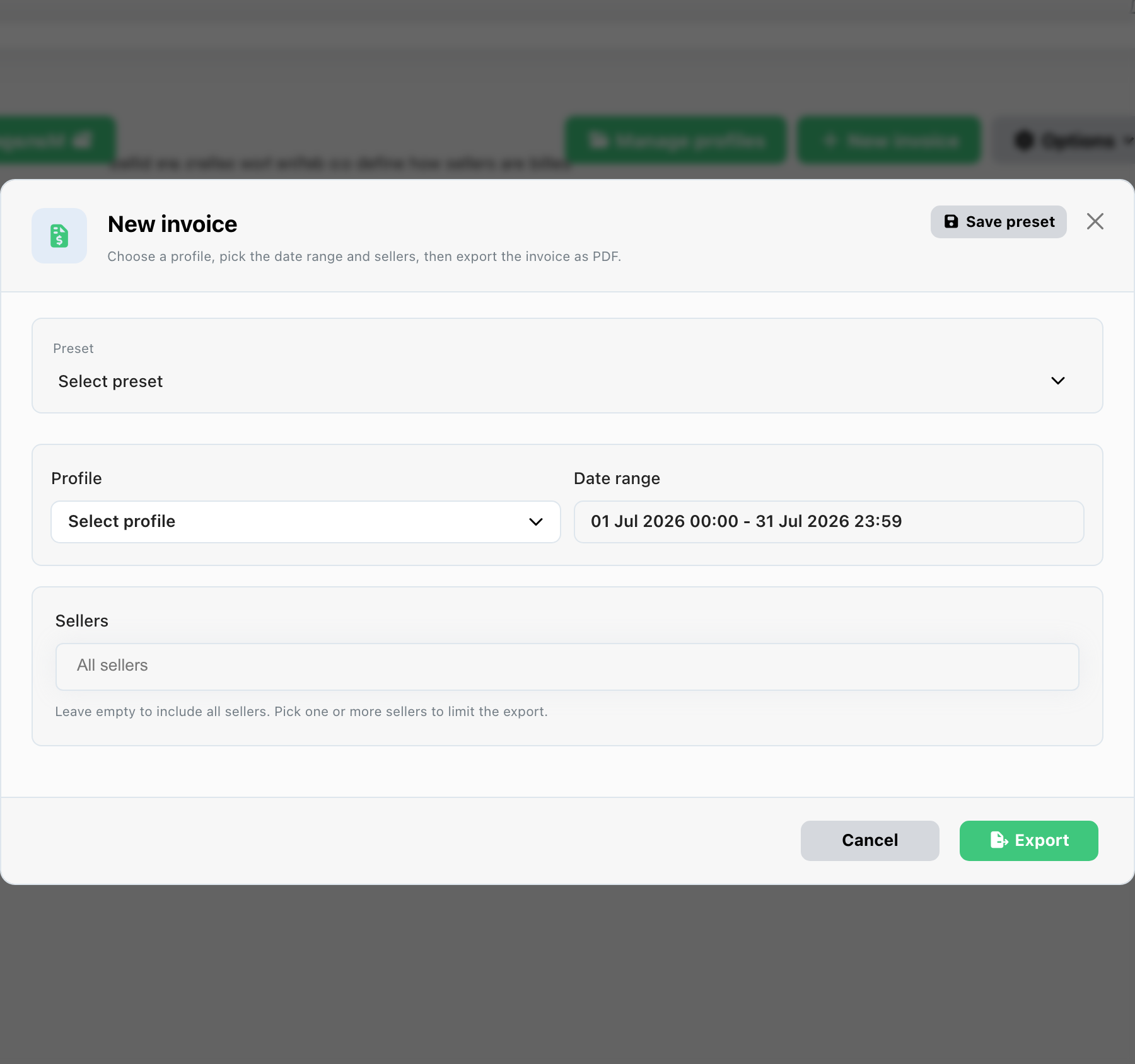
- Configureer de export:
| Veld | Beschrijving |
|---|---|
| Invoicing profile | Te gebruiken facturatiesjabloon (standaard het centerstandaardprofiel) |
| Seller | Gekoppelde verkoper om te factureren — of selecteer alle verkopers voor een batchrun |
| Billing period | Start- en einddatum (bijv. 1–31 maart) |
| Title | Optioneel label op de export (bijv. Maart 2026 — Acme Seller BV) |
- Klik op Factuur genereren.
ChannelDock zet een achtergrondtaak in de wachtrij. Elke verkoper krijgt een eigen exportrij; batchruns delen een batch-ID in het portaal.
Let op: Een center mag maximaal 100 openstaande exports tegelijk hebben. Wacht tot de wachtrij is leeggemaakt als u de limiet bereikt.
Stap 2: Generatiestatus volgen
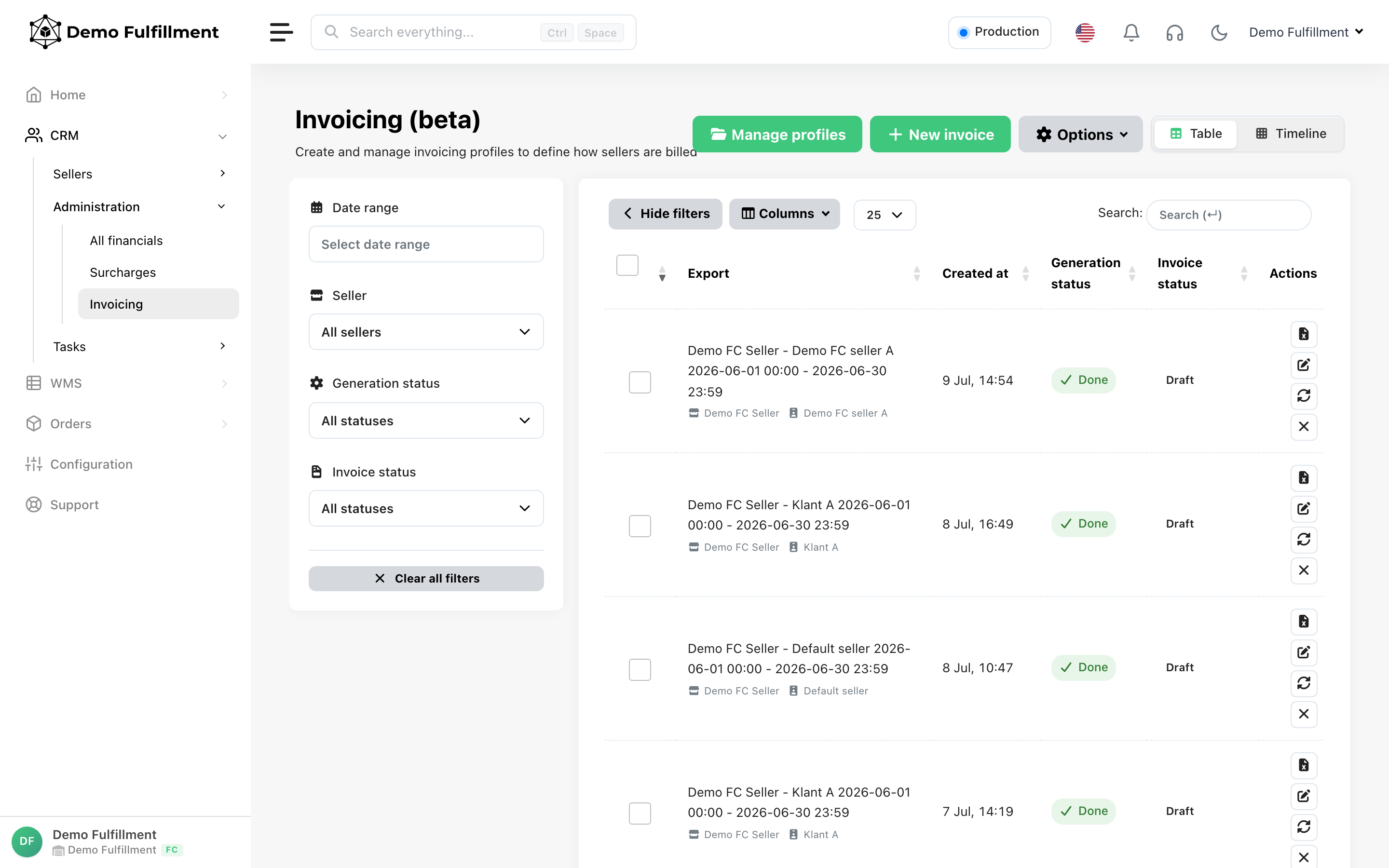
Open de exporthistorie op de pagina Invoicing. Tijdlijn is de standaardweergave; schakel over naar Tabel voor een filterbare lijst met bulkacties.
Dekkingstijdlijn (standaardweergave)
De tijdlijn toont een raster verkoper × maand voor de laatste 12 maanden. Elke cel geeft aan of een gekoppelde verkoper voor die kalendermaand is gefactureerd.
| Celstatus | Betekenis |
|---|---|
| Leeg (gat) | Geen export overlapt die verkoper en maand — nog niet gefactureerd |
| Gevulde kaart | Ten minste één export waarvan de facturatieperiode die maand overlapt |
Gevulde cellen zijn kleurgecodeerd op factuurstatus (draft, sent, viewed, paid, partially paid, overdue, cancelled, refunded). Een spinner of waarschuwingsicoon geeft exports aan die nog processing of failed zijn.
De samenvatting boven het raster rapporteert ontbrekende maanden en hoeveel verkopers gaten hebben — bijvoorbeeld 3 missing months / 2 sellers. Wanneer elke verkoper gedekt is, toont het All connected sellers are covered for the last 12 months.
Vanaf een tijdlijnkaart kunt u:
- PDF of XLSX rechtstreeks downloaden
- Open in table om naar de volledige exportrij te springen
- De export verwijderen
Exports worden op de tijdlijn geplaatst wanneer hun facturatieperiode de kalendermaand overlapt — periodes van een gedeeltelijke maand en van meerdere maanden verschijnen in elke maand die ze dekken.
Tabelweergave
Schakel over naar Tabel voor filteren, sorteren, bulkstatusupdates, zipdownloads en regeneratie.
| Generatiestatus | Betekenis |
|---|---|
| Pending | In de wachtrij |
| Processing | Bestanden worden opgebouwd |
| Done | Klaar om te downloaden |
| Failed | Controleer de foutmelding in het portaal en probeer opnieuw |
| Factuurstatus | Betekenis |
|---|---|
| Draft | Nog niet naar de verkoper gestuurd |
| Sent | Gemarkeerd als verzonden (sent_at vastgelegd) |
| Viewed | Verkoper heeft de factuur geopend |
| Paid / Partially paid | Betaling geregistreerd |
| Overdue / Cancelled / Refunded | Workflowstatussen |
Generatiestatus (bestandsopbouw) en factuurstatus (zakelijke workflow) zijn onafhankelijk — een export kan Done zijn terwijl hij nog Draft is.
Stap 3: Downloaden en controleren
Wanneer de generatiestatus Done is:
| Formaat | Gebruik voor |
|---|---|
| Klantgerichte factuur | |
| XLSX | Gedetailleerde regelspecificatie voor finance/ERP |
| HTML | Bewerkbare factuurinhoud — opslaan om de PDF opnieuw te genereren |
Gegenereerde facturen gebruiken het VAT-/sales tax-tarief van het profiel en de weergavevaluta van uw center.
Bewerken vóór verzending: Open de HTML-editor in het portaal, pas tekst of layout aan en sla op. ChannelDock saniteert de HTML en genereert de PDF opnieuw.
Controleer of subtotaalbedragen voor pick & pack, opslag, verzending, taken en gevalideerde toeslagen overeenkomen met uw verwachtingen.
XLSX-bladen
Het werkboek heeft een blad Overview en één blad per kostencategorie met regels. Gevalideerde toeslagen verschijnen op een eigen blad wanneer die profielschakelaar aan staat.
Unmatched shipments vermeldt zendingen in de periode zonder Shipment costs-kost. Pick & pack en andere kosten kunnen nog steeds op de factuur staan. Elke rij bevat een reden en de regels die wel van toepassing waren:
- No Shipment costs rule was applied — andere regels matchten, maar geen daarvan is een Shipment costs-kost.
- No invoicing rules matched this shipment — niets op het profiel matchte.
VVB- en Amazon EasyShip-labels blijven van dit blad af, omdat de verkoper die labels al betaalt. Ze worden alleen vermeld wanneer geen facturatieregel de zending überhaupt matchte.
Workflowoverzicht
Betalingsgegevens
Stel de bankgegevens van uw center één keer in via Opties > Betalingsgegevens op de pagina Invoicing (IBAN, BIC, begunstigde). Deze verschijnen op gegenereerde PDF-facturen.
Bulkacties
Selecteer in de weergave Tabel meerdere exports om:
- De factuurstatus in bulk bij te werken (bijv. markeren als sent of paid)
- Een XLSX-zip te downloaden (max. 100 bestanden / 250 MB)
- Exports te regenereren of verwijderen
Exportpresets
Sla herbruikbare combinaties van profiel + relatief datumbereik + verkopers op via Opties > Manage presets (bijvoorbeeld Vorige maand — alle verkopers — Standard-profiel).
Terugkerende maandelijkse workflow
- Sluit de periode af — importeer alle vervoerderstoeslagen en labelprijsbestanden.
- Valideer toeslagen in Administratie > Surcharges.
- Vraag exports per verkoper aan (of batch alle verkopers).
- Controleer de Tijdlijn op ontbrekende maanden vóór verzending.
- Controleer PDF/XLSX wanneer de status Done is.
- Stuur naar verkopers en werk de factuurstatus bij naar Sent.
- Markeer als Paid wanneer de betaling is ontvangen.
Probleemoplossing
Totalen lijken te laag
- Controleer of de datums van de facturatieperiode alle activiteit omvatten.
- Bevestig dat labelprijzen en gevalideerde toeslagen in de periode zitten (
validated_atvoor toeslagen). - Controleer of het juiste facturatieprofiel is geselecteerd.
Totalen lijken te hoog
- Zoek naar overlappende regels of dubbele kostenconfiguratie in All financials én facturatieregels.
- Bekijk de regelprioriteit — twee regels kunnen onbedoeld beide van toepassing zijn.
Export blijft hangen op Processing
- Wacht enkele minuten bij grote verkopers. Blijft het bestaan, controleer op status Failed en genereer opnieuw.
Simulatietotaal wijkt af van de factuur
- Profiel testen (simulatie) sluit gevalideerde toeslagen bewust uit. De echte factuur neemt ze mee wanneer die profielschakelaar aan staat.
Tijdlijn toont een gat, maar ik heb die maand al gefactureerd
- Controleer de datums van de facturatieperiode van de export — een maartfactuur met periode 15 feb–14 mrt hoeft niet alle dagen van maart in het raster te overlappen.
- Filter de weergave Tabel op verkoper en datum om de export te vinden, en gebruik de volgende keer Open in table vanaf de tijdlijnkaart.
Teruggedraaide labels ontbreken op de factuur
- Teruggedraaide/geannuleerde labels worden standaard uitgesloten. Schakel Include reverted labels in op het facturatieprofiel als uw contract die labels factureert.
Gerelateerde artikelen
- Aan de slag met Smart Invoicing
- Facturatieprofielen en regels instellen
- Facturatiekosten en tarieftypes
- Opslagkosten factureren
- Inslag, retouren en ladingdragers factureren
- Verzendtoeslagen beheren
Neem contact op met ChannelDock support als een export na controle van regels en data-importen niet overeenkomt met uw contract.
Was this helpful?