Facturatieprofielen en regels instellen
Last updated
Facturatieprofielen en regels bepalen hoe elke verkoper wordt gefactureerd. Een profiel is een facturatiesjabloon; regels binnen dat profiel specificeren wat u in rekening brengt en onder welke voorwaarden.
Deze handleiding loopt door het aanmaken van profielen, het configureren van regels en het testen van uw setup vóór de eerste echte factuurexport.
Stap 1: Facturatieprofielen openen
- Ga naar Administratie > Invoicing.
- Klik op Profielen beheren.
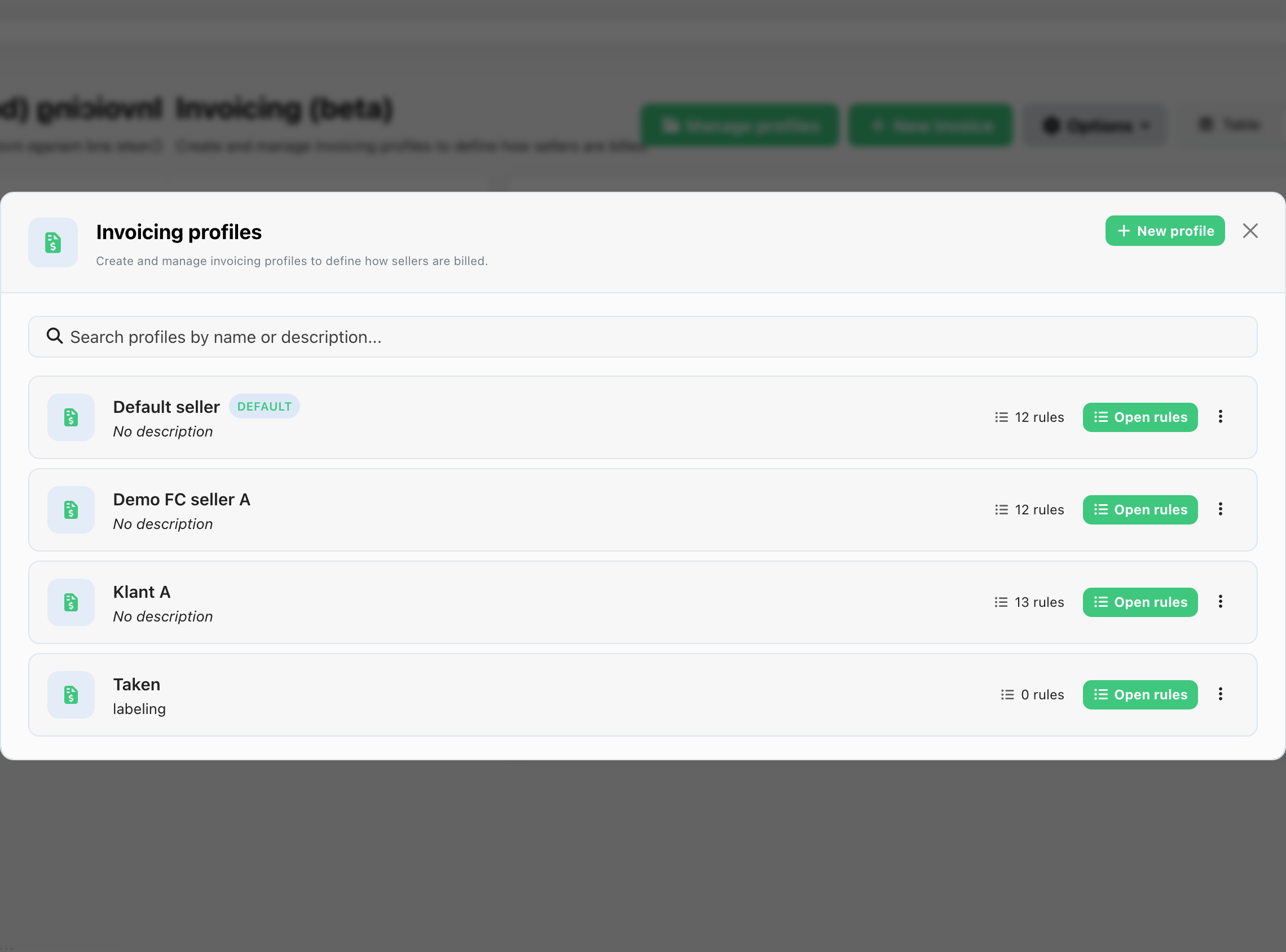
- Klik op Nieuw profiel om een profiel aan te maken, of open een bestaand profiel om het te bewerken.
- Voer een naam in (bijvoorbeeld Standard fulfillment of Premium EU) en optioneel een beschrijving.
- Stel VAT rate (%) of Sales tax rate (%) in — standaard 21% voor EU-centers. Het label past zich aan aan het land van uw center.
- Stel de profielschakelaars in:
| Schakelaar | Wanneer gebruiken |
|---|---|
| Include storage costs on invoice | Opslag factureren voor gemapte magazijnvoorraad. Zie Opslagkosten factureren. |
| Include manufacturing costs on invoice | Productiekosten per eenheid factureren uit de productinstellingen (in te stellen per product onder Warehouse > All products) |
| Include packaging costs on invoice | Catalogusprijs van de toegewezen doos of envelop factureren, vermenigvuldigd met het aantal labels (pakketten) op de zending. Laat dit uit wanneer een regel verpakking al factureert. |
| Include tasks on invoice | Voltooide taken in de factuurperiode factureren |
| Include verified surcharges on invoice | Gevalideerde vervoerderstoeslagen aan de factuur toevoegen |
| Exclude manual shipments from invoicing | Handmatig aangemaakte zendingen overslaan, zonder vervoerdersintegratie |
| Include reverted labels | Teruggedraaide labels factureren. Deze worden standaard uitgesloten. |
| Minimal amount of orders per month | Wordt gebruikt door de FC-auditsimulatie om dit profiel te koppelen aan verkopers die dit maandelijkse ordervolume bereiken. Het verandert niet welk profiel een factuurexport gebruikt — u kiest het profiel nog steeds wanneer u de factuur aanmaakt. |
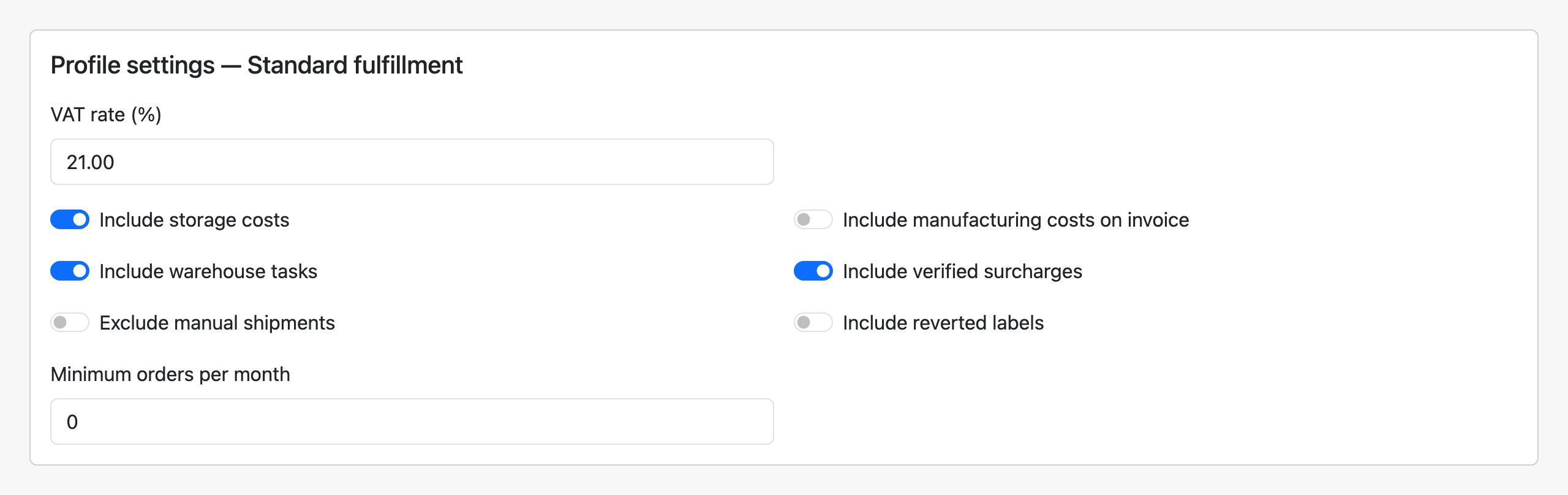
- Markeer één profiel als Default — dit wordt vooraf geselecteerd wanneer u een nieuwe factuurexport aanmaakt.
Tip: Gebruik Duplicate profile om een bestaand profiel te kopiëren met alle regels, voorwaarden en tarieftiers—handig bij het onboarden van een verkoper met een vergelijkbaar contract.
Let op: Productiekosten worden gestuurd door de profielschakelaar en waarden per product—niet door facturatieregels. Voeg geen aparte manufacturing-regel toe.
Stap 2: Facturatieregels toevoegen
- Open een profiel via Profielen beheren en klik op Rules (of open de profielrij).
- Klik op Nieuwe regel.
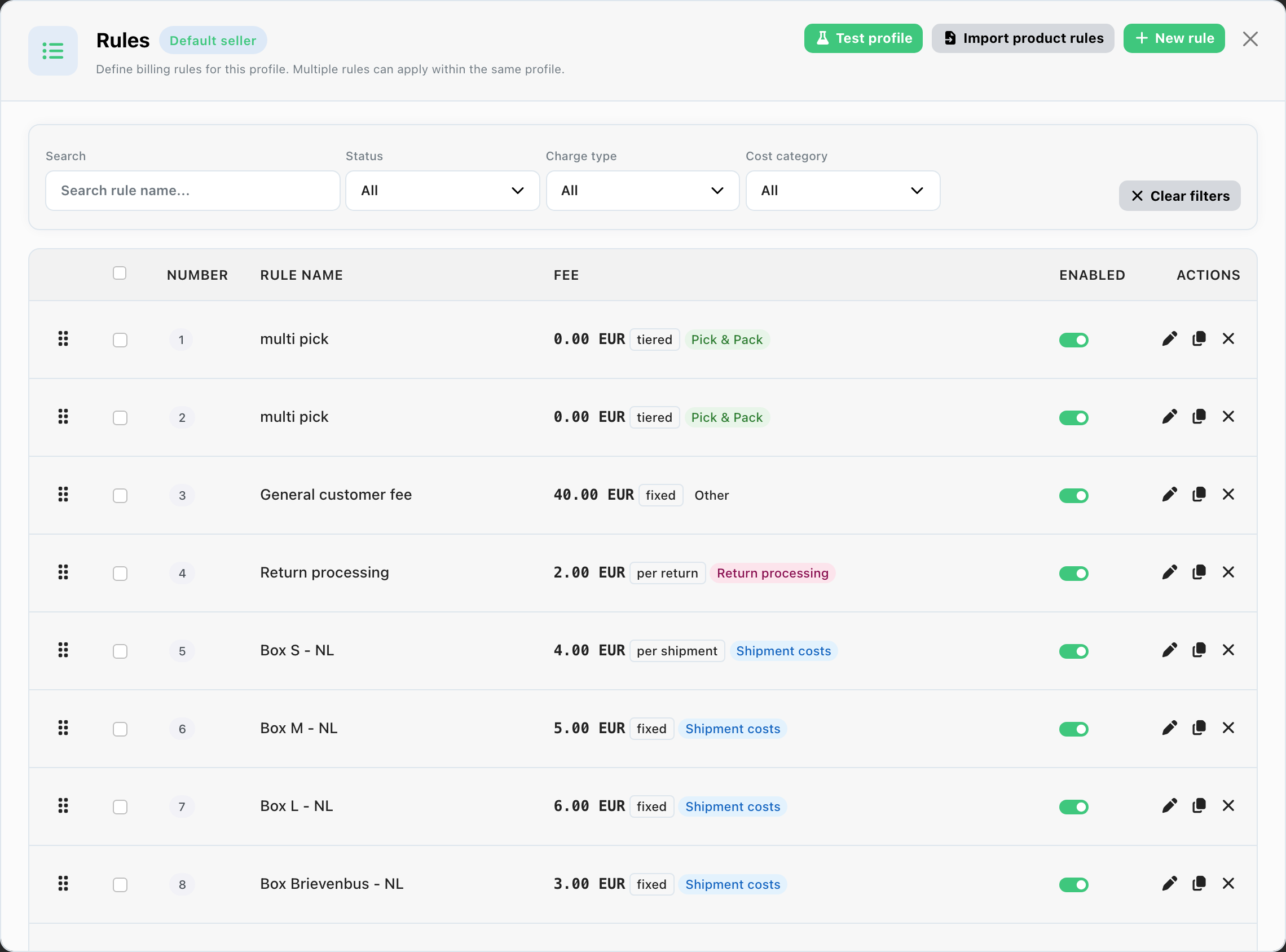
- Configureer de regel:
| Veld | Beschrijving |
|---|---|
| Name | Interne label, bijv. Pick & pack per order |
| Cost category | Soort kost: Pick & Pack, Shipment costs, Storage, Inbound / Outbound processing, Return processing of Other |
| Charge type | Hoe het bedrag wordt berekend. De lijst verandert met de kostencategorie. |
| Amount / tiers | Tariefwaarde of tiergrenzen |
| Priority | Sorteervolgorde — lagere nummers worden eerst uitgevoerd |
De tarieftypen, percentagebases en tiermodi staan beschreven in Facturatiekosten en tarieftypes. Opslagtarieven staan in Opslagkosten factureren.
- Sla de regel op en herhaal dit voor elke kost in het contract.
Voorbeeldregels:
| Prioriteit | Regel | Tarieftype |
|---|---|---|
| 10 | Pick & pack | Per order — €3,95 |
| 20 | Extra item | Per item — €0,85 |
| 30 | Shipping labels | Pass through carrier rate per shipment |
Een percentage van de verzendlabelprijs is een alternatief wanneer het contract een opslag op het label is, in plaats van de exacte labelprijs. Wanneer zowel een pass-through-regel als een percentageregel op dezelfde zending matchen, worden beide bedragen opgeteld.
Stap 3: Voorwaarden definiëren
Voorwaarden bepalen wanneer een regel van toepassing is.
- Open een regel en ga naar Conditions.
- Bouw een voorwaardengroep met AND- / OR-logica. Nest groepen voor complexe contracten.
- Elke voorwaarde gebruikt: entity + field + operator + value.
Welke entities u kunt kiezen, hangt af van de cost category van de regel. Een opslagregel biedt Storage en Seller. Een kost per factuurexport biedt alleen Seller. De volledige kaart staat in Voorwaarden voor facturatieregels.
Veelgebruikte voorwaarde-entities
- Order — kanaal, land, gewicht, status
- Order product — SKU, EAN, hoeveelheid
- Shipment — vervoerder, dienst, bestemming
- Product — verpakkingscategorie, afmetingen
- Seller — voor uitzonderingen binnen een gedeeld profiel
- Package — verpakkingstype op de order
Voorbeeld: (carrier = DHL AND country = NL) OR (carrier = DPD AND weight > 20 kg)
Extra verzendlabels: Tweede en derde labels op een order (de regel EXTRA_SHIPMENT) kunnen tijdens de facturatie-evaluatie verpakking en labelprijs overnemen van het eerste label op dezelfde order. Pick & pack-regels die op verpakking filteren, kunnen daardoor ook op die labels matchen.
- Sla de voorwaarden op en gebruik Profiel testen om te valideren tegen een datumbereik vóór facturatie.
Regelprioriteit en bulkacties
- Regels worden uitgevoerd in prioriteitsvolgorde — nummer ze 10, 20, 30… zodat u later regels kunt invoegen.
- Sleep om te herordenen wanneer er geen filters actief zijn.
- Bulkacties: in-/uitschakelen, verwijderen, regels naar andere profielen kopiëren, of kosten/voorwaarden in bulk toepassen.
Productregels importeren
Voor pickkosten specifiek per SKU of EAN gebruikt u Import product rules in het regelsmodal om een spreadsheet te uploaden in plaats van regels één voor één aan te maken.
| Kolom | Inhoud |
|---|---|
| A | EAN of SKU |
| B | Kost per item |
Elke rij wordt één facturatieregel die matcht op SKU of EAN, gefactureerd per item. Optioneel kunt u bestaande single-SKU- / single-EAN-regels in het profiel vervangen vóór import.
Koppeling met klassieke Administratie-instellingen
Sommige kosten worden ingesteld in All financials (pickkosten per verkoper/product, verpakking, vervoerderoverrides, opslag op magazijnsecties).
Invoicing kan factureren vanuit dezelfde magazijnactiviteit, of u modelleert alle kosten volledig in facturatieregels. Kies per kostensoort één aanpak om dubbele kosten te voorkomen.
Checklist vóór uw eerste export
- [ ] Er bestaat ten minste één facturatieprofiel met een standaard ingesteld
- [ ] VAT-/sales tax-tarief per profiel ingesteld
- [ ] Elke contractkost heeft een bijbehorende regel (of manufacturing-schakelaar aan met productkosten ingevuld)
- [ ] Voorwaarden getest met Profiel testen
- [ ] Regelprioriteiten ingesteld (specifiek vóór algemeen)
- [ ] Gevalideerde toeslagen geïmporteerd voor de periode (indien u toeslagen factureert)
- [ ] Magazijnsecties gemapt (indien u opslag factureert)
Volgende: Factuurexports aanmaken
Gerelateerde artikelen
Was this helpful?